

06/02/2023
Už jste se někdy pokoušeli smazat aplikaci z vašeho iPhonu, jen abyste zjistili, že ji můžete pouze „odstranit z plochy“, nikoli smazat úplně? Tato situace dokáže být pořádně frustrující, zvláště když si myslíte, že proces mazání aplikací dobře znáte, ale možnost úplného smazání se prostě neobjeví. Pokud se s tímto problémem potýkáte, tento průvodce vám poskytne veškeré informace, které potřebujete k jeho vyřešení a k získání plné kontroly nad vašimi aplikacemi.
Neschopnost smazat aplikace z iPhonu je sice nepříjemná, ale obvykle se jedná o rychlou opravu. Existuje několik běžných příčin a my si projdeme, jak se s nimi vypořádat a vrátit se k efektivní správě vašich aplikací. Podívejme se na nejčastější viníky a jejich řešení.
- Zkontrolujte Omezení v Času u obrazovky
- Rozdíl mezi Odložením a Smazáním Aplikace
- Další možnosti řešení problémů s mazáním aplikací
- Obecné tipy pro řešení problémů
- Přehled řešení problémů s chybějící možností „Smazat aplikaci“
- Uživatelské zkušenosti: Skutečné scénáře
- Další důležité tipy
- Často kladené otázky (FAQ)
Zkontrolujte Omezení v Času u obrazovky
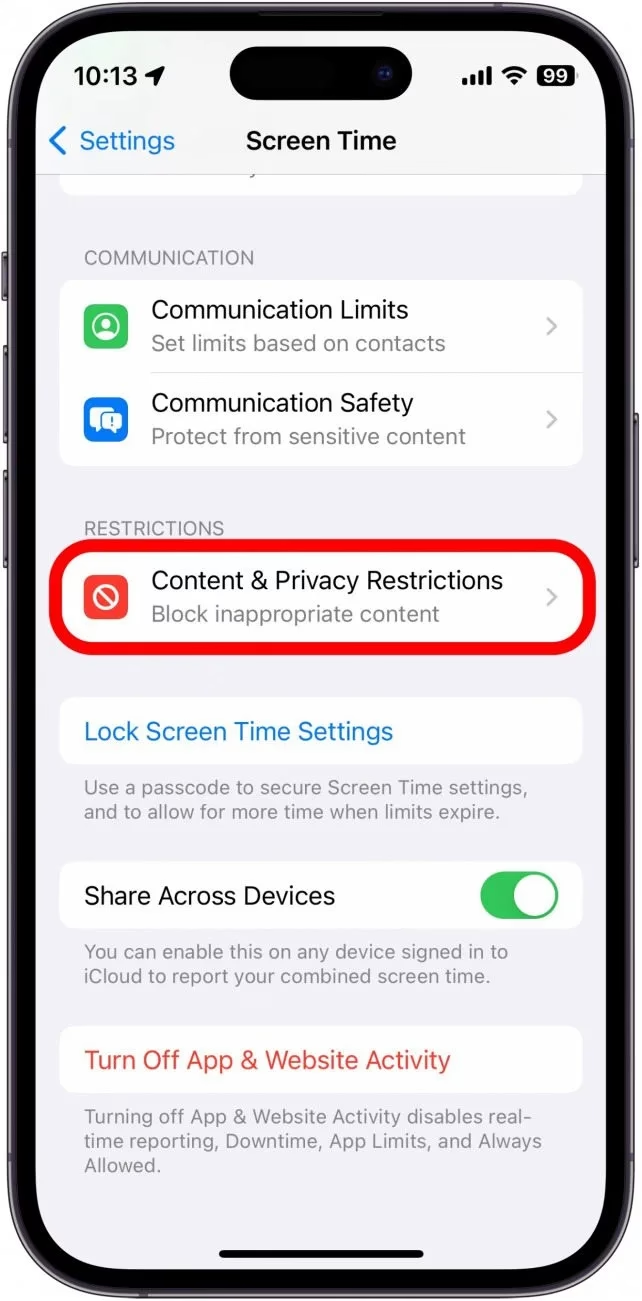
První místo, kam byste se měli podívat, jsou nastavení Času u obrazovky. Tato funkce slouží k řízení a omezování používání zařízení, a může neúmyslně blokovat některé akce, včetně mazání aplikací. Je to běžná funkce pro rodičovskou kontrolu nebo pro ty, kteří si chtějí nastavit digitální hygienu.
- Otevřete aplikaci „Nastavení“.
- Klepněte na „Čas u obrazovky“.
- Vyberte „Omezení obsahu a soukromí“.
- Pokud je povoleno, zadejte svůj přístupový kód (pokud jste jej nastavili).
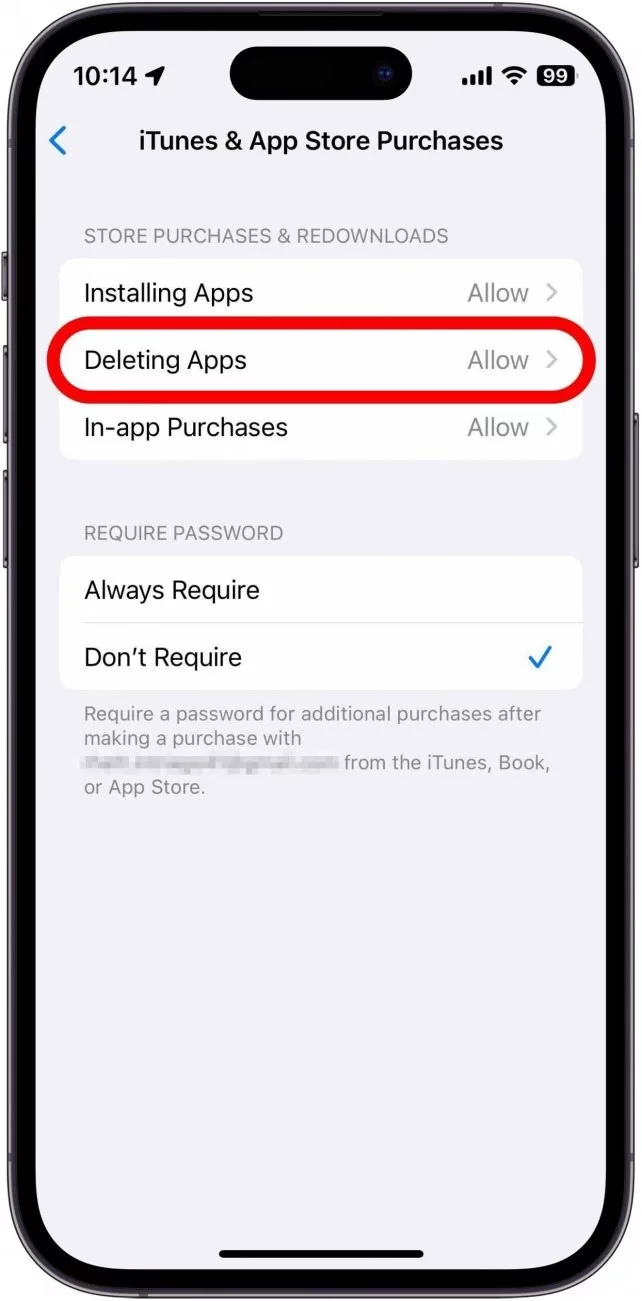
- Přejděte na „Nákupy v iTunes & App Store“.
- Ujistěte se, že „Mazání aplikací“ je nastaveno na „Povolit“.
Pokud možnost „Čas u obrazovky“ vůbec nevidíte, znamená to, že toto omezení není aktivní a problém bude pravděpodobně jinde. Je důležité si uvědomit, že i když jste si omezení sami nenastavili, mohla je nastavit jiná osoba s přístupem k vašemu zařízení nebo například člen rodiny v rámci sdílení rodinného účtu.
Rozdíl mezi Odložením a Smazáním Aplikace
iOS nabízí dva způsoby, jak „odebrat“ aplikace, a je klíčové pochopit rozdíl mezi nimi, abyste se vyhnuli zmatku:
- Odložení aplikace (Offload App): Tato možnost odstraní samotnou aplikaci z vašeho zařízení, ale zachová její data a dokumenty. Je to skvělý způsob, jak dočasně uvolnit místo, aniž byste přišli o uložený postup ve hrách nebo důležité soubory. Ikona aplikace zůstane na ploše, ale bude zobrazovat ikonu cloudu, signalizující, že je odložena a je třeba ji znovu stáhnout, abyste ji mohli používat.
- Smazání aplikace (Delete App): Tato možnost zcela odstraní aplikaci i s veškerými souvisejícími daty z vašeho zařízení. Pokud chcete aplikaci trvale a kompletně odstranit, musíte zvolit tuto variantu.
Ujistěte se, že při pokusu o trvalé odstranění aplikace vybíráte možnost „Smazat aplikaci“, nikoli „Odložit aplikaci“ nebo „Odstranit z plochy“.
Další možnosti řešení problémů s mazáním aplikací
Pokud výše uvedené kroky nepomohly, existují další scénáře a řešení, které byste měli prozkoumat:
Mazání aplikací přes Nastavení iPhonu (Úložiště iPhone)
Pokud se vám stále nedaří smazat aplikace z plochy, použijte k tomu aplikaci Nastavení. Tato metoda je často spolehlivější, protože obchází potenciální problémy s gesty na ploše nebo s omezením App Library.
- Otevřete aplikaci „Nastavení“.
- Přejděte na „Obecné“ a poté na „Úložiště iPhone“.
- Projděte seznam aplikací a klepněte na aplikaci, kterou chcete odstranit.
- Zde byste měli vidět možnost „Smazat aplikaci“. Klepněte na ni pro trvalé odstranění.
Mazání aplikací přes App Store
Méně známý, ale účinný způsob mazání aplikací je přímo z App Storu. To může být užitečné, pokud máte problémy smazat aplikace pomocí jiných metod.
- Otevřete aplikaci „App Store“ na vašem iPhonu.
- Klepněte na ikonu vašeho profilu v pravém horním rohu obrazovky.
- Přejděte dolů, abyste našli aplikaci, kterou chcete odstranit.
- Přejeďte prstem doleva přes název aplikace a klepněte na „Smazat“. Potvrďte smazání.
Firemní nebo školní zařízení
Pokud je váš iPhone spravován vaším zaměstnavatelem nebo školou (tzv. MDM – Mobile Device Management), mohou být možnosti mazání aplikací omezeny. Tyto organizace často instalují profily, které diktují, co uživatelé mohou a nemohou dělat se zařízením, včetně instalace a mazání aplikací. V takovém případě:
- Zkontrolujte, zda máte nainstalované nějaké profily v „Nastavení“ > „Obecné“ > „VPN a správa zařízení“ (nebo podobný název).
- Obraťte se na své IT oddělení nebo správce profilu pro pomoc.
Interference aplikací třetích stran
Některé aplikace třetích stran, zejména ty zaměřené na správu času u obrazovky nebo blokování aplikací (např. AppBlock), mohou neúmyslně zasahovat do schopnosti mazat jiné aplikace. Uživatelé na Redditu a Apple Support Community hlásili takové případy. Zkuste dočasně vypnout nebo odinstalovat takové aplikace a zkontrolujte, zda se problém vyřešil.
Problémy s Apple ID
Občas mohou problémy s ověřením vašeho Apple ID bránit správnému fungování některých systémových procesů, včetně mazání aplikací. Rychlým řešením je odhlásit se z vašeho Apple ID a znovu se přihlásit:
- Otevřete aplikaci „Nastavení“ na vašem iPhonu a klepněte na vaše jméno v horní části.
- Přejděte dolů a klepněte na „Odhlásit se“. Potvrďte odhlášení.
- Jakmile jste odhlášeni, znovu se přihlaste pomocí svých přihlašovacích údajů Apple ID a zkontrolujte, zda můžete mazat aplikace.
Obnovení všech nastavení
Pokud žádné z výše uvedených řešení nepomohlo, můžete zkusit resetovat všechna nastavení na vašem iPhonu. Tato akce nevede ke smazání vašich dat (fotek, aplikací, kontaktů atd.), ale vrátí všechna systémová nastavení na výchozí hodnoty. To může vyřešit hlubší softwarové chyby.
- Otevřete menu „Nastavení“.
- Přejděte na „Obecné“ > „Přenést nebo resetovat iPhone“.
- Klepněte na „Resetovat“ dole a vyberte „Resetovat všechna nastavení“.
Obecné tipy pro řešení problémů
Někdy mohou pomoci i ty nejjednodušší kroky:
- Restartování iPhonu: Jednoduchý restart často dokáže vyřešit drobné softwarové chyby, které brání správnému fungování aplikací nebo systému.
- Kontrola aktualizací iOS: Ujistěte se, že máte nainstalovanou nejnovější verzi iOS. Apple pravidelně vydává aktualizace, které zahrnují opravy chyb souvisejících se správou aplikací.
- Obnovení rozložení plochy: Jděte do „Nastavení“ > „Obecné“ > „Přenést nebo resetovat iPhone“ > „Resetovat“ > „Obnovit rozložení plochy“. To může pomoci, pokud je problém spojen s tím, jak jsou aplikace zobrazeny nebo organizovány.
- Počkejte na dokončení stahování: Pokud se aplikace, kterou se snažíte smazat, zrovna instaluje, můžete vidět zašedlou ikonu aplikace s nápisem „Čekání“. Pro odinstalaci ukončete proces stahování dlouhým stisknutím ikony aplikace a výběrem „Zrušit stahování“. Teprve poté byste měli mít možnost aplikaci smazat.
Přehled řešení problémů s chybějící možností „Smazat aplikaci“
Pro lepší přehlednost jsme pro vás připravili souhrnnou tabulku nejčastějších problémů a jejich řešení:
| Problém | Možná příčina | Kroky k řešení |
|---|---|---|
| Chybí možnost „Smazat aplikaci“ při dlouhém stisknutí ikony aplikace. | Omezení v Času u obrazovky: Mazání aplikací může být omezeno. | Přejděte na Nastavení > Čas u obrazovky > Omezení obsahu a soukromí > Nákupy v iTunes & App Store > Mazání aplikací. Ujistěte se, že je nastaveno na Povolit. |
| Chybí možnost „Smazat aplikaci“ v Nastavení > Úložiště iPhone. | Aplikace je předinstalovaná: Předinstalované systémové aplikace nelze smazat. | Zvažte, zda se nejedná o předinstalovanou systémovou aplikaci (např. Safari, Zprávy). Tyto aplikace nelze smazat. |
| Chybí možnost „Smazat aplikaci“ po klepnutí na „Odložit aplikaci“ v Nastavení. | Problém s daty aplikace: Poškozená data aplikace mohou bránit smazání. | Zkuste aplikaci vynuceně ukončit. Restartujte iPhone. Pokud problém přetrvává, zvažte přeinstalování aplikace (pokud jste ji předtím jen odložili). |
| Chybí možnost „Smazat aplikaci“ v Knihovně aplikací. | Problém s gesty: Dlouhý stisk se nemusí správně registrovat. | Zkuste ikonu aplikace stisknout o něco déle. Pokud problém přetrvává, zkuste mazat z Nastavení > Úložiště iPhone. |
| Obecné selhání mazání. | Softwarová chyba: Dočasný problém se systémovými procesy. | Vynuceně restartujte iPhone. Aktualizujte iPhone na nejnovější verzi iOS. Pokud problém přetrvává, obraťte se na podporu Apple. |
Uživatelské zkušenosti: Skutečné scénáře
Uživatelé iPhonů, například ti na diskuzních fórech Reddit a Apple Support Community, hlásili scénáře, kdy obvyklá možnost „smazat aplikaci“ záhadně chybí. Místo toho se jim zobrazuje pouze možnost „odstranit z plochy“. Tento problém se zdá být rozšířen napříč různými modely iPhonů a verzemi iOS, což naznačuje, že jde o častější jev, než by se mohlo zdát.
- Případová studie Reddit: Uživatel s iPhone 14 Pro se s tímto problémem setkal. Přestože vyzkoušel různá nastavení, včetně úprav Času u obrazovky, problém přetrvával. Jeden z komentářů naznačil možný konflikt s aplikací pro správu času u obrazovky, kterou uživatel používal, což vedlo k problému.
- Pohled z Apple Support Community: Uživatel nemohl smazat aplikace na svém iPhone 12 Pro Max. Problém byl vyřešen úpravou nastavení Času u obrazovky tak, aby bylo mazání aplikací povoleno.
Tyto příklady zdůrazňují, jak důležité je projít si všechna možná řešení, protože příčina může být velmi specifická pro dané zařízení nebo nainstalované aplikace.
Další důležité tipy
- Dostatek volného místa: Ujistěte se, že váš iPhone má dostatek volného úložného prostoru. I když se to zdá paradoxní pro mazání, nedostatek místa může občas způsobit neočekávané chyby v systémových procesech.
- Aktualizace aplikací: Zkontrolujte, zda pro danou aplikaci nejsou k dispozici aktualizace. Zastaralé verze mohou obsahovat chyby, které brání správnému mazání.
- Zálohujte si iPhone: Než se pustíte do pokročilejších kroků řešení problémů, jako je resetování nastavení, vždy si zálohujte svůj iPhone. To vám zajistí, že nepřijdete o žádná důležitá data.
Často kladené otázky (FAQ)
- Jak smažu aplikaci, kterou mohu pouze odstranit z plochy?
- Zkontrolujte nastavení Času u obrazovky pod „Omezení obsahu a soukromí“ a ujistěte se, že „Mazání aplikací“ je povoleno. Pokud to nepomůže, zkuste aplikaci smazat přímo z „Nastavení“ > „Obecné“ > „Úložiště iPhone“.
- Mohou mi aplikace třetích stran bránit v mazání jiných aplikací na mém iPhonu?
- Ano, některé aplikace, jako jsou nástroje pro blokování aplikací nebo správu času u obrazovky, mohou zasahovat do schopnosti mazat aplikace. Zkuste je dočasně vypnout nebo odinstalovat a poté se pokuste aplikaci smazat znovu.
- Co mám dělat, když nemohu mazat aplikace na firemním iPhonu?
- Na firemních nebo školních zařízeních mohou být zavedena omezení prostřednictvím profilů pro správu zařízení. Zkontrolujte, zda máte nainstalované nějaké profily v „Nastavení“ > „Obecné“ > „VPN a správa zařízení“ a obraťte se na vaše IT oddělení nebo správce profilu pro další pomoc.
- Proč se mi u ikony aplikace zobrazuje možnost „Odstranit z plochy“ a ne „Smazat aplikaci“?
- Tato možnost se objeví, pokud máte aktivní funkci Knihovny aplikací (App Library) a aplikaci se snažíte smazat přímo z plochy, aniž by byla přímo v Knihovně. „Odstranit z plochy“ ji přesune pouze do Knihovny aplikací. Pro úplné smazání musíte zvolit „Smazat aplikaci“ z kontextového menu, nebo ji smazat přes „Nastavení“ > „Úložiště iPhone“.
Neschopnost smazat aplikaci z vašeho iPhonu může být matoucí, ale jak vidíte, ve většině případů existuje jednoduché řešení. Ať už jde o rychlou kontrolu nastavení Času u obrazovky, pochopení rozdílu mezi odložením a smazáním, nebo použití alternativních metod mazání přes Nastavení či App Store, měli byste být schopni získat zpět kontrolu nad svým zařízením. Pokud se problém i přes veškeré úsilí nepodaří vyřešit, neváhejte se obrátit na oficiální podporu Apple, která vám poskytne další individuální pomoc.
Chceš-li si přečíst další články podobné jako Mazání Aplikací z iPhone: Průvodce, navštiv kategorii iPhone.