
15/12/2023
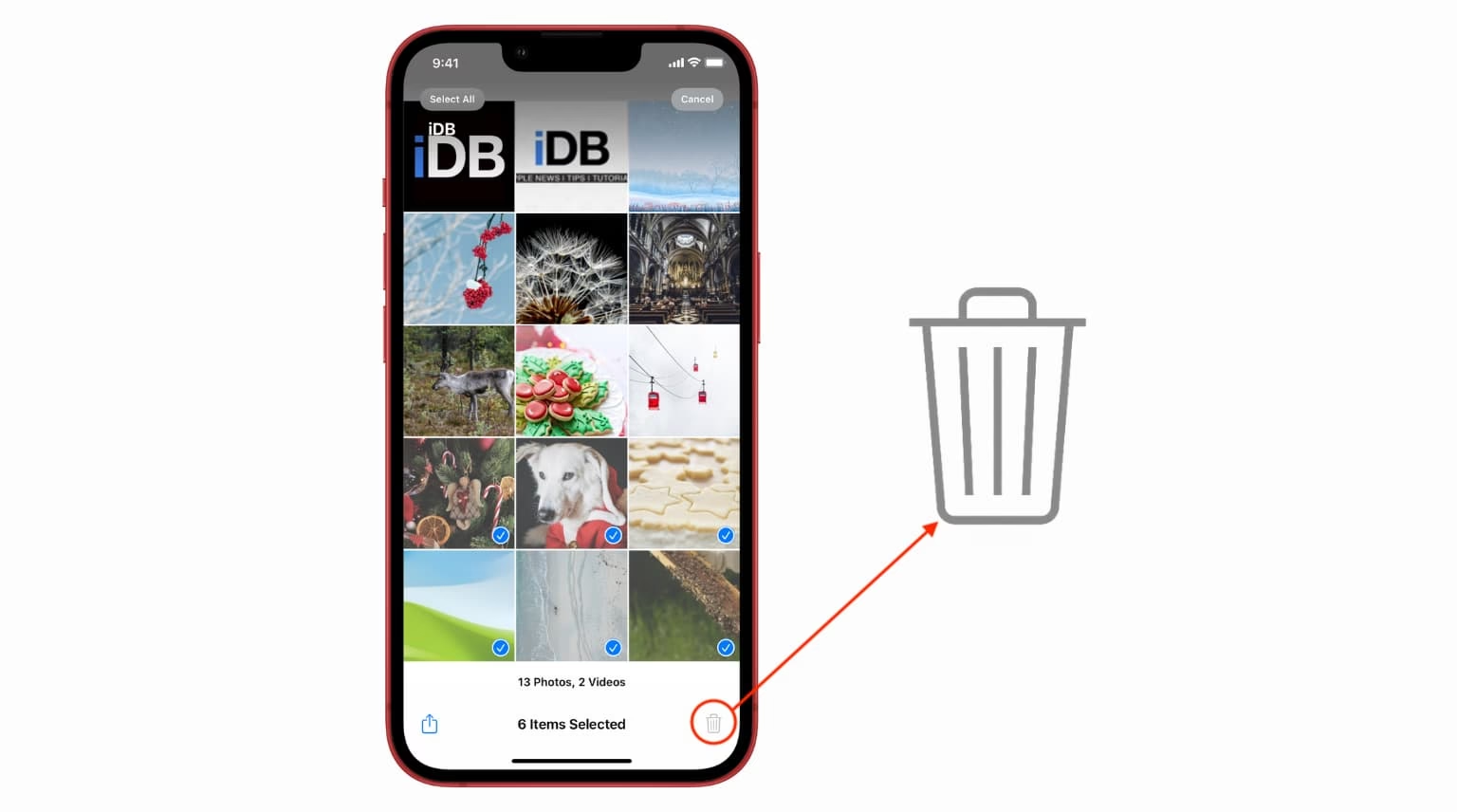
Správa fotografií na vašem iPhonu by měla být intuitivní a bezproblémová. Většinu snímků, které pořídíte, stáhnete z internetu, nebo obdržíte přes AirDrop, e-mail či chatové aplikace, můžete snadno odstranit pouhým klepnutím na ikonu koše. Ale co když se ocitnete v situaci, kdy je tato ikona zašedlá a vy nemůžete své fotografie smazat? Tento problém je častější, než si myslíte, a má své specifické příčiny, které se liší od běžného mazání. V tomto komplexním průvodci se ponoříme do hloubky a vysvětlíme, proč k tomu dochází a jak efektivně odstranit i ty nejodolnější snímky z vašeho zařízení, abyste získali zpět cenné úložiště a kontrolu nad svou fotogalerii.
Než se pustíme do složitějších scénářů, připomeňme si, jak funguje standardní mazání. Fotografie, které pořídíte přímo fotoaparátem vašeho iPhonu, snímky stažené z webu, soubory přijaté přes AirDrop, zprávy (iMessage), e-maily nebo jiné komunikační aplikace (jako WhatsApp, Messenger apod.), lze obvykle smazat bez jakýchkoli komplikací. Stačí otevřít aplikaci Fotky, vybrat jednu nebo více fotografií, které chcete odstranit, a klepnout na modrou ikonu koše. Poté potvrdíte smazání, a fotografie se přesunou do složky „Nedávno smazané“, kde zůstanou po dobu 30 dnů, než budou trvale odstraněny. Během těchto 30 dnů je můžete v případě potřeby obnovit. Tento proces je navržen tak, aby byl rychlý a jednoduchý pro většinu vašich vizuálních vzpomínek.
- Záhada zašedlé ikony koše: Proč nelze smazat některé fotky?
- Řešení: Jak smazat synchronizované fotografie z iPhonu
- Vliv Fotek na iCloudu na mazání fotografií
- Poslední možnost: Vymazání celého iPhonu
- Srovnávací tabulka: Metody mazání fotografií podle původu
- Často kladené otázky (FAQ)
- Q: Proč nemohu smazat některé fotky z iPhonu, i když jsem je tam neposílal z počítače?
- Q: Co dělat, když je ikona koše zašedlá a nemohu na ni klepnout?
- Q: Smaže se fotka z iCloudu, když ji smažu z iPhonu?
- Q: Je možné smazat fotky z iPhonu, které byly synchronizovány z počítače, bez opětovného připojení k počítači?
- Q: Jak poznám, které fotky byly synchronizovány z počítače a které ne?
Záhada zašedlé ikony koše: Proč nelze smazat některé fotky?
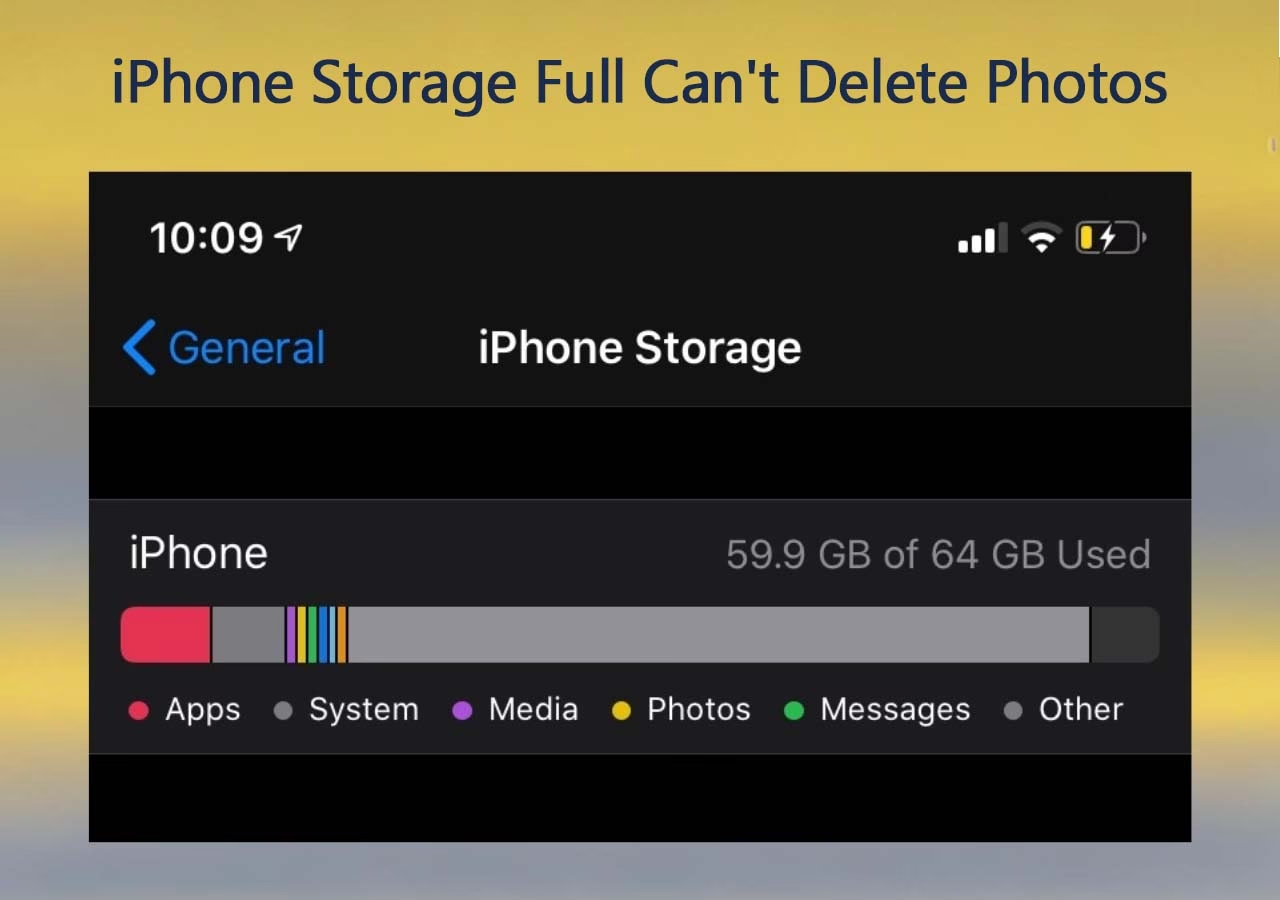
Hlavním důvodem, proč nemůžete smazat určité fotografie přímo z iPhonu, je jejich původ. Pokud jste někdy synchronizovali, přenesli, přidali nebo importovali obrázky do svého iPhonu z počítače Mac nebo PC (pomocí aplikace Finder na Macu, iTunes nebo novější aplikace Apple Devices na Windows), pak tyto snímky nelze smazat přímo z vašeho iPhonu. Jsou to fotografie, které iPhone považuje za „spravované“ počítačem, z něhož byly nahrány. Na rozdíl od fotografií, které iPhone sám vytvořil nebo obdržel, tyto synchronizované snímky buď vůbec nezobrazují možnost smazání, nebo je ikona koše zašedlá a nelze na ni klepnout. iPhone je v podstatě „očekává“, že je budete spravovat z jejich původního zdroje – tedy z počítače. Tento mechanismus je navržen tak, aby udržoval konzistenci mezi vaší knihovnou na počítači a zařízením, ale může být matoucí, pokud nevíte, jak funguje.
Řešení: Jak smazat synchronizované fotografie z iPhonu
Jediný spolehlivý způsob, jak odstranit tyto „nevymazaelné“ fotografie, je provést opačný proces – tedy je odpojit nebo odebrat z počítače, ze kterého byly původně synchronizovány. Tento postup vyžaduje, abyste svůj iPhone připojili zpět k tomuto konkrétnímu Macu nebo PC.
Krok za krokem: Odstranění synchronizovaných fotek pomocí počítače
- Připojte iPhone k počítači: Použijte vhodný USB kabel k připojení vašeho iPhonu k Macu nebo Windows PC.
- Otevřete synchronizační software:
- Na Macu otevřete Finder.
- Na Windows PC otevřete aplikaci Apple Devices (pokud ji máte) nebo starší iTunes. Pro účely tohoto průvodce budeme používat Finder na Macu, ale kroky jsou velmi podobné i pro Windows.
- Vyberte své zařízení: V levém postranním panelu Finderu (nebo v horní liště iTunes/Apple Devices) klikněte na název vašeho iPhonu nebo na malou ikonu iPhonu.
- Přejděte na záložku Fotky: V horní části okna s informacemi o vašem iPhonu najděte a klikněte na záložku „Fotky“.
- Zrušte synchronizaci fotografií:
- Chcete-li odstranit všechny synchronizované fotografie a videa, zrušte zaškrtnutí políčka „Synchronizovat fotky na vaše zařízení z...“.
- Alternativně, pokud chcete odstranit pouze určité fotografie, můžete nechat zaškrtnuté políčko „Synchronizovat fotky“, ale zrušit zaškrtnutí konkrétních alb nebo složek, které již nechcete mít na svém iPhonu.
- Potvrďte odstranění: Po zrušení zaškrtnutí se může objevit výzva k potvrzení odstranění. Klikněte na „Odebrat“ nebo „Použít“ (Remove/Apply).
- Dokončete synchronizaci: Nakonec klikněte na tlačítko „Použít“ (Apply) v pravém dolním rohu a počkejte, než se proces synchronizace dokončí. Po dokončení by měly být fotografie z vašeho iPhonu odstraněny.
Důležitá poznámka k synchronizaci: iPhone, iPad nebo iPod lze v daný okamžik synchronizovat pouze s jedním počítačem (Mac nebo PC). Pokud fotografie, které nelze smazat, pocházejí z jiného počítače, než ke kterému jste právě připojeni, možnost „Synchronizovat fotky na vaše zařízení z...“ bude pravděpodobně odškrtnutá. V takovém případě zaškrtněte toto políčko. Finder nebo iTunes se vás pak zeptá, zda chcete odebrat dříve synchronizovaná média. Pokračujte s tímto krokem, abyste odebrali veškerá dříve synchronizovaná média. Poté můžete, pokud chcete, synchronizovat album z aktuálního počítače do iPhonu a následně jej (pomocí výše uvedených kroků) opět odebrat. Tímto způsobem se smažou všechny předchozí fotografie, u kterých chyběla nebo byla zašedlá ikona smazání.
Vliv Fotek na iCloudu na mazání fotografií
Pokud máte na svém iPhonu zapnuté „Fotky na iCloudu“, situace se mírně komplikuje, ale obvykle ne brání přímému mazání fotografií, které byly vytvořeny na iPhonu nebo spravovány iCloudem. Fotky na iCloudu zajišťují, že vaše fotografie a videa jsou bezpečně uloženy v cloudu a jsou dostupné na všech vašich zařízeních přihlášených pod stejným Apple ID. Standardně, pokud smažete fotku z iPhonu, která je součástí vaší knihovny Fotek na iCloudu, smaže se i z iCloudu a ze všech ostatních zařízení. Ikona koše by v tomto případě neměla být zašedlá.
Nicméně, v některých specifických případech, zejména pokud máte nastaveno „Optimalizovat úložiště iPhonu“ a fotografie jsou pouze v nízkém rozlišení na vašem zařízení (zatímco originály jsou v iCloudu), nebo pokud dojde k nějaké nesrovnalosti v synchronizaci, může se stát, že se ikona koše jeví zašedlá. V takových ojedinělých případech, kdy primární problém není způsoben synchronizací z počítače, ale spíše chováním iCloudu, můžete zkusit následující:
Dočasné vypnutí Fotek na iCloudu
- Otevřete Nastavení: Přejděte do aplikace „Nastavení“ na vašem iPhonu.
- Přejděte na své Apple ID: Klepněte na své jméno v horní části Nastavení.
- Vyberte iCloud: Klepněte na „iCloud“.
- Fotky: Klepněte na „Fotky“.
- Vypněte Fotky na iCloudu: Přepněte přepínač „Synchronizovat tento iPhone“ (nebo „Fotky na iCloudu“ v závislosti na verzi iOS) do polohy „Vypnuto“.
- Vyberte akci: Systém se vás zeptá, zda chcete stáhnout originály do iPhonu nebo je odebrat. Zvolte si, co je pro vás relevantní. Upozorňujeme, že to může vyžadovat dostatek volného místa na iPhonu.
- Zkuste smazat: Po vypnutí byste měli mít možnost lokálně spravovat a mazat fotografie na vašem iPhonu. Ikona koše by již neměla být zašedlá. Po smazání můžete Fotky na iCloudu opět zapnout.
Je důležité si uvědomit, že vypnutím Fotek na iCloudu se přeruší synchronizace. Fotografie, které smažete, nebudou odstraněny z iCloudu, pokud jste je tam předtím uložili. Pokud chcete smazat fotografie z iCloudu i ze všech zařízení, měli byste je mazat, když jsou Fotky na iCloudu zapnuté a synchronizované, a to buď přímo z iPhonu, nebo přes webové rozhraní iCloud.com.
Poslední možnost: Vymazání celého iPhonu
Pokud všechny výše uvedené metody selhaly a vy stále nemůžete odstranit fotografie, které vám zabírají cenné místo, jako poslední možnost zbývá úplné vymazání vašeho iPhonu. Tato drastická metoda odstraní veškerý obsah a nastavení z vašeho zařízení, včetně všech fotografií. Před provedením tohoto kroku je naprosto nezbytné provést kompletní zálohu vašeho iPhonu (buď na iCloud, nebo na počítač), abyste nepřišli o důležitá data, jako jsou kontakty, zprávy, aplikace a další soubory. Po vymazání a nastavení iPhonu jako nového zařízení nebo obnovení z jiné zálohy (která neobsahuje problémové fotografie), by měly být tyto fotografie pryč.
Jak vymazat iPhone:
- Zálohujte iPhone: Ujistěte se, že máte aktuální zálohu.
- Otevřete Nastavení: Přejděte do „Nastavení“ > „Obecné“ > „Přenést nebo resetovat iPhone“.
- Vymazat data a nastavení: Klepněte na „Smazat data a nastavení“ a postupujte podle pokynů na obrazovce. Budete muset zadat svůj přístupový kód a heslo Apple ID.
Pro lepší přehlednost si shrňme různé scénáře a odpovídající metody mazání fotografií:
| Původ fotografie | Ikona koše na iPhonu | Metoda mazání | Poznámky |
|---|---|---|---|
| Pořízeno na iPhonu | Dostupná (modrá) | Přímo v aplikaci Fotky na iPhonu | Po 30 dnech trvalé smazání ze složky "Nedávno smazané". |
| Staženo z internetu / AirDrop / Zprávy | Dostupná (modrá) | Přímo v aplikaci Fotky na iPhonu | Stejné jako u pořízených fotek. |
| Synchronizováno z Macu/PC (Finder/iTunes/Apple Devices) | Zašedlá / Chybí | Odpojením (unsync) z původního počítače | Je nutné připojit iPhone k počítači, ze kterého byly fotky nahrány. |
| Spravováno přes iCloud Fotky | Dostupná (modrá) | Přímo v aplikaci Fotky na iPhonu (smaže i z iCloudu) | Pokud je ikona zašedlá, zkuste dočasně vypnout Fotky na iCloudu. |
Často kladené otázky (FAQ)
Q: Proč nemohu smazat některé fotky z iPhonu, i když jsem je tam neposílal z počítače?
A: Nejčastějším důvodem je, že fotografie byly synchronizovány z počítače (Mac nebo PC) pomocí Finderu, iTunes nebo aplikace Apple Devices. Tyto fotografie nelze smazat přímo z iPhonu. Dalším, méně častým důvodem, může být dočasná nesrovnalost v synchronizaci s iCloudem, kterou lze někdy vyřešit dočasným vypnutím a zapnutím Fotek na iCloudu.
Q: Co dělat, když je ikona koše zašedlá a nemohu na ni klepnout?
A: Pokud je ikona koše zašedlá, znamená to téměř jistě, že fotografie byly synchronizovány z počítače. Musíte připojit svůj iPhone k tomuto počítači, otevřít Finder (na Macu) nebo iTunes/Apple Devices (na Windows) a zrušit synchronizaci těchto fotografií. Viz podrobný návod výše.
Q: Smaže se fotka z iCloudu, když ji smažu z iPhonu?
A: Ano, pokud máte zapnuté Fotky na iCloudu a fotografie je součástí vaší iCloud knihovny, smazáním fotografie z iPhonu se smaže i z iCloudu a ze všech ostatních zařízení, která jsou synchronizována s vaším iCloud účtem. Fotografie se nejprve přesune do složky „Nedávno smazané“ na 30 dní.
Q: Je možné smazat fotky z iPhonu, které byly synchronizovány z počítače, bez opětovného připojení k počítači?
A: V zásadě ne. Standardní způsob, jak odstranit fotografie synchronizované z počítače, je právě přes zrušení synchronizace na tomto počítači. Jedinou jinou možností je úplné vymazání celého iPhonu, což je ale drastické řešení a smaže všechna data na zařízení.
Q: Jak poznám, které fotky byly synchronizovány z počítače a které ne?
A: Bohužel, aplikace Fotky na iPhonu přímo neukazuje zdroj fotografie. Nejlepší indikátor je chování ikony koše – pokud je zašedlá, s velkou pravděpodobností byla fotografie synchronizována z počítače. Můžete si také všimnout, že synchronizované fotografie se často objevují v albech, která mají specifický název (např. „Z Macu“ nebo podobně) nebo nemají možnost úprav, jako je tomu u běžných fotek.
Mazání fotografií z iPhonu by nemělo být frustrující zkušeností. Pochopení rozdílu mezi fotografiemi pořízenými přímo na zařízení a těmi, které byly synchronizovány z počítače, je klíčové pro efektivní správu vaší fotogalerie. Většinu problémů s zašedlou ikonou koše vyřeší opětovné připojení k původnímu počítači a zrušení synchronizace. Doufáme, že tento podrobný průvodce vám pomohl získat zpět plnou kontrolu nad vašimi fotografiemi a uvolnit cenné místo na vašem iPhonu. Nezapomeňte vždy zálohovat svá data, abyste předešli nechtěné ztrátě důležitých vzpomínek!
Chceš-li si přečíst další články podobné jako Jak smazat fotky z iPhonu?, navštiv kategorii iPhone.