

20/01/2026
Je to jedna z nejzákladnějších funkcí telefonu, přesto dokáže působit obrovskou frustraci, když váš iPhone najednou přestane odesílat textové zprávy. Ať už jde o důležitou pracovní zprávu nebo rychlou SMS kamarádovi, neschopnost komunikovat může být velmi nepříjemná. Dobrou zprávou je, že ve většině případů se jedná o snadno řešitelný problém, který si můžete opravit sami. V tomto komplexním průvodci se podíváme na nejčastější příčiny, proč váš iPhone neodesílá zprávy, a nabídneme podrobné kroky, jak tuto situaci napravit.
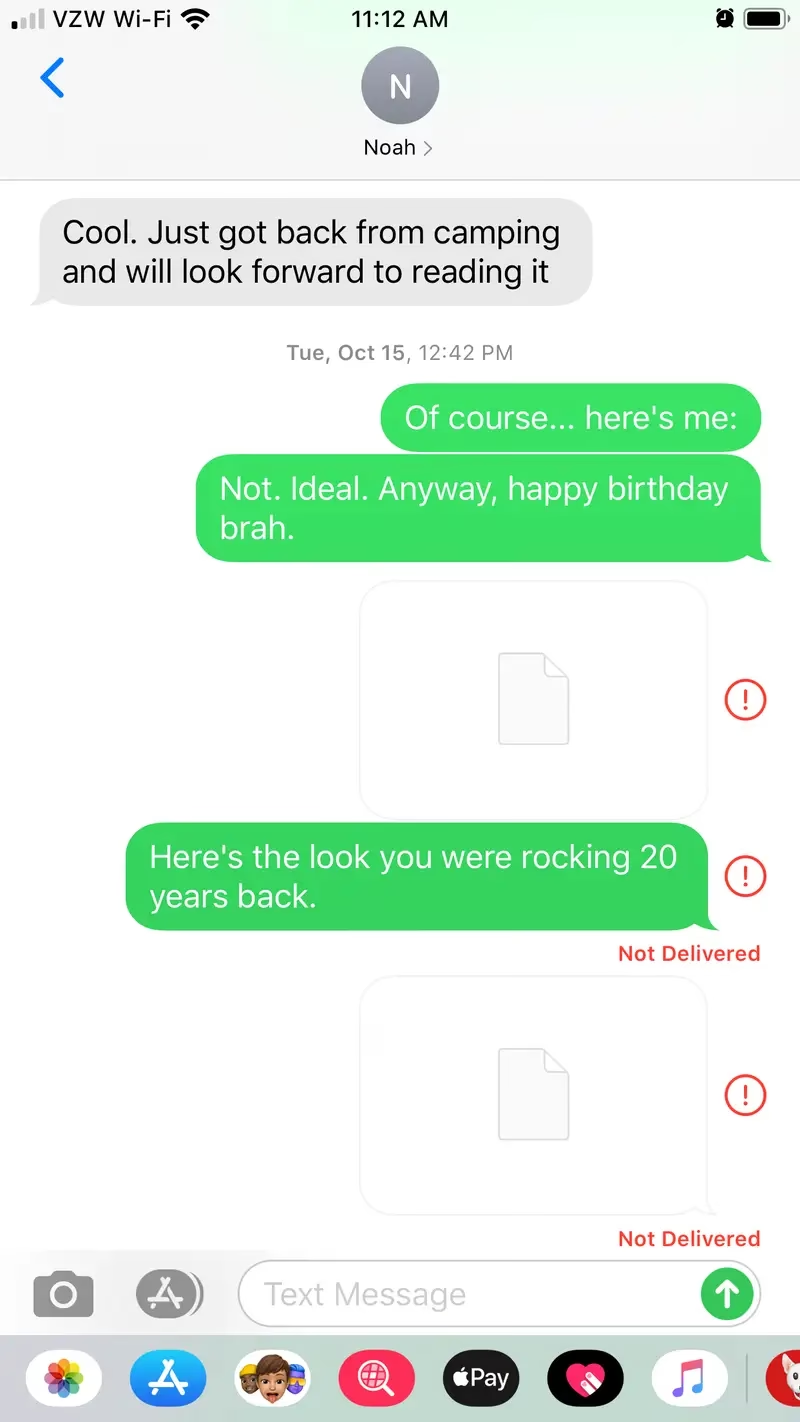
- Proč váš iPhone neodesílá (nebo nepřijímá) zprávy?
- Základní kroky pro řešení problémů
- 1. Zkontrolujte síťový signál
- 2. Ujistěte se, že jsou SMS a MMS zapnuté
- 3. Jste v režimu Letadlo?
- 4. Poslali jste zprávu na správné číslo?
- 5. Obnovte a odstraňte zprávy
- 6. Je váš mobilní tarif aktivní?
- 7. Restartujte svůj iPhone
- 8. Aktualizujte iOS a nastavení operátora
- 9. Resetujte síťová nastavení
- Kdy vyhledat profesionální pomoc?
- Srovnání iMessage vs. SMS/MMS
- Často kladené otázky (FAQ)
- Závěr
Proč váš iPhone neodesílá (nebo nepřijímá) zprávy?
Textové zprávy se zdají být nejzákladnější funkcí telefonu, možná ještě více než volání. Když přestane fungovat, může to být způsobeno několika faktory:
- Jste mimo dosah sítě: Pro odesílání SMS a MMS je nezbytné mít stabilní mobilní signál. iMessage sice funguje přes Wi-Fi nebo mobilní data, ale i zde je potřeba připojení.
- Aplikace Zprávy nereaguje: Někdy se aplikace může zaseknout nebo dočasně selhat.
- Problémy se systémem Apple: Vzácně, ale může se stát, že dojde k výpadku na straně serverů Apple, což ovlivňuje iMessage.
- Nesprávné nastavení: Funkce pro odesílání SMS nebo MMS nemusí být v nastavení vašeho iPhonu povoleny.
- Problémy s účtem operátora: Váš mobilní tarif nemusí být aktivní, nebo jste překročili limit pro zprávy.
Pojďme se podívat na konkrétní kroky, jak tyto problémy identifikovat a vyřešit.
Základní kroky pro řešení problémů
1. Zkontrolujte síťový signál
SMS a MMS zprávy se na iPhonu zobrazují v zelených bublinách a pro odeslání vyžadují mobilní síť. iMessage se zobrazují v modrých bublinách a vyžadují připojení k internetu (přes mobilní data nebo Wi-Fi). Ujistěte se, že odesíláte správný typ zprávy a že máte odpovídající připojení.
Někdy může špatné počasí, přetížení sítě nebo odlehlá poloha ovlivnit vaše připojení. Jednoduchý způsob, jak zkontrolovat sílu signálu, je podívat se na počet síťových čárek v pravém horním rohu stavového řádku vašeho iPhonu, vedle ikony baterie. Méně vyplněných čárek znamená špatné připojení. Pokud vidíte „Žádná služba“, nemáte signál.
Zkuste se přesunout do oblasti s lepším příjmem, pokud je signál slabý nebo neexistující. Pokud jste v oblasti, která má obvykle dobrý signál, kontaktujte svého mobilního operátora.
2. Ujistěte se, že jsou SMS a MMS zapnuté
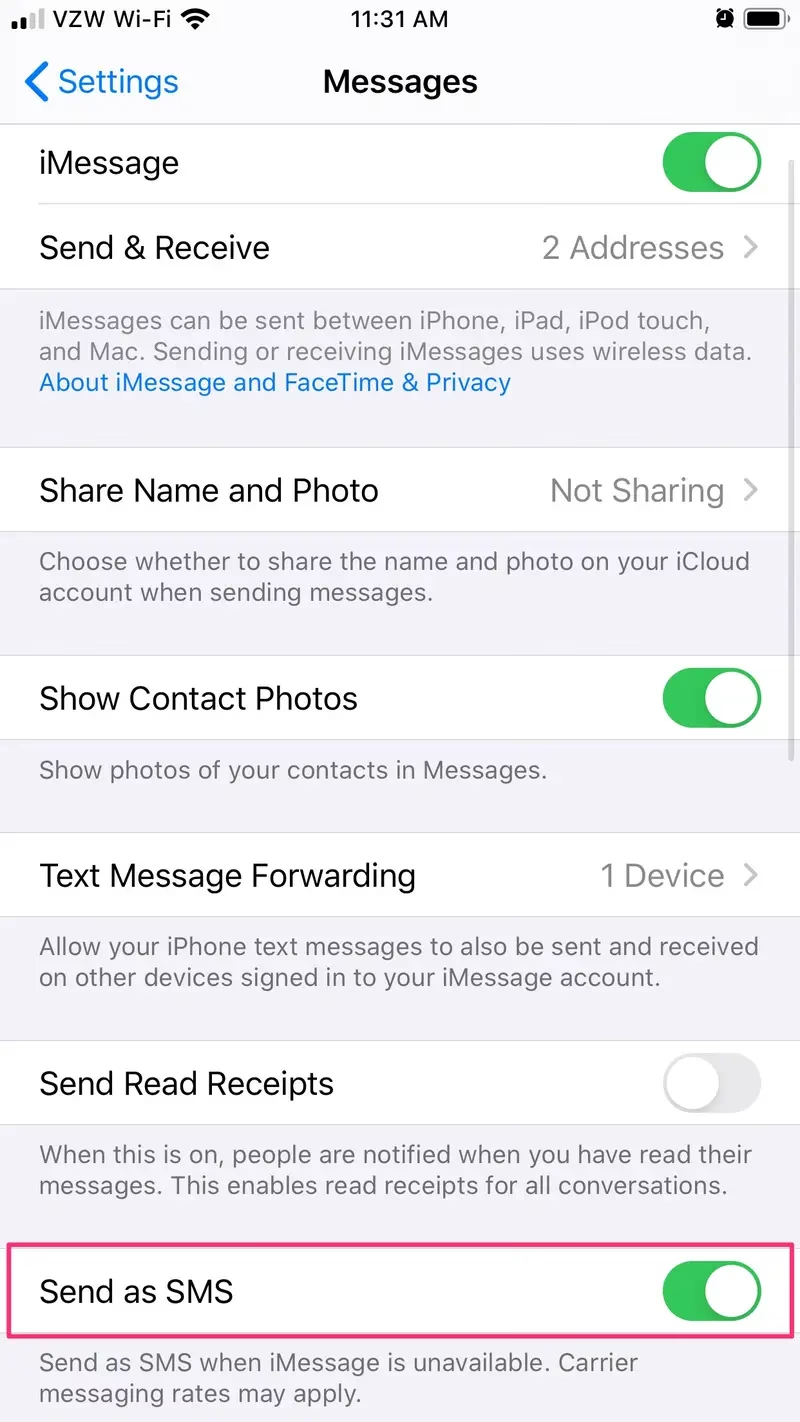
Když posíláte zprávu jinému kontaktu se zařízením Apple, váš iPhone ji ve výchozím nastavení odesílá přes iMessage. Protože odesílání iMessage někdy selže, váš iPhone se může pokusit odeslat zprávy SMS (Short Message Service), a to i jiným uživatelům iPhonu. Abyste to umožnili, musíte tuto funkci zapnout v Nastavení.
Postup:
- Přejděte do Nastavení.
- Přejděte dolů a klepněte na Zprávy.
- Přepněte posuvník „Odeslat jako SMS“ do polohy zapnuto (zelená barva).
Váš iPhone může také odesílat zprávy MMS (Multimedia Messaging Service). Jedná se o textové zprávy, které obsahují nějaký druh média, jako jsou obrázky nebo videoklipy. Možná budete muset tyto zprávy povolit v Nastavení, než je budete moci odeslat.
Zde je návod, jak aktivovat zprávy MMS:
- Přejděte do Nastavení.
- Přejděte dolů a vyberte Zprávy.
- Klepněte na přepínač „Zprávy MMS“, aby se nastavil do zelené polohy „zapnuto“.
Je důležité si uvědomit, že váš osobní mobilní tarif nemusí pokrývat MMS zprávy. V takovém případě se jakákoli textová zpráva odeslaná s multimédii neodešle. MMS má také svá omezení. Pokud chcete sdílet mediální soubory bez potíží, když iMessage selže, doporučujeme použít jednu z nejlepších aplikací pro rychlé zprávy.
3. Jste v režimu Letadlo?
Režim Letadlo brání vašemu iPhonu v odesílání a přijímání mobilních signálů. Pokud nejste připojeni k síti Wi-Fi, nebudete moci odesílat ani přijímat textové zprávy přes iMessage, když máte zapnutý režim Letadlo.
A i v takovém případě nemůžete odesílat ani přijímat zprávy SMS a MMS, protože ty se spoléhají na mobilní signály. Z tohoto důvodu byste se měli ujistit, že jste vypnuli režim Letadlo, než se pokusíte odeslat textové zprávy.
Můžete to provést otevřením Ovládacího centra vašeho iPhonu a klepnutím na přepínač Letadlo v levém horním rohu. Tento symbol je šedý, když je režim Letadlo vypnutý. Jako bonus, někdy zapnutí a vypnutí režimu Letadlo může vyřešit dočasné výpadky signálu.
4. Poslali jste zprávu na správné číslo?
Odesílání textových zpráv na neaktivní nebo nepoužívaná čísla je receptem na selhání a frustraci. Při odesílání SMS zprávy se ujistěte, že zadáváte správné číslo.
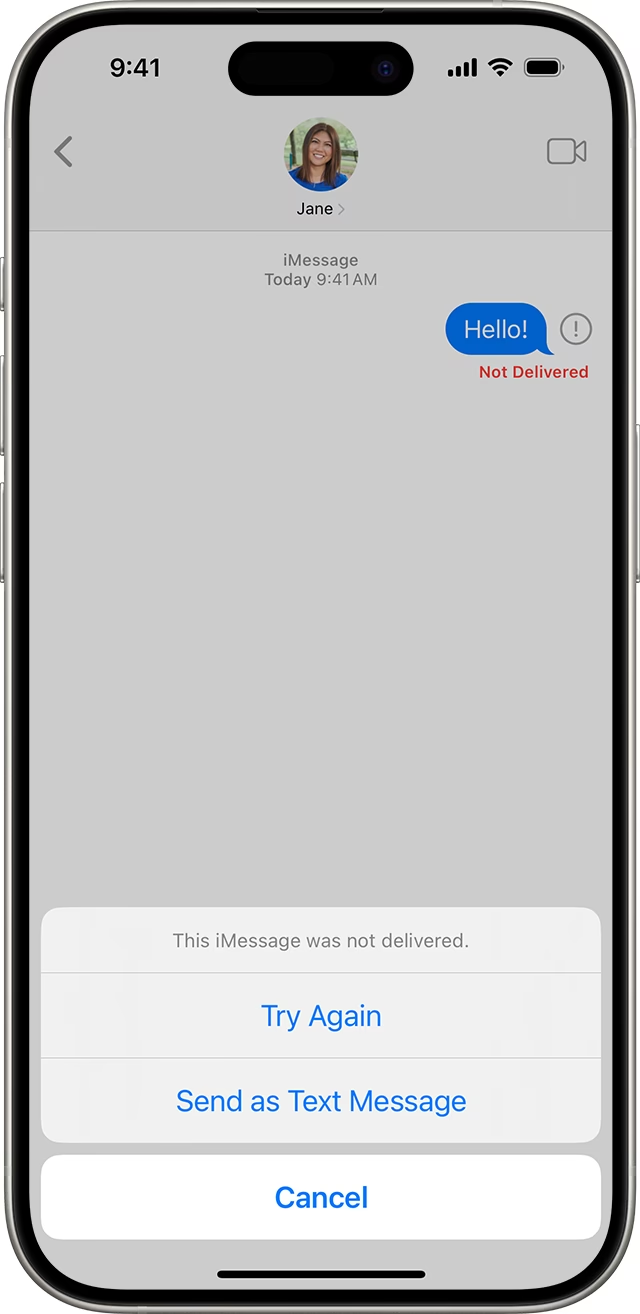
To by neměl být problém, když posíláte zprávu kontaktu uloženému ve vašem iPhonu, ale může to vyžadovat opatrnost při zadávání nového čísla. Takže si dejte načas při zadávání čísel.
Pokud máte i nadále potíže, kontaktujte zamýšleného příjemce jinými prostředky, abyste potvrdili číslo. Někdy si vaše kontakty mohou změnit čísla, nebo je jejich mobilní operátor mohl odpojit. Problém může být s telefonem někoho jiného, nikoli s vaším.
5. Obnovte a odstraňte zprávy
Pokud váš iPhone nemůže odesílat textové zprávy, zkuste zavřít aplikaci Zprávy a znovu ji otevřít. Není to nejvědeckější metoda, ale někteří uživatelé uvádějí, že je účinná.
Můžete také zkusit odstranit všechny konverzace, které obsahují neúspěšné texty. Někdy se aplikace ztratí nebo zasekne při pokusu o provedení určité akce – například odeslání textu. Často obnovení aplikace může vyčistit akci, což umožní aplikaci opět správně fungovat.
Konverzace ve Zprávách můžete také odstranit následujícím způsobem:
- Spusťte Zprávy.
- Přejeďte doleva po konverzaci, kterou chcete odstranit.
- Klepněte na ikonu Smazat a z potvrzovacího okna klepněte na Smazat.
- Nakonec stiskněte ikonu Nová zpráva v pravém horním rohu obrazovky Zprávy a zkuste to znovu.
Tato metoda je mimořádně užitečná, pokud se zpráva neustále snaží odeslat, ale nedaří se jí to.
6. Je váš mobilní tarif aktivní?
Dále byste měli zkontrolovat, zda máte aktuálně aktivní mobilní tarif. Pokud ho nemáte, nebudete moci odesílat texty.
Zatímco drtivá většina telefonních tarifů nabízí standardní neomezené textové zprávy, pokud máte omezený tarif, mohli jste překročit svůj měsíční limit textových zpráv.
V obou případech byste měli kontaktovat svého síťového operátora, abyste se ujistili, že nejsou žádné problémy s vašimi účetními službami.
7. Restartujte svůj iPhone
Pokud jste vyzkoušeli vše výše uvedené, dalším krokem je restartovat váš iPhone. Restartování vymaže dočasnou paměť, takže to může být dobrý způsob, jak odstranit jakékoli problémy ovlivňující fungování vašeho iPhonu.
Na iPhonech X a novějších můžete restartovat podržením bočního tlačítka a jednoho z tlačítek hlasitosti. Poté přejeďte posuvníkem pro vypnutí doprava. U starších modelů iPhonu musíte podržet buď horní, nebo tlačítko Spánek/Probuzení, abyste vyvolali obrazovku vypnutí.
Alternativně můžete telefon úplně vypnout a ručně restartovat pomocí následujících pokynů:
- Spusťte Nastavení > Obecné > Vypnout.
- Přejeďte tlačítkem doprava.
- Počkejte jednu minutu, aby se telefon úplně vypnul.
- Podržte boční tlačítko pro zapnutí iPhonu.
Když se telefon znovu zapne, měli byste být schopni vstoupit do Zpráv a snadno znovu odeslat problematickou zprávu.
8. Aktualizujte iOS a nastavení operátora
Svůj iPhone byste měli vždy udržovat aktualizovaný na nejnovější verzi iOS. Nové aktualizace pro iOS mohou vyřešit softwarové problémy a chyby. Pokud váš iPhone stále nemůže odesílat textové zprávy, je dobré ho aktualizovat.
K aktualizaci musíte mít iPhone připojený k síti Wi-Fi a zdroji napájení. Poté byste měli provést následující:
- Otevřete Nastavení.
- Přejděte na Obecné.
- Klepněte na Aktualizace softwaru.
- Pokud je k dispozici čekající aktualizace, uvidíte tlačítko Stáhnout a instalovat. Vyberte ho, abyste stáhli nejnovější verzi a nainstalovali ji na svůj iPhone.
Pokud váš iPhone říká „iOS je aktuální“, máte nainstalovanou nejnovější verzi a nemusíte nic jiného dělat. Občas se také aktualizují nastavení operátora, které jsou důležité pro správné fungování síťových služeb. Tyto aktualizace se obvykle instalují automaticky nebo vás k nim systém vyzve.
9. Resetujte síťová nastavení
Resetování síťových nastavení vašeho iPhonu byste neměli brát na lehkou váhu. Síťová nastavení ukládají data, jako jsou sítě Wi-Fi a hesla, takže jejich vymazání není ideální. Nicméně stojí za to to udělat, pokud jste vyzkoušeli vše výše uvedené a váš iPhone stále neodešle textové zprávy.
Zde je návod, jak vymazat síťová nastavení vašeho iPhonu:
- Přejděte do Nastavení.
- Otevřete Obecné.
- Přejděte dolů a klepněte na Přenést nebo resetovat iPhone > Resetovat.
- Stiskněte Resetovat nastavení sítě.
- Zadejte svůj přístupový kód.
- Klepněte na Resetovat nastavení sítě pro potvrzení.
Kdy vyhledat profesionální pomoc?
Pokud váš iPhone po tom všem stále neodešle SMS zprávy, vaší poslední možností je kontaktovat mobilního operátora. Zkuste zavolat na linku zákaznického servisu. Pokud vám nemohou pomoci, je pravděpodobné, že se jedná o hardwarový problém, a měli byste kontaktovat Apple nebo autorizovaného poskytovatele služeb pro odbornou pomoc.
V závislosti na vaší poloze si můžete zarezervovat schůzku v Apple Storu u Genius Bar. Možná budete muset nakonec iPhone vyměnit, ale to by mělo být až to poslední řešení.
Srovnání iMessage vs. SMS/MMS
Pro lepší pochopení rozdílů a proč je důležité správné nastavení, zde je srovnávací tabulka:
| Funkce | iMessage | SMS/MMS |
|---|---|---|
| Barva bubliny | Modrá | Zelená |
| Typ připojení | Internet (Wi-Fi nebo mobilní data) | Mobilní síť (GSM) |
| Příjemce | Pouze uživatelé Apple (iPhone, iPad, Mac) | Všichni uživatelé mobilních telefonů |
| Podpora médií | Plná (velké soubory, vysoká kvalita) | Omezená (menší soubory, nižší kvalita, závisí na operátorovi) |
| Skupinové konverzace | Pokročilé funkce (pojmenování, tichý režim) | Základní (bez pokročilých funkcí) |
| Šifrování | Ano (end-to-end) | Ne |
| Potvrzení o přečtení/Indikátor psaní | Ano | Ne |
Často kladené otázky (FAQ)
Proč jsou některé zprávy modré a jiné zelené?
Modré bubliny značí, že zpráva byla odeslána jako iMessage, tedy přes internet (Wi-Fi nebo mobilní data) a příjemce má také zařízení Apple. Zelené bubliny znamenají, že zpráva byla odeslána jako SMS nebo MMS, tedy přes mobilní síť, buď proto, že příjemce nemá zařízení Apple, nebo proto, že iMessage nebylo dostupné (např. kvůli špatnému připojení k internetu).
Mohu posílat SMS, když nemám data nebo Wi-Fi?
Ano, SMS (Short Message Service) a MMS (Multimedia Messaging Service) zprávy fungují přes mobilní síť a nevyžadují připojení k internetu. Potřebujete však aktivní mobilní signál a funkční mobilní tarif. iMessage naopak bez internetu nefungují.
Co když jsem přešel z iPhonu na Android a nemohu posílat zprávy?
Pokud jste dříve měli iPhone a přešli na Android, ale máte problémy s odesíláním textů, může být problém s iMessage. Apple má řešení pro tento tzv. „iMessage Android bug“. Musíte zrušit registraci svého telefonního čísla z iMessage. Apple nabízí jednoduchý bezplatný nástroj na svém webu, kde můžete své číslo odhlásit.
Ovlivňuje špatné počasí odesílání zpráv?
Ano, extrémní počasí, jako jsou silné bouře nebo hustá sněhová pokrývka, může dočasně ovlivnit mobilní síťový signál. To může vést k problémům s odesíláním SMS a MMS zpráv, které se spoléhají na mobilní síť. iMessage, které fungují přes internet, jsou méně náchylné k přímému ovlivnění počasím, ale stále mohou být zasaženy, pokud počasí ovlivní vaše internetové připojení.
Závěr
Zjištění přesné příčiny problémů s odesíláním textových zpráv může někdy chvíli trvat. Nicméně, pokud budete trpěliví a ochotní vyzkoušet několik různých technik, neměli byste mít problém s obnovením funkčnosti vašeho iPhonu. Většina problémů je řešitelná jednoduchými kroky, jako je kontrola signálu, správné nastavení aplikace Zprávy, nebo běžný restart zařízení.
Pokud jste vyzkoušeli vše, co jsme uvedli výše, a stále nemůžete odesílat textové zprávy na svém iPhonu, je možná čas zvážit návštěvu autorizovaného servisu nebo konzultaci s vaším operátorem. Doufáme, že vám tento průvodce pomohl vyřešit vaše problémy s odesíláním zpráv a že můžete opět bez problémů komunikovat!
Chceš-li si přečíst další články podobné jako iPhone neodesílá zprávy? Zde je řešení!, navštiv kategorii iPhone.