
04/11/2022
S příchodem moderních modelů iPhone, jako jsou iPhone X a novější, došlo k významné změně v designu – zmizelo ikonické tlačítko Home. Tato změna přinesla nejen větší displeje a elegantnější vzhled, ale také mírně pozměnila způsob, jakým provádíme některé základní úkony, včetně vypnutí zařízení. Pokud jste zvyklí na starší modely a najednou si nejste jisti, jak vypnout svůj nový iPhone, nejste sami. Tento komplexní průvodce vám ukáže všechny způsoby, jak bezpečně vypnout váš iPhone, ať už je v jakémkoli stavu, a nabídne i užitečné tipy pro řešení běžných problémů.
Jak vypnout iPhone pomocí tlačítek (klasická metoda)
Nejčastější a nejrychlejší způsob, jak vypnout iPhone bez tlačítka Home, je kombinace bočních tlačítek. Tato metoda je navržena tak, aby byla intuitivní, jakmile si na ni zvyknete.
Kroky pro vypnutí iPhone:
Stiskněte a držte současně: Najděte na svém iPhonu boční tlačítko (na pravé straně telefonu) a jedno z tlačítek hlasitosti (nahoru nebo dolů na levé straně). Je důležité držet obě tlačítka současně.
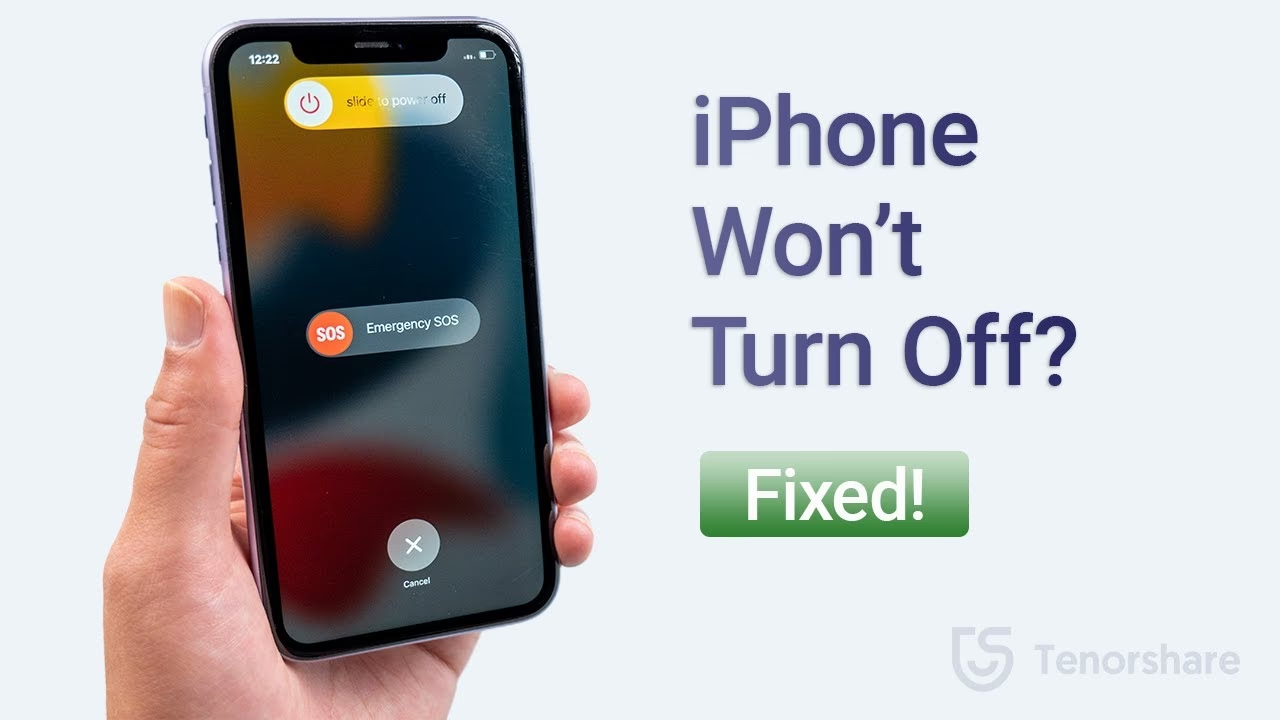
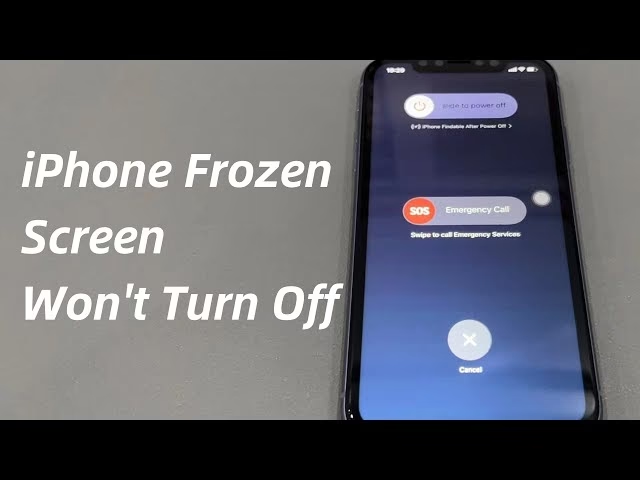
Vyčkejte na posuvník vypnutí: Držte tlačítka, dokud se na obrazovce neobjeví posuvník s textem „Slide to power off“ (Posunutím vypněte). Může to trvat několik sekund. Během tohoto procesu se může objevit i možnost nouzového volání (SOS), ale pro vypnutí je klíčový posuvník.
Posuňte pro vypnutí: Jakmile se posuvník objeví, dotkněte se červené ikony vypnutí a přejeďte prstem zleva doprava po obrazovce. Tím potvrdíte požadavek na vypnutí.
Počkejte na úplné vypnutí: Váš iPhone se začne vypínat. Obrazovka zčerná a zařízení se úplně vypne. Tento proces může trvat několik okamžiků.
Tato metoda je standardní a doporučená pro běžné vypínání zařízení, například před delším nepoužíváním, během cestování letadlem, nebo jen pro občasné „osvěžení“ systému.
Vypnutí iPhone přes Nastavení (softwarová metoda)
Věděli jste, že iPhone můžete vypnout i bez použití jakýchkoli tlačítek, přímo z prostředí iOS? Tato metoda je ideální, pokud máte problémy s tlačítky, nebo pokud dáváte přednost softwarovému řešení.
Kroky pro vypnutí iPhone přes Nastavení:
Otevřete Nastavení: Najděte a klepněte na ikonu aplikace Nastavení (ozubené kolečko) na domovské obrazovce.
Přejděte do Obecné: V menu Nastavení sjeďte dolů a klepněte na položku „Obecné“.
Najděte Vypnout: Sjeďte úplně dolů v menu Obecné. Tam naleznete položku „Vypnout“. Klepněte na ni.
Posuňte pro vypnutí: Stejně jako u metody s tlačítky se na obrazovce objeví posuvník „Slide to power off“. Posuňte ho doprava pro vypnutí vašeho iPhonu.
Tato softwarová metoda je skvělá záloha a dokazuje flexibilitu operačního systému iOS. Je obzvláště užitečná, pokud jsou tlačítka na vašem zařízení poškozená nebo nefunkční.
Vynucený restart (Hard Reset) – pro zamrzlé iPhony
Někdy se stane, že váš iPhone nereaguje, obrazovka je zamrzlá nebo se zařízení chová nestandardně a nelze ho vypnout ani jednou z výše uvedených metod. V takovém případě je na řadě vynucený restart, často nazývaný „hard reset“. Je důležité si uvědomit, že vynucený restart není stejný jako vypnutí. Vynucený restart násilně vypne a znovu zapne zařízení, aniž by procházel běžným procesem vypnutí. Žádná data se tímto způsobem neztratí.
Kroky pro vynucený restart iPhone:
Rychle stiskněte a uvolněte tlačítko pro zvýšení hlasitosti.
Rychle stiskněte a uvolněte tlačítko pro snížení hlasitosti.
Stiskněte a držte boční tlačítko: Okamžitě po uvolnění tlačítka pro snížení hlasitosti stiskněte a držte boční tlačítko (na pravé straně telefonu). Držte ho i v případě, že se objeví posuvník pro vypnutí.
Počkejte na logo Apple: Držte boční tlačítko, dokud se na obrazovce neobjeví logo Apple. To může trvat 10-20 sekund. Jakmile se logo objeví, můžete tlačítko uvolnit.
Nechte iPhone restartovat: Váš iPhone se nyní restartuje a měl by se vrátit do normálního provozu.
Vynucený restart by měl být použit jako poslední možnost, když zařízení nereaguje. Je to účinný způsob, jak vyřešit většinu softwarových závad, které způsobují zamrznutí nebo zpomalení systému.
Proč vypínat iPhone?
Mnoho uživatelů nechává své iPhony zapnuté nonstop, ale občasné vypnutí nebo restartování může mít několik výhod:
Osvěžení systému: Vypnutí a zapnutí telefonu vyčistí dočasnou paměť (RAM) a ukončí všechny běžící procesy na pozadí, což může zlepšit celkový výkon a rychlost zařízení.
Úspora baterie: Pokud víte, že nebudete telefon delší dobu používat (například přes noc nebo na cestách), úplné vypnutí spotřebuje méně energie než ponechání v režimu spánku.
Řešení drobných chyb: Mnoho drobných softwarových chyb, jako jsou problémy s Wi-Fi, Bluetooth, aplikacemi nebo notifikacemi, lze vyřešit jednoduchým restartem.
Zvýšení bezpečnosti: Po restartu je často vyžadováno zadání hesla (ne Touch ID nebo Face ID), což může zvýšit bezpečnost v případě, že se k zařízení dostane neoprávněná osoba.
Srovnání: Vypnutí vs. Restart vs. Vynucený restart
Je důležité rozumět rozdílům mezi těmito třemi operacemi, abyste mohli vybrat tu správnou pro danou situaci.
| Operace | Popis | Kdy použít | Ztráta dat |
|---|---|---|---|
| Vypnutí | Řádné ukončení všech procesů a vypnutí zařízení. | Před delším nepoužíváním, pro úsporu baterie, občasné osvěžení. | Žádná |
| Restart | Řádné vypnutí a okamžité automatické zapnutí zařízení. | Pro řešení drobných softwarových chyb, zpomalení systému. | Žádná |
| Vynucený restart | Násilné přerušení napájení a opětovné spuštění, bez ohledu na stav systému. | Když telefon nereaguje, zamrzl, nelze ho vypnout standardně. | Žádná |
Často kladené otázky (FAQ)
Je špatné vypínat iPhone často?
Ne, naopak. Pravidelné vypínání nebo restartování může pomoci udržet váš iPhone v optimálním stavu, vyčistit paměť a řešit drobné softwarové závady. Není nutné ho vypínat každý den, ale jednou za týden nebo dva je to dobrý zvyk.
Ztratím data, když vypnu nebo restartuji iPhone?
Ne, žádná data ani nastavení neztratíte, ať už iPhone vypnete, restartujete nebo provedete vynucený restart. Tyto operace pouze ovlivňují operační systém a běžící procesy, nikoli uložená data.
Co dělat, když mi nefungují tlačítka?
Pokud máte problém s tlačítky, stále můžete vypnout iPhone pomocí softwarové metody přes Nastavení (Nastavení > Obecné > Vypnout). Pro zapnutí budete muset buď připojit iPhone k nabíječce, nebo počkat, až se baterie úplně vybije a poté ho připojit – to ho automaticky zapne.
Proč Apple odstranil tlačítko Home?
Apple odstranil tlačítko Home z několika důvodů, především pro umožnění většího displeje od okraje k okraji a pro zavedení nových technologií, jako je Face ID. Tím se uvolnilo místo pro pokročilejší senzory a komponenty, a zároveň se změnil uživatelský zážitek, aby byl více založen na gestech.
Mám iPhone s tlačítkem Home. Jak ho vypnu?
Pokud máte starší iPhone s tlačítkem Home (např. iPhone 8 a starší, nebo iPhone SE 2./3. generace), obvykle ho vypnete stisknutím a držením bočního nebo horního tlačítka (podle modelu), dokud se neobjeví posuvník pro vypnutí. Poté posunete pro vypnutí.
Závěr
Ačkoliv absence tlačítka Home na moderních iPhonech může zpočátku působit zmatek, vypnutí zařízení je stále velmi jednoduché, jakmile znáte správné postupy. Ať už používáte kombinaci tlačítek, nebo se rozhodnete pro softwarovou metodu přes Nastavení, váš iPhone se vypne bezpečně a efektivně. A pokud se někdy ocitnete v situaci, kdy váš iPhone nereaguje, pamatujte na možnost vynuceného restartu. Doufáme, že vám tento průvodce pomohl lépe porozumět a ovládat váš iPhone.
Chceš-li si přečíst další články podobné jako Vypnutí iPhone bez tlačítka Home: Kompletní průvodce, navštiv kategorii iPhone.