
26/07/2025
Problémy s aktualizací, stahováním nebo instalací aplikací na iPhonu či iPadu jsou častější, než by se mohlo zdát. Mnoho uživatelů se setkává s tím, že po aktualizaci systému iOS (například na iOS 16, 17, 18.5 nebo novější) se jejich oblíbené aplikace přestanou chovat tak, jak by měly. Někdy se zaseknou při stahování, jindy se vůbec nezačnou instalovat, nebo se jednoduše neaktualizují. App Store, který je klíčovým orgánem pro všechna vaše zařízení iOS, může být občas zaskočen serverovými problémy Apple nebo menšími softwarovými chybami. Ale nezoufejte, nejste v tom sami a existuje řada efektivních řešení, která vám pomohou tyto potíže překonat.

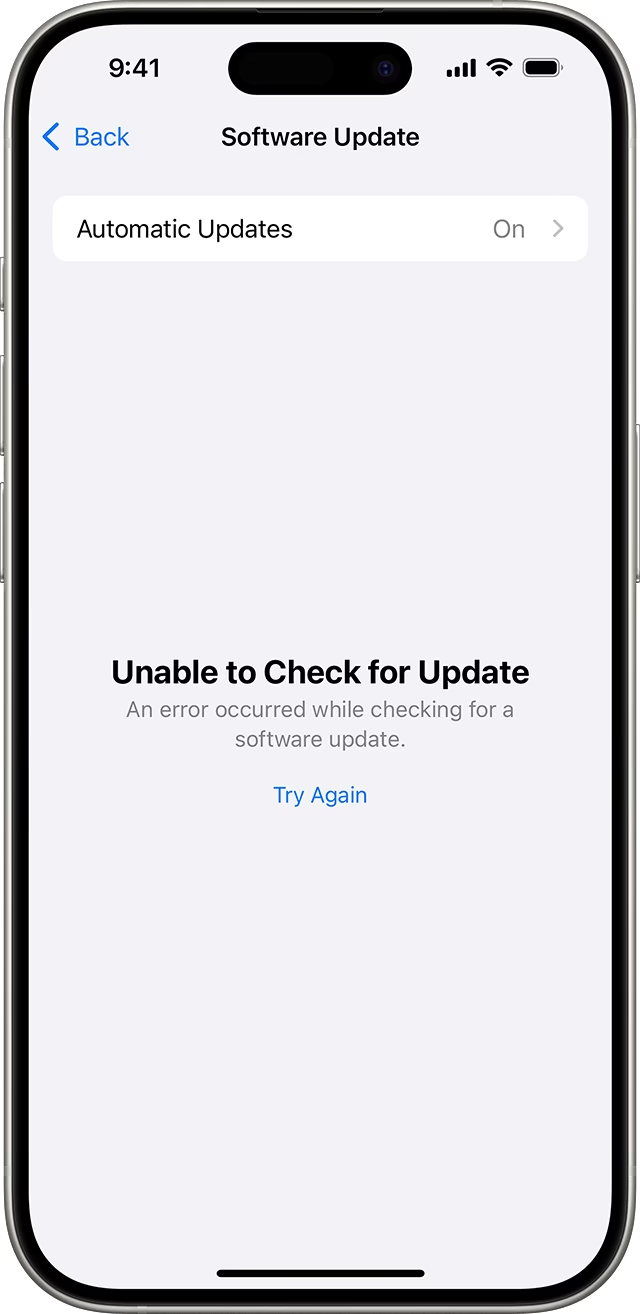
Než se pustíte do podrobnějších řešení, ujistěte se, že vaše zařízení běží na nejnovější dostupné verzi iOS/iPadOS. Jděte do Nastavení > Obecné > Aktualizace softwaru. Pokud je k dispozici nová aktualizace, doporučujeme ji stáhnout a nainstalovat (po zálohování dat do iCloudu nebo iTunes/Finderu). Mnoho problémů je často vyřešeno právě aktualizací systému.
Pokud se stahování aplikace zasekne a nepokračuje, zkuste aplikaci smazat z domovské obrazovky (podržte ikonu aplikace, dokud se nezačne kymácet a neobjeví se křížek), a poté ji znovu stáhnout z App Storu. To je často nejrychlejší řešení pro zaseknuté stahování.
- Zkontrolujte stav serverů Apple
- Odhlášení a opětovné přihlášení Apple ID
- Nucený restart / Tvrdý reset zařízení
- Oprava data a času
- Plný restart iPhonu/iPadu
- Obnovení všech nastavení
- Kontrola internetového připojení
- Nedostatek úložného prostoru
- Automatické aktualizace aplikací
- Ověřte své Apple ID a platební údaje
- Úplné smazání a opětovná instalace aplikace
- Obnovení iPhonu/iPadu
- Stahování aplikací přes iTunes (starší verze)
- Často kladené dotazy
Zkontrolujte stav serverů Apple
Někdy za problémy nestojí vaše zařízení, ale servery Apple. App Store a další služby Apple mohou mít občas výpadky nebo zpoždění, zejména v době velkého vytížení nebo po vydání nových aktualizací. Stav serverů Apple můžete zkontrolovat online. Apple poskytuje stránku se stavem systému pro různé regiony. Hledejte "Apple System Status" a zkontrolujte, zda je App Store (a případně další související služby) v provozu. Zpožděná odezva serveru může způsobit, že se vaše zařízení nebude moci správně synchronizovat s App Storem.
Odhlášení a opětovné přihlášení Apple ID
Apple z bezpečnostních důvodů a kvůli aktualizaci služeb občas vyžaduje ověření vašeho Apple ID heslem. Pokud jste dlouho nestahovali aplikace nebo jste nedávno aktualizovali systém, může být nutné se odhlásit a znovu přihlásit do App Storu. Postupujte takto:
- Otevřete aplikaci App Store na svém iPhonu/iPadu.
- Klepněte na ikonu vašeho profilu v pravém horním rohu obrazovky.
- Přejděte dolů a klepněte na Odhlásit se.
- Zavřete App Store (například přejetím prstem nahoru z dolní části obrazovky a jejím odstraněním z multitaskingu).
- Znovu otevřete App Store a klepněte na ikonu profilu v pravém horním rohu.
- Zadejte své Apple ID a heslo a klepněte na Přihlásit se.
Nucený restart / Tvrdý reset zařízení
Nucený restart (někdy nazývaný tvrdý reset) může vyřešit mnoho drobných softwarových chyb, které brání správnému fungování aplikací. Tento proces vyčistí dočasnou paměť (RAM) a restartuje systém bez ztráty dat.
- Pro iPhone 8 a novější (všechny iPhony s Face ID):
- Rychle stiskněte a uvolněte tlačítko pro zvýšení hlasitosti.
- Rychle stiskněte a uvolněte tlačítko pro snížení hlasitosti.
- Stiskněte a držte boční tlačítko, dokud se nezobrazí logo Apple.
- Pro iPhone 7/7 Plus:
- Stiskněte a držte tlačítko pro snížení hlasitosti a tlačítko Spánek/Probuzení (napájení) současně.
- Držte obě tlačítka, dokud se nezobrazí logo Apple.
- Pro iPhone 6S a starší (s tlačítkem Domů):
- Stiskněte a držte tlačítko Spánek/Probuzení (napájení) a tlačítko Domů současně.
- Držte obě tlačítka, dokud se nezobrazí logo Apple.
Oprava data a času
Někdy mohou být problémy s aktualizacemi způsobeny nesprávným nastavením data a času na vašem zařízení. App Store vyžaduje, aby vaše zařízení mělo správně nastavené časové pásmo a datum pro ověření certifikátů aplikací. Jděte do Nastavení > Obecné > Datum a čas a ujistěte se, že je zapnutá možnost "Nastavit automaticky".
Plný restart iPhonu/iPadu
V mnoha případech stačí jednoduchý restart zařízení. Vypněte iPhone/iPad a znovu ho zapněte. To může vyřešit dočasné softwarové chyby, které brání stahování nebo aktualizaci aplikací. Pro vypnutí většiny moderních iPhonů stiskněte a držte boční tlačítko a jedno z tlačítek hlasitosti, dokud se neobjeví posuvník pro vypnutí. Na starších modelech stačí podržet boční/horní tlačítko.
Obnovení všech nastavení
Pokud žádné z výše uvedených řešení nepomůže, můžete zkusit obnovit všechna nastavení na vašem iPhonu/iPadu. Tato akce resetuje všechna nastavení na výchozí hodnoty, ale nevymaže vaše data (fotografie, aplikace, kontakty atd.). Budete muset znovu nastavit Wi-Fi hesla, tapety a další preferované volby.
- Přejděte do Nastavení.
- Klepněte na Obecné.
- Přejděte dolů a klepněte na Přenést nebo resetovat iPhone (nebo iPad).
- Klepněte na Resetovat.
- Vyberte Resetovat všechna nastavení a postupujte podle pokynů na obrazovce.
Kontrola internetového připojení
Stabilní a dostatečně rychlé internetové připojení je pro stahování a aktualizaci aplikací nezbytné. Doporučuje se používat Wi-Fi pro stahování větších aplikací a aktualizací. Pokud používáte mobilní data, ujistěte se, že máte dostatek dat a že je mobilní data povolená pro App Store.
- Pro mobilní data a App Store: Jděte do Nastavení > Mobilní data (nebo "Mobilní") a ujistěte se, že je přepínač "Mobilní data" zapnutý. Sjeďte dolů a ověřte, že je přepínač pro App Store (a případně i "iTunes Store") zapnutý. Od iOS 13 a novějších je možné stahovat aplikace větší než 200 MB přes mobilní data.
- Pro automatické stahování přes mobilní data: Jděte do Nastavení > Apple ID (vaše jméno nahoře) > Média a nákupy > Zobrazit účet > Nastavení nákupů a zde zkontrolujte, zda je "Automatická stahování" povolena pro "Použít mobilní data".
Nedostatek úložného prostoru
Nedostatek úložiště je velmi častou příčinou, proč se aplikace neaktualizují nebo nestahují. Vaše zařízení potřebuje dostatek volného místa pro stažení a instalaci aktualizace aplikace. To se týká zejména uživatelů s menší kapacitou úložiště (např. 16GB nebo 32GB iPhony).
Jak zkontrolovat a uvolnit místo:
- Přejděte do Nastavení > Obecné > Úložiště iPhonu (nebo iPadu).
- Zde uvidíte grafické znázornění využití místa a seznam aplikací podle velikosti.
- iOS často nabízí doporučení pro uvolnění místa, jako je "Optimalizovat fotografie", "Zkontrolovat velké přílohy" nebo "Odložit aplikace".
- Odložení aplikace: Tím se smaže samotná aplikace, ale zachovají se její data a dokumenty. Pokud aplikaci znovu nainstalujete, budou vaše data k dispozici. To je skvělá volba, pokud nechcete přijít o data aplikace, ale potřebujete uvolnit místo.
- Smazání aplikace: Úplně odstraní aplikaci i s jejími daty.
Automatické aktualizace aplikací
Pokud se vaše aplikace neaktualizují automaticky, je možné, že je tato funkce vypnutá nebo omezena. Zkontrolujte to takto:
- Přejděte do Nastavení > Apple ID (vaše jméno nahoře).
- Klepněte na Média a nákupy > Zobrazit účet.
- Klepněte na Nastavení nákupů.
- Zde se ujistěte, že je přepínač "Aktualizace" zapnutý (zelený) v sekci "Automatická stahování".
Někdy je tato možnost omezena funkcí Screen Time (Čas u obrazovky). Pokud máte zapnutá omezení, postupujte takto:
- Přejděte do Nastavení > Čas u obrazovky.
- Případně zadejte svůj přístupový kód pro Čas u obrazovky.
- Klepněte na Omezení obsahu a soukromí.
- Ujistěte se, že je přepínač "Omezení obsahu a soukromí" zapnutý.
- Klepněte na Nákupy v iTunes a App Storu.
- Zde se ujistěte, že "Instalace aplikací", "Mazání aplikací" a "Nákupy v aplikacích" jsou nastaveny na Povolit.
Ověřte své Apple ID a platební údaje
Častým problémem je, že uživatelé mají více Apple ID a snaží se aktualizovat aplikaci, která byla stažena pod jiným Apple ID. Aplikace musí být aktualizovány pod stejným Apple ID, pod kterým byly původně staženy nebo zakoupeny. Pokud se objeví chyba "Aktualizace nedostupná s tímto Apple ID", budete muset aplikaci smazat a znovu ji stáhnout pod aktuálním Apple ID (což může v případě placené aplikace znamenat opětovný nákup).
Dále zkontrolujte, zda máte platnou platební metodu, i když stahujete bezplatné aplikace. Někdy systém vyžaduje ověření platebních údajů. Jděte do Nastavení > Apple ID (vaše jméno nahoře) > Platby a doručování a ujistěte se, že vaše platební údaje jsou aktuální a správné.
Úplné smazání a opětovná instalace aplikace
Pokud se konkrétní aplikace stále neaktualizuje, zkuste ji úplně smazat a poté znovu nainstalovat z App Storu. To zajistí, že získáte nejnovější čistou verzi aplikace.
- Přejděte do Nastavení > Obecné > Úložiště iPhonu.
- Najděte problémovou aplikaci v seznamu.
- Klepněte na aplikaci a poté vyberte Smazat aplikaci (nebo Odložit aplikaci, pokud chcete zachovat data a pak ji znovu nainstalovat).
- Potvrďte smazání.
- Otevřete App Store a znovu aplikaci vyhledejte a nainstalujte.
Pokud používáte iPhone X nebo novější a máte problémy s ověřením Face ID pro stahování aplikací, ujistěte se, že je Face ID povoleno pro App Store. Jděte do Nastavení > Face ID a kód a ujistěte se, že je "iTunes a App Store" zapnuto. Při stahování aplikace pak dvakrát klepněte na boční tlačítko pro ověření Face ID.
Obnovení iPhonu/iPadu
Jako poslední možnost, pokud nic jiného nepomůže, můžete zkusit obnovit svůj iPhone/iPad do továrního nastavení a nainstalovat nový iOS. Tento proces vymaže veškerá data na vašem zařízení, takže je nezbytné provést kompletní zálohu do iCloudu nebo do počítače (pomocí Finderu na macOS Catalina a novějším, nebo iTunes na starších macOS a Windows).
- Připojte svůj iPhone/iPad k počítači pomocí Lightning kabelu.
- Otevřete Finder (na Macu) nebo iTunes (na PC/starším Macu).
- Odemkněte svůj iPhone a potvrďte důvěru počítači.
- Vyberte své zařízení v Finderu/iTunes.
- Na souhrnné stránce klikněte na Obnovit iPhone (nebo iPad).
- Potvrďte, že chcete zařízení vymazat a nainstalovat nový iOS.
- Po dokončení procesu nastavte svůj iPhone jako nový nebo obnovte data z nejnovější zálohy.
Stahování aplikací přes iTunes (starší verze)
V současné době již Apple nepodporuje přímé stahování aplikací přes iTunes na Macu/PC a jejich synchronizaci s iOS zařízením v novějších verzích iTunes a macOS. Tato funkce byla odstraněna. Pokud však používáte velmi starou verzi iTunes (např. 12.6.5) a starší operační systém (macOS Mojave nebo starší), tato možnost by mohla být teoreticky dostupná. Pro většinu uživatelů s moderním hardwarem a softwarem však tato metoda již není relevantní.
Často kladené dotazy
Proč se mé aplikace neaktualizují automaticky?
Nejčastějšími důvody jsou vypnuté automatické aktualizace v nastavení App Storu (Nastavení > Apple ID > Média a nákupy > Nastavení nákupů > Automatická stahování > Aktualizace) nebo omezení nastavená v sekci Čas u obrazovky (Nastavení > Čas u obrazovky > Omezení obsahu a soukromí > Nákupy v iTunes a App Storu).
Musím mít platební metodu i pro bezplatné aplikace?
Ano, někdy Apple vyžaduje, abyste měli platnou platební metodu ve svém Apple ID, i když stahujete bezplatné aplikace. Může to být kvůli ověření nebo pro budoucí nákupy v aplikacích. Zkontrolujte své platební údaje v Nastavení > Apple ID > Platby a doručování.
Co znamená chyba „problém s fakturací“ nebo „vyžadováno ověření“?
Tato chyba obvykle znamená, že došlo k problému s vaší platební metodou – například vypršela platnost karty, bylo dosaženo limitu, nebo jsou nesprávně zadané údaje. Musíte aktualizovat nebo ověřit své platební údaje ve svém Apple ID.
Jak mohu upřednostnit stahování aplikace?
Pokud se vám stahuje více aplikací najednou a chcete jednu upřednostnit, najděte ikonu stahované aplikace na domovské obrazovce. Podržte ji prstem, dokud se neobjeví kontextové menu, a poté vyberte "Upřednostnit stahování".
Co když mám více Apple ID a aplikace se neaktualizuje?
Aplikace musí být aktualizovány pod stejným Apple ID, pod kterým byly původně staženy. Pokud jste aplikaci stáhli pod jedním Apple ID a nyní jste přihlášeni pod jiným, nebudete ji moci aktualizovat. Řešením je aplikaci smazat a znovu ji stáhnout pod aktuálním Apple ID. V případě placených aplikací to bohužel znamená, že ji budete muset zakoupit znovu.
Doufáme, že vám tento komplexní průvodce pomohl vyřešit problémy s aktualizací, stahováním a instalací aplikací na vašem iPhonu či iPadu. Pokud jste našli jiné řešení, které zde nebylo zmíněno, budeme rádi, když se o něj podělíte v komentářích!
Chceš-li si přečíst další články podobné jako Aplikace na iOS se neaktualizují? Zde je řešení!, navštiv kategorii iPhone.