

22/03/2022
Aktualizace operačního systému iOS na vašem iPhonu je klíčová pro jeho optimální fungování. Každá nová verze iOS přináší nejen vzrušující nové funkce a vylepšení uživatelského rozhraní, ale také důležité opravy chyb a především bezpečnostní záplaty. Pravidelné aktualizace tak zajišťují, že váš iPhone bude nejen rychlejší a stabilnější, ale především bezpečnější před novými hrozbami. Zanedbávání aktualizací může vést k pomalejšímu výkonu, nestabilitě aplikací a zvýšenému riziku narušení soukromí. V tomto podrobném průvodci se dozvíte, jak aktualizovat váš iPhone ručně i automaticky, a co dělat, když se proces aktualizace z nějakého důvodu zasekne nebo selže. Připravte se na to, že váš iPhone bude opět jako nový!
Jak ručně aktualizovat iPhone
Ruční aktualizace iPhonu je nejčastější metodou a dává vám plnou kontrolu nad tím, kdy se aktualizace provede. Než se do toho pustíte, je naprosto klíčové provést několik přípravných kroků. Ujistěte se, že máte silné WiFi připojení, protože aktualizační soubory mohou být velmi velké a mobilní data by se mohla rychle vyčerpat, navíc by mohlo dojít k přerušení stahování. Doporučuje se také připojit iPhone k nabíječce, aby se zabránilo vybití baterie během procesu, který může trvat několik desítek minut. A co je nejdůležitější, vždy si před aktualizací zálohujte svá důležitá data. Nikdy nevíte, co se může stát, a záloha je vaše pojistka proti ztrátě cenných informací.
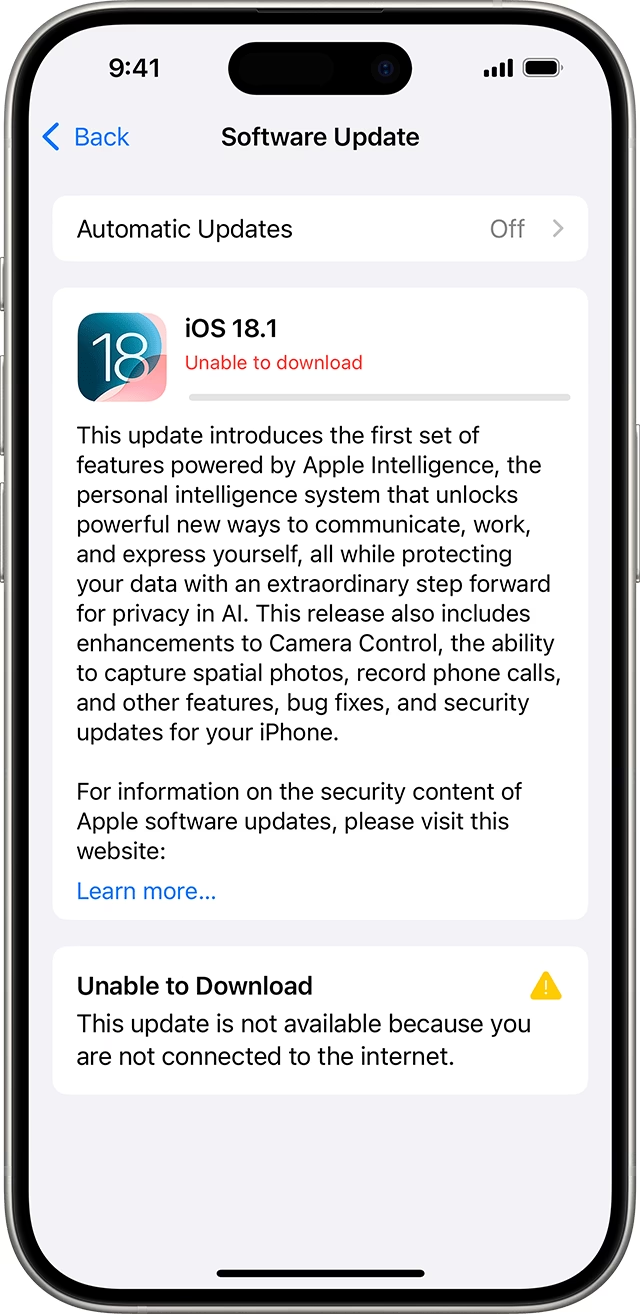
Proces ruční aktualizace je poměrně jednoduchý:
- Otevřete aplikaci Nastavení na vašem iPhonu. Pokud ji nemůžete najít, přejeďte prstem shora dolů na domovské obrazovce a použijte vyhledávání.
- Přejděte na Obecné.
- Vyberte Aktualizace softwaru. Váš iPhone může chvíli trvat, než zkontroluje dostupné aktualizace.
- Pokud je k dispozici nová verze, uvidíte možnost Stáhnout a nainstalovat nebo Aktualizovat nyní. Klepněte na ni. Pokud tuto možnost nevidíte, váš iPhone je pravděpodobně již aktuální.
- Budete vyzváni k zadání vašeho hesla, které používáte pro odemknutí iPhonu.
- Dále se může objevit výzva k odsouhlasení smluvních podmínek. Klepněte na Souhlasím.
- Nyní stačí počkat, než se aktualizace stáhne a nainstaluje. Během tohoto procesu se váš iPhone několikrát restartuje. Ujistěte se, že zůstane připojen k napájení a Wi-Fi.
Důležitá poznámka: Zde si také můžete zvolit aktualizaci na beta verzi iOS, abyste získali nejnovější funkce dříve, než budou oficiálně vydány. K tomu je však nejprve nutné se zaregistrovat do programu Apple beta a zaregistrovat své zařízení. Mějte na paměti, že beta verze mohou být nestabilní a obsahovat chyby.
Nastavení automatických aktualizací
Pokud nechcete pokaždé ručně kontrolovat a instalovat aktualizace, můžete si nastavit automatické aktualizace. To zajistí, že váš iPhone bude vždy vybaven nejnovějším softwarem, aniž byste museli cokoliv dělat. Automatické aktualizace se obvykle stahují a instalují přes noc, když je iPhone připojen k nabíječce a k Wi-Fi síti, což minimalizuje dopad na vaše každodenní používání.
Zde je návod, jak povolit automatické aktualizace:
- Otevřete aplikaci Nastavení.
- Přejděte na Obecné.
- Vyberte Aktualizace softwaru.
- Klepněte na Automatické aktualizace.
- Zde uvidíte dvě přepínače: jeden pro Stahování aktualizací iOS a druhý pro Instalaci aktualizací iOS. Klepněte na oba přepínače, aby se aktivovaly (změní barvu na zelenou).
Tímto nastavením zajistíte, že váš iPhone automaticky stáhne a nainstaluje aktualizace přes noc, když je připojen k napájení a Wi-Fi. Je to skvělý způsob, jak mít vždy aktuální software bez starostí.
Aktualizace iPhonu přes Mac
Pokud se váš iPhone z nějakého důvodu neaktualizuje přímo přes Nastavení, nebo pokud preferujete aktualizace přes počítač, můžete k tomu použít Mac. Tato metoda může být užitečná v případě problémů s připojením nebo při nedostatku místa na samotném iPhonu, nebo když je potřeba "tvrdší" aktualizace.
Než začnete, ujistěte se, že váš Mac je připojen k silné a spolehlivé Wi-Fi síti. Postup je následující:
- Připojte svůj iPhone k Macu pomocí USB kabelu.
- Otevřete okno Finderu na Macu. To můžete udělat kliknutím na ikonu Finderu (modrá a šedá tvář) v Docku, nebo stisknutím kláves
Command + Nna ploše. - V levém bočním panelu Finderu vyberte svůj iPhone. Měl by se objevit pod položkou "Umístění". Pokud ho nevidíte, zkuste srolovat dolů nebo zkontrolujte nastavení Finderu (Finder > Předvolby > Boční panel > zaškrtněte "CD, DVD a iOS zařízení").
- Pokud připojujete iPhone k tomuto Macu poprvé, budete muset na Macu kliknout na Důvěřovat a poté na iPhonu klepnout na Důvěřovat tomuto zařízení. Následně zadejte heslo k iPhonu.
- Vyberte záložku Obecné. Obvykle se iPhone otevře přímo na této záložce.
- Klikněte na Zkontrolovat aktualizace. To vám sdělí, zda je k dispozici nová aktualizace.
- Nakonec klikněte na Stáhnout a aktualizovat. Když budete požádáni o ověření, klikněte na Aktualizovat.
Proces stahování a instalace může trvat několik minut. Během celé doby aktualizace se ujistěte, že váš iPhone zůstane připojen k Macu.
Co dělat, když se iPhone neaktualizuje? Řešení běžných problémů
Někdy se i přes veškerou snahu aktualizace nedaří. Existuje několik běžných důvodů, proč se iPhone nemusí aktualizovat, a naštěstí i několik řešení, která můžete vyzkoušet, než se obrátíte na profesionální pomoc. Většina problémů souvisí s připojením, úložištěm nebo stavem baterie.
1. Slabé WiFi připojení
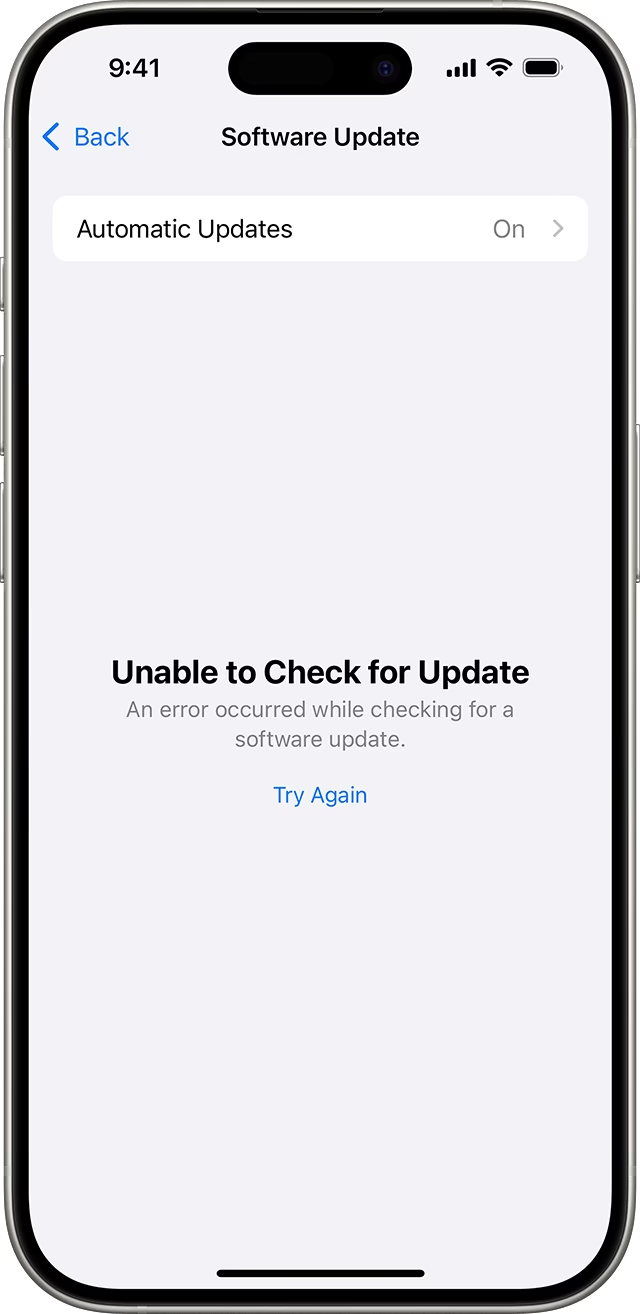
Pokud se vám zobrazí zpráva jako "Nelze zkontrolovat aktualizaci" nebo "Nelze ověřit aktualizaci", je velmi pravděpodobné, že vaše WiFi připojení není dostatečně silné nebo stabilní. Aktualizační soubory jsou velké a vyžadují nepřerušované a rychlé připojení. Zkuste se přesunout blíže k routeru, nebo se připojte k jiné, spolehlivější WiFi síti. Můžete také zkusit restartovat router a iPhone, aby se obnovilo síťové připojení.
2. Nedostatek volného místa na iPhonu
Softwareové aktualizace, zejména ty, které přinášejí velké změny, mohou vyžadovat několik gigabajtů volného místa. Například aktualizace iOS 14 byla téměř 3 GB velká a novější verze mohou vyžadovat ještě více. Pokud nemáte dostatek místa, iPhone vám nedovolí aktualizaci stáhnout. Chcete-li uvolnit místo, jděte do Nastavení > Obecné > Úložiště iPhonu. Zde můžete vidět, co zabírá nejvíce místa, a můžete se rozhodnout odstranit nepotřebné aplikace, fotografie, videa nebo zprávy. Můžete také optimalizovat úložiště fotografií a videí přes iCloud.
3. Nízká úroveň nabití baterie
Pro správnou aktualizaci je nutné, aby baterie vašeho iPhonu byla nabita alespoň na 50 %. Pokud úroveň baterie klesne pod tuto hranici, iPhone aktualizaci nespustí nebo ji zastaví. Vždy se doporučuje mít iPhone připojený k nabíječce během celého procesu aktualizace, aby se předešlo neočekávaným vypnutím.
4. Obnovení iPhonu ze zálohy
Pokud se váš iPhone stále neaktualizuje, můžete zvážit jeho obnovení nebo resetování. Obnovení iPhonu vrátí zařízení do stavu z předchozí zálohy. To znamená, že si zachováte všechna data aplikací, nastavení, zprávy, fotografie a zakoupený obsah, ale může trvat nějakou dobu, než se vaše data stáhnou zpět. Tato metoda může vyřešit softwarové chyby, které brání aktualizaci. Doporučuje se vytvořit si nejprve aktuální zálohu.
5. Resetování iPhonu do továrního nastavení
Resetování iPhonu do továrního nastavení vymaže všechna data z vašeho zařízení a vrátí jej do původního stavu, jako byste jej právě vybalili z krabice. Toto je drastičtější řešení, které by mělo být použito, až když všechny ostatní možnosti selžou. Před resetováním je naprosto nezbytné provést kompletní zálohu všech dat, ideálně na iCloud nebo do počítače. Kontakty, kalendáře a poznámky můžete obnovit prostřednictvím iCloudu po nastavení iPhonu. Tato metoda často řeší hlubší softwarové problémy, které brání aktualizaci.
Důležitost zálohování dat
Opakovaně zdůrazňujeme důležitost zálohování dat před jakoukoli významnou softwarovou operací, jako je aktualizace nebo reset. Záloha je vaše záchranná síť. Můžete si zálohovat iPhone na iCloud nebo do počítače (Mac nebo PC s iTunes). Ztráta dat může být devastující, proto si vždy udělejte čas na vytvoření aktuální zálohy.
Kdy kontaktovat profesionála?
Pokud jste vyzkoušeli všechny výše uvedené kroky a váš iPhone se stále neaktualizuje, nebo pokud se nechcete zabývat řešením problémů sami, je čas kontaktovat profesionální servis. Specializovaní technici mají nástroje a znalosti k diagnostice a řešení složitějších problémů, které mohou bránit aktualizaci vašeho zařízení. Někdy může jít o hardwarovou závadu nebo hlubší softwarovou chybu, kterou nelze vyřešit běžnými postupy.
Tabulka řešení problémů s aktualizací iPhonu
| Problém | Příčina | Řešení | Poznámky |
|---|---|---|---|
| Nelze zkontrolovat/ověřit aktualizaci | Slabé/nestabilní WiFi připojení | Připojte se k silnější Wi-Fi, restartujte router, zkuste jinou síť. | Aktualizace vyžaduje stabilní síť. |
| Nedostatek místa pro stažení/instalaci | Nedostatečné úložiště na iPhonu | Uvolněte místo v Nastavení > Obecné > Úložiště iPhonu (smažte aplikace, fotky, videa). | Aktualizace mohou mít několik GB. |
| Aktualizace se nespustí/zastaví | Nízká úroveň nabití baterie | Připojte iPhone k nabíječce (min. 50% nabití). | Doporučeno mít iPhone připojený po celou dobu. |
| Aktualizace selhává opakovaně | Softwarové chyby, poškozená data | Obnovte iPhone ze zálohy nebo resetujte do továrního nastavení. | Vždy zálohujte data před těmito kroky. |
| Žádná z výše uvedených řešení nepomáhá | Hlubší softwarová/hardwarová závada | Kontaktujte profesionální servis. | Může jít o problém vyžadující odborný zásah. |
Často kladené otázky (FAQ)
- Proč je důležité aktualizovat můj iPhone?
- Aktualizace přinášejí nové funkce, opravy chyb, vylepšení výkonu a především důležité bezpečnostní záplaty, které chrání váš iPhone před novými hrozbami. Zajišťují optimální a bezpečný provoz.
- Jak dlouho trvá aktualizace iOS?
- Doba aktualizace se liší v závislosti na velikosti aktualizace, rychlosti vašeho internetového připojení a modelu iPhonu. Může to trvat od několika minut (pro menší záplaty) až po desítky minut (pro velké aktualizace systému). Během této doby se iPhone několikrát restartuje.
- Ztratím svá data, když aktualizuji iPhone?
- Za normálních okolností byste neměli ztratit žádná data při standardní aktualizaci. Nicméně, vždy je silně doporučeno provést zálohu dat (na iCloud nebo do počítače) před zahájením jakékékoli aktualizace, aby se předešlo nečekaným problémům a potenciální ztrátě dat.
- Mohu aktualizovat iPhone bez Wi-Fi připojení?
- Většinou ne. Aktualizace iOS jsou obvykle velmi velké soubory a vyžadují silné a stabilní Wi-Fi připojení. Používání mobilních dat pro aktualizaci není doporučeno, jelikož by to mohlo rychle vyčerpat váš datový limit a být nespolehlivé. V některých regionech nebo u některých operátorů může být možné aktualizovat přes mobilní data, ale je to spíše výjimka.
- Co dělat, když se aktualizace zasekne nebo iPhone přestane reagovat?
- Pokud se aktualizace zasekne na obrazovce s logem Apple nebo indikátorem průběhu, zkuste iPhone vynutit restart. Postup se liší podle modelu iPhonu (např. u novějších modelů: stiskněte a rychle uvolněte tlačítko pro zvýšení hlasitosti, pak pro snížení hlasitosti, a pak podržte boční tlačítko, dokud se nezobrazí logo Apple). Pokud to nepomůže, zkuste aktualizovat iPhone přes Mac nebo PC pomocí Finderu/iTunes, což může pomoci "probudit" zařízení. Pokud problém přetrvává, je vhodné kontaktovat podporu Apple nebo autorizovaný servis.
Doufáme, že vám tento podrobný průvodce pomohl vyřešit problémy s aktualizací vašeho iPhonu a že si nyní můžete užívat všech výhod nejnovější verze iOS. Pamatujte, pravidelná údržba a aktualizace jsou klíčové pro dlouhou životnost a spolehlivost vašeho zařízení.
Chceš-li si přečíst další články podobné jako Co dělat, když se iPhone neaktualizuje?, navštiv kategorii iPhone.