
09/02/2026
Váš iPhone je mocný nástroj pro komunikaci a psaní. Zatímco základní klávesnice, kterou Apple nabízí, je pro většinu uživatelů naprosto dostačující, existuje mnoho důvodů, proč byste si mohli přát ji přizpůsobit nebo dokonce zcela změnit. Ať už potřebujete psát v jiném jazyce, hledáte efektivnější způsob zadávání textu, nebo si jen chcete přidat více zábavných emotikonů, možnosti iPhonu vám to umožňují. Tento podrobný průvodce vás provede všemi kroky, od přidávání nových jazykových klávesnic až po instalaci pokročilých klávesnic třetích stran, a ukáže vám, jak plně ovládnout psaní na vašem zařízení.
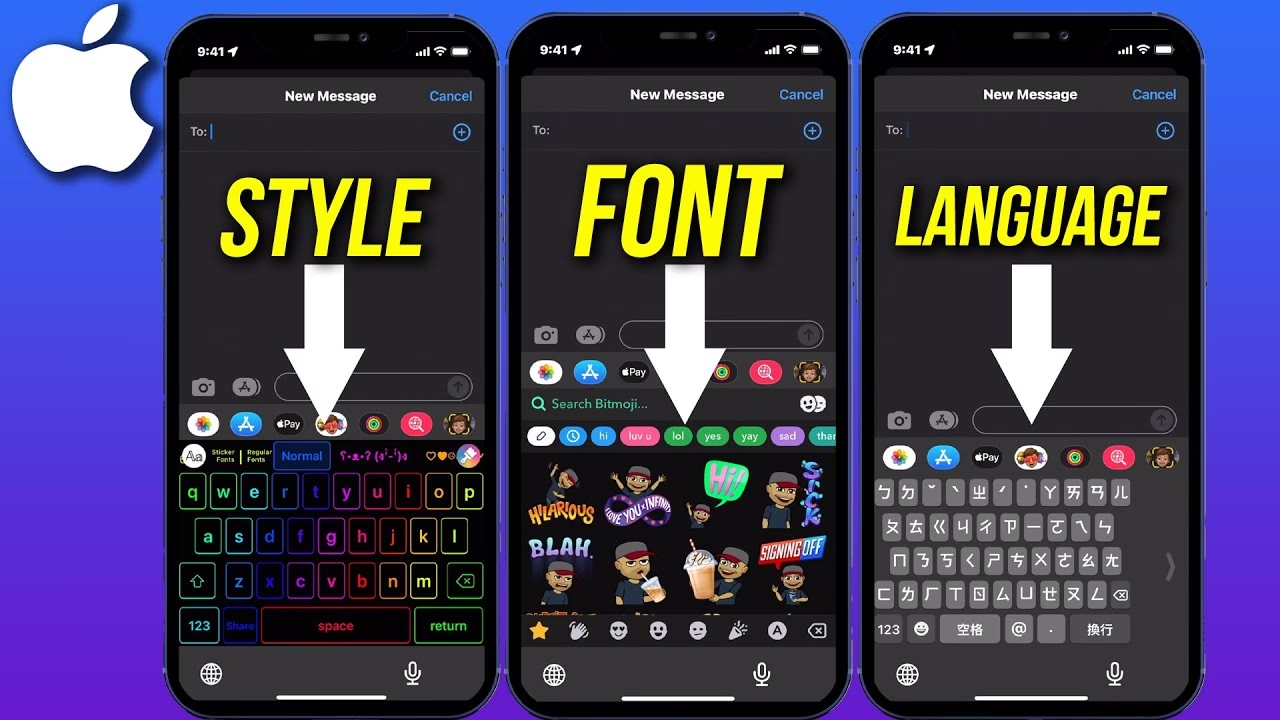
Klávesnice na iPhonu není jen o písmenkách a číslech; je to brána k efektivnější a personalizovanější komunikaci. Pochopení, jak ji nastavit a přepínat, může výrazně zlepšit vaši každodenní interakci se zařízením. Pojďme se ponořit do světa přizpůsobení klávesnice a objevit všechny skryté možnosti.
- Přidání a správa jazykových klávesnic na iPhonu
- Instalace a používání klávesnic třetích stran
- Jak přepínat mezi klávesnicemi na iPhonu
- Nastavení výchozí klávesnice na iPhonu
- Vylepšení psaní: Prediktivní text, automatické opravy a zkratky
- Další možnosti přizpůsobení a rozložení klávesnice
- Používání externích klávesnic s iPhonem
- Často kladené otázky (FAQ)
- Jak mohu upravit nastavení klávesnice na svém iPhonu pro personalizovanější psaní?
- Jaké kroky jsou potřeba ke změně jazyka klávesnice na iPhonu?
- Je možné změnit velikost klávesnice na iPhonu a jak?
- Jak mohu vrátit klávesnici iPhonu na výchozí nastavení?
- Mohu s iPhonem používat externí klávesnici a jak ji nastavit?
- Jaké jsou různé možnosti rozložení klávesnice dostupné na iPhonu a jak mezi nimi mohu přepínat?
Přidání a správa jazykových klávesnic na iPhonu
iPhone nabízí přístup k desítkám cizojazyčných klávesnic, což je nesmírně užitečné, pokud potřebujete komunikovat ve více jazycích, nebo pokud se učíte nový jazyk. Aktivace a používání těchto klávesnic je překvapivě jednoduchá a rychlá.
Jak přidat novou jazykovou klávesnici:
- Otevřete aplikaci Nastavení na svém iPhonu.
- Přejděte na položku Obecné a poté klepněte na Klávesnice.
- Zde uvidíte seznam všech aktuálně aktivních klávesnic. Klepněte na Klávesnice znovu.
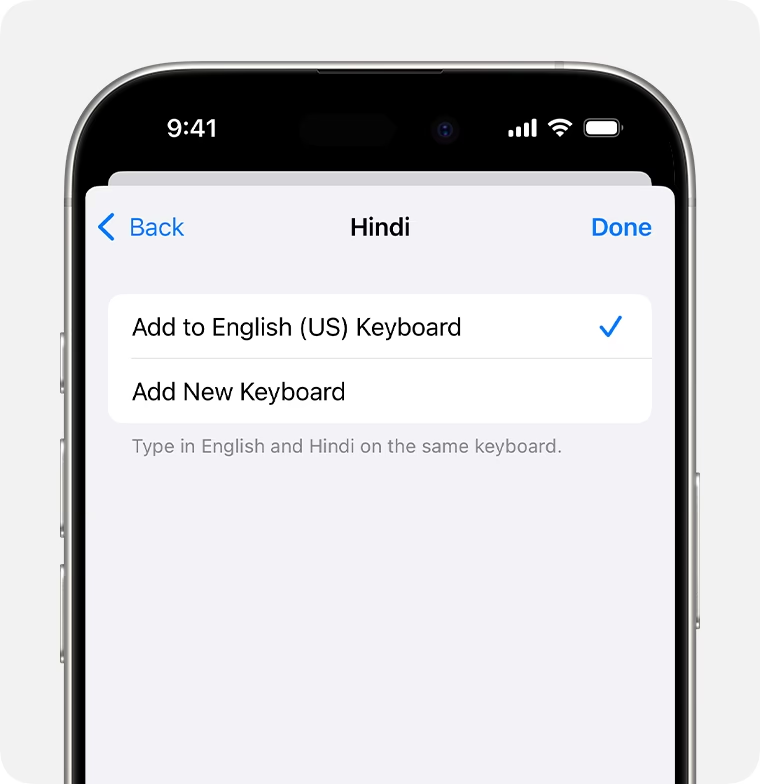
- Nyní klepněte na Přidat novou klávesnici…
- Zobrazí se dlouhý seznam dostupných jazyků. Vyhledejte a klepněte na jazyk, který chcete přidat. Například, pokud chcete psát v němčině, vyberte „Němčina“.
- Po výběru jazyka se může objevit možnost vybrat konkrétní rozložení klávesnice pro daný jazyk (např. QWERTZ pro němčinu). Vyberte si preferované rozložení.
- Klepněte na Hotovo. Nová klávesnice by se měla objevit v seznamu vašich klávesnic, spolu s výchozí klávesnicí a klávesnicí Emoji.
Tento proces vám umožní mít k dispozici klávesnice pro více než 80 různých jazyků, což z iPhonu dělá skutečně globální komunikační nástroj.
Instalace a používání klávesnic třetích stran
Pokud hledáte funkce, které standardní klávesnice iPhonu nenabízí, jako je psaní tahem (swipe-style input), pokročilé predikce, integrované vyhledávání nebo speciální témata, klávesnice třetích stran jsou pro vás ideální volbou. App Store nabízí obrovskou škálu takovýchto klávesnic.
Jak stáhnout a povolit klávesnici třetí strany:
- Otevřete App Store na svém iPhonu.
- Do vyhledávacího pole zadejte „klávesnice“ nebo název konkrétní klávesnice, kterou hledáte (např. „Gboard“, „SwiftKey“).
- Stáhněte a nainstalujte vybranou aplikaci klávesnice.
- Po instalaci otevřete staženou aplikaci klávesnice. Může vás provést úvodním nastavením nebo vysvětlit, jak ji povolit v Nastavení iPhonu. Postupujte podle pokynů v aplikaci.
- Nyní přejděte do Nastavení iPhonu.
- Klepněte na Obecné a poté na Klávesnice.
- Znovu klepněte na Klávesnice.
- Klepněte na Přidat novou klávesnici…
- V sekci „Klávesnice třetích stran“ najděte název vaší nově nainstalované klávesnice a klepněte na ni.
- V seznamu klávesnic klepněte na novou klávesnici a pokud je to vyžadováno, udělte jí plný přístup. Mnoho pokročilých funkcí klávesnic třetích stran vyžaduje plný přístup k vaší klávesnici, aby mohly správně fungovat, například pro učení se vašeho stylu psaní a predikci slov.
Důležité upozornění ohledně soukromí:
Při používání klávesnic třetích stran je nesmírně důležité věnovat pozornost otázkám soukromí. Některé klávesnice mohou teoreticky sbírat data o vašem psaní, včetně citlivých informací. Vždy si pečlivě přečtěte zásady ochrany osobních údajů klávesnice, kterou zvažujete nainstalovat, a ujistěte se, že důvěřujete vývojáři. Apple má vestavěné bezpečnostní mechanismy, ale plný přístup, který můžete klávesnici udělit, jí teoreticky umožňuje zaznamenávat každé stisknutí klávesy.
Srovnání populárních klávesnic třetích stran
| Klávesnice | Klíčové funkce | Výhody | Nevýhody |
|---|---|---|---|
| Gboard (Google) | Psaní tahem (Glide Typing), integrované vyhledávání Google, GIFy, emotikony, Google Překladač. | Velmi rychlé psaní, bohatá integrace služeb Google, široká škála funkcí. | Může být datově náročnější, obavy o sběr dat Googlem. |
| SwiftKey (Microsoft) | Chytré predikce (učí se váš styl psaní), psaní tahem, bohaté možnosti přizpůsobení (témata), synchronizace napříč zařízeními. | Vynikající predikce a autoopravy, velmi personalizovaná zkušenost. | Někdy menší odezva než systémová klávesnice, obavy o sběr dat Microsoftem. |
| Grammarly Keyboard | Kontrola gramatiky a pravopisu v reálném čase, návrhy na zlepšení stylu psaní, vysvětlení chyb. | Ideální pro formální psaní, pomáhá zlepšit anglickou gramatiku a styl. | Primárně zaměřena na angličtinu, méně funkcí pro rychlé psaní, vyžaduje předplatné pro plné funkce. |
Jak přepínat mezi klávesnicemi na iPhonu
Jakmile máte na iPhonu nainstalováno více klávesnic (jazykových nebo třetích stran), přepínání mezi nimi je intuitivní a rychlé. Existují dva hlavní způsoby, jak to udělat.
Používání tlačítka s glóbusem:
Otevřete jakoukoli aplikaci, ve které můžete psát (např. Zprávy, Poznámky, Mail). V levé dolní části klávesnice byste měli vidět tlačítko ve tvaru glóbu (někdy se místo něj zobrazuje ikona emotikonu, pokud máte pouze klávesnici Emoji a výchozí).
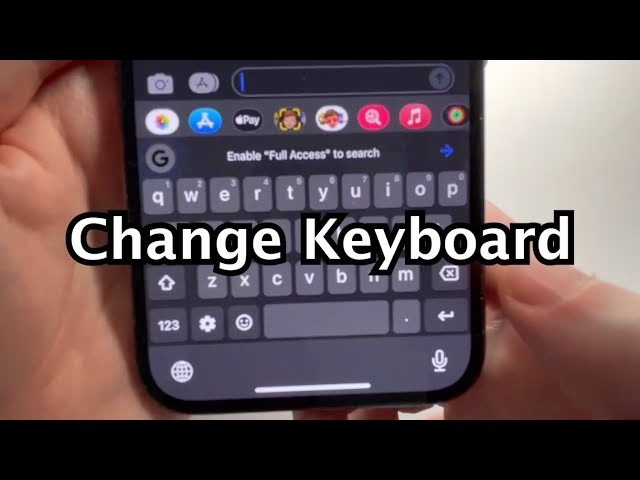
- Jednoduché klepnutí: Každým klepnutím na tlačítko glóbu se budete cyklicky přepínat mezi dostupnými klávesnicemi. Pořadí je obvykle: výchozí klávesnice > klávesnice Emoji > nově přidané jazykové klávesnice > klávesnice třetích stran > zpět na výchozí.
- Klepnutí a podržení: Pokud na tlačítko glóbu klepnete a podržíte ho, objeví se vyskakovací nabídka se seznamem všech dostupných klávesnic. Z této nabídky můžete jednoduše klepnutím vybrat klávesnici, kterou chcete použít. To je zvláště užitečné, pokud máte mnoho klávesnic a nechcete se jimi proklikávat.
Tato flexibilita vám umožňuje snadno přepínat mezi jazyky nebo speciálními funkcemi, aniž byste museli opustit aktuální aplikaci.
Nastavení výchozí klávesnice na iPhonu
Pokud zjistíte, že dáváte přednost určité klávesnici (např. konkrétní jazykové klávesnici nebo klávesnici třetí strany) před výchozí klávesnicí iPhonu, můžete ji nastavit jako primární, aby se objevovala jako první, když otevřete novou textovou oblast.
Jak změnit pořadí klávesnic:
- Otevřete aplikaci Nastavení.
- Přejděte na Obecné a poté klepněte na Klávesnice.
- Znovu klepněte na Klávesnice.
- Na stránce „Klávesnice“ klepněte na Upravit v pravém horním rohu.
- Nyní můžete přeskupit pořadí klávesnic. Vedle každé klávesnice uvidíte ikonu se třemi vodorovnými čarami (tzv. „úchyty“). Klepněte a podržte tyto úchyty a přetáhněte klávesnici, kterou chcete mít jako výchozí, na úplný vrchol seznamu.
- Jakmile dokončíte přeskupení, klepněte na Hotovo.
Klávesnice, která je na vrcholu seznamu, bude nyní preferovanou výchozí klávesnicí, která se bude objevovat jako první, když začnete psát.
Vylepšení psaní: Prediktivní text, automatické opravy a zkratky
iPhone nabízí několik funkcí, které mohou výrazně zefektivnit vaše psaní a minimalizovat překlepy. Tyto nástroje jsou navrženy tak, aby se učily z vašeho stylu psaní a poskytovaly co nejpřesnější návrhy.
Používání prediktivního textu a automatických oprav:
Prediktivní text navrhuje slova, jakmile začnete psát, což vám umožňuje klepnout na návrh a doplnit celé slovo, aniž byste museli psát každé písmeno. Tato funkce se učí z vašeho slovníku, zpráv a dokonce i z vašich zvyklostí.
- Pro zapnutí/vypnutí prediktivního textu: Jděte do Nastavení > Obecné > Klávesnice. Zde najdete přepínač pro Prediktivní text.
Automatické opravy se snaží automaticky opravit překlepy a gramatické chyby, jak píšete. I když je to často užitečné, někdy může automatická oprava změnit slovo na něco, co jste nechtěli, což může být frustrující.
- Pro zapnutí/vypnutí automatických oprav: Stejně jako u prediktivního textu, přejděte do Nastavení > Obecné > Klávesnice a přepněte možnost Automatické opravy.
Optimalizace těchto dvou funkcí může výrazně zrychlit a zpřesnit vaše psaní.
Vytváření klávesových zkratek (Nahrazování textu):
Klávesové zkratky jsou neuvěřitelně užitečné pro rychlé zadávání často používaných frází. Můžete například nastavit zkratku „omw“, která se automaticky rozšíří na „na cestě!“. To šetří čas a zajišťuje konzistenci ve vaší komunikaci.
- Pro nastavení klávesových zkratek:
- Jděte do Nastavení > Obecné > Klávesnice.
- Klepněte na Nahrazování textu.
- Klepněte na ikonu + v pravém horním rohu pro přidání nové zkratky.
- Do pole „Fráze“ zadejte celou frázi, kterou chcete automaticky doplňovat (např. „Na cestě domů, budu tam za 5 minut.“).
- Do pole „Zkratka“ zadejte krátkou zkratku, která tuto frázi spustí (např. „cd5“).
- Klepněte na Uložit.
Nyní, když napíšete „cd5“ a stisknete mezerník, iPhone automaticky vloží celou frázi. Je to skvělý způsob, jak si ulehčit psaní opakujících se textů.
Další možnosti přizpůsobení a rozložení klávesnice
Kromě jazyků a klávesnic třetích stran iPhone nabízí i další možnosti, jak si přizpůsobit zážitek z psaní.
Klávesnice Emoji:
Klávesnice Emoji je standardní součástí iOS a umožňuje vám snadno vkládat emotikony do vašich zpráv. Pokud ji z nějakého důvodu nemáte aktivovanou nebo jste ji omylem smazali, můžete ji snadno přidat:
- Jděte do Nastavení > Obecné > Klávesnice > Klávesnice.
- Klepněte na Přidat novou klávesnici… a vyberte Emoji.
Jakmile je aktivní, ikona smajlíka (nebo glóbu) na klávesnici vám umožní přepnout na klávesnici Emoji.
Různá rozložení klávesnice:
iPhone podporuje různá rozložení klávesnice, která se liší umístěním písmen a speciálních znaků. Nejběžnější je QWERTY, ale existují i další, jako například:
- QWERTZ: Běžné v německy mluvících zemích, kde je Y a Z prohozeno a speciální znaky jsou jinak uspořádány.
- AZERTY: Používá se primárně ve Francii a Belgii, má odlišné rozložení samohlásek a některých speciálních znaků.
Tyto rozložení jsou obvykle spojena s konkrétními jazykovými klávesnicemi. Když přidáváte nový jazyk, iPhone vám nabídne standardní rozložení pro tento jazyk.
Klávesnice pro jednu ruku:
Pro uživatele s většími iPhony nebo pro ty, kteří dávají přednost psaní jednou rukou, nabízí iOS možnost zmenšit a posunout klávesnici na levou nebo pravou stranu obrazovky. Tuto funkci aktivujete klepnutím a podržením ikony glóbu a následným výběrem ikony klávesnice s šipkou doleva nebo doprava.
Používání externích klávesnic s iPhonem
Pro ty, kteří potřebují psát delší texty nebo preferují hmatovou odezvu fyzických kláves, iPhone plně podporuje externí Bluetooth klávesnice. Spárování je velmi jednoduché:
- Zapněte svou Bluetooth klávesnici a ujistěte se, že je v režimu párování.
- Na iPhonu jděte do Nastavení > Bluetooth.
- Ujistěte se, že je Bluetooth zapnuto. V seznamu „Ostatní zařízení“ by se měla objevit vaše klávesnice.
- Klepněte na název klávesnice pro spárování. Pokud je vyžadován PIN kód, zadejte jej na externí klávesnici a potvrďte.
Jakmile je klávesnice spárována, můžete ji okamžitě začít používat k psaní v jakékoli aplikaci.
Často kladené otázky (FAQ)
Jak mohu upravit nastavení klávesnice na svém iPhonu pro personalizovanější psaní?
Pro personalizaci klávesnice na iPhonu přejděte do Nastavení > Obecné > Klávesnice. Zde můžete upravit funkce jako automatické opravy, prediktivní text, povolit/zakázat zvuky kláves a nastavit zkratky pro nahrazování textu. Každá volba vám pomůže přizpůsobit chování klávesnice vašim preferencím.
Jaké kroky jsou potřeba ke změně jazyka klávesnice na iPhonu?
Chcete-li změnit jazyk klávesnice, otevřete Nastavení, klepněte na Obecné, poté vyberte Klávesnice a znovu Klávesnice. Zde klepněte na Přidat novou klávesnici… a vyberte požadovaný jazyk ze seznamu. Jakmile je klávesnice přidána, můžete mezi jazyky přepínat pomocí ikony glóbu na klávesnici.
Je možné změnit velikost klávesnice na iPhonu a jak?
iPhone nenabízí přímou možnost změny velikosti systémové klávesnice. Nicméně, některé klávesnice třetích stran, které si můžete stáhnout z App Storu (např. Gboard nebo SwiftKey), mohou nabízet možnosti změny velikosti nebo rozložení pro psaní jednou rukou. Tyto klávesnice se nastavují prostřednictvím Nastavení > Obecné > Klávesnice.
Jak mohu vrátit klávesnici iPhonu na výchozí nastavení?
Pokud potřebujete vrátit klávesnici na výchozí nastavení, můžete to udělat tak, že přejdete do Nastavení > Obecné > Přenést nebo resetovat iPhone > Resetovat a poté vyberete Obnovit slovník klávesnice. Tím se resetuje slovník klávesnice, který se naučil z vašeho psaní, a vrátí se k výchozímu stavu. Pokud chcete odstranit všechny přidané klávesnice, musíte je ručně odebrat v Nastavení > Obecné > Klávesnice > Klávesnice > Upravit.
Mohu s iPhonem používat externí klávesnici a jak ji nastavit?
Ano, s iPhonem můžete používat externí Bluetooth klávesnici. Pro nastavení jednoduše zapněte klávesnici a přepněte ji do režimu párování. Poté na iPhonu přejděte do Nastavení > Bluetooth a vyberte svou klávesnici ze seznamu dostupných zařízení. Po spárování můžete klávesnici ihned začít používat.
Jaké jsou různé možnosti rozložení klávesnice dostupné na iPhonu a jak mezi nimi mohu přepínat?
iPhone nabízí několik rozložení klávesnice, jako jsou QWERTY, AZERTY a QWERTZ, která jsou obvykle spojena s konkrétními jazykovými klávesnicemi. Při přidávání nového jazyka si můžete vybrat preferované rozložení. Mezi těmito rozloženími a jazyky pak můžete přepínat pomocí ikony glóbu na klávesnici, buď jedním klepnutím pro cyklické přepínání, nebo klepnutím a podržením pro zobrazení seznamu.
Chceš-li si přečíst další články podobné jako Jak si přizpůsobit klávesnici na iPhonu?, navštiv kategorii iPhone.