
21/01/2024
V dnešní uspěchané době, kdy jsou prezentace nedílnou součástí profesního i akademického života, se stává potřeba flexibility a mobility naprosto klíčovou. Už nemusíte být připoutáni k počítači, abyste ovládali své snímky. Díky moderním technologiím, a zejména vašemu iPhonu, můžete převzít plnou kontrolu nad prezentací PowerPointu přímo z dlaně. Tato funkce nejenže zvyšuje vaši svobodu pohybu, ale také dodává vaší prezentaci profesionální a dynamický nádech. Pojďme se podívat, jak váš iPhone proměnit v neocenitelného pomocníka pro ovládání PowerPointu a posunout vaše prezentace na zcela novou úroveň.
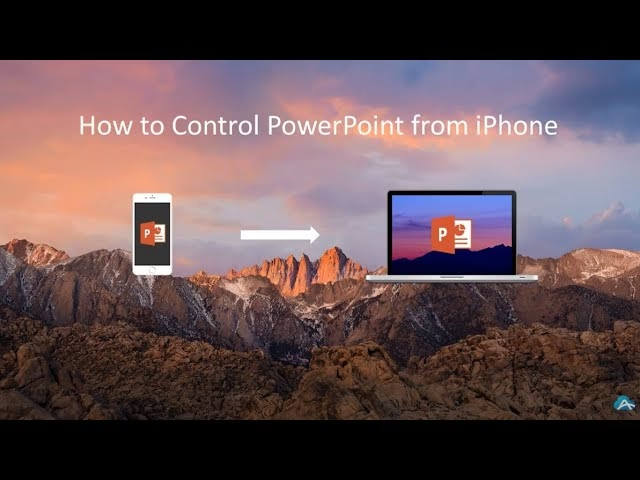
Používání mobilního zařízení jako dálkového ovladače pro PowerPoint nabízí řadu výhod, od možnosti volně se pohybovat po místnosti až po interakci s publikem bez nutnosti neustálého vracení se k počítači. Představte si, že můžete přecházet mezi snímky, používat virtuální laserové ukazovátko nebo si prohlížet své poznámky, aniž byste museli opustit střed pozornosti. Ať už používáte PowerPoint, Google Slides nebo Apple Keynote, mobilní technologie vám poskytuje efektivní řešení pro plynulé a bezproblémové prezentování.
- Technické požadavky pro ovládání PowerPointu z iPhonu
- Kroky k navázání spojení mezi iPhonem a prezentací PowerPointu
- Používání aplikací pro vzdálené ovládání snímků v PowerPointu
- Jak konfigurovat ovládání posouvání na iPhonu pro plynulou prezentaci
- Tipy, jak se vyhnout problémům s připojením během prezentace s iPhonem
- Přizpůsobení funkcí iPhonu jako ovladače snímků v PowerPointu
- Doporučení pro maximalizaci efektivity při používání iPhonu jako dálkového ovladače v PowerPointu
- Srovnání aplikací pro ovládání prezentací z iPhonu
- Často kladené otázky (FAQ)
- Je možné procházet snímky PowerPointu pomocí mého mobilního telefonu?
- Jaké požadavky musím splnit, abych mohl promítat snímky pomocí mého mobilního telefonu?
- Jak mohu procházet snímky PowerPointu pomocí mobilního telefonu Android?
- Co když mám iPhone, jak mohu procházet snímky PowerPointu?
- Existuje nějaký jiný způsob, jak procházet snímky PowerPointu pomocí mého mobilního telefonu?
- Mohu použít svůj mobilní telefon jako přístupový bod pro otáčení snímků PowerPointu?
- Jaké další funkce mohu použít z mého mobilního telefonu k ovládání mé prezentace PowerPoint?
- Budoucí perspektivy a závěr
Technické požadavky pro ovládání PowerPointu z iPhonu
Než se pustíte do ovládání PowerPointu z vašeho iPhonu, je důležité zajistit, aby vaše zařízení splňovalo určité technické požadavky. Tyto požadavky se mohou mírně lišit v závislosti na zvolené metodě připojení (Bluetooth nebo Wi-Fi) a konkrétní aplikaci, kterou se rozhodnete použít. Zde jsou klíčové aspekty, které je třeba zvážit:
- Verze operačního systému: Ujistěte se, že váš iPhone má nainstalovanou aktuální verzi operačního systému iOS. Aktualizace často přinášejí vylepšení kompatibility, stability a nové funkce, které jsou pro plynulé ovládání prezentací nezbytné. Doporučuje se ověřit oficiální stránky Microsoftu (nebo Apple/Google pro jejich alternativní aplikace), zda je váš operační systém kompatibilní s aplikací pro vzdálené ovládání.
- Připojení Bluetooth: Pro některé metody ovládání, zejména ty, které nevyžadují aktivní internetové připojení, je nezbytná funkční technologie Bluetooth. Ujistěte se, že váš iPhone i počítač, ze kterého prezentujete, mají Bluetooth aktivní a jsou schopny se spárovat.
- Wi-Fi připojení: Většina moderních aplikací pro vzdálené ovládání PowerPointu spoléhá na Wi-Fi síť. Je naprosto klíčové, aby váš iPhone a počítač byly připojeny ke stejné Wi-Fi síti. Bez toho se aplikace nebudou moci vzájemně detekovat a komunikovat. Stabilní a silný Wi-Fi signál je pro bezproblémovou prezentaci nezbytný.
- Výdrž baterie: Ovládání prezentace z mobilního telefonu vyžaduje, aby obrazovka zůstala po celou dobu zapnutá, což může značně zatěžovat baterii. Ujistěte se, že váš iPhone má dostatečnou úroveň nabití pro celou dobu prezentace, nebo mějte po ruce nabíječku či powerbanku.
- Dostatek volného místa: I když samotné aplikace pro dálkové ovládání nejsou obvykle velké, ujistěte se, že máte na iPhonu dostatek volného místa pro instalaci aplikace a případné dočasné soubory.
Splnění těchto technických požadavků je prvním a nejdůležitějším krokem k tomu, abyste mohli svůj iPhone efektivně využívat jako dálkové ovládání PowerPointu. Jakmile je vše nastaveno, můžete se těšit na mnohem plynulejší a flexibilnější zážitek z prezentace.
Jakmile máte iPhone a počítač připraveny, můžete přistoupit k navázání spojení. Nejoblíbenější a nejspolehlivější metodou je použití oficiální aplikace Microsoft PowerPoint pro iOS. Postupujte podle těchto kroků:
- Otevřete aplikaci PowerPoint na vašem iPhonu: Pokud ji ještě nemáte, stáhněte si ji zdarma z Apple App Store.
- Přihlaste se ke svému účtu Microsoft: Pokud je to vyžadováno, přihlaste se pomocí účtu, který používáte pro Office 365 nebo pro přístup k vašim PowerPoint souborům.
- Vyberte prezentaci, kterou chcete ovládat: Můžete otevřít prezentaci uloženou na iPhonu, v OneDrive, Dropboxu nebo jiném cloudovém úložišti.
- Povolte režim „Prezentace“ (Slide Show): V aplikaci PowerPoint na iPhonu najděte a aktivujte možnost „Prezentace“ nebo „Promítat snímky“.
- Navázání spojení s projekčním zařízením:
- Zajistěte, aby váš iPhone a počítač byly připojeny ke stejné Wi-Fi síti. To je naprosto klíčové pro bezdrátovou komunikaci.
- Na počítači, ze kterého chcete prezentaci promítat, otevřete webový prohlížeč a navštivte webovou stránku, která se zobrazí v aplikaci PowerPoint na vašem iPhonu (často to bývá adresa podobná
aka.ms/remotepresenternebo se zobrazí QR kód). - Na iPhonu se vám objeví přístupový kód. Zadejte tento kód do webového prohlížeče na počítači a stiskněte „Připojit“.
- Jakmile je připojení navázáno, vaše prezentace PowerPoint se začne promítat na projekčním zařízení (monitor, projektor).
Tímto způsobem získáte plnou kontrolu nad přehráváním snímků z pohodlí vašeho mobilního zařízení. Můžete snadno přecházet vpřed a vzad, pozastavit prezentaci nebo dokonce interagovat s dalšími funkcemi PowerPointu, aniž byste museli být fyzicky u počítače. To je ideální pro interaktivní prezentace, kde se můžete volně pohybovat a soustředit se na publikum.
Používání aplikací pro vzdálené ovládání snímků v PowerPointu
V digitálním věku je používání aplikací pro vzdálené ovládání prezentací stále běžnější. Tyto aplikace umožňují spravovat snímky na dálku, což poskytuje prezentujícímu větší flexibilitu a pohodlí. Zde jsou některé z nejoblíbenějších a nejspolehlivějších aplikací pro iPhone, které vám s tím pomohou:
1. Microsoft PowerPoint Remote (součást aplikace PowerPoint)
Jedná se o oficiální řešení vyvinuté společností Microsoft, které je integrováno přímo do mobilní aplikace PowerPoint. Jak již bylo zmíněno výše, umožňuje vám ovládat snímky PowerPointu z mobilního zařízení – iPhonu nebo iPadu. Jednoduše si stáhnete aplikaci a synchronizujete ji se zařízením, ze kterého prezentujete. Po připojení můžete měnit snímky, upravovat hlasitost, spouštět nebo zastavovat prezentaci a využívat mnoho dalších funkcí. Je to uživatelsky přívětivá a spolehlivá možnost, zvláště pro ty, kteří jsou již zvyklí na software Microsoftu. Můžete také přistupovat k poznámkám prezentujícího a používat virtuální laserové ukazovátko.
2. Google Slides Remote (součást aplikace Google Slides)
Pokud dáváte přednost Google Slides před PowerPointem, tato aplikace vám umožní ovládat snímky na dálku. Stejně jako u možnosti od Microsoftu si stačí stáhnout aplikaci do mobilního zařízení a synchronizovat ji s prezentací. Odtud můžete přecházet vpřed, vzad nebo pozastavit snímky, stejně jako upravovat jas obrazovky a využívat další doplňkové funkce. Je to skvělá volba pro uživatele ekosystému Google.
3. Keynote Remote (součást aplikace Keynote)
Pro ty, kteří používají Keynote od Applu pro své prezentace, je tato aplikace ideální volbou. Nejenže vám umožní ovládat snímky, ale také je anotovat nebo dělat další poznámky přímo z vašeho mobilního zařízení. Navíc nabízí pohodlí možnosti použití Apple Watch jako dálkového ovladače. Pokud jste uživatel Applu, tato aplikace rozhodně stojí za vyzkoušení pro zlepšení vašich Keynote prezentací.
Závěrem lze říci, že díky aplikacím pro vzdálené ovládání, které jsou dostupné na trhu, je listování snímky v PowerPointu (a dalších prezentačních nástrojích) mnohem jednodušší a pohodlnější. Ať už používáte Microsoft PowerPoint Remote, Google Slides Remote nebo Keynote Remote, můžete své prezentace ovládat na dálku a učinit je dynamičtějšími. Vyzkoušejte je a objevte pohodlí, které tyto aplikace poskytují při vašich prezentacích.
Jak konfigurovat ovládání posouvání na iPhonu pro plynulou prezentaci
Správné nastavení ovládání posouvání na vašem iPhonu je nezbytné pro zajištění plynulé a bezproblémové prezentace. Abyste toho dosáhli, postupujte podle těchto jednoduchých kroků:
- Aktualizujte operační systém: Nejprve se ujistěte, že máte na svém iPhonu nejnovější verzi operačního systému. Tím zajistíte přístup ke všem nejnovějším funkcím a vylepšením souvisejícím s ovládáním posouvání.
- Přístup k nastavení zobrazení: Jakmile aktualizujete operační systém, přejděte do nastavení vašeho telefonu a vyhledejte sekci „Nastavení zobrazení“ (Display Settings). V rámci této sekce byste měli najít možnost „Ovládací prvky posouvání“ (Scroll Controls) nebo podobnou. Klepněte na ni pro přístup k možnostem konfigurace.
- Přizpůsobte citlivost a typ pohybu: V sekci „Ovládací prvky posouvání“ budete mít možnost přizpůsobit různé aspekty, jako je citlivost a typ pohybu. Nastavte citlivost podle svých osobních preferencí, mějte na paměti, že vysoká citlivost může vést k rychlejším pohybům, zatímco nízká citlivost umožní přesnější ovládání.
- Vyberte typ posouvání: Dále si můžete vybrat mezi různými typy pohybu, jako je vertikální nebo horizontální posouvání. V závislosti na povaze vaší prezentace a způsobu, jakým s ní chcete interagovat, vyberte nejvhodnější typ pohybu.
Pamatujte, že správné nastavení ovládacích prvků posouvání vám umožní mít plnou kontrolu nad prezentací, což usnadní plynulý a nepřerušovaný zážitek. Neváhejte experimentovat a upravovat různé parametry podle svých osobních potřeb a preferencí. Nyní jste připraveni předvést bezchybnou prezentaci z vašeho iPhonu!
Tipy, jak se vyhnout problémům s připojením během prezentace s iPhonem
I když je ovládání PowerPointu z iPhonu velmi pohodlné, mohou se občas vyskytnout problémy s připojením. Zde je několik doporučení, jak minimalizovat riziko a zajistit hladký průběh prezentace:
- Udržujte svůj iPhone aktuální: Před prezentací se ujistěte, že váš telefon používá nejnovější verzi operačního systému iOS. Aktualizace obvykle zahrnují vylepšení výkonu a opravy chyb, které mohou řešit problémy s připojením.
- Používejte stabilní Wi-Fi síť: Důrazně se doporučuje připojit se k Wi-Fi síti spíše než spoléhat se výhradně na mobilní data. Hledejte síť se silným a stabilním signálem, abyste předešli přerušení během prezentace. Pokud Wi-Fi není k dispozici, zvažte sdílení mobilních dat s jiným zařízením pro spolehlivější připojení, ale mějte na paměti, že to nemusí být vždy stejně stabilní.
- Zavřete nepotřebné aplikace: Před spuštěním prezentace zavřete všechny nepotřebné aplikace a služby běžící na pozadí. Tím se uvolní zdroje iPhonu a pomůže se udržet stabilní připojení. Navíc se vyhněte stahování nebo streamování obsahu náročného na data během prezentace, protože to může ovlivnit rychlost připojení a způsobit přerušení.
- Režim „Nerušit“: Aktivujte režim „Nerušit“ na vašem iPhonu, abyste předešli nečekaným upozorněním, hovorům nebo zprávám, které by mohly rušit vás i publikum.
- Testujte předem: Vždy si před velkou prezentací vyzkoušejte připojení a ovládání. Tím odhalíte případné problémy a budete mít čas je vyřešit.
Dodržováním těchto jednoduchých tipů můžete výrazně snížit riziko problémů s připojením a zajistit, že vaše prezentace proběhne bez problémů.
Přizpůsobení funkcí iPhonu jako ovladače snímků v PowerPointu
Věděli jste, že váš iPhone se může stát praktickým ovladačem snímků pro PowerPoint? S trochou přizpůsobení můžete opustit tradiční dálkové ovladače a použít svůj vlastní mobilní telefon k pohodlnějšímu a snazšímu prezentování. Dále vám ukážeme, jak přizpůsobit funkce vašeho iPhonu, abyste tento nástroj využili na maximum.

- Stáhněte si vhodnou aplikaci: Jak již bylo zmíněno, pro začátek si budete muset do telefonu stáhnout aplikaci, která vám umožní ovládat PowerPoint z vašeho zařízení. Existují různé možnosti dostupné pro iPhone i Android. Mezi nejoblíbenější patří „Microsoft PowerPoint“ (s integrovaným dálkovým ovládáním) a některé třetí strany jako „Remote for PowerPoint“, které nabízejí intuitivní rozhraní a další funkce pro vylepšení vašeho zážitku z prezentace.
- Nastavte vzdálené připojení: Jakmile nainstalujete aplikaci, ujistěte se, že váš iPhone a počítač jsou připojeny ke stejné Wi-Fi síti. Otevřete PowerPoint na počítači a povolte možnost dálkového ovládání (pokud je to nutné, v oficiální aplikaci to probíhá automaticky po spuštění prezentace). Ve vaší mobilní aplikaci vyhledejte možnost připojení zařízení k PowerPointu a postupujte podle uvedených kroků. Jakmile je připojení navázáno, váš iPhone bude fungovat jako bezdrátový ovladač.
- Přizpůsobte si ovladač: Nyní, když máte telefon nakonfigurovaný jako ovladač snímků, můžete si funkce přizpůsobit svým potřebám. Ve zvolené aplikaci vyhledejte možnosti přizpůsobení a upravte akce, které chcete provádět. Například můžete přecházet mezi snímky vpřed a vzad, aktivovat virtuální laserové ukazovátko, upravovat hlasitost, používat režim prezentujícího s poznámkami a mnoho dalších užitečných funkcí pro vaši prezentaci.
Možnost přizpůsobení je klíčová pro maximalizaci efektivity. Některé aplikace umožňují nastavit gesta, například přejetí prstem pro přechod na další snímek, nebo dotyk pro aktivaci ukazovátka. Prozkoumejte všechny dostupné možnosti, abyste si vytvořili ovládání, které vám bude nejlépe vyhovovat a umožní vám přirozenou a efektivní prezentaci.
Doporučení pro maximalizaci efektivity při používání iPhonu jako dálkového ovladače v PowerPointu
Pro maximalizaci efektivity při používání iPhonu jako dálkového ovladače v PowerPointu dodržujte tato doporučení:
- Připojte iPhone a počítač ke stejné síti: Ujistěte se, že jak váš iPhone, tak počítač, ze kterého prezentujete, jsou připojeny ke stejné Wi-Fi síti. To zajistí stabilní připojení a zabrání možným přerušením během prezentace. Je to základní předpoklad pro funkčnost většiny aplikací.
- Stáhněte si aplikaci pro dálkové ovládání: V obchodech s aplikacemi (App Store pro iOS) je k dispozici celá řada aplikací, které vám umožňují ovládat PowerPoint z vašeho iPhonu. Najděte tu, která vyhovuje vašim potřebám, a ujistěte se, že je kompatibilní s verzí PowerPointu, kterou používáte. Doporučuje se začít s oficiální aplikací Microsoft PowerPoint.
- Seznamte se s ovládacími prvky a funkcemi aplikace: Než začnete používat telefon jako dálkové ovládání v PowerPointu, věnujte nějaký čas prozkoumání všech funkcí a ovládacích prvků stažené aplikace. Ujistěte se, že víte, jak posouvat snímky vpřed a vzad, aktivovat laserové ukazovátko, ovládat videa nebo animace, přistupovat k poznámkám prezentujícího atd. To vám pomůže mít přesnější a plynulejší kontrolu během prezentace.
- Minimalizujte rušivé vlivy: Během prezentace přepněte iPhone do tichého režimu nebo režimu „Nerušit“, abyste se vyhnuli upozorněním, která by mohla vás nebo vaše publikum rozptylovat.
- Použijte režim prezentujícího: Mnoho aplikací pro dálkové ovládání nabízí režim prezentujícího, který vám na obrazovce iPhonu zobrazí aktuální snímek, další snímek a vaše poznámky. Využijte tuto funkci k plynulejšímu a sebevědomějšímu vedení prezentace.
- Cvičte: Stejně jako u každého nového nástroje, i zde platí, že praxe dělá mistra. Několikrát si vyzkoušejte prezentaci s iPhonem jako ovladačem, abyste si zvykli na ovládání a cítili se jistě.
Srovnání aplikací pro ovládání prezentací z iPhonu
Následující tabulka nabízí rychlý přehled hlavních funkcí tří hlavních prezentačních platforem a jejich mobilních aplikací pro dálkové ovládání:
| Funkce / Aplikace | Microsoft PowerPoint | Google Slides | Apple Keynote |
|---|---|---|---|
| Ovládání snímků | Ano (vpřed/vzad, start/stop) | Ano (vpřed/vzad, pauza) | Ano (vpřed/vzad) |
| Virtuální laserové ukazovátko | Ano | Ne (pouze základní posouvání) | Ano |
| Poznámky prezentujícího | Ano | Ano | Ano |
| Anotace/kreslení na snímcích | Ano (při prezentaci) | Ne | Ano |
| Podpora Apple Watch | Ne | Ne | Ano |
| Ovládání hlasitosti | Ano | Ne | Ne |
| Požadavek stejné Wi-Fi | Ano | Ano | Ano |
| Offline režim (Bluetooth) | Některé starší metody/3. strany | Ne | Ne |
Často kladené otázky (FAQ)
Zde najdete odpovědi na nejčastější dotazy týkající se používání iPhonu jako dálkového ovladače pro PowerPoint:
Je možné procházet snímky PowerPointu pomocí mého mobilního telefonu?
Ano, je možné procházet snímky PowerPointu pomocí vašeho mobilního telefonu. Existuje několik způsobů, jak toho dosáhnout, v závislosti na typu mobilního telefonu, který máte, a verzi PowerPointu, kterou používáte. Pro iPhone je nejlepší cestou oficiální aplikace Microsoft PowerPoint.
Jaké požadavky musím splnit, abych mohl promítat snímky pomocí mého mobilního telefonu?
Abyste mohli procházet snímky PowerPointu pomocí svého mobilního telefonu, budete potřebovat verzi PowerPointu kompatibilní s vaším mobilním zařízením, stejně jako stabilní internetové připojení (Wi-Fi) nebo připojení Bluetooth, v závislosti na metodě, kterou si zvolíte.
Jak mohu procházet snímky PowerPointu pomocí mobilního telefonu Android?
Pro procházení snímků PowerPointu pomocí mobilního telefonu Android si můžete stáhnout oficiální aplikaci PowerPoint z obchodu Google Play. Po stažení a instalaci můžete otevřít své prezentace a použít funkci dálkového ovládání k posouvání snímků vpřed nebo vzad pomocí vašeho mobilního telefonu.
Co když mám iPhone, jak mohu procházet snímky PowerPointu?
Pokud máte iPhone, můžete si stáhnout aplikaci PowerPoint z Apple App Store. Po instalaci můžete otevřít své prezentace a použít funkci dálkového ovládání k posouvání snímků vpřed nebo vzad z vašeho mobilního telefonu.
Existuje nějaký jiný způsob, jak procházet snímky PowerPointu pomocí mého mobilního telefonu?
Ano, kromě používání mobilních aplikací PowerPoint můžete také použít funkci dálkového ovládání z vašeho mobilního telefonu pomocí připojení Bluetooth. K tomu se ujistěte, že váš mobilní telefon i počítač jsou spárovány přes Bluetooth a poté můžete svůj mobilní telefon použít jako dálkové ovládání k posouvání snímků vpřed nebo vzad.
Mohu použít svůj mobilní telefon jako přístupový bod pro otáčení snímků PowerPointu?
Ano, pokud má váš mobilní telefon funkci hotspotu, můžete sdílet internetové připojení vašeho mobilního telefonu s vaším počítačem a používat mobilní aplikace PowerPoint nebo funkci dálkového ovládání přes Bluetooth k otáčení snímků. Je však důležité zajistit dostatečně silný signál pro stabilní připojení.
Jaké další funkce mohu použít z mého mobilního telefonu k ovládání mé prezentace PowerPoint?
Kromě funkce posouvání snímků vpřed a vzad vám mobilní aplikace PowerPoint také umožňují dělat anotace v reálném čase, přiblížit detaily snímků a použít režim prezentujícího pro přístup k poznámkám a detailům prezentace na vašem telefonu, zatímco promítáte snímky na velkou obrazovku. Tyto funkce výrazně zvyšují profesionální úroveň vaší prezentace.
Budoucí perspektivy a závěr
Stručně řečeno, schopnost procházet snímky PowerPointu pomocí vašeho iPhonu se stala praktickou a pohodlnou volbou. Prostřednictvím mobilní aplikace navržené speciálně pro tento účel budete moci ovládat své prezentace na dálku a bez nutnosti záviset na externím vybavení. Pouhým připojením vašeho iPhonu ke stejné Wi-Fi síti jako váš počítač získáte přístup ke všem nezbytným funkcím pro rychlé a efektivní procházení snímků.
Tato možnost je obzvláště užitečná pro ty, kteří potřebují vyšší míru mobility a flexibility při prezentování, čímž se vyhnou nutnosti být vždy v blízkosti počítače. Ať už jste učitel, obchodník nebo student, ovládání prezentace z iPhonu vám ušetří čas a dodá vám profesionální vzhled. Nebojte se tedy využít této technologické možnosti a posuňte své prezentace na vyšší úroveň. Přejeme mnoho úspěchů!
Chceš-li si přečíst další články podobné jako iPhone jako dálkové ovládání PowerPointu, navštiv kategorii iPhone.