

19/05/2025
Potřebujete si nahrát důležitý telefonní hovor, schůzku nebo si jen zaznamenat rychlou hlasovou poznámku? Nahrávání konverzací na iPhonu se na první pohled nemusí zdát úplně jednoduché, ale ve skutečnosti existuje několik spolehlivých metod, jak na to. Ať už jde o osobní rozhovor, telefonní hovor nebo dokonce chat přes FaceTime, tento podrobný průvodce vás provede všemi kroky, abyste mohli nahrávat s jistotou a v souladu se zákony. Prozkoumáme vestavěné funkce iPhonu a ukážeme si, jak je využít na maximum pro vaše potřeby.
- Nahrávání zvuku na iPhone/iPad pomocí Diktafonu (Voice Memos)
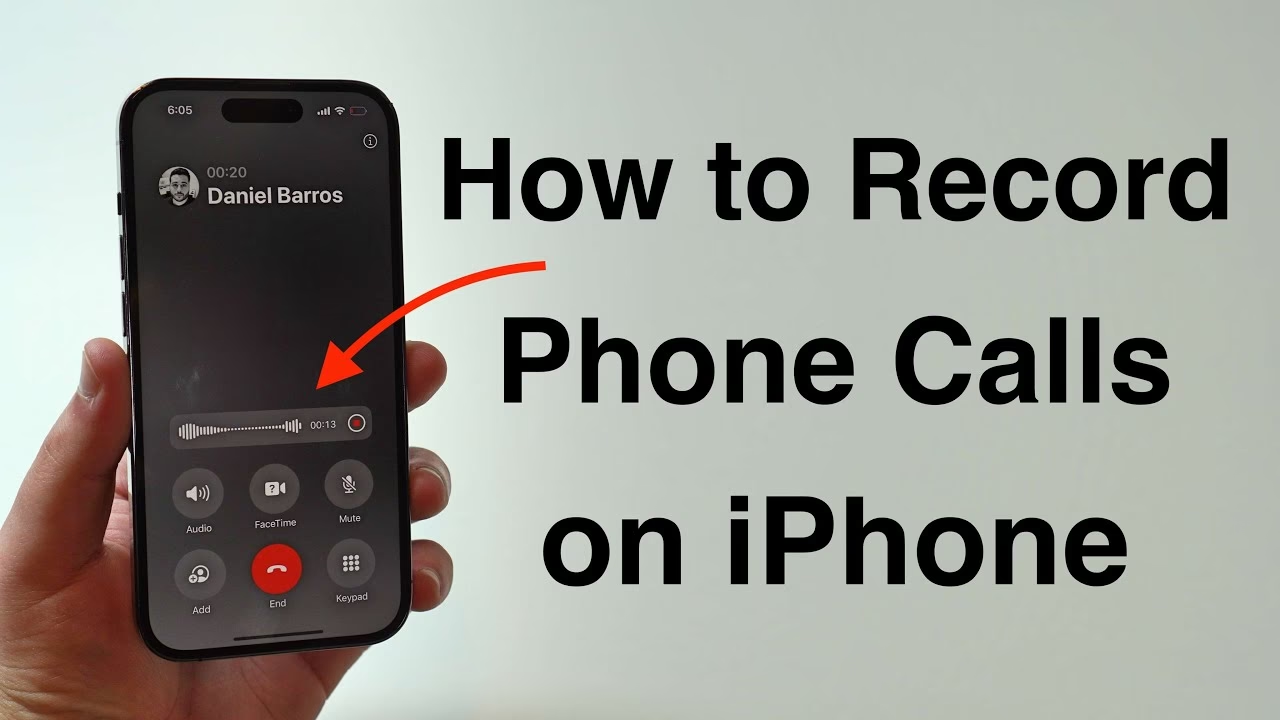
- Jak nahrávat telefonní hovory na iPhone s vestavěnou funkcí (iOS 18 a novější)
- Bonus: Jak nahrávat FaceTime hovory se zvukem
- Právní a etické aspekty: Nahrávání hovorů na iPhone
- Srovnání metod nahrávání na iPhone
- Často kladené dotazy (FAQ)
- Závěr
Nahrávání zvuku na iPhone/iPad pomocí Diktafonu (Voice Memos)
Aplikace Diktafon (v angličtině známá jako Voice Memos) je standardní součástí každého iPhonu a iPadu a je ideální pro nahrávání zvuku v reálném čase, který neprobíhá přímo přes telefonní linku. Je to skvělý nástroj pro zaznamenávání osobních rozhovorů, přednášek, schůzek nebo rychlých hlasových poznámek. Její jednoduchost a dostupnost z ní dělají první volbu pro mnoho uživatelů.
Ideální pro:
- Nahrávání osobních konverzací
- Záznam přednášek a školení
- Důležité schůzky
- Rychlé hlasové poznámky a nápady
Kompatibilita:
- Všechny iPhony, iPady a Apple Watch s iOS 10 a novějším.
- Funguje perfektně na modelech iPhone 6, 7, 8, X, 11, 12, 13, 14, 15 a novějších.
Jak nahrávat zvuk pomocí Diktafonu:
- Otevřete aplikaci Diktafon (standardně ji najdete ve složce Utility).
- Klepněte na červené tlačítko Záznam pro zahájení nahrávání.
- Pokud nahráváte konverzaci, umístěte telefon blízko mluvčího pro optimální kvalitu zvuku.
- Po dokončení nahrávání klepněte na tlačítko Zastavit.
- Váš záznam se objeví v seznamu. Můžete na něj klepnout, přejmenovat ho, upravit nebo sdílet.
Důležité upozornění: Diktafon nemůže přímo nahrávat telefonní hovory. Je primárně určen pro záznam zvuků z okolí zařízení. Pro lepší kvalitu zvuku zvažte použití externího mikrofonu nebo sluchátek AirPods.
Jak nahrávat telefonní hovory na iPhone s vestavěnou funkcí (iOS 18 a novější)
S příchodem iOS 18 se otevírá nová éra pro uživatele iPhonů, kteří potřebují nahrávat telefonní hovory. Apple konečně integroval funkci nahrávání hovorů přímo do aplikace Telefon, a to včetně možnosti automatického přepisu hovoru na text. Tato funkce je obzvláště užitečná pro profesionály, jako jsou novináři, konzultanti, nebo pro ty, kteří si chtějí vést záznamy důležitých zákaznických hovorů.
Ideální pro:
- Nahrávání telefonních hovorů pro rozhovory
- Záznamy zákaznického servisu
- Osobní reference a ověřování informací
Kompatibilita:
- iPhony s operačním systémem iOS 18 a novějším.
- Vyžaduje modely iPhone, které podporují iOS 18, jako jsou iPhone XR, 11, 12, 13, 14, 15 a novější.
Jak nahrávat konverzaci na iPhone během hovoru:
- Zahajte nebo přijměte hovor pomocí aplikace Telefon.
- Na obrazovce hovoru klepněte na tlačítko Nahrát (ikona mikrofonu).
- Obě strany hovoru budou informovány, že hovor je nahráván. iPhone přehraje notifikační zvuk, aby zajistil transparentnost a soulad s právními předpisy.
- Pro ukončení nahrávání hovoru stiskněte tlačítko Zastavit.
- Po hovoru najdete nahrávku v aplikaci Telefon > Nedávné > Informace > Nahrávání. Tam bude k dispozici jak zvukový záznam, tak i jeho přepis.
Důležité poznámky:
- Tato funkce nemusí být dostupná ve všech regionech kvůli místním zákonům o ochraně soukromí. Například není dostupná v Evropské unii, Číně a mnoha zemích Blízkého východu. Vždy si ověřte místní legislativu.
- Musíte informovat druhou osobu o nahrávání. iPhone automaticky přehraje notifikační zvuk na začátku nahrávání, což pomáhá zajistit soulad s požadavky na souhlas.
- Přepis hovoru nemusí být okamžitě dostupný; může se objevit zpráva, že přepis probíhá. Vždy zkontrolujte přesnost přepisu, než jej použijete, protože nemusí být dokonalým znázorněním konverzace.
Bonus: Jak nahrávat FaceTime hovory se zvukem
Pokud se ptáte, jak nahrávat hovor přes FaceTime se zvukem, je důležité vědět, že vestavěná funkce nahrávání obrazovky na iPhonu nezachytí interní zvuk z hovorů, jako jsou FaceTime, WhatsApp nebo Zoom. Důvodem jsou přísné zásady ochrany soukromí. To znamená, že i když nahrajete obrazovku FaceTime hovoru, zvuk z něj se nezaznamená.
Nejlepším způsobem, jak nahrát hovor přes FaceTime nebo jiné aplikace se zvukem, je zrcadlit obrazovku vašeho iPhonu na počítač a nahrávat pomocí spolehlivého nástroje pro nahrávání obrazovky, jako je například EaseUS RecExperts (nebo jiný podobný software pro Mac/PC).
Jak na to:
- Použijte AirPlay nebo aplikaci pro zrcadlení obrazovky (např. QuickTime Player na Macu nebo aplikace třetí strany na PC), abyste zobrazili obrazovku vašeho iPhonu na vašem PC nebo Macu.
- Spusťte hovor přes FaceTime nebo jinou aplikaci na iPhonu.
- Na vašem počítači spusťte software pro nahrávání obrazovky (např. EaseUS RecExperts) a začněte nahrávat obrazovku počítače, která nyní zobrazuje váš iPhone. Ujistěte se, že software je nastaven tak, aby nahrával systémový zvuk z počítače.
Tato metoda obchází omezení iPhonu tím, že záznam zvuku probíhá na úrovni počítače, nikoli přímo na iPhonu. Je to efektivní řešení pro ty, kteří potřebují archivovat video i audio z online komunikačních platforem.
Právní a etické aspekty: Nahrávání hovorů na iPhone
Nahrávání telefonních hovorů nebo konverzací s sebou nese právní odpovědnost, zejména pokud používáte skrytý záznamník hovorů. Zákony se liší region od regionu a je naprosto klíčové je znát a dodržovat, abyste se vyhnuli potenciálním problémům.
Souhlas jedné strany vs. souhlas obou stran:
- Souhlas jedné strany: V některých oblastech (například ve většině států USA) je pro nahrávání hovoru vyžadován pouze souhlas jedné strany. To znamená, že můžete nahrávat, pokud jste sami součástí hovoru, aniž byste museli výslovně informovat druhou stranu.
- Souhlas obou stran: V jiných regionech (například v Kalifornii, na Floridě, ale také v celé Evropské unii včetně České republiky a Slovenska) musí všichni účastníci souhlasit s nahráváním. To znamená, že musíte druhou stranu jasně informovat a získat její souhlas před zahájením nahrávání. V opačném případě by se mohlo jednat o trestný čin.
Vestavěná funkce nahrávání hovorů v iOS 18 automaticky upozorní obě strany, což uživatelům pomáhá zůstat v souladu s právními předpisy. Nicméně, pokud používáte aplikace třetích stran nebo externí nástroje, měli byste si vždy před nahráváním jakékoli konverzace zkontrolovat místní zákony.
Nahrávání bez souhlasu v regionech s požadavkem na souhlas obou stran může mít za následek právní postihy, pokuty nebo soudní spory. Vždy nahrávejte zodpovědně a s ohledem na soukromí ostatních. Nezapomeňte, že i když je technicky možné něco nahrát, nemusí to být vždy legální nebo etické. V případě pochybností je vždy nejlepší získat explicitní souhlas.

Srovnání metod nahrávání na iPhone
Pro snadnou orientaci jsme pro vás připravili srovnávací tabulku, která shrnuje hlavní vlastnosti jednotlivých metod nahrávání na iPhonu.
| Metoda | Nejlepší pro | Kvalita zvuku | Omezení |
|---|---|---|---|
| Diktafon (Voice Memos) | Osobní konverzace, poznámky, přednášky | Velmi dobrá (⭐⭐⭐⭐) | Nemůže nahrávat telefonní hovory nebo FaceTime |
| Vestavěné nahrávání hovorů (iOS 18+) | Telefonní hovory (pouze iOS 18 a novější) | Vynikající (⭐⭐⭐⭐⭐) | Omezeno regionálně, obě strany jsou upozorněny |
| Zrcadlení obrazovky (FaceTime, WhatsApp, Zoom) | FaceTime, WhatsApp, Zoom hovory se zvukem | Vynikající (⭐⭐⭐⭐⭐) | Vyžaduje PC/Mac pro zrcadlení obrazovky a externí software |
Často kladené dotazy (FAQ)
Máte další otázky? Zde jsou odpovědi na některé z nejčastějších dotazů ohledně nahrávání konverzací na iPhonu.
1. Jak nahrávat konverzaci na Androidu?
Na některých telefonech s Androidem můžete využít vestavěné funkce pro nahrávání hovorů, které se liší podle výrobce a verze systému. Alternativně existují aplikace třetích stran, jako jsou Cube Call Recorder, ACR nebo Google Voice, které umožňují nahrávání hovorů. Vždy si ověřte kompatibilitu a právní aspekty ve vaší zemi.
2. Jak nahrávat konverzaci na iPhone 13 Pro Max?
Pokud váš iPhone 13 Pro Max běží na iOS 18, můžete použít vestavěnou funkci nahrávání v aplikaci Telefon pro hovory. Pro osobní rozhovory nebo hlasové poznámky použijte aplikaci Diktafon. Pro hovory přes FaceTime je nejlepší zrcadlit obrazovku na PC nebo Mac a použít software pro nahrávání obrazovky, který zachycuje systémový zvuk.
3. Kde najdu nahrávač hlasu v iPhonu?
Nahrávač hlasu na iPhonu se nazývá Diktafon (Voice Memos). Najdete ho obvykle ve složce Utility na domovské obrazovce, nebo jej můžete rychle vyhledat pomocí funkce Spotlight (přejetím prstem dolů na domovské obrazovce a zadáním "Diktafon").
4. Mohu nahrávat telefonní hovor bez vědomí druhé strany?
Záleží na místních zákonech. V regionech, kde platí zákon o souhlasu obou stran (například v celé Evropské unii), je nahrávání hovoru bez vědomí a souhlasu všech zúčastněných stran nezákonné a může mít právní důsledky. iPhone s iOS 18 automaticky upozorňuje druhou stranu na nahrávání, což pomáhá zajistit soulad s těmito zákony. Vždy je nejlepší být transparentní a získat souhlas.
5. Jaké jsou alternativní aplikace pro nahrávání hovorů na iPhone?
Před příchodem iOS 18 byly populární aplikace třetích stran, které obvykle fungovaly na principu třístranných hovorů (kde aplikace fungovala jako třetí účastník konference). Příklady zahrnovaly Rev Call Recorder, TapeACall, Call Recorder by ACR. Tyto aplikace často vyžadují předplatné a jejich funkčnost se může lišit v závislosti na regionu a operátorovi. S iOS 18 je vestavěná funkce často preferovanou volbou, pokud je dostupná ve vaší lokalitě. Vždy si ověřte recenze a oprávnění takových aplikací.
6. Jak se nahrávky ukládají a kde je najdu?
Nahrávky pořízené Diktafonem se ukládají přímo do aplikace Diktafon a jsou synchronizovány přes iCloud, pokud máte tuto funkci povolenou. Nahrávky telefonních hovorů pořízené vestavěnou funkcí v iOS 18 se ukládají v rámci aplikace Telefon, konkrétně v sekci "Nedávné" u příslušného hovoru. Odtud je můžete poslouchat, sdílet nebo mazat. Nahrávky pořízené zrcadlením na PC/Mac se ukládají na váš počítač, obvykle do složky určené nahrávacím softwarem.
Závěr
Nyní víte, jak nahrávat konverzace na iPhonu pomocí různých metod, které vyhovují různým potřebám. Ať už potřebujete zaznamenat osobní poznámku pomocí Diktafonu, důležitý telefonní hovor s vestavěnou funkcí v iOS 18 (pokud je ve vašem regionu dostupná), nebo dokonce hovor přes FaceTime pomocí zrcadlení obrazovky na počítač, máte k dispozici spolehlivé nástroje.
Vždy pamatujte na právní a etické aspekty nahrávání hovorů. Transparentnost a získání souhlasu jsou klíčové pro zodpovědné používání těchto funkcí. Využijte svůj iPhone naplno a mějte vždy po ruce důležité informace!
Chceš-li si přečíst další články podobné jako Nahrávání hovorů na iPhone: Kompletní průvodce, navštiv kategorii Technologie.