
30/04/2024
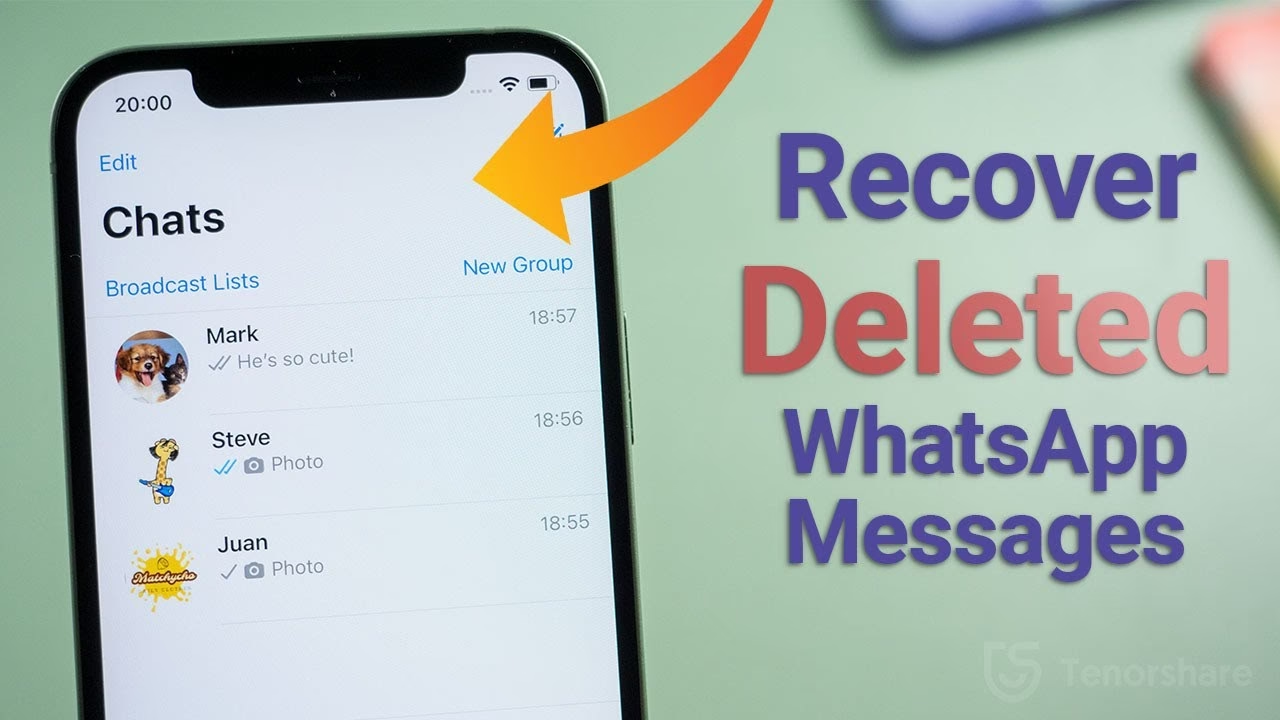
Smazání důležitých zpráv na WhatsAppu, ať už omylem nebo z nedorozumění, je frustrující zkušenost, kterou zažil nejeden uživatel iPhonu. Tisíce zpráv denně putují mezi přáteli a rodinou, a tak se snadno stane, že se nechtěně zbavíte něčeho, co mělo zůstat. Otázka „Jak zobrazit smazané zprávy WhatsApp na iPhone?“ je proto velmi častá. Naštěstí existuje několik spolehlivých způsobů, jak se s touto situací vypořádat a potenciálně získat ztracené konverzace zpět. Ať už máte pravidelné zálohy nebo ne, tento článek vám poskytne komplexní přehled všech dostupných řešení.
- Je Možné Zobrazit Smazané Zprávy WhatsApp na iPhone?
- Jak Zobrazit Smazané Zprávy WhatsApp na iPhone Bez Zálohy
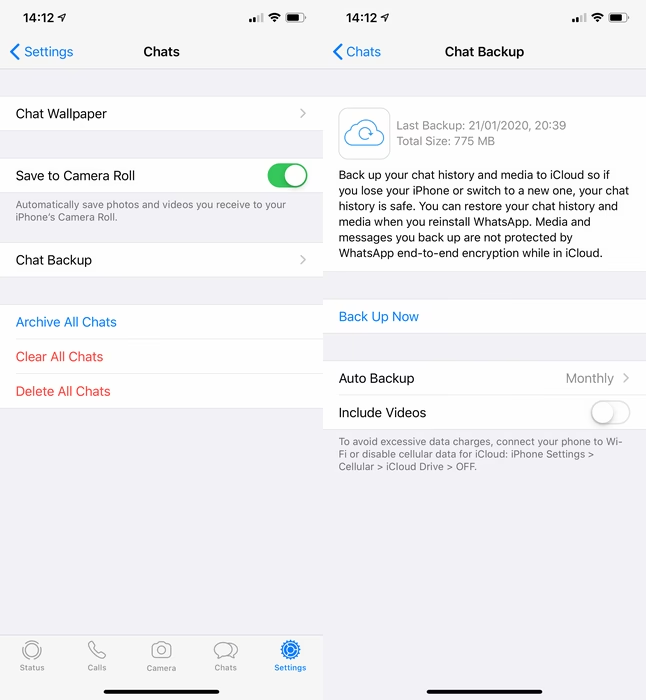
- Jak Zobrazit Smazané Zprávy WhatsApp na iPhone Pomocí Zálohy iCloud
- Jak Zobrazit Smazané Zprávy WhatsApp Pomocí Zálohy iTunes
- Srovnání Metod Obnovy Smazaných Zpráv WhatsApp
- Často Kladené Otázky o Obnově Smazaných Zpráv WhatsApp
- Závěr
Je Možné Zobrazit Smazané Zprávy WhatsApp na iPhone?
Ztráta důležitých zpráv WhatsApp není nic příjemného a nikdo by se s tímto problémem nechtěl potýkat. Dobrou zprávou je, že ve většině případů je obnova dat možná. Pokud jste si zálohovali své chaty WhatsApp do iCloudu nebo iTunes, máte velkou šanci na úspěšné obnovení smazaných zpráv. Tyto zálohy slouží jako digitální archivy vašich konverzací, které lze v případě potřeby znovu nahrát do vašeho zařízení.
Nicméně, co když nemáte připravenou žádnou zálohu a ptáte se, jak zobrazit smazané zprávy WhatsApp na iPhone bez zálohy? I v takovém případě existuje naděje. Můžete se spolehnout na specializované nástroje třetích stran, které jsou navrženy k hloubkové analýze úložiště zařízení a obnově smazaných dat, která ještě nebyla přepsána novými informacemi. Klíčem je jednat rychle, protože čím déle čekáte, tím větší je pravděpodobnost, že smazaná data budou přepsána a stanou se neobnovitelnými.
Jak Zobrazit Smazané Zprávy WhatsApp na iPhone Bez Zálohy
Obnovení smazaných zpráv WhatsApp bez zálohy je díky pokročilým nástrojům pro obnovu dat skutečně možné. Jedním z takových nástrojů je například AnyRecover, který patří mezi populární nástroje pro obnovu dat WhatsApp. Umožňuje získat data z různých úložných zařízení a podporuje obnovu více než 1000 typů dat, včetně těch z mobilních zařízení a desktopových aplikací. AnyRecover vyžaduje jen několik jednoduchých kroků k prohlédnutí smazaných zpráv WhatsApp na vašem iPhonu.
Klíčové vlastnosti nástroje AnyRecover:
- Obnovuje smazané zprávy WhatsApp ze zařízení iOS/Android (včetně iOS 18), zálohy Google Drive nebo zálohy iTunes.
- Umožňuje náhled obnovitelných zpráv WhatsApp před provedením konečné obnovy.
- 100% bezpečné pro obnovu a prohlížení smazaných dat WhatsApp z iPhonu/Androidu.
- Obnovuje a nachází smazané zprávy WhatsApp na iPhone i bez zálohy.
- Obnovuje data WhatsApp do PC ve formátu HTML/PDF/Excel/CSV souborů.
Podrobný průvodce, jak zobrazit smazané zprávy WhatsApp na iPhone pomocí AnyRecover:
- Krok 1: Instalace a spuštění. Nainstalujte aplikaci AnyRecover do svého počítače a poté ji spusťte. Klikněte na možnost „Obnovit data WhatsApp z úložiště zařízení“. Následně připojte své iOS zařízení k počítači a zahajte skenování dat. Program provede hloubkovou analýzu vašeho zařízení, aby našel všechny stopy po smazaných datech.
- Krok 2: Ověření telefonního čísla. Nyní obdržíte textovou zprávu na WhatsApp pro ověření telefonního čísla. Pokračujte zadáním telefonního čísla a kódu země. Tento krok je klíčový pro přístup k vašim datům WhatsApp.
- Krok 3: Náhled a obnova. Po dokončení skenování a ověření si můžete prohlédnout nalezená data. Jakmile potvrdíte, že jsou to zprávy, které chcete obnovit, klikněte na „Obnovit do zařízení“ nebo „Obnovit do PC“. Můžete si vybrat, zda chcete data obnovit přímo do vašeho iPhonu, nebo je uložit jako soubory do počítače pro pozdější použití a archivaci.
Jak Zobrazit Smazané Zprávy WhatsApp na iPhone Pomocí Zálohy iCloud
Záloha iCloud může být jedním z nejlepších způsobů, jak získat ztracené chaty WhatsApp z vašeho iOS zařízení. Je to pohodlná a automatická metoda, pokud máte zálohování iCloudu aktivované. Před obnovou dat WhatsApp ze zálohy iCloudu však budete muset provést obnovení továrního nastavení iOS zařízení. To znamená, že všechna data a nastavení na vašem iPhonu budou vymazána, což by mohlo vést ke ztrátě dat, pokud nemáte jinou zálohu. Proto je naprosto nezbytné, abyste si před obnovením továrního nastavení iPhonu zálohovali všechna důležitá data, která nechcete ztratit.
Podrobný průvodce, jak zobrazit smazané zprávy WhatsApp na iPhone pomocí zálohy iCloud:
- Krok 1: Obnovení továrního nastavení. Přejděte do Nastavení iPhonu a klepněte na „Obecné“. Dále klepněte na „Přenést nebo resetovat iPhone“ a vyberte „Smazat veškerý obsah a nastavení“. Potvrďte tuto akci. Váš iPhone se restartuje a vrátí se do výchozího stavu, jako když jste jej poprvé vybalili z krabice.
- Krok 2: Nastavení iPhonu. Po obnovení továrního nastavení budete muset nastavit iOS zařízení, dokud se nedostanete na obrazovku „Aplikace a data“. Zde se vám nabídne několik možností pro obnovení dat.
- Krok 3: Obnovení z iCloudu. Klikněte na ikonu „Obnovit ze zálohy iCloudu“ a vyčkejte, než iOS zařízení obnoví data. Zvolte nejrelevantnější zálohu, která obsahuje vaše smazané zprávy WhatsApp. Ujistěte se, že vyberete zálohu, která byla vytvořena před smazáním zpráv.
- Krok 4: Přeinstalace WhatsApp. Dále budete muset nainstalovat aplikaci WhatsApp a nastavit účet pomocí stejného telefonního čísla, které jste používali dříve. WhatsApp by měl automaticky detekovat existující zálohu a nabídnout vám možnost obnovit vaše chaty. Tímto způsobem budete schopni obnovit ztracená data.
Jak Zobrazit Smazané Zprávy WhatsApp Pomocí Zálohy iTunes
Kromě použití zálohy iCloud k obnovení smazaných zpráv WhatsApp na iPhone můžete ztracená data WhatsApp získat zpět také prostřednictvím iTunes. Tato metoda je užitečná, pokud pravidelně zálohujete svůj iPhone do počítače pomocí iTunes. Stejně jako u metody iCloud, i zde je nutné provést obnovení továrního nastavení vašeho iPhonu, což znamená, že veškerá data na zařízení budou vymazána. Proto je opět klíčové mít předem připravenou aktuální záloha všech důležitých dat.
Podrobný průvodce, jak zobrazit smazané zprávy WhatsApp na iPhone pomocí iTunes:
- Krok 1: Příprava zařízení. Nejprve budete muset provést obnovení továrního nastavení vašeho iPhonu a nastavit jej, dokud se nedostanete na obrazovku „Aplikace a data“. Zde vyberte možnost „Obnovit z PC nebo Mac“.
- Krok 2: Připojení k iTunes. Spusťte aplikaci iTunes na svém PC nebo Macu a poté připojte své iOS zařízení k počítači pomocí USB kabelu. Ujistěte se, že máte na počítači nainstalovanou nejnovější verzi iTunes.
- Krok 3: Obnovení zálohy. Klepněte na ikonu iPhonu na levé straně obrazovky iTunes. Poté stiskněte tlačítko „Souhrn“ a následně klikněte na ikonu „Obnovit zálohu“. Nyní budete muset vybrat zálohu, kterou chcete obnovit. Zvolte zálohu, která byla vytvořena před smazáním zpráv WhatsApp, abyste zajistili, že obnovíte ty správné konverzace. Po výběru zálohy zahajte proces obnovy.
Srovnání Metod Obnovy Smazaných Zpráv WhatsApp
Každá metoda obnovy smazaných zpráv WhatsApp má své výhody a nevýhody. Následující tabulka vám pomůže lépe pochopit rozdíly a vybrat tu nejvhodnější pro vaši situaci.
| Metoda | Požadavek na Zálohu | Riziko Ztráty Dat | Snadnost Použití | Flexibilita |
|---|---|---|---|---|
| AnyRecover (bez zálohy) | Ne | Nízké (pokud se nepřepíší) | Střední (vyžaduje software) | Vysoká (selektivní obnova, náhled) |
| iCloud Záloha | Ano | Vysoké (nutný reset, ztráta novějších dat) | Střední (automatické, ale nutný reset) | Nízká (obnovuje vše, bez selekce) |
| iTunes Záloha | Ano | Vysoké (nutný reset, ztráta novějších dat) | Střední (nutný PC/Mac, reset) | Nízká (obnovuje vše, bez selekce) |
Často Kladené Otázky o Obnově Smazaných Zpráv WhatsApp
1. Jak zobrazit smazané zprávy WhatsApp od odesílatele na iPhone?
Smazané zprávy WhatsApp od odesílatele na iPhonu můžete zobrazit pomocí zálohy iTunes. K tomu budete muset spustit iTunes na PC a připojit zařízení k počítači. Vyberte možnost „Obnovit zálohu“ v iTunes, a tím budete moci zobrazit smazané zprávy na iPhonu. Je důležité si uvědomit, že tímto způsobem obnovíte celý stav vašeho telefonu z bodu, kdy byla záloha vytvořena, což zahrnuje i zprávy, které odesílatel smazal, pokud byly v záloze obsaženy.
2. Jak zobrazit smazané zprávy WhatsApp bez jakékoli aplikace?
Pokud chcete zobrazit smazané zprávy WhatsApp na svém iPhonu bez použití specializované aplikace třetí strany, budete muset nejprve smazat aplikaci WhatsApp. Následně ji znovu nainstalujte a spusťte. Během úvodního nastavení vám WhatsApp nabídne možnost obnovit starou zálohu z iCloudu (pokud ji máte povolenou a existuje). Jakmile se data zálohují, budete moci zobrazit smazané zprávy. Tato metoda funguje pouze v případě, že máte aktivní a dostatečně aktuální zálohu WhatsApp v iCloudu.
3. Může někdo vidět mé zprávy WhatsApp z jiného telefonu?
Vzhledem k tomu, že WhatsApp používá end-to-end šifrování, všechny zprávy, které obdržíte, jsou uloženy na vašem zařízení. Nikdo tedy nemůže přistupovat k vašemu účtu na svém mobilním zařízení, pokud nemá přístup k vašemu telefonnímu číslu a šestimístnému kódu zaslanému prostřednictvím SMS. To zajišťuje vysokou úroveň soukromí a bezpečnosti vašich konverzací. Pokud by se někdo pokusil přihlásit k vašemu účtu na jiném zařízení, budete o tom okamžitě informováni a proces vyžaduje ověření, které máte pod kontrolou vy.
4. Lze vidět smazané zprávy WhatsApp na jailbreaknutém iPhonu?
Na běžném iPhonu nemáte snadný přístup k historii oznámení, abyste viděli smazané zprávy. Nicméně, pokud je váš iPhone jailbreaknutý, můžete použít určité nástroje a tweaky, které vám umožní vidět minulé notifikace, včetně zpráv z WhatsAppu, které byly mezitím smazány. Jailbreaking vašeho iPhonu umožňuje instalaci aplikací a úprav, které Apple na svých zařízeních nepovoluje. Tyto nástroje mohou zaznamenávat notifikace, než jsou zprávy smazány, a poté vám je zpřístupnit. Je však důležité si uvědomit, že jailbreaking nese určitá rizika, včetně potenciální ztráty záruky, bezpečnostních zranitelností a problémů se stabilitou systému.
Závěr
Neúmyslné smazání osobních zpráv WhatsApp je běžné a mnoho lidí se s tímto problémem potýká. Naštěstí, jak jste se dozvěděli z tohoto článku, existují spolehlivé způsoby, jak zobrazit smazané zprávy WhatsApp na vašem iPhonu. Ať už se spoléháte na zálohu iTunes nebo iCloud, nebo potřebujete řešení pro obnovu dat bez zálohy, možnosti existují. Pokud nemáte připravenou žádnou zálohu, můžete se obrátit na nástroje pro obnovu dat, jako je AnyRecover, které vám pomohou získat ztracená data WhatsApp zpět na vašem iOS zařízení. Vždy je dobré mít na paměti důležitost pravidelného zálohování, aby se minimalizovalo riziko trvalé ztráty dat v budoucnu.
Chceš-li si přečíst další články podobné jako Jak Zobrazit Smazané Zprávy WhatsApp na iPhone?, navštiv kategorii iPhone.