
29/03/2022
Účet Apple ID je bránou k celému ekosystému Applu – od stahování aplikací, přes nákupy obsahu, až po synchronizaci dat a komunikaci s přáteli a rodinou. Je to vaše digitální identita, která propojuje všechna vaše zařízení a služby. Někdy se však můžete ocitnout v situaci, kdy potřebujete přepnout na jiné Apple ID, například pro rodinné sdílení, nebo narazíte na problémy s přihlášením. Tento článek vás provede krok za krokem, jak tyto situace efektivně řešit, abyste si mohli svůj iPhone užívat bez zbytečných komplikací. Naučíte se nejen, jak se přihlásit s jiným Apple ID, ale také jak spravovat svůj stávající účet a řešit nejčastější problémy s přihlášením.
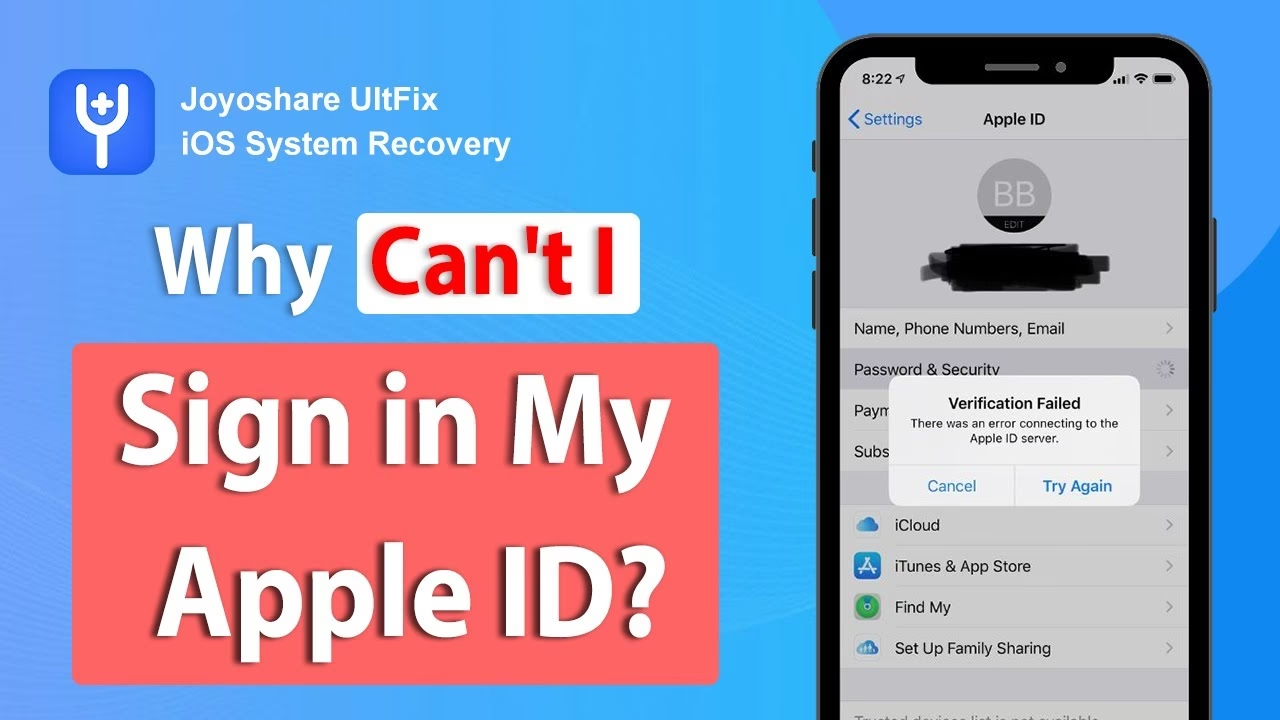
Přihlášení s jiným Apple ID: Podrobný průvodce
Přepínání mezi Apple ID, zejména v App Storu, může být občas matoucí, ale s tímto návodem to zvládnete hladce. Předpokládejme, že se chcete přihlásit s vaším primárním Apple ID (nazveme ho ID X), ale App Store vám stále ukazuje jiné (nazveme ho ID Y). Zde je ověřený postup, který se osvědčil mnoha uživatelům:
- Otevřete aplikaci App Store: Najděte na své domovské obrazovce ikonu App Store a klepněte na ni. App Store je centrum pro stahování a aktualizaci všech vašich aplikací, a proto je klíčové, aby zde bylo přihlášeno správné Apple ID.
- Pokus o přihlášení s ID X: Zkuste se v App Storu přihlásit pomocí svého ID X. I když se přihlášení nepodaří a objeví se zpráva „Nelze se přihlásit“, je to důležitý krok. Tento pokus donutí systém App Storu k určité reakci, která nám pomůže s dalším krokem.
- Identifikace ID Y: Po neúspěšném pokusu o přihlášení si v sekci Apple ID v App Storu pravděpodobně všimnete, že se tam stále zobrazuje jiné Apple ID – ID Y. Toto je klíčové, protože toto ID je aktuálně „uvězněno“ ve vašich nastaveních a brání přihlášení s jiným účtem. Zapište si ho.
- Návrat na domovskou obrazovku: Stiskněte tlačítko Domů (u starších modelů iPhonů) nebo přejeďte prstem nahoru ze spodní části obrazovky (u novějších iPhonů) pro návrat na domovskou obrazovku. Je důležité opustit aplikaci App Store, abychom mohli provést změny v systémových nastaveních.
- Přejděte do Nastavení: Otevřete aplikaci „Nastavení“ (Settings). Její ikona obvykle vypadá jako ozubené kolo a je vstupním bodem pro veškeré konfigurace vašeho iPhonu.
- Vyhledejte iTunes a App Store: V Nastavení sjeďte dolů, dokud nenajdete a neklepnete na položku „iTunes a App Store“. Tato sekce spravuje přihlášení k nákupům aplikací, hudby a filmů.
- Přihlášení s ID Y: Zde uvidíte Apple ID, které je aktuálně přihlášeno. To by mělo být ID Y, které jste si všimli v App Storu. Klepněte na něj a přihlaste se pomocí hesla k ID Y. Je nezbytné znát heslo k tomuto účtu. Pokud ho neznáte, bude nutné ho resetovat na webu Apple ID (viz níže). Bez přihlášení k ID Y se nebudete moci odhlásit.
- Odhlášení z ID Y: Po úspěšném přihlášení k ID Y klepněte znovu na Apple ID (ID Y) a vyberte možnost „Odhlásit se“ (Sign Out). Tímto krokem vyčistíte systém od „uvězněného“ ID a připravíte cestu pro přihlášení vašeho preferovaného účtu.
- Přihlášení s ID X: Nyní, když je systém čistý a žádné Apple ID není přihlášeno v sekci iTunes a App Store, se můžete přihlásit s vaším Apple ID X a jeho heslem. Po úspěšném přihlášení byste měli být schopni používat App Store a další služby bez problémů a všechny nákupy i aplikace by měly být spojeny s vaším hlavním účtem.
Tento postup se ukázal jako velmi účinný pro řešení situací, kdy iPhone „lpí“ na starém nebo nesprávném Apple ID v App Storu, což je běžný problém, zejména u zařízení, která byla dříve používána jinými osobami nebo při změně primárního Apple ID.
Správa účtu Apple ID a řešení problémů s přihlášením
Pokud máte potíže s přihlášením do App Storu, iCloudu nebo jiných služeb Apple, existuje několik systematických kroků, které můžete podniknout k vyřešení problému. Tyto kroky pokrývají nejčastější příčiny problémů a pomohou vám opět získat přístup k vašemu účtu a plně využívat váš iPhone.
Potvrzení Apple ID a hesla
Prvním a nejdůležitějším krokem je ověřit, zda používáte správné Apple ID a heslo. Často se stává, že si uživatelé spletou heslo nebo si nejsou jisti, které e-mailové adrese jejich Apple ID odpovídá. Tento krok vám pomůže ověřit, zda je problém na straně vašeho účtu, nebo na straně zařízení.
- Ověření na webu Apple: Navštivte oficiální webovou stránku pro správu Apple ID: appleid.apple.com. Zkuste se zde přihlásit pomocí svého Apple ID (což je obvykle vaše e-mailová adresa) a hesla, které si myslíte, že je správné. Tato webová stránka je autoritativním zdrojem pro ověření přihlašovacích údajů.
- Testování hesel: Pokud se nemůžete přihlásit s novým heslem, zkuste staré heslo. Cílem je zjistit, které heslo vám umožní přístup k vašemu účtu na webu. Pokud se úspěšně přihlásíte na webu, víte, že problém není v samotném Apple ID nebo heslu, ale spíše v nastavení vašeho iPhonu.
- Zapomenuté heslo: Pokud si nejste jisti heslem nebo ho zapomenete, web appleid.apple.com nabízí možnost resetování hesla. Postupujte podle pokynů na obrazovce, které vás provedou procesem ověření vaší identity a nastavení nového hesla.
Pokud se podaří přihlásit na webu, je to dobré znamení – znamená to, že váš účet je v pořádku a problém je někde jinde ve vašem zařízení.
Odhlášení z App Store a iTunes
Někdy může být problém v tom, že je vaše zařízení přihlášeno k zastaralým nebo poškozeným přihlašovacím údajům. Odhlášení a opětovné přihlášení může tyto problémy vyřešit a obnovit správné fungování spojení s Apple službami.
- Přejděte do Nastavení: Otevřete aplikaci „Nastavení“ na vašem iPhonu.
- Vyhledejte iTunes a App Store: Sjeďte dolů a klepněte na „iTunes a App Store“. Toto je místo, kde iPhone spravuje vaše přihlášení k nákupním službám Apple.
- Klepněte na své Apple ID: Nahoře uvidíte své aktuálně přihlášené Apple ID (e-mailovou adresu). Klepněte na něj. Zobrazí se vám možnosti související s vaším účtem.
- Odhlásit se: Zvolte možnost „Odhlásit se“ (Sign Out). Tím se odhlásíte z App Storu a iTunes na vašem zařízení. Následně se doporučuje iPhone restartovat a poté se znovu přihlásit, aby se systém plně obnovil.
Kontrola nastavení data a času
Nesprávné nastavení data a času na vašem iPhonu může způsobit problémy s připojením k serverům Apple, což ovlivňuje přihlášení. Servery Apple vyžadují, aby čas na vašem zařízení byl synchronizován a odpovídal skutečnému času, aby se zabránilo bezpečnostním rizikům a chybám v certifikátech.
- Přejděte do Nastavení: Otevřete aplikaci „Nastavení“.
- Vyhledejte Obecné: Klepněte na „Obecné“ (General). Tato sekce obsahuje základní systémová nastavení vašeho zařízení.
- Datum a čas: Klepněte na „Datum a čas“ (Date & Time).
- Nastavit automaticky: Ujistěte se, že je přepínač „Nastavit automaticky“ (Set Automatically) zapnutý. Pokud je vypnutý, zapněte jej. Tím se váš iPhone automaticky synchronizuje s přesným časem a časovou zónou pomocí síťového času, což eliminuje potenciální chyby způsobené nesprávným nastavením.
Resetování síťových nastavení
Problémy s připojením k síti Wi-Fi nebo mobilním datům mohou také bránit správnému fungování Apple ID a přihlašování. Resetování síťových nastavení může pomoci vyčistit potenciálně poškozená síťová data, aniž by došlo ke smazání vašich osobních dat, jako jsou fotografie, aplikace nebo kontakty.
Důležité: Ujistěte se, že znáte hesla k vašim Wi-Fi sítím, protože resetování síťových nastavení je vymaže a budete je muset znovu zadat.
- Přejděte do Nastavení: Otevřete aplikaci „Nastavení“.
- Vyhledejte Obecné: Klepněte na „Obecné“.
- Přenést nebo resetovat iPhone: Sjeďte dolů a klepněte na „Přenést nebo resetovat iPhone“ (Transfer or Reset iPhone). Tato možnost se obvykle nachází v dolní části sekce Obecné.
- Resetovat: Klepněte na „Resetovat“ (Reset). Zobrazí se vám seznam různých typů resetování.
- Resetovat nastavení sítě: Vyberte možnost „Resetovat nastavení sítě“ (Reset Network Settings). Budete vyzváni k zadání přístupového kódu vašeho zařízení pro potvrzení.
Váš iPhone se restartuje a obnoví všechna síťová nastavení na výchozí hodnoty, což často vyřeší problémy s připojením.
Restartování iPhone a opětovné přihlášení
Jednoduchý restart může vyřešit mnoho dočasných softwarových závad a chyb, které brání správnému přihlášení nebo fungování aplikací. Je to často podceňovaný, ale velmi účinný krok při řešení technických problémů.
- Restartujte iPhone: Vypněte iPhone a znovu ho zapněte. Postup se liší podle modelu: u modelů s tlačítkem Domů podržte boční nebo horní tlačítko, dokud se neobjeví posuvník pro vypnutí. U modelů bez tlačítka Domů podržte boční tlačítko a jedno z tlačítek hlasitosti, dokud se neobjeví posuvník.
- Opětovné přihlášení do iTunes a App Store: Po restartu se vraťte do „Nastavení“ > „iTunes a App Store“ a zkuste se znovu přihlásit k vašemu účtu Apple ID.
- Test v App Store: Otevřete aplikaci App Store a zkontrolujte, zda se můžete připojit k obchodu, procházet aplikace a stahovat je. Pokud ano, problém je vyřešen.
Časté dotazy (FAQ)
Co je to Apple ID a proč je důležité?
Apple ID je uživatelské jméno a heslo, které používáte pro přístup ke všem službám Apple, jako je App Store, iCloud, iMessage, FaceTime, Apple Music a další. Je to vaše osobní konto, které obsahuje vaše kontaktní údaje, platební informace, nastavení zabezpečení a všechna vaše zakoupená média a aplikace. Je klíčové pro plynulé fungování vašeho zařízení a synchronizaci dat mezi nimi, což zajišťuje konzistentní zážitek napříč celým ekosystémem Apple.
Zapomněl/a jsem heslo k mému Apple ID. Co mám dělat?
Pokud jste zapomněli heslo, můžete ho snadno resetovat. Přejděte na stránku iforgot.apple.com. Zde budete vyzváni k zadání vašeho Apple ID (e-mailové adresy) a následně se vám nabídnou možnosti pro resetování hesla, například pomocí ověření na důvěryhodném zařízení (které je přihlášeno k vašemu Apple ID) nebo odpovědí na bezpečnostní otázky. Je důležité mít přístup k e-mailové adrese spojené s vaším Apple ID nebo k důvěryhodnému telefonnímu číslu pro ověření identity.
Mám více Apple ID. Je to problém?
Mít více Apple ID není ideální, protože to může vést k fragmentaci vašich nákupů, dat a služeb. Apple doporučuje používat jedno Apple ID pro všechny vaše služby. Pokud máte více ID, můžete mít potíže s přístupem k dříve zakoupeným aplikacím (pokud byly zakoupeny pod jiným ID) nebo s synchronizací dat mezi zařízeními. Je doporučeno konsolidovat vaše služby pod jedním hlavním Apple ID, pokud je to možné, nebo alespoň pečlivě spravovat, které ID používáte pro jaké služby (např. jedno pro nákupy, druhé pro iCloud), i když to může být nepohodlné.
Co když se stále nemohu přihlásit po vyzkoušení všech kroků?
Pokud jste vyzkoušeli všechny výše uvedené kroky a stále máte potíže s přihlášením, může být problém složitější a vyžadovat hlubší diagnostiku. Doporučujeme kontaktovat přímo podporu Apple. Mohou mít přístup k diagnostickým nástrojům, které pomohou identifikovat specifický problém s vaším účtem nebo zařízením. Před kontaktováním podpory si připravte veškeré relevantní informace, jako jsou chybové zprávy, které se vám zobrazují, a podrobný seznam kroků, které jste již podnikli.
Je bezpečné sdílet své Apple ID s ostatními?
Nikdy byste neměli sdílet své Apple ID a heslo s nikým, ani s rodinnými příslušníky. Vaše Apple ID je spojeno s vašimi osobními daty, platebními informacemi, soukromými zprávami, fotografiemi a dalšími citlivými údaji. Sdílením svého Apple ID dáváte ostatním plný přístup k vašemu digitálnímu životu. Místo sdílení účtu využijte funkce jako Rodinné sdílení (Family Sharing), které vám umožní sdílet nákupy z App Storu, polohu, předplatná a další služby s rodinou (až šesti členy), aniž byste ohrozili bezpečnost svého hlavního účtu.
Závěr
Správa Apple ID a řešení problémů s přihlášením nemusí být složité, pokud víte, jak na to. Ať už potřebujete přepnout mezi různými účty nebo vyřešit přetrvávající chybu, kroky popsané v tomto článku vám poskytnou komplexní a ověřené řešení. Pamatujte, že vaše Apple ID je klíčové pro plné využití vašeho iPhonu a celého ekosystému Apple, a proto je důležité udržovat ho v bezpečí a funkční. Doufáme, že vám tento průvodce pomohl vyřešit vaše potíže a vrátit se k bezproblémovému a plnohodnotnému používání vašeho zařízení.
Chceš-li si přečíst další články podobné jako Správa Apple ID: Přihlášení a Řešení Problémů, navštiv kategorii iPhone.