
28/06/2023
Možnost streamovat videa a další obsah z vašeho iPhonu přímo na velkou obrazovku televize je jedním z největších technologických pokroků, které nám usnadňují život. Je to funkce, kterou často bereme za samozřejmost, dokud přestane fungovat. Pro uživatele iPhonů to může být obzvláště frustrující, když se tlačítko pro streamování, známé také jako tlačítko pro sdílení obrazovky nebo AirPlay, náhle a bez zjevné příčiny neobjeví. Tato situace může narušit vaše plány na filmový večer nebo prezentaci. Většinou se nejedná o vážnou závadu, ale spíše o drobnou nesrovnalost v nastavení, připojení k síti nebo kompatibilitě zařízení. Pokud se potýkáte s tímto problémem, jste na správném místě. Tento článek podrobně vysvětlí nejčastější důvody, proč se tlačítko pro streamování na vašem iPhonu nemusí zobrazovat, a nabídne praktické, ověřené kroky, jak tyto problémy efektivně řešit, abyste si mohli opět užívat plynulé streamování.
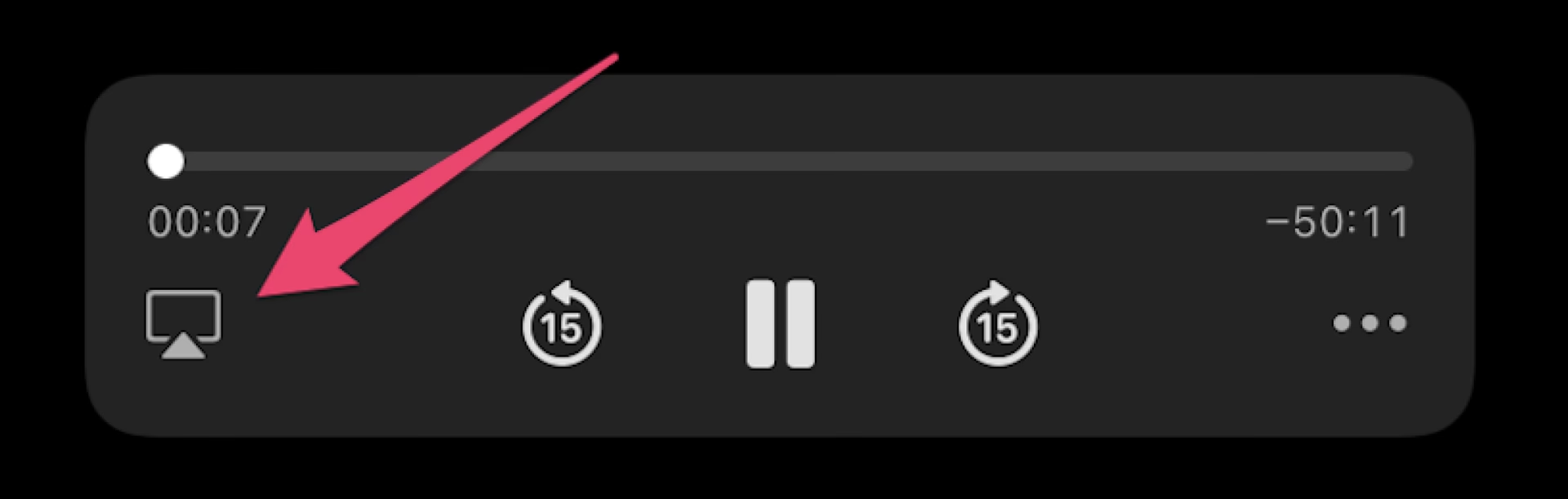
- 8 důvodů, proč tlačítko pro streamování na iPhonu zmizí
- 1. Změnila se vaše nastavení
- 2. Váš iPhone potřebuje aktualizaci iOS
- 3. Chybí tlačítko jen v některých aplikacích (aktualizace aplikací)
- 4. Kompatibilita AirPlay není zapnuta
- 5. V okolí nejsou žádná zařízení pro streamování
- 6. Vaše televize není nastavena na správný HDMI port
- 7. Nepoužíváte správnou WiFi síť
- 8. Nemáte nainstalované potřebné aplikace
- Další obecné kroky pro řešení problémů
- Porovnání streamovacích metod
- Často kladené otázky (FAQ)
- Závěr
8 důvodů, proč tlačítko pro streamování na iPhonu zmizí
Existuje několik běžných důvodů, proč se tlačítko pro streamování na vašem iPhonu nemusí zobrazovat. Většina z nich je snadno ověřitelná a napravitelná. Pojďme se na ně podívat podrobněji.
1. Změnila se vaše nastavení
Nejčastějším důvodem, proč mohlo tlačítko pro streamování zmizet, je změna v nastavení vašeho telefonu. Někdy se může stát, že neúmyslně vypnete funkci, která je pro streamování klíčová, nebo aplikace ztratí oprávnění k přístupu k místní síti. Je důležité zkontrolovat několik míst, kde se tato nastavení mohou nacházet.
- Nastavení soukromí pro místní síť: Mnoho aplikací vyžaduje povolení pro přístup k zařízením ve vaší místní síti, aby mohly streamovat. Přejděte do Nastavení > Soukromí a zabezpečení > Místní síť a ujistěte se, že aplikace, ze které chcete streamovat (např. YouTube, Netflix), má toto oprávnění povolené. Pokud ne, aktivujte jej.
- Centrum ovládání: Pro rychlý přístup k funkcím AirPlay zkontrolujte Centrum ovládání (přejetím prstem dolů z pravého horního rohu obrazovky u iPhonů s Face ID, nebo nahoru od spodního okraje u iPhonů s Touch ID). Zde by mělo být tlačítko pro zrcadlení obrazovky nebo AirPlay. Pokud tam není, můžete ho přidat v Nastavení > Centrum ovládání.
- Nastavení aplikace: Některé aplikace mají svá vlastní nastavení streamování. Zkuste se podívat do nastavení konkrétní aplikace, ze které se snažíte streamovat, zda tam není možnost zapnout nebo vypnout streamování.
Ujistěte se, že vaše nastavení jsou správně konfigurována, protože to je velmi častá příčina problémů se zobrazováním tlačítka.
2. Váš iPhone potřebuje aktualizaci iOS
Pokud jste odkládali aktualizaci svého iPhonu, je možné, že váš stávající operační systém již není podporován streamovacím softwarem nebo aplikacemi. Apple pravidelně vydává aktualizace iOS, které přinášejí nové funkce, opravy chyb a vylepšení kompatibility. Starší verze iOS mohou mít problémy s komunikací s novějšími streamovacími protokoly nebo s nejnovějšími verzemi aplikací, které používáte pro streamování. To se projevuje tak, že tlačítko pro streamování prostě zmizí, protože systém nerozezná žádné kompatibilní zařízení nebo funkci. Zkontrolujte, zda máte čekající aktualizaci iOS v Nastavení > Obecné > Aktualizace softwaru. Pokud ano, stáhněte ji a nainstalujte. Po aktualizaci a restartu telefonu se často tlačítko pro streamování vrátí. Bohužel, pokud máte velmi starý model iPhonu, který již nepodporuje nejnovější verze iOS, může být streamování omezeno nebo zcela znemožněno, protože aktualizace operačního systému je pro moderní funkce klíčová.
3. Chybí tlačítko jen v některých aplikacích (aktualizace aplikací)
Pokud běžně streamujete videa z několika aplikací do televize, ale všimli jste si, že tato funkce už není dostupná jen u některých aplikací, možná budete muset aktualizovat právě tyto konkrétní aplikace. Aplikace pro streamování, jako je Netflix, YouTube nebo HBO Max, jsou neustále aktualizovány, aby zajistily kompatibilitu s nejnovějšími verzemi iOS a streamovacími zařízeními. Starší verze aplikací mohou obsahovat chyby nebo nemusí podporovat nejnovější streamovací protokoly, což vede k tomu, že se tlačítko nezobrazuje. Přejděte do App Storu, klepněte na svůj profilový obrázek v pravém horním rohu a podívejte se na seznam čekajících aktualizací. Aktualizujte konkrétní aplikaci, která vám dělá problémy, nebo zvolte aktualizaci všech aplikací. Po aktualizaci a restartu aplikace (nebo iPhonu) zkuste streamování znovu. Někdy pomůže i smazání a opětovná instalace problematické aplikace, což zajistí čistou instalaci nejnovější verze.
4. Kompatibilita AirPlay není zapnuta
Pokud streamujete na televizi nebo jiná zařízení, která nejsou od společnosti Apple (např. Samsung Smart TV, LG Smart TV), musíte mít zapnutou kompatibilitu s AirPlay. AirPlay je vlastní streamovací technologie společnosti Apple, která umožňuje bezdrátově sdílet obsah z iPhonu na kompatibilní zařízení. Mnoho moderních chytrých televizí dnes podporuje AirPlay 2, což umožňuje streamování přímo bez nutnosti Apple TV. Nicméně, tato funkce musí být na televizi aktivována. Zkontrolujte nastavení vaší televize (obvykle v sekci síťových nastavení, připojení nebo obecných nastavení), zda je AirPlay povoleno. Někdy je potřeba na televizi povolit i „režim zrcadlení“ nebo „příjem AirPlay“. Pokud je tato funkce vypnutá, váš iPhone nebude schopen rozpoznat ne-Apple zařízení jako cíl pro streamování, a proto se tlačítko pro streamování nezobrazí, protože telefon „myslí“, že je zbytečné ho zobrazovat, když není na co streamovat.
5. V okolí nejsou žádná zařízení pro streamování
Pokud se tlačítko pro streamování na vašem iPhonu nezobrazuje, když jste venku, na cestách nebo když v blízkosti nejsou žádná jiná elektronická zařízení, je to jednoduše proto, že váš telefon neregistruje žádná zařízení, na která by mohl streamovat. Toto je předprogramovaná funkce, která šetří energii a zvyšuje efektivitu. Proč by se mělo zobrazovat tlačítko, když není žádný cíl? V takovém případě zkuste zapnout televizi nebo jakékoli jiné zařízení, které obvykle používáte pro streamování z telefonu, a ujistěte se, že je připojeno k síti a je zapnuté. Jakmile iPhone detekuje kompatibilní zařízení v dosahu a na stejné síti, tlačítko by se mělo automaticky objevit. Pokud streamujete doma a tlačítko stále chybí, ujistěte se, že vaše televize nebo streamovací zařízení (např. Apple TV, Chromecast) je zapnuté a v pohotovostním režimu.
6. Vaše televize není nastavena na správný HDMI port
Pokud používáte externí streamovací zařízení, jako je Google Chromecast, Amazon Fire Stick, Roku nebo starší Apple TV, které se připojuje k televizi přes HDMI port, může tlačítko pro streamování z iPhonu náhle zmizet, když přepnete HDMI port na televizi. Důvodem je, že televize přestane „vidět“ streamovací zařízení. I když váš iPhone může být schopen detekovat samotné streamovací zařízení (protože je připojeno k Wi-Fi), pokud toto zařízení nepřenáší signál do aktivního HDMI portu televize, pak se chová, jako by byla televize vypnutá nebo nepřítomná. To znamená, že váš iPhone neregistruje aktivní streamovatelné zařízení, a proto vám nenabídne možnost streamování. Zkontrolujte to tak, že přejdete do vstupního menu vaší televize (obvykle tlačítko „Input“ nebo „Source“ na dálkovém ovladači) a ujistíte se, že jste vybrali správný HDMI port, ke kterému je vaše streamovací zařízení připojeno. Například, pokud je Chromecast zapojen do HDMI 2, ujistěte se, že televize je nastavena na HDMI 2.
7. Nepoužíváte správnou WiFi síť
Vaše připojení k internetu nebo WiFi síť je jednou z nejjednodušších věcí, které můžete zkontrolovat, pokud se tlačítko pro streamování nezobrazuje. Ať už streamujete s Chromecastem, nebo přímo na chytrou televizi, je naprosto nezbytné, aby váš iPhone a streamovací zařízení (televize, Chromecast, Apple TV atd.) byly připojeny ke stejné lokální Wi-Fi síti. Pokud jsou na různých sítích (např. iPhone na 5GHz síti a TV na 2.4GHz síti, nebo iPhone na vaší domácí síti a TV na síti pro hosty), nebudou se vzájemně vidět a tlačítko pro streamování se nezobrazí. Zkontrolujte nastavení Wi-Fi na vašem iPhonu (Nastavení > Wi-Fi) a na vaší televizi nebo streamovacím zařízení. Ujistěte se, že jsou obě zařízení připojena ke stejnému SSID (název sítě). Pokud máte více Wi-Fi sítí (např. pro hosty), ujistěte se, že obě zařízení používají hlavní domácí síť. Někdy pomůže i restartování vašeho Wi-Fi routeru, aby se obnovily IP adresy a vyřešily případné síťové konflikty.
8. Nemáte nainstalované potřebné aplikace
Posledním jednoduchým důvodem, proč se tlačítko pro streamování nemusí zobrazovat, souvisí s aplikacemi, které máte nainstalované. Zatímco AirPlay je integrován přímo do iOS, některá streamovací zařízení, zejména Google Chromecast, vyžadují specifické doprovodné aplikace pro správné fungování a nastavení. Například, pokud streamujete s Chromecastem, musíte mít v iPhonu staženou aplikaci Google Home. Bez této aplikace nebude Chromecast správně fungovat s vaším telefonem a nebudete moci streamovat na žádné zařízení připojené přes Chromecast. Aplikace Google Home slouží k nastavení, správě a objevování zařízení Chromecast ve vaší síti. Předtím, než se začnete obávat chybějícího tlačítka pro streamování, ověřte, že máte stažené všechny potřebné aplikace pro vaše konkrétní streamovací zařízení. Některé chytré televize mohou mít také své vlastní aplikace pro lepší integraci, které je dobré mít nainstalované.
Další obecné kroky pro řešení problémů
Pokud výše uvedené kroky nepomohly, zkuste následující obecné tipy pro řešení problémů:
- Restartujte iPhone: Jednoduchý restart může vyřešit mnoho dočasných softwarových závad.
- Restartujte televizi/streamovací zařízení: Odpojte televizi nebo streamovací zařízení (např. Chromecast, Apple TV) od napájení na několik minut a poté je znovu zapojte. Tím se vymaže jejich dočasná paměť a obnoví se jejich spojení se sítí.
- Restartujte Wi-Fi router: Odpojte router od napájení na 30 sekund a poté jej znovu zapojte. Tím se obnoví vaše síťové připojení a může se vyřešit problém s detekcí zařízení.
- Zkontrolujte nastavení firewallu: Pokud máte složitější domácí síť nebo firemní síť, ujistěte se, že firewall neblokuje komunikaci mezi vaším iPhonem a streamovacím zařízením.
- Obnovte síťová nastavení iPhonu: Jděte do Nastavení > Obecné > Přenést nebo resetovat iPhone > Obnovit > Obnovit nastavení sítě. Tím se vymažou všechna Wi-Fi hesla a síťová nastavení, takže je budete muset znovu zadat, ale může to vyřešit hlubší síťové problémy na iPhonu.
Porovnání streamovacích metod
Pro lepší pochopení rozdílů mezi nejčastějšími bezdrátovými streamovacími metodami z iPhonu uvádíme srovnávací tabulku:
| Funkce / Metoda | AirPlay | Chromecast |
|---|---|---|
| Požadované zařízení na TV straně | Apple TV, AirPlay 2 kompatibilní Smart TV (např. Samsung, LG, Sony, Vizio) | Google Chromecast dongle, Google TV, Smart TV s vestavěným Chromecastem |
| Nutná aplikace na iPhonu | Není nutná specifická aplikace (vestavěno v iOS) | Google Home (pro nastavení a správu zařízení) |
| Kompatibilita s TV značkami | Apple, Samsung, LG, Sony, Vizio (s AirPlay 2) | Jakákoli TV s HDMI portem (pro dongle), různé značky s vestavěným Chromecastem |
| Typ streamování | Zrcadlení obrazovky, streamování obsahu z aplikací | Streamování obsahu z aplikací (telefon jako dálkový ovladač) |
| Síťové požadavky | Obě zařízení na stejné WiFi síti | Obě zařízení na stejné WiFi síti |
| Hlavní výhody | Snadné zrcadlení, hluboká integrace s iOS, vysoká kvalita | Široká podpora aplikací (Android i iOS), cenová dostupnost, streamování na pozadí |
Často kladené otázky (FAQ)
Co je to streamování a proč je užitečné?
Streamování je proces bezdrátového přenosu audiovizuálního obsahu z jednoho zařízení (např. iPhonu) na jiné (např. televizi). Je to užitečné, protože vám umožňuje sledovat obsah z malého displeje telefonu na mnohem větší obrazovce, což je ideální pro sdílení s rodinou a přáteli, sledování filmů nebo prezentací ve větším formátu bez nutnosti kabelů.
Je AirPlay to samé jako Chromecast?
Ne, AirPlay a Chromecast jsou dvě různé streamovací technologie. AirPlay je proprietární technologie společnosti Apple, která je integrována do iOS a funguje s Apple TV a AirPlay 2 kompatibilními chytrými televizemi. Chromecast je technologie od Google, která vyžaduje zařízení Chromecast nebo televizi s vestavěným Chromecastem a často aplikaci Google Home. Obě slouží ke streamování obsahu, ale fungují na odlišných principech a s různými ekosystémy.
Proč zmizí tlačítko, když nejsem doma?
Tlačítko pro streamování se zobrazuje pouze tehdy, když váš iPhone detekuje v blízkosti kompatibilní streamovací zařízení na stejné Wi-Fi síti. Pokud nejste doma nebo v prostředí s připojenou televizí či streamovacím zařízením, iPhone nemá kam streamovat, a proto tlačítko z důvodu efektivity a úspory energie nezobrazuje.
Co dělat, když nic nepomáhá?
Pokud jste vyzkoušeli všechny výše uvedené kroky a tlačítko pro streamování se stále nezobrazuje, může jít o hlubší softwarový problém nebo dokonce hardwarovou závadu. V takovém případě doporučujeme kontaktovat podporu Apple nebo navštívit autorizovaný servis Apple. Mohou provést podrobnější diagnostiku a nabídnout další řešení.
Musím mít speciální aplikaci pro streamování?
Záleží na tom, jaké streamovací zařízení používáte. Pro AirPlay (s Apple TV nebo AirPlay 2 TV) obvykle nepotřebujete žádnou speciální aplikaci, protože je funkce integrována přímo do iOS. Pro Chromecast je však pro nastavení a správu zařízení nezbytná aplikace Google Home. Některé chytré televize mohou mít také své vlastní aplikace pro lepší ovládání a streamování.
Závěr
Když se tlačítko pro streamování nezobrazuje na vašem iPhonu, je to obvykle způsobeno změnou v nastavení, která deaktivovala možnost streamování vašeho telefonu, nebo váš telefon prostě nedokáže detekovat žádná dostupná zařízení pro streamování. Většina těchto problémů je snadno řešitelná pomocí několika jednoduchých kroků, jako je kontrola nastavení, aktualizace softwaru, ověření síťového připojení nebo zajištění, že jsou všechna zařízení správně zapojena a zapnuta. Pamatujte, že správné nastavení Wi-Fi a kompatibilita zařízení jsou klíčové pro bezproblémové streamování. Doufáme, že vám tento podrobný průvodce pomohl vyřešit problém s chybějícím tlačítkem pro streamování a můžete si opět plně užívat obsah na velké obrazovce. Pokud vaše ikona po vyzkoušení těchto řešení stále chybí, neváhejte se obrátit na podporu Apple pro další pomoc.
Chceš-li si přečíst další články podobné jako Proč chybí tlačítko pro streamování na iPhonu?, navštiv kategorii Technologie.