

16/08/2025
Vaše Apple ID je klíčem k celému ekosystému Apple, od stahování aplikací přes ukládání fotek na iCloudu až po používání iMessage. Je to vaše digitální identita ve světě Apple a správa tohoto účtu je zásadní pro plynulé používání vašeho iPhonu. Občas však nastane situace, kdy potřebujete své Apple ID změnit – ať už kvůli nové e-mailové adrese, zděděnému zařízení, nebo touze oddělit osobní a pracovní účty. Tento článek vám poskytne vyčerpávající průvodce, jak na to, a zajistí, že celý proces proběhne hladce a bez ztráty důležitých dat.
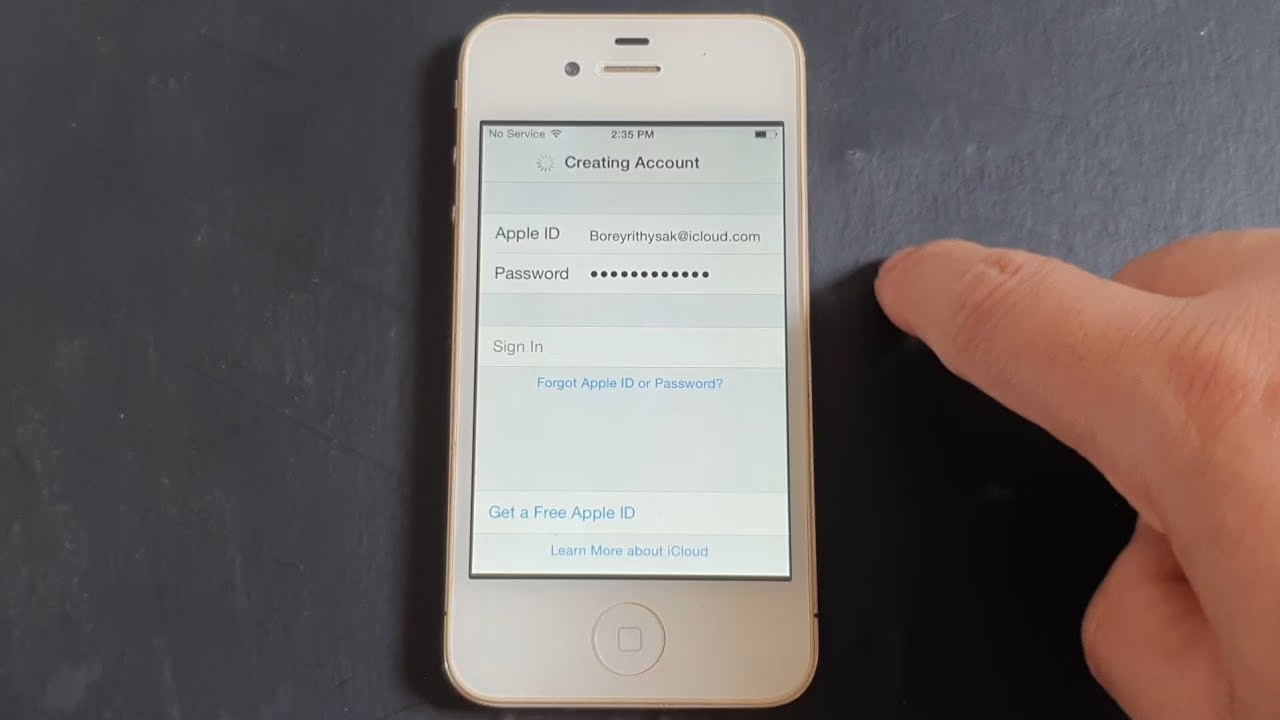
Změna nebo přepnutí vašeho Apple ID na iPhonu je překvapivě přímočarý proces, který lze dokončit v několika krocích. Nejde jen o technický úkon, ale o důležité rozhodnutí, které ovlivní vaše budoucí používání služeb Apple. Proto je klíčové pochopit, co se stane s vašimi daty a jaké jsou dopady každé metody změny. Pojďme se podívat na to, proč byste mohli potřebovat změnit své Apple ID a jaké jsou k tomu dostupné možnosti.
- Co je Apple ID a proč je tak důležité?
- Kdy byste mohli potřebovat změnit své Apple ID?
- Příprava na změnu Apple ID: Zálohování dat je klíčové!
- Metody změny Apple ID na iPhonu
- Co se stane, když změníte své Apple ID?
- Srovnání metod změny Apple ID
- Další tipy pro správu účtu Apple ID
- Dopady přepnutí Apple ID na ekosystém Apple
- Často kladené dotazy (FAQ)
- Mohu změnit své Apple ID, aniž bych ztratil svá data?
- Jak mohu přepnout Apple ID na svém iPhonu?
- Je možné mít na jednom zařízení více Apple ID?
- Jak si vytvořím nové Apple ID na svém iPhonu?
- Jaké kroky bych měl(a) dodržet pro aktualizaci e-mailu mého Apple ID na iPhonu?
- Jak odstraním stávající Apple ID z iPhonu a nahradím ho novým?
Co je Apple ID a proč je tak důležité?
Apple ID je váš osobní uživatelský účet, který vám umožňuje přístup ke všem službám Apple. Představte si ho jako váš digitální pas do světa Applu. Bez něj byste nemohli stahovat aplikace z App Storu, ukládat fotografie a dokumenty na iCloud, nakupovat hudbu z iTunes Storu, synchronizovat data mezi svými zařízeními, používat iMessage nebo FaceTime, ani využívat službu Najít můj iPhone. Je to centrální bod, který propojuje všechna vaše zařízení Apple a zajišťuje, že vaše data jsou vždy k dispozici a synchronizovaná.
Každé Apple ID je spojeno s e-mailovou adresou a heslem, které slouží k ověření vaší identity. Je také propojeno s vašimi osobními údaji, platebními informacemi a historií nákupů. Proto je tak důležité mít nad svým Apple ID plnou kontrolu a vědět, jak ho spravovat, včetně jeho změny, pokud to situace vyžaduje.
Kdy byste mohli potřebovat změnit své Apple ID?
Existuje několik běžných scénářů, kdy se uživatelé rozhodnou pro změnu svého Apple ID:
- Získali jste novou e-mailovou adresu: Možná jste změnili poskytovatele e-mailu, nebo prostě chcete používat novější a profesionálnější adresu.
- Zdědili jste iPhone s cizím Apple ID: Pokud jste si pořídili použitý iPhone, který nebyl správně odhlášen z předchozího účtu, budete muset změnit Apple ID, abyste ho mohli plně používat.
- Chcete oddělit osobní a pracovní účty: Mnoho uživatelů preferuje mít jedno Apple ID pro osobní použití a druhé pro pracovní účely, aby se zabránilo promíchání dat.
- Z bezpečnostních důvodů: V případě kompromitace účtu nebo pocitu, že vaše stará e-mailová adresa není dostatečně bezpečná.
- Změna uživatelského jména: I když to není tak časté, někteří uživatelé si přejí změnit své primární uživatelské jméno spojené s Apple ID.
Bez ohledu na důvod je proces změny Apple ID navržen tak, aby byl uživatelsky přívětivý a zajistil, že i ti, kteří nejsou technicky zdatní, mohou provést přepnutí bez potíží.
Příprava na změnu Apple ID: Zálohování dat je klíčové!
Než se pustíte do jakýchkoli změn souvisejících s vaším Apple ID, je naprosto nezbytné provést zálohování dat vašeho iPhonu. I když je proces změny navržen tak, aby byl bezpečný, vždy existuje malé riziko ztráty dat při manipulaci s účtem. Záloha vám zajistí klid na duši a možnost obnovit všechna vaše data v případě jakýchkoli komplikací.
Můžete zálohovat svůj iPhone na iCloud nebo do počítače (pomocí Finderu na Macu nebo iTunes na Windows). Ujistěte se, že záloha je aktuální a kompletní. Především si zkontrolujte, zda máte zálohované kontakty, fotografie, kalendáře, zprávy a další důležité dokumenty.
Metody změny Apple ID na iPhonu
Existují dva hlavní scénáře, jak změnit své Apple ID. Každý má své specifické použití a dopady na vaše data a služby.
1. Odhlášení a přihlášení s jiným Apple ID (kompletní přepnutí účtu)
Tato metoda je nejčastější, pokud chcete přejít na zcela nový Apple ID, například po získání nového e-mailu, nebo pokud jste zdědili iPhone a potřebujete se odhlásit od předchozího majitele.
Kroky pro odhlášení a přihlášení s novým Apple ID:
- Otevřete aplikaci Nastavení: Najděte ikonu ozubeného kola na domovské obrazovce a klepněte na ni.
- Klepněte na své jméno: V horní části Nastavení uvidíte své jméno a fotografii (pokud ji máte nastavenou). Klepněte na tuto sekci.
- Přejděte dolů a klepněte na „Odhlásit se“: Je to modrý text na konci obrazovky.
- Zadejte heslo k vašemu stávajícímu Apple ID: Systém vás vyzve k zadání hesla pro deaktivaci funkce „Najít můj iPhone“. To je důležitý bezpečnostní krok.
- Vyberte data, která chcete ponechat na iPhonu: Objeví se možnost ponechat kopie vašich kontaktů, kalendářů, dat Safari a dalších informací na zařízení. Pokud si nejste jisti, co ponechat, můžete ponechat vše, co vám přijde důležité. Tato data zůstanou na zařízení, ale nebudou synchronizována s iCloudem starého účtu.
- Potvrďte odhlášení: Klepněte na „Odhlásit se“ dvakrát pro potvrzení.
- Počkejte na dokončení odhlášení: Proces může trvat několik okamžiků.
- Přihlaste se s novým Apple ID: Jakmile se odhlásíte, vraťte se na hlavní obrazovku Nastavení. Uvidíte možnost „Přihlaste se k iPhonu“. Klepněte na ni.
- Zadejte e-mailovou adresu a heslo nového Apple ID: Postupujte podle pokynů na obrazovce. Může se zobrazit výzva k zadání ověřovacího kódu, pokud máte nastaveno dvoufázové ověření na novém účtu.
- Dohoda o podmínkách: Přijměte smluvní podmínky a dokončete přihlášení.
Po přihlášení s novým Apple ID se začnou synchronizovat data spojená s tímto účtem. Mějte na paměti, že veškerý obsah zakoupený s předchozím Apple ID (aplikace, hudba, filmy) zůstane na vašem zařízení, ale pro aktualizaci nebo opětovné stažení může vyžadovat přihlášení zpět ke starému ID.
2. Změna e-mailové adresy spojené s vaším stávajícím Apple ID
Tato metoda je vhodná, pokud chcete zachovat své stávající Apple ID (všechny nákupy, data na iCloudu, předplatná) a pouze změnit e-mailovou adresu, která slouží jako vaše uživatelské jméno pro přihlášení.
Kroky pro změnu e-mailové adresy vašeho Apple ID:
- Navštivte webovou stránku Apple ID: Otevřete webový prohlížeč na počítači nebo iPhonu a přejděte na appleid.apple.com (tato informace je pouze pro vaši informaci, v článku se nesmí vyskytovat odkazy).
- Přihlaste se pomocí svého aktuálního Apple ID: Zadejte stávající e-mailovou adresu a heslo.
- V sekci „Účet“ klikněte na „Upravit“: Najděte sekci s názvem „Účet“ a vedle ní klikněte na „Upravit“.
- Pod „Dostupnost“ klikněte na „Změnit e-mailovou adresu“: Zde uvidíte svou současnou e-mailovou adresu.
- Zadejte novou e-mailovou adresu: Pečlivě zadejte novou e-mailovou adresu, kterou chcete používat. Ujistěte se, že k této adrese máte přístup, protože na ni bude zaslán ověřovací kód.
- Ověřte novou e-mailovou adresu: Na novou e-mailovou adresu vám Apple zašle ověřovací kód. Zadejte tento kód na webové stránce Apple ID pro dokončení změny.
- Aktualizujte svá zařízení: Poté, co změníte e-mailovou adresu na webu, je dobré se odhlásit a znovu přihlásit na všech svých zařízeních Apple (iPhone, iPad, Mac atd.), aby se aktualizované Apple ID správně projevilo.
Tato metoda je mnohem méně invazivní, protože vaše Apple ID zůstává stejné, mění se pouze přihlašovací e-mail. Všechna vaše nastavení, nákupy a data na iCloudu zůstanou nedotčena a budou nadále spojena s vaším účtem.
Co se stane, když změníte své Apple ID?
Pochopení dopadů změny Apple ID je klíčové pro plynulý přechod. Záleží na tom, kterou metodu zvolíte:
- Při odhlášení z jednoho Apple ID a přihlášení k jinému:
- Budete odhlášeni ze všech služeb Apple na daném zařízení (iCloud, App Store, iTunes Store, iMessage, FaceTime, Game Center atd.).
- Obsah zakoupený s předchozím Apple ID (aplikace, hudba, filmy) zůstane na vašem zařízení, ale pro budoucí aktualizace nebo opětovné stažení budete muset buď použít staré ID, nebo je znovu zakoupit pod novým ID.
- Data, která jste se rozhodli ponechat na zařízení (např. kontakty, kalendáře), zůstanou, ale nebudou synchronizována s iCloudem nového účtu, pokud je tam nenaimportujete.
- Všechna předplatná (např. Apple Music, iCloud úložiště) spojená se starým ID budou muset být zrušena a znovu aktivována pod novým ID, pokud je chcete nadále využívat.
- Při změně e-mailové adresy spojené s vaším stávajícím Apple ID:
- Tato změna je mnohem méně rušivá. Vaše Apple ID (a s ním spojené nákupy, data, předplatná) zůstává stejné.
- Pouze se změní e-mailová adresa, kterou používáte pro přihlášení.
- Na většině zařízení by se měla změna projevit automaticky po ověření, ale někdy je potřeba se odhlásit a znovu přihlásit na iPhonu, aby se aktualizované údaje plně projevily.
Srovnání metod změny Apple ID
Pro lepší přehlednost si shrňme rozdíly mezi oběma metodami:
| Metoda | Případ použití | Dopad na data a služby |
|---|---|---|
| Odhlášení / Přihlášení s novým ID | Přechod na zcela nový Apple ID (např. nový e-mail, zděděný iPhone). | Vyžaduje opětovné nastavení služeb s novým ID. Nákupy se nepřesunou. Data z iCloudu starého ID se odpojí. |
| Změna e-mailové adresy stávajícího ID | Zachování stejného Apple ID, ale změna přidružené e-mailové adresy. | Zachovává všechna nastavení, nákupy a data. Jen se změní přihlašovací e-mail. |
Další tipy pro správu účtu Apple ID
Kromě samotné změny Apple ID je důležité pravidelně prověřovat a spravovat nastavení zabezpečení vašeho účtu. To zahrnuje:
- Dvoufaktorové ověření: Ujistěte se, že máte aktivované dvoufaktorové ověření. Je to jedna z nejlepších bezpečnostních funkcí, která výrazně zvyšuje ochranu vašeho účtu. I když někdo získá vaše heslo, bez přístupu k vašemu důvěryhodnému zařízení se nepřihlásí.
- Kontrola důvěryhodných zařízení: Pravidelně kontrolujte seznam zařízení, která jsou přihlášena k vašemu Apple ID. Pokud tam uvidíte zařízení, které nepoznáváte nebo už ho nepoužíváte, odeberte ho.
- Hesla pro konkrétní aplikace: Pokud používáte starší aplikace, které nepodporují dvoufaktorové ověření, můžete generovat hesla pro konkrétní aplikace.
- Aktuální kontaktní informace: Ujistěte se, že vaše kontaktní e-mailové adresy a telefonní čísla pro obnovení účtu jsou vždy aktuální.
Tyto kroky pomáhají udržet váš účet v bezpečí a minimalizují riziko neoprávněného přístupu.
Dopady přepnutí Apple ID na ekosystém Apple
Přepnutí Apple ID může mít významné dopady na váš digitální život, zejména pokud jste hluboce integrováni do ekosystému Apple. Zvažte následující body:
- Zakoupený obsah: Aplikace, hudba, filmy a knihy zakoupené pod starým Apple ID nebudou automaticky převedeny na nové ID. Budete je muset buď znovu zakoupit, nebo se pro jejich aktualizaci či opětovné stažení přihlašovat ke starému ID. To může být obzvláště frustrující u placených aplikací.
- Data na iCloudu: Kontakty, kalendáře, poznámky, fotky a další data synchronizovaná s iCloudem starého ID se odpojí. Pokud chcete tato data přesunout na nový účet, budete je muset ručně exportovat a importovat, což může být zdlouhavé.
- Služby Apple: Předplatná (např. Apple Music, Apple TV+, Apple Arcade, iCloud+ úložiště), Apple Pay, iMessage a FaceTime budou muset být znovu nakonfigurovány pod novým ID.
- Rodinné sdílení: Pokud jste součástí Rodinného sdílení, budete muset být ze skupiny odebráni a poté znovu pozváni pod novým Apple ID.
Abyste minimalizovali narušení, doporučuje se:
- Sepsat si seznam všech zařízení a služeb, které aktuálně používají vaše Apple ID.
- Zaznamenat si, které služby a data jsou pro vás nejdůležitější a jak je případně přenesete.
- Rozhodnout se, zda je pro vás lepší sloučit účty (pokud je to možné, což Apple přímo nepodporuje) nebo vytvořit zcela nový účet a postupně na něj přejít.
Změna vašeho Apple ID vyžaduje pečlivé plánování, aby byl zajištěn hladký přechod a zabránilo se ztrátě důležitých dat nebo narušení služeb.
Často kladené dotazy (FAQ)
Změna nebo přepnutí Apple ID na iPhonu může vyvolat mnoho otázek. Zde jsou odpovědi na ty nejčastější:
Mohu změnit své Apple ID, aniž bych ztratil svá data?
Ano, je to možné, ale vyžaduje to pečlivou přípravu. Před jakoukoli změnou je klíčové zálohovat váš iPhone na iCloud nebo do počítače. Tím zajistíte, že vaše kontakty, fotografie, zprávy a další důležité informace jsou v bezpečí. Při přepínání na zcela nové Apple ID budete mít možnost ponechat kopie některých dat na zařízení, ale pro plnou synchronizaci s novým iCloudem je často nutné data exportovat a importovat.
Jak mohu přepnout Apple ID na svém iPhonu?
Chcete-li přepnout Apple ID na svém iPhonu, jděte do Nastavení a klepněte na své jméno v horní části. Přejděte dolů a vyberte „Odhlásit se“. Budete vyzváni k zadání hesla k vašemu stávajícímu Apple ID. Poté vyberte, která data chcete ponechat na zařízení. Jakmile se odhlásíte, klepněte na „Přihlaste se k iPhonu“ a zadejte přihlašovací údaje nového Apple ID.
Je možné mít na jednom zařízení více Apple ID?
Primárně iPhone používá jedno Apple ID pro iCloud, nákupy v App Storu a další hlavní služby. Nicméně, můžete použít různá ID pro specifické služby. Například můžete mít jedno ID pro iCloud a druhé pro App Store. Toho dosáhnete tak, že v Nastavení klepnete na své jméno a poté vyberete službu (např. Média a nákupy), kde chcete ID změnit.
Jak si vytvořím nové Apple ID na svém iPhonu?
Pro vytvoření nového Apple ID jděte do Nastavení a klepněte na „Přihlaste se k iPhonu“ v horní části obrazovky. Poté vyberte „Nemáte Apple ID nebo jste ho zapomněli?“ a následně „Vytvořit Apple ID“. Postupujte podle pokynů na obrazovce, zadejte preferovanou e-mailovou adresu a silné heslo. Ujistěte se, že zvolená e-mailová adresa není již používána jako Apple ID.
Jaké kroky bych měl(a) dodržet pro aktualizaci e-mailu mého Apple ID na iPhonu?
Chcete-li aktualizovat e-mailovou adresu vašeho stávajícího Apple ID, jděte do Nastavení a klepněte na své jméno. Vyberte „Jméno, telefonní čísla, e-mail“. Vedle vašeho aktuálního Apple ID klepněte na „Upravit“. Zde zvolte „Změnit Apple ID“ a zadejte novou e-mailovou adresu. Budete muset ověřit novou e-mailovou adresu pomocí kódu, který vám Apple zašle. Po dokončení ověření se vaše Apple ID změní na novou e-mailovou adresu.
Jak odstraním stávající Apple ID z iPhonu a nahradím ho novým?
Nejprve si zálohujte svůj iPhone. Poté jděte do Nastavení a klepněte na své jméno. Přejděte dolů a vyberte „Odhlásit se“. Zadejte heslo k vašemu Apple ID a zvolte, která data chcete ponechat na zařízení. Po odhlášení klepněte na „Přihlaste se k iPhonu“ v horní části Nastavení a zadejte přihlašovací údaje nového Apple ID.
Změna nebo přepnutí vašeho Apple ID na iPhonu je sice přímočarý proces, ale vyžaduje pozornost a pochopení dopadů. Ať už aktualizujete svůj e-mail nebo přecházíte na zcela nový účet, klíčem je správná příprava a dodržení kroků. Nezapomeňte na zálohování dat a pravidelné prověřování bezpečnosti účtu, abyste zajistili, že vaše digitální identita a data zůstanou v bezpečí a pod vaší kontrolou. Díky tomuto průvodci byste měli být schopni provést změnu s jistotou a bez obav.
Chceš-li si přečíst další články podobné jako Změna Apple ID na iPhone: Kompletní Průvodce, navštiv kategorii iPhone.