
25/02/2025
V dnešní digitální době je rychlé a bezpečné připojení k internetu naprostou nutností. Možná jste si všimli, že načítání webových stránek na vašem iPhonu nebo iPadu občas trvá déle, než by mělo, nebo že máte potíže s přístupem k určitému obsahu. Jednou z často přehlížených, ale klíčových součástí vašeho internetového připojení je Domain Name System neboli DNS. Pokud vám výchozí DNS server poskytovatele internetu nevyhovuje, existují způsoby, jak jej na svém iOS zařízení změnit a výrazně tak zlepšit svůj online zážitek. Tento článek vás provede všemi kroky a odhalí, jaké výhody změna DNS přináší a jaké nástroje k tomu můžete využít.
V podstatě je DNS jako telefonní seznam internetu. Když do prohlížeče zadáte webovou adresu, například „www.apple.com“, DNS server ji přeloží na IP adresu (například „17.253.144.10“), kterou počítač rozumí a může se k ní připojit. Rychlost a spolehlivost tohoto překladu má přímý vliv na to, jak rychle se vám načítají stránky a jak plynulý je váš internetový zážitek. Proč byste tedy měli zvážit změnu DNS serveru?
Co je DNS a proč ho měnit?
DNS, neboli Domain Name System, je základní složkou fungování internetu. Představte si ho jako překladač mezi lidsky čitelnými názvy webových stránek (doménami) a číselnými IP adresami, které používají počítače. Bez DNS byste museli pro přístup na každou webovou stránku zadávat složité číselné adresy, což je nepraktické a téměř nemožné si zapamatovat.
Většina uživatelů používá DNS server, který jim automaticky přidělí jejich poskytovatel internetu (ISP). Tyto servery jsou sice funkční, ale nemusí být vždy ty nejrychlejší, nejspolehlivější nebo nejbezpečnější. Změna DNS serveru na vašem iPhonu nebo iPadu může přinést řadu významných výhod:
- Zrychlení načítání stránek: Některé DNS servery jsou rychlejší než jiné. Použitím rychlejšího serveru se zkracuje doba, za kterou se doménové jméno převede na IP adresu, což vede k rychlejšímu načítání webových stránek a celkově svižnějšímu prohlížení.
- Zvýšená bezpečnost a soukromí: Mnoho veřejných DNS serverů, jako je Cloudflare nebo Google Public DNS, nabízí vylepšené bezpečnostní funkce. Dokážou blokovat přístup k phishingovým stránkám, malwaru, podvodným webům a dalším hrozbám ještě předtím, než se k nim váš prohlížeč vůbec připojí. Některé navíc šifrují vaše DNS dotazy (pomocí DoH nebo DoT), což chrání vaše soukromí před slíděním.
- Blokování reklam a nežádoucího obsahu: Speciální DNS servery, často označované jako SmartDNS nebo s funkcí filtrování, umí blokovat reklamy napříč webovými stránkami a aplikacemi. Některé dokonce umožňují filtrovat obsah pro dospělé, násilný obsah nebo stránky související s hazardem, což je ideální pro rodičovskou kontrolu.
- Přístup k geograficky omezenému obsahu: Některé streamovací služby nebo webové stránky omezují přístup na základě vaší geografické polohy. Použitím SmartDNS poskytovatelů můžete obcházet tato omezení a získat přístup k obsahu, který by jinak nebyl ve vaší zemi dostupný.
- Obcházení cenzury: V některých zemích mohou vlády blokovat přístup k určitým webovým stránkám nebo službám prostřednictvím DNS serverů poskytovatelů. Změna na nezávislý DNS server může pomoci tato omezení obejít.
Je důležité si uvědomit, že změna DNS serveru ovlivňuje pouze překlad doménových jmen. Neovlivňuje přímo vaši rychlost stahování nebo nahrávání dat, ale spíše dobu odezvy a rychlost, s jakou se webové stránky začnou načítat.
Změna DNS pro Wi-Fi sítě (Manuální nastavení)
Na iPhonu a iPadu je změna DNS serveru pro Wi-Fi sítě poměrně jednoduchá a nevyžaduje žádné speciální aplikace. Nastavení se provádí přímo v systémových předvolbách zařízení. Postupujte následovně:
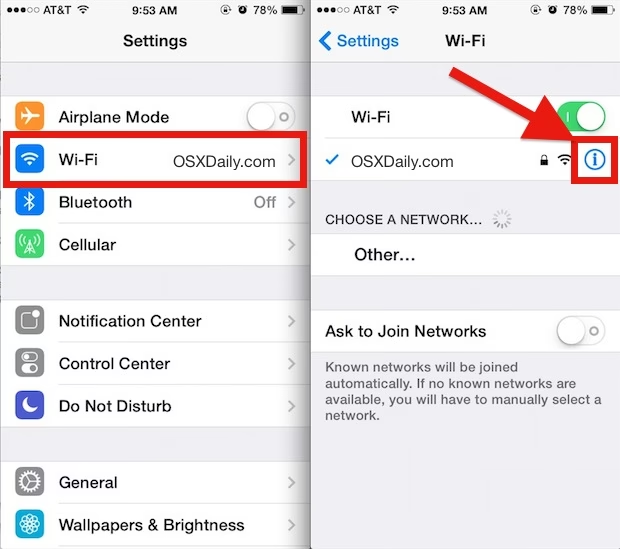
- Otevřete aplikaci Nastavení na svém iPhonu nebo iPadu.
- Klepněte na položku Wi-Fi.
- Vedle názvu sítě Wi-Fi, ke které jste aktuálně připojeni (ta s modrou značkou zaškrtnutí), klepněte na malé modré ikonu „i“ v kroužku. Tím se dostanete do detailních nastavení konkrétní Wi-Fi sítě.
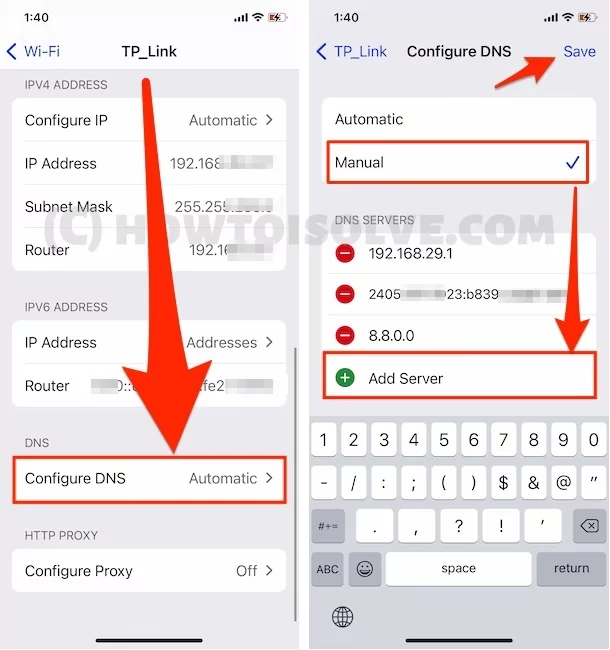
- Posuňte se dolů, dokud neuvidíte sekci DNS. Zde by mělo být nastaveno na „Automaticky“.
- Klepněte na Konfigurovat DNS.
- Změňte volbu z „Automaticky“ na „Ručně“.
- V sekci „Servery DNS“ uvidíte stávající servery. Pokud chcete přidat nové, klepněte na „Přidat server“.
- Zadejte IP adresu nového DNS serveru. Mezi nejoblíbenější a nejrychlejší veřejné DNS servery patří:
- Cloudflare:
1.1.1.1(primární),1.0.0.1(sekundární) – často považován za nejrychlejší a nejvíce zaměřený na soukromí. - Google Public DNS:
8.8.8.8(primární),8.8.4.4(sekundární) – velmi spolehlivý a široce používaný.
- Cloudflare:
- Důležitý tip: Předtím, než cokoli smažete, si poznamenejte nebo udělejte snímek obrazovky původních nastavení DNS. Nejlepší praxí je nesmazat úplně původní DNS servery. Místo toho přidejte nové DNS servery (např. 1.1.1.1) na začátek seznamu. Původní servery pak budou sloužit jako záloha, pokud by nové servery z nějakého důvodu nefungovaly správně.
- Jakmile zadáte požadované servery, klepněte na „Uložit“ v pravém horním rohu.
Tato změna se uplatní okamžitě pro danou Wi-Fi síť. Mějte na paměti, že nastavení DNS je specifické pro každou Wi-Fi síť. Pokud se připojíte k jiné Wi-Fi síti, budete muset tento proces zopakovat, pokud chcete použít stejné DNS servery.
Změna DNS pro mobilní data (Vyžaduje aplikace)
Na rozdíl od Wi-Fi sítí, Apple neumožňuje manuální změnu DNS serverů pro mobilní datové připojení (LTE/5G) přímo v nastavení iOS. To znamená, že jste ve výchozím nastavení odkázáni na DNS server, který vám přidělí váš mobilní operátor. Pokud chcete změnit DNS pro mobilní data, budete muset sáhnout po řešeních třetích stran, obvykle ve formě speciálních aplikací nebo pomocí VPN.
Přehled populárních aplikací a řešení
Existuje několik aplikací, které obcházejí toto omezení Applu a umožňují změnit DNS pro mobilní data. Většina z nich funguje tak, že vytvoří jakýsi „dummy“ VPN profil, který sice není aktivně používán pro směrování veškerého provozu, ale umožňuje aplikaci nastavit preferovaný DNS server pro všechna připojení, včetně mobilních dat.
1. DNS Override
DNS Override je jednou z prvních aplikací, která uživatelům iPhonů a iPadů umožnila snadno měnit nastavení DNS serverů pro Wi-Fi i mobilní sítě. Je navržena tak, aby byla co nejjednodušší na použití, i pro netechnické uživatele.
- Komplexní podpora: Funguje jak pro Wi-Fi, tak pro mobilní sítě.
- Široký výběr poskytovatelů: Můžete si vybrat z několika populárních veřejných DNS poskytovatelů, jako jsou Cloudflare, OpenDNS, Google Public DNS, Norton ConnectSafe a další.
- Šifrování DNS: Podporuje šifrování DNS pomocí protokolů DoH (DNS-over-HTTPS) a DoT (DNS-over-TLS), což zvyšuje vaše soukromí a bezpečnost.
- Filtrování obsahu: Umožňuje filtrovat nežádoucí obsah a blokovat reklamy díky podpoře SmartDNS poskytovatelů. Můžete tak získat přístup k geograficky omezenému obsahu, blokovat spam a malware.
- Zvýšení rychlosti a bezpečnosti: Optimalizuje vaše DNS dotazy pro rychlejší a spolehlivější přístup k internetu a zároveň vás chrání před bezpečnostními hrozbami.
- Test úniku DNS: Obsahuje vestavěný test úniku DNS, který vám umožní ověřit, zda jsou vaše DNS nastavení správně aplikována.
- Dynamické DNS: Podporuje snadnou aktualizaci dynamické domény s IP adresou vašeho iPhonu pomocí DNS-O-Matic.
- Globální nastavení a vlastní profily: Můžete vytvořit jedno globální nastavení pro všechna vaše připojení, nebo si vytvořit vlastní profily a přepínat mezi nimi jediným klepnutím.
- Zvýšené soukromí: Aplikace vytváří přímé, rychlé a bezpečné spojení mezi vaším zařízením a zvoleným DNS poskytovatelem. Nejedná se o aktivní VPN, která by přesměrovávala veškerý váš provoz třetí straně a zpomalovala internet.
2. 1.1.1.1 w/ WARP (Cloudflare)
Cloudflare WARP je oblíbené řešení, které kombinuje rychlý DNS server 1.1.1.1 s optimalizovaným protokolem pro vaše připojení. Je navrženo tak, aby byl váš internet soukromější a bezpečnější.
- Rychlost: Postaveno na stejné síti, která činí 1.1.1.1 nejrychlejším DNS resolverem na Zemi, často rychlejším než Google DNS.
- Soukromí a bezpečnost: Zajišťuje, že nikdo nemůže sledovat, co děláte na internetu. Nahrazuje spojení mezi vaším telefonem a internetem moderním, optimalizovaným protokolem.
- WARP+: Předplatitelé získají přístup k větší síti, což znamená, že jsou pravděpodobně blíže datovému centru Cloudflare, což může snížit latenci a zlepšit rychlost prohlížení.
3. DNS Changer
DNS Changer je další jednoduchá aplikace, která vám umožní snadno změnit DNS server pro Wi-Fi i mobilní datové připojení.
- Jednoduchost: Je to jeden z nejjednodušších způsobů, jak změnit DNS.
- Vliv na rychlost: Mění DNS adresu vašeho zařízení, aniž by jakkoli ovlivňoval rychlost vašeho připojení. Je rychlejší než běžná VPN, protože nepřesměrovává celý provoz.
- Optimalizace: Dokáže najít nejrychlejší DNS server a připojit se k němu jedním dotykem, což může zlepšit rychlost prohlížení a herní zážitek (ping a latence).
4. NextDNS
NextDNS je pokročilý DNS poskytovatel, který nabízí robustní bezpečnostní funkce, blokování reklam a trackerů a nástroje pro rodičovskou kontrolu na všech zařízeních a sítích.
- Komplexní ochrana: Chrání vás před malwarem, phishingovými útoky, cryptojackingem a dalšími hrozbami.
- Blokování reklam a trackerů: Účinně blokuje reklamy a sledovací prvky na webových stránkách a v aplikacích.
- Rodičovská kontrola: Chrání vaše děti a umožňuje vám kontrolovat, k jakému obsahu mají online přístup a kdy.
- Analýzy a protokoly: Poskytuje podrobné analýzy a protokoly v reálném čase o vašem síťovém provozu.
- Konfigurovatelnost: Můžete nastavit své konfigurační ID z účtu NextDNS v nastavení, abyste přenesli svou blokovací politiku do telefonu.
5. VPN jako alternativa
Virtuální privátní síť (VPN) je dalším způsobem, jak obejít DNS server vašeho operátora pro mobilní data. Když se připojíte k VPN, veškerý váš internetový provoz je šifrován a směrován přes server VPN. Tento server pak obvykle používá svůj vlastní DNS server, čímž efektivně obchází DNS vašeho poskytovatele internetu nebo mobilního operátora.
- Výhody: Kromě změny DNS nabízí VPN i další výhody, jako je šifrování celého provozu, maskování vaší IP adresy a přístup k obsahu z různých geografických poloh.
- Nevýhody: VPN může potenciálně zpomalit vaše připojení, protože veškerý provoz musí projít přes vzdálený server.
Při výběru aplikace nebo řešení pro změnu DNS pro mobilní data zvažte své potřeby, ať už jde o rychlost, soukromí, bezpečnost nebo blokování obsahu.
Co se stane, když změním nastavení DNS?
Změna DNS serveru na vašem iPhonu nebo iPadu může mít několik znatelných dopadů na váš internetový zážitek:
- Zrychlení prohlížení: Nejviditelnější změnou je často vnímané zrychlení načítání webových stránek. Protože rychlejší DNS server dokáže rychleji převádět doménová jména na IP adresy, váš prohlížeč (například Safari) se může rychleji spojit s cílovým serverem a začít stahovat obsah. To platí pro všechny aplikace, které přistupují k internetu.
- Zlepšená bezpečnost: Používání renomovaných veřejných DNS serverů, jako je Cloudflare nebo Google, může výrazně zvýšit vaši bezpečnost online. Tyto servery často udržují seznamy škodlivých webových stránek (phishing, malware) a automaticky blokují přístup k nim.
- Větší soukromí: Některé DNS servery se zaměřují na ochranu soukromí uživatelů tím, že neukládají záznamy o vašich DNS dotazech. Šifrované protokoly jako DNS-over-HTTPS (DoH) a DNS-over-TLS (DoT) navíc brání vašemu poskytovateli internetu a dalším třetím stranám ve sledování vašich DNS dotazů.
- Filtrování obsahu: Pokud použijete DNS server s funkcemi filtrování (např. OpenDNS FamilyShield, Norton ConnectSafe nebo SmartDNS), můžete blokovat přístup k určitým typům obsahu, jako jsou reklamy, weby pro dospělé nebo stránky s malwarem.
- Přístup k omezenému obsahu: Některé SmartDNS služby vám umožní obejít geografická omezení a přistupovat ke streamovacímu obsahu, který by ve vaší lokalitě nebyl dostupný.
- Potenciální problémy: Ve vzácných případech může změna DNS serveru způsobit problémy s přístupem k některým lokálním službám nebo CDN (Content Delivery Networks), které jsou optimalizovány pro DNS vašeho ISP. V takovém případě se můžete vrátit k automatickému nastavení nebo vyzkoušet jiný DNS server.
Je důležité si uvědomit, že změna DNS serveru neovlivňuje vaši maximální rychlost stahování nebo nahrávání (propustnost linky), kterou vám poskytuje váš ISP. Ovlivňuje spíše rychlost, s jakou se navazují spojení a začínají se načítat data.
Existuje mnoho veřejných DNS poskytovatelů, z nichž každý nabízí různé výhody. Zde je srovnání některých populárních možností:
| Poskytovatel | Primární DNS (IPv4) | Sekundární DNS (IPv4) | Zaměření / Klíčové vlastnosti |
|---|---|---|---|
| Cloudflare | 1.1.1.1 | 1.0.0.1 | Rychlost, Soukromí, Bezpečnost (DoH/DoT), Neukládá logy, Blokování hrozeb. |
| Google Public DNS | 8.8.8.8 | 8.8.4.4 | Spolehlivost, Rychlost, Široká dostupnost, Zabezpečení proti spoofingu. |
| OpenDNS Home | 208.67.222.222 | 208.67.220.220 | Bezpečnost (blokuje phishing), Volitelné filtrování obsahu (rodičovská kontrola - OpenDNS FamilyShield), Statistiky použití. |
| Norton ConnectSafe | Různé (dle úrovně filtru) | Různé (dle úrovně filtru) | Bezpečnost (blokování malwaru, phishingu, podvodů), Volitelné blokování obsahu (pro dospělé, násilí, hazard). |
| AdGuard DNS | 94.140.14.14 | 94.140.15.15 | Blokování reklam a trackerů, Blokování malwaru a phishingu, Volitelná rodinná ochrana (blokuje obsah pro dospělé). |
Často kladené otázky (FAQ)
Je změna DNS na iPhonu bezpečná?
Ano, změna DNS serveru na vašem iPhonu je obecně velmi bezpečná, pokud používáte renomované veřejné DNS servery, jako jsou Cloudflare, Google Public DNS nebo OpenDNS. Tyto servery jsou spravovány velkými společnostmi s důrazem na bezpečnost a spolehlivost. Naopak mohou zvýšit vaši online bezpečnost tím, že vás ochrání před phishingem a malwarem.
Zpomalí změna DNS můj internet?
Ne, změna DNS serveru by neměla zpomalit vaše internetové připojení. Naopak, pokud váš původní DNS server od poskytovatele internetu byl pomalý nebo nespolehlivý, změna na rychlejší a optimalizovanější DNS server může výrazně zrychlit načítání webových stránek a odezvu internetu. Rychlost stahování a nahrávání dat (propustnost linky) však zůstane nezměněna, protože ta závisí na vašem ISP.
Potřebuji technické znalosti pro změnu DNS?
Pro manuální změnu DNS pro Wi-Fi sítě na iPhonu jsou potřeba jen základní dovednosti, které jsou popsány v tomto článku. Pro změnu DNS pro mobilní data pomocí aplikací je proces obvykle velmi zjednodušený a intuitivní, takže žádné pokročilé technické znalosti nejsou potřeba. Aplikace jsou navrženy pro širokou veřejnost.
Mohu změnit DNS pro všechny sítě najednou?
Pro Wi-Fi sítě musíte změnit DNS nastavení pro každou síť zvlášť, pokud se k ní připojíte. Pokud však chcete, aby se změna DNS uplatnila pro všechny sítě (Wi-Fi i mobilní data) automaticky, budete potřebovat aplikaci třetí strany, jako je DNS Override nebo 1.1.1.1 w/ WARP. Tyto aplikace dokážou globálně vynutit použití vybraného DNS serveru.
Co je SmartDNS?
SmartDNS je služba, která využívá DNS k tomu, aby vám umožnila přístup k geograficky omezenému obsahu. Funguje tak, že přesměruje pouze ty části vašeho připojení, které odhalují vaši polohu, zatímco zbytek provozu jde přímo. Na rozdíl od VPN nešifruje veškerý váš provoz a obvykle nezpomaluje připojení, ale neposkytuje stejnou úroveň soukromí a bezpečnosti jako VPN.
Co je DNS-over-HTTPS (DoH) a DNS-over-TLS (DoT)?
DoH (DNS-over-HTTPS) a DoT (DNS-over-TLS) jsou protokoly, které šifrují vaše DNS dotazy. Standardní DNS dotazy jsou posílány nešifrovaně, což znamená, že váš poskytovatel internetu, nebo kdokoli, kdo monitoruje vaši síť, může vidět, jaké webové stránky navštěvujete. DoH a DoT šifrují tyto dotazy, což zvyšuje vaše soukromí a brání sledování vašich online aktivit. Některé aplikace pro změnu DNS a moderní prohlížeče tyto protokoly podporují.
Závěr
Změna DNS serveru na vašem iPhonu nebo iPadu je jednoduchý, ale účinný způsob, jak optimalizovat vaše internetové připojení. Ať už hledáte vyšší rychlost, lepší bezpečnost, větší soukromí, blokování reklam, nebo přístup k geograficky omezenému obsahu, správný DNS server vám může pomoci dosáhnout vašich cílů. Zatímco pro Wi-Fi sítě je manuální změna snadná, pro mobilní data budete potřebovat specializovanou aplikaci. Vyzkoušejte některý z doporučených DNS serverů nebo aplikací a sami se přesvědčte o rozdílu. Váš online zážitek na iPhonu a iPadu se může výrazně zlepšit!
Chceš-li si přečíst další články podobné jako Jak změnit DNS na iPhone a iPadu?, navštiv kategorii Technologie.