
16/05/2024
V dnešní době, kdy spravujeme nespočet digitálních identit – od sociálních médií po e-mailové účty – se může zdát, že Apple ID a s ním spojený účet iCloud je jedna z mála konstant. Pro mnohé uživatele je ideální mít jedno Apple ID, které bezproblémově propojuje všechna jejich zařízení a veškerý obsah. Co když ale potřebujete flexibilitu? Co když máte více Apple ID, možná jedno pro osobní použití a druhé pro práci, a potřebujete mezi nimi přepínat na svém iPhonu? Tento komplexní průvodce je určen právě vám. Provedeme vás celým procesem od odhlášení z vašeho stávajícího účtu až po přihlášení k novému, a dokonce i jak spravovat více Apple ID pro specifické služby.
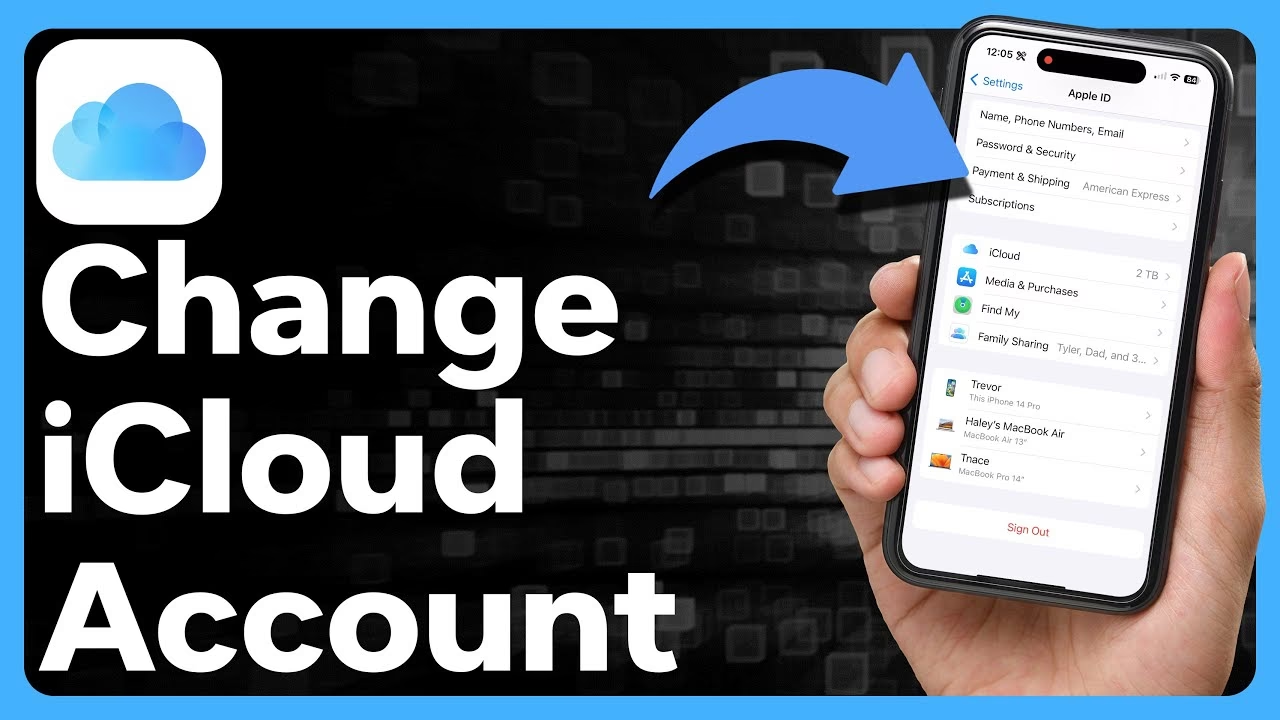
Co potřebujete vědět před přepnutím účtu iCloud
Předtím než se pustíte do přepínání účtů iCloud, je klíčové pochopit, jaký dopad to bude mít na vaše data. Když se odhlásíte z jednoho účtu a přihlásíte se k jinému, některé vaše údaje mohou zůstat na zařízení, zatímco jiné budou svázány s konkrétním Apple ID. To se týká kontaktů, fotografií, událostí v kalendáři a dokonce i aplikací, hudby, knih a předplatných podcastů. Je důležité si uvědomit, že pokud jste si zakoupili aplikace nebo média pod jedním Apple ID a poté se přihlásíte k jinému, nebudete moci tyto položky aktualizovat, dokud se nepřihlásíte zpět k původnímu účtu, pod kterým byly zakoupeny. Vaše nákupy jsou trvale svázány s Apple ID, které je provedlo.
Důležité upozornění: Než se odhlásíte, ujistěte se, že máte zálohu všech důležitých dat, která by mohla být uložena ve vašem stávajícím účtu iCloud. Zejména pokud používáte Klíčenku na iCloudu k ukládání hesel a nemáte je duplikované jinde, poznamenejte si je. K uloženým heslům se dostanete v Nastavení > Hesla > Hesla k webovým stránkám a aplikacím. Použijte Touch ID, Face ID nebo svůj přístupový kód k odemčení seznamu.
Jak se odhlásit z vašeho aktuálního Apple ID
Prvním krokem k přepnutí účtu iCloud na vašem iPhonu je odhlášení z vašeho aktuálního Apple ID. Následující kroky vás tímto procesem provedou:
- Otevřete aplikaci Nastavení na vašem iPhonu.
- Klepnou na vaše jméno (Apple ID) v horní části obrazovky.
- Přejděte dolů a klepněte na možnost Odhlásit se.
- Pokud máte povoleno „Najít můj iPhone“, budete vyzváni k zadání hesla k vašemu Apple ID, abyste tuto funkci vypnuli. Je to bezpečnostní opatření. Poté pokračujte krokem 5.
- Zobrazí se vám možnost ponechat kopii určitých dat na vašem iPhonu, například kontakty, kalendáře, data Safari a klíčenku. Zapněte kategorii pro všechna data, která si přejete na zařízení ponechat. Nebojte se, tato data můžete později sloučit s novým účtem iCloud.
- Pro potvrzení klepněte na Odhlásit se a poté znovu na Odhlásit se.
Váš iPhone je nyní prázdný list, připravený k přihlášení k novému účtu iCloud.
Jak přepnout účty iCloud na iPhonu
Jakmile jste se odhlásili z vašeho stávajícího Apple ID, můžete se nyní přihlásit pomocí jiného Apple ID. Tento proces je rychlý a jednoduchý, obvykle zabere jen minutu.
- Otevřete aplikaci Nastavení.
- Klepnou na Přihlásit se k iPhonu (nebo k iPadu).
- Zadejte e-mailovou adresu, kterou jste použili k vytvoření vašeho druhého Apple ID, a poté klepněte na Další.
- Zadejte své heslo a klepněte na Další.
- Můžete být vyzváni k zadání přístupového kódu vašeho zařízení pro přístup k uloženým heslům a dalším citlivým datům uloženým na iCloudu.
- Zde se zobrazí možnost Sloučit nebo Neslučovat.
Pochopení rozdílu mezi „Sloučit“ a „Neslučovat“ je klíčové:
| Možnost | Popis | Důsledky |
|---|---|---|
| Sloučit | Obsah na vašem iPhonu (kontakty, kalendáře atd.), který jste si zvolili ponechat, se sloučí s obsahem nového účtu iCloud. | Data z vašeho zařízení se nahrají na iCloud nového účtu. Můžete mít duplikáty, pokud se data již na iCloudu nacházela. |
| Neslučovat | Obsah na vašem iPhonu zůstane na zařízení a nebude sloučen s obsahem nového účtu iCloud. | Data na vašem zařízení zůstanou lokálně a nebudou synchronizována s novým účtem iCloud. Nový účet bude synchronizovat pouze nová data. |
Po výběru se váš iPhone přihlásí k novému účtu iCloud a začne synchronizovat data podle vašeho výběru. Nyní víte, jak přepnout na jiný Apple účet na vašem iPhonu nebo iPadu.
Jak přidat druhý Apple ID pro specifické služby
Věděli jste, že můžete na svém iPhonu používat více než jedno Apple ID? To se týká obsahu, jako jsou e-maily, kontakty, poznámky a další. To je užitečné, pokud chcete oddělit například pracovní a osobní e-maily nebo kalendáře, aniž byste museli neustále přepínat hlavní Apple ID.
- Přejděte do Nastavení.
- Přejděte dolů a klepněte na jednu z následujících možností: Mail, Kontakty, Kalendář, Poznámky nebo Připomínky.
- Klepnou na Účty a poté na Přidat účet.
- Vyberte iCloud.
- Zadejte e-mail svého druhého Apple ID a klepněte na Další.
- Zadejte své heslo a klepněte na Další.
- Po ověření vašich informací vyberte služby, které chcete pro tento druhý účet zapnout (např. Mail, Kontakty, Kalendář atd.).
Tímto způsobem můžete mít například jeden hlavní účet iCloud pro zálohování a „Najít můj iPhone“, zatímco pro e-maily a kalendáře používáte jiný účet. To poskytuje velkou flexibilitu, zejména pro uživatele s oddělenými osobními a pracovními životy.
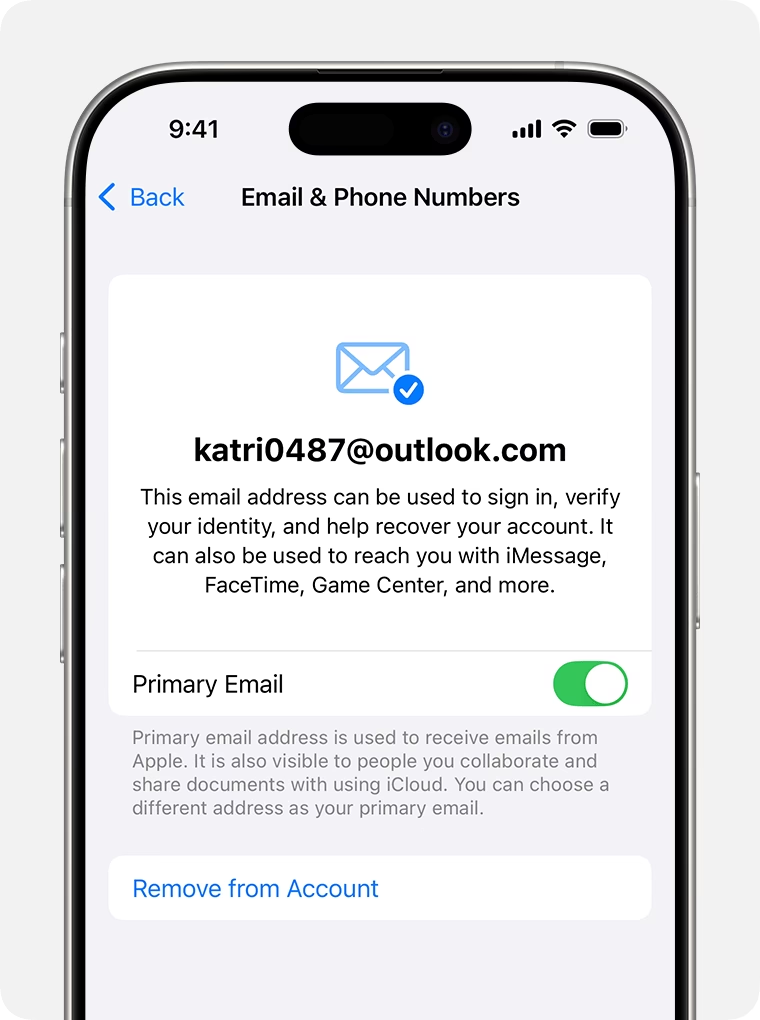
Samostatné Apple ID pro iTunes & App Store
Můžete také použít jiné přihlášení pro nákupy v iTunes & App Store, než jaké používáte pro iCloud. To je užitečné, pokud například sdílíte nákupy s rodinou, ale chcete mít svůj iCloud účet soukromý.
- Po přihlášení do iCloudu se vraťte do Nastavení.
- Klepnou na vaše jméno.
- Přejděte dolů a klepněte na Média a nákupy (dříve iTunes & App Store).
- Klepnou na vaše Apple ID.
- Na zobrazené obrazovce vyberte Odhlásit se. Okamžitě se odhlásíte.
- Klepnou na Přihlásit se.
- V okně, které se objeví, zadejte Apple ID a heslo, které chcete použít pro iTunes & App Store.
Tím se váš telefon jako celek přihlásí k jednomu účtu iCloud, zatímco iTunes a App Store budou přihlášeny k jinému. Pamatujte, že veškeré nákupy jsou vázány na konkrétní Apple ID, pod kterým byly provedeny. Pokud se odhlásíte z Apple ID, pod kterým jste zakoupili aplikace, nebudete je moci aktualizovat, dokud se k němu znovu nepřihlásíte.
Rozdíl mezi Apple ID a iCloud ID
Mnoho uživatelů se ptá na rozdíl mezi Apple ID a iCloud ID. Je to běžná záležitost, která může být zpočátku matoucí. Tyto dva pojmy, ačkoliv úzce propojené, představují odlišné věci.
- Apple ID: Je to váš hlavní účet pro všechno od společnosti Apple. Je to jednotné přihlášení, které používáte pro všechny služby Apple, včetně nákupů v App Store a iTunes Store, synchronizace dat přes iCloud, používání iMessage a FaceTime, přístupu k Apple Music, App Store a dalším. Je to vaše digitální identita v ekosystému Apple. Bez Apple ID byste nemohli naplno využívat svůj iPhone.
- iCloud ID: Technicky vzato, neexistuje samostatné „iCloud ID“. iCloud je služba, která je součástí vašeho Apple ID. Když si vytvoříte Apple ID, automaticky získáte přístup k iCloudu, což je cloudové úložiště a synchronizační služba. Účet iCloud je tedy jednoduše vaše Apple ID, které používáte k přístupu ke službám iCloud (např. iCloud Drive, iCloud Photos, Mail, Kontakty, Kalendáře, Zálohování).
Zmatek často vzniká, protože si můžete vybrat, zda chcete pro své Apple ID a pro e-mailovou adresu spojenou s iCloudem používat stejný účet nebo různé e-mailové účty. Pokud použijete dvě různé e-mailové adresy, získáte větší svobodu při rozlišování obsahu, který synchronizujete ze zařízení na servery iCloud. To jednoduše znamená, že jste jeden od druhého zcela oddělili. Nicméně pro většinu uživatelů je nejjednodušší a nejpraktičtější používat stejnou e-mailovou adresu pro své Apple ID i pro služby iCloud.
Zabezpečení a dvoufaktorová autentizace
Pokud používáte více účtů Apple ID, je nesmírně důležité zajistit jejich bezpečnost. Dvoufaktorová autentizace (2FA) je zásadní vrstva zabezpečení, kterou byste měli mít aktivovanou pro všechna svá Apple ID. Tato funkce vyžaduje, kromě vašeho hesla, i ověřovací kód zaslaný na důvěryhodné zařízení, což výrazně ztěžuje neoprávněný přístup k vašemu účtu, i kdyby někdo znal vaše heslo.
Aktivace 2FA:
- Přejděte do Nastavení > [Vaše jméno] > Heslo a zabezpečení.
- Zapněte Dvoufaktorovou autentizaci a postupujte podle pokynů na obrazovce.
Tato dodatečná vrstva zabezpečení je obzvláště důležitá, pokud spravujete více účtů, protože chrání vaše citlivá data a nákupy před neoprávněným přístupem.
Často kladené otázky (FAQ)
Zde jsou odpovědi na některé z nejčastějších otázek týkajících se přepínání účtů iCloud a Apple ID.
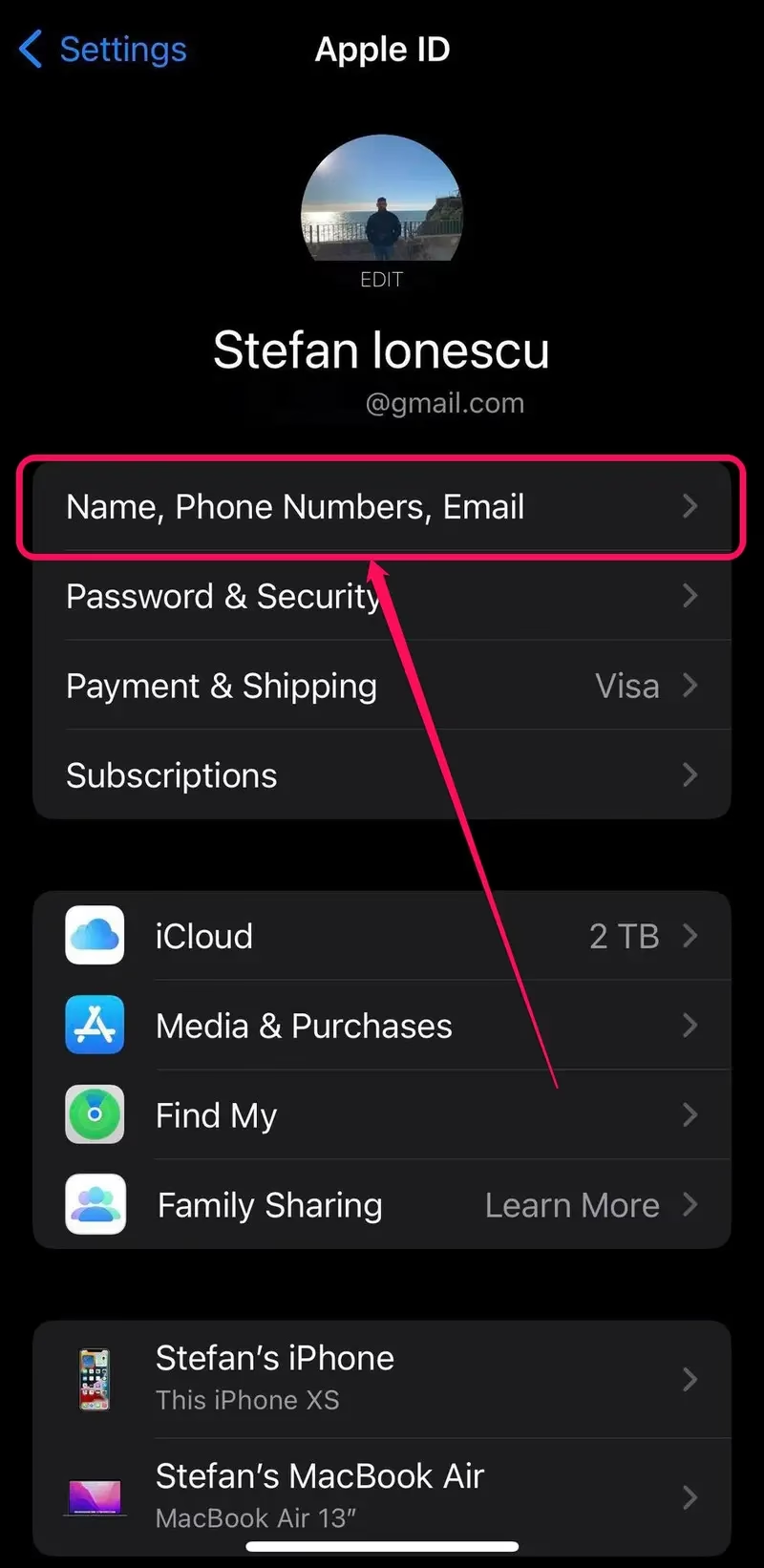
Mohu trvale změnit svůj Apple ID / iCloud účet?
Ano, můžete trvale změnit Apple ID spojené s vaším iPhonem nebo iPadem. Pokud se odhlásíte z jednoho účtu a přihlásíte se k jinému, nový účet se stane vaším hlavním Apple ID pro dané zařízení. Pamatujte však, že nákupy (aplikace, hudba, filmy) jsou trvale vázány na Apple ID, pod kterým byly zakoupeny, a nepřenesou se na nový účet.
Co se stane s mými nákupy aplikací, když přepnu účty?
Vaše nákupy aplikací, hudby, filmů a knih jsou navždy spojeny s Apple ID, které je zakoupilo. Když přepnete na jiné Apple ID, nebudete mít přístup k těmto nákupům pod novým účtem, pokud se nepřihlásíte zpět k původnímu Apple ID, pod kterým byly zakoupeny. Zůstanou na zařízení, ale nebudou moci být aktualizovány.
Můžu mít jedno Apple ID pro iCloud a jiné pro iTunes & App Store?
Ano, je to možné. Můžete mít jedno Apple ID přihlášené k iCloudu (pro synchronizaci dat, zálohování atd.) a jiné Apple ID přihlášené k iTunes & App Store (pro nákupy). Postup, jak to nastavit, je popsán v sekci „Samostatné Apple ID pro iTunes & App Store“ výše.
Jaké údaje zůstanou na mém iPhonu po odhlášení z iCloudu?
Při odhlašování z iCloudu se vás systém zeptá, zda si přejete ponechat kopii určitých dat na vašem zařízení (např. kontakty, kalendáře, data Safari, klíčenka). Pokud si zvolíte tato data ponechat, zůstanou na vašem iPhonu. V opačném případě budou odstraněna z vašeho zařízení, ale zůstanou na iCloudu, ke kterému jste byli přihlášeni.
Je bezpečné používat více Apple ID?
Používání více Apple ID může být bezpečné, pokud dodržujete správné bezpečnostní postupy, jako je používání silných, jedinečných hesel a aktivace dvoufaktorové autentizace pro každý účet. Může to být užitečné pro oddělení osobních a pracovních dat, ale je důležité si uvědomit složitost správy více účtů a potenciální zmatky s nákupy a synchronizací dat.
Závěrečné myšlenky
Přepínání účtů iCloud na vašem iPhonu je proces, který vyžaduje pečlivost, ale je naprosto proveditelný. Ať už potřebujete oddělit osobní a pracovní život, nebo jen spravovat více digitálních identit, nyní máte nástroje a znalosti, abyste to zvládli s jistotou. Klíčem je pochopit, jak vaše data interagují s různými Apple ID a jak správně využít možnosti slučování či neslučování dat. Pamatujte na bezpečnost a vždy aktivujte dvoufaktorovou autentizaci pro všechna vaše Apple ID. Váš iPhone je výkonný nástroj, a s těmito znalostmi ho můžete přizpůsobit svým potřebám ještě lépe.
Chceš-li si přečíst další články podobné jako Jak snadno přepnout účet iCloud na iPhonu, navštiv kategorii iPhone.