
24/04/2024
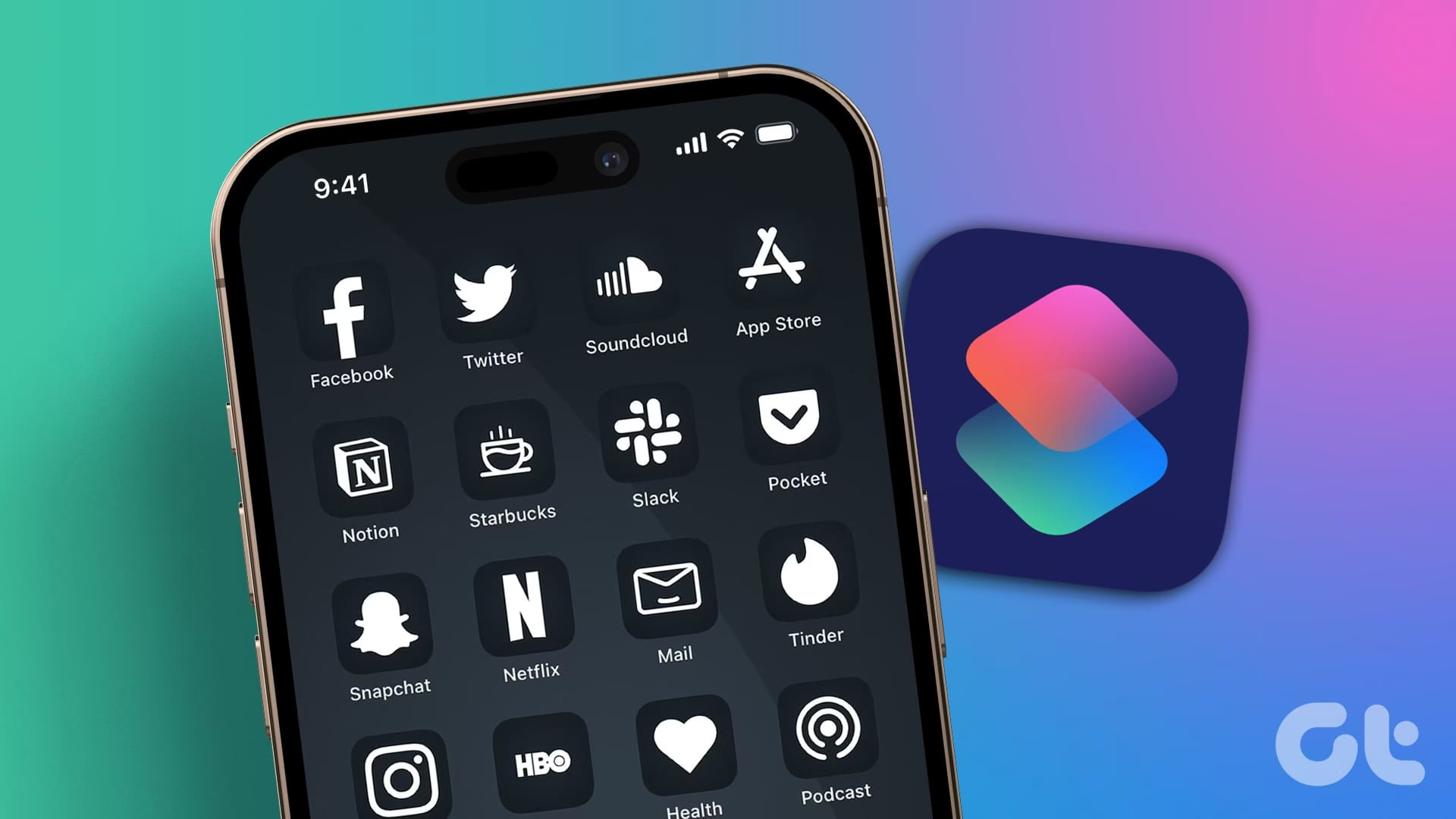
Vzpomínáte na doby, kdy se iPhone nedal téměř vůbec přizpůsobit? Ty časy jsou naštěstí dávno pryč. S příchodem iOS 14 a widgetů se otevřely dveře k novým možnostem personalizace. Uživatelé začali sdílet své jedinečné nastavení domovských obrazovek a ti technicky zdatnější se pustili do využívání aplikace Zkratky k naprosté proměně ikon aplikací. Ano, skutečně můžete kompletně předělat vzhled svého iPhonu pomocí ohromujících vlastních ikon. Pokud vás zajímá, jak na to, jste na správném místě. Připravili jsme pro vás podrobný průvodce, který vám ukáže, jak změnit ikony aplikací na vašem iPhonu a vnést do něj kus vaší osobnosti.
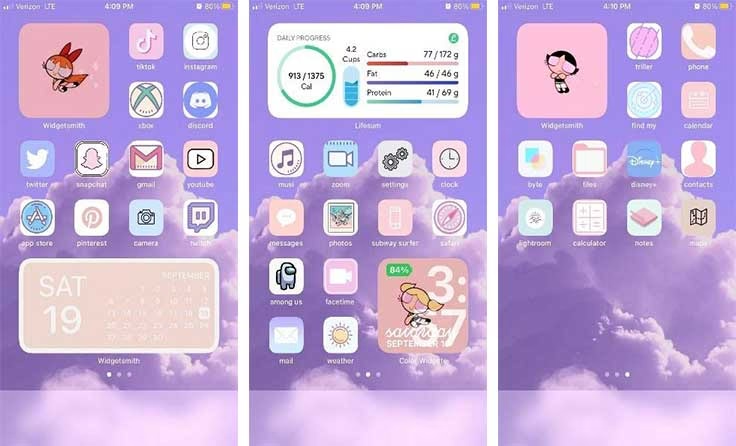
iOS 14 představoval jeden z největších milníků pro iPhone, co se týče přizpůsobení domovské obrazovky. Následovalo iOS 15, které se zaměřilo spíše na stabilitu než na nové funkce. V roce 2022 Apple vydal další významnou aktualizaci pro iPhony, iOS 16, a tento trend pokračuje i s iOS 17. S iOS 16 Apple kompletně přepracoval zamykací obrazovku iPhonu a zavedl řadu funkcí pro přizpůsobení, včetně možnosti změny fontu hodin, zavádění tapet s efektem hloubky, galerie tapet, widgetů na zamykací obrazovce a mnoho dalšího. Pro domovskou obrazovku však nic nového nepřinesl, kromě nové ikony vyhledávání, která nahradila tři tečky umístěné nad dockem. To ale neznamená, že byste nemohli svou domovskou obrazovku vylepšit. Stále můžete využít aplikaci Zkratky k vytváření vlastních ikon pro domovskou obrazovku vašeho iPhonu. Toto však není jediný způsob, jak změnit ikony na iPhonu; existují také některé aplikace třetích stran, které vám umožní aplikovat nové ikony aplikací na vaši domovskou obrazovku. Pojďme se tedy podívat na dva hlavní způsoby, jak můžete změnit ikony aplikací na vašem iPhonu.
Změna ikon aplikací na iPhonu pomocí aplikace Zkratky
Aplikace Zkratky, která je ve výchozím nastavení dostupná na všech iPhonech, vám umožňuje snadno měnit ikony aplikací. Nicméně, nenahradí původní ikonu aplikace, ale spíše vytvoří zkratku k aplikaci s použitím vlastní ikony. Takže vše, co na svém iPhonu potřebujete, je aplikace Zkratky. Pokud jste ji ze svého iPhonu odstranili, můžete ji zdarma nainstalovat z App Storu. Proces vytváření zkratky pro každou aplikaci může chvíli trvat, ale konečným výsledkem je mnohem osobnější domovská obrazovka, která bude přesně podle vašeho gusta.
- Otevřete aplikaci Zkratky: Nejprve otevřete aplikaci Zkratky na svém iPhonu. Pokud aplikace není k dispozici na vaší domovské obrazovce, vyhledejte „Zkratky“ v knihovně aplikací nebo ji nainstalujte z App Storu.
- Vytvořte novou zkratku: Klepněte na ikonu „+“ v pravém horním rohu domovské obrazovky aplikace Zkratky. Tím se spustí proces vytváření nové automatizace.
- Přejmenujte zkratku: Na obrazovce nastavení zkratky uvidíte řadu možností a název zkratky v horní části obrazovky. Klepněte na název a poté vyberte „Přejmenovat“. Zde můžete zkratce dát smysluplný název, například název aplikace, pro kterou ikonu vytváříte.
- Přidejte akci „Otevřít aplikaci“: Nyní klepněte na tlačítko „Přidat akci“. Na další stránce uvidíte řadu možností přizpůsobení. Pro vytvoření zkratky aplikace vyhledejte „Otevřít aplikaci“ a poté klepněte na tuto možnost.
- Vyberte aplikaci: Klepněte na pole „Aplikace“ s modrým textem, umístěné vedle „Otevřít“. Nyní uvidíte všechny aplikace nainstalované na vašem iPhonu. Vyberte aplikaci, pro kterou chcete vytvořit vlastní ikonu zkratky. Ujistěte se, že jste vybrali správnou aplikaci, aby zkratka fungovala tak, jak má.
- Přidejte na domovskou obrazovku: Klepněte na ikonu informací („i“ v kruhu) dostupnou v dolní střední části obrazovky, nebo pokud to chcete udělat později, klepněte na „Hotovo“. Poté vyberte možnost „Přidat na plochu“.
- Přizpůsobte ikonu a název: Na další obrazovce máte možnost změnit název zkratky a přizpůsobit ikonu aplikace. Chcete-li přizpůsobit ikonu aplikace, jednoduše klepněte na ikonu pod „Název a ikona na ploše“. Budete mít na výběr, zda okamžitě pořídíte fotografii pro svou ikonu, vyberete libovolnou fotografii uloženou na vašem iPhonu, nebo vyberete ze souborů. Vyberte možnost podle svých preferencí.
- Upravte obrázek ikony: Pokud si vyberete existující obrázek ikony z Fotek nebo Souborů, uvidíte na obrazovce zvýrazněné pole, které odkazuje na oblast ikony. Jednoduše přibližujte nebo oddalujte podle svých preferencí, dokud nebude ikona vypadat dokonale. Jakmile budete hotovi, klepněte na „Vybrat“ v pravém dolním rohu.
- Dokončete přidání: Pokud se vám vše líbí, jednoduše klepněte na „Přidat“. Nyní uvidíte zkratku aplikace na domovské obrazovce vašeho iPhonu. A je to!
Tento způsob je jedním z nejjednodušších, jak přidat vlastní ikony aplikací na iPhone. Je však důležité si uvědomit, že kdykoli otevřete zkratku aplikace na svém iPhonu, uvidíte v horní části obrazovky banner s oznámením o zkratce. Toto oznámení bude viditelné pouze pro uživatele iPhonů s výřezem (notch) a tlačítkem Domů. Na iPhonech s Dynamic Island se banner s oznámením nezobrazí.
Pokud vlastníte starší model a chcete odstranit oznámení o zkratce, můžete tak učinit, ale proces je poněkud zdlouhavý. Zde jsou kroky, které můžete následovat:
- Otevřete aplikaci Zkratky a klepněte na tlačítko „+“ v pravém horním rohu.
- Vyhledejte zkratku „Zobrazit oznámení“, vyberte ji a klepněte na „Hotovo“.
- Na obrazovce „Moje zkratky“ klepněte na tři tečky u zkratky, kterou jste vytvořili s vlastní ikonou.
- Klepněte na možnost „Hledat“.
- Vyhledejte „Spustit zkratku“ a přidejte ji, poté klepněte na „Zkratka“.
- Vyberte „Zobrazit oznámení“ ve zkratce. Jakmile budete hotovi, přetáhněte zkratku „Spustit Zobrazit oznámení“ a umístěte ji nad akci „Otevřít aplikaci“.
- Klepněte na „Hotovo“.
Jakmile toto provedete, musíte zakázat oznámení pro aplikaci Zkratky v nastavení Času u obrazovky. Zkratky budou viditelné, až když je několikrát spustíte, takže se ujistěte, že nově vytvořenou zkratku nejprve několikrát otevřete. Poté můžete přejít do Nastavení, poté vybrat „Čas u obrazovky“ > „Zobrazit veškerou aktivitu“, sjeďte dolů na konec, poté klepněte na „Zkratka“ (pokud není klepnutelná, vyberte předchozí den), poté vyberte „Zkratky“ a „Zakázat oznámení“. Ano, proces je trochu zdlouhavý, ale pro ty, kterým banner vadí, je to řešení.
Kde najít skvělé ikony aplikací pro iPhone?
Existuje mnoho webových stránek třetích stran, které sdílejí balíčky ikon pro iPhony. Etsy je jedním z nejoblíbenějších zdrojů vlastních ikon od vydání iOS 14. Můžete si však také stáhnout sadu PNG obrázků z webových stránek třetích stran, jako jsou Flaticon nebo Icons8, a použít je k vytvoření nových zkratek ikon s vlastními ikonami. Tyto stránky nabízejí širokou škálu grafiky, od minimalistických po velmi propracované, což vám umožní najít přesně to, co se hodí k vašemu stylu. Hledání klíčových slov jako „app icons PNG“ nebo „aesthetic iPhone icons“ vám otevře dveře k nekonečné inspiraci.
Změna ikon aplikací na iPhonu pomocí aplikací třetích stran
V současné době jsou v App Storu k dispozici některé tematické aplikace s předem připravenými tématy. Tato témata obvykle zahrnují sadu ikon pro systémové aplikace a vybrané aplikace třetích stran. Nemusíte tedy ručně vytvářet ikonu pro každou aplikaci, což je obrovská úspora času. Na App Storu je k dispozici řada takových tematických aplikací. Pro účely tohoto článku se podíváme na aplikaci Moloko – themes & icons, která je často zmiňována pro svou jednoduchost a dostupnost.
Jak fungují tematické aplikace:
- Stáhněte si aplikaci: Stáhněte si libovolnou tematickou aplikaci třetí strany na svůj iPhone. Pro tento tutoriál použijeme Moloko, ale existují i jiné.
- Vyberte téma: Otevřete aplikaci. Najdete zde spoustu předem připravených balíčků ikon. Vyberte si balíček ikon, který vyhovuje vaší osobnosti a stylu.
- Stáhněte ikony: Klepněte na tlačítko „Získat“. Sjeďte trochu dolů a stáhněte ikony pro systémové aplikace a aplikace třetích stran klepnutím na tlačítko „Stáhnout“. Tím se začne stahovat profil na váš iPhone.
- Povolte stažení profilu: Klepněte na tlačítko „Povolit“ v dialogovém okně, které se objeví.
- Nainstalujte profil: Nyní přejděte do Nastavení a klepněte na možnost „Profil stažen“. Na vašem iPhonu se zobrazí vyskakovací obrazovka „Nainstalovat profil“, jednoduše vyberte „Nainstalovat“. Zadejte svůj přístupový kód pro potvrzení.
- Zkontrolujte svou domovskou obrazovku: A je to! Nyní se můžete vrátit na domovskou obrazovku svého iPhonu a zkontrolovat nové nastavení domovské obrazovky s novými ikonami.
Moloko je populární volbou, protože se jedná o bezplatnou aplikaci s řadou předem připravených témat. Můžete také vyzkoušet alternativy, jako jsou „Home Screen Themes & Launcher by Theme Kit Aesthetic Icon Packs“ nebo „Themely: Icon Changer + Widgets by Fancy & Aesthetic Themes Kit developer“. Pokud chcete, můžete vyzkoušet i placené alternativy, které často nabízejí ještě širší výběr a exkluzivní designy. Tyto aplikace nabízejí podstatně jednodušší způsob, jak aplikovat balíčky ikon, protože se nemusíte trápit s vytvářením každé zkratky zvlášť.
Srovnání metod: Zkratky vs. Aplikace třetích stran
Abychom vám pomohli vybrat tu nejlepší metodu pro vás, pojďme si porovnat výhody a nevýhody obou přístupů:
| Vlastnost | Aplikace Zkratky | Aplikace třetích stran (např. Moloko) |
|---|---|---|
| Flexibilita | Vysoká (použijte jakýkoli obrázek) | Omezená (pouze předpřipravená témata) |
| Snadnost použití | Střední (časově náročné pro každou ikonu) | Vysoká (rychlá aplikace celého balíčku) |
| Cena | Zdarma (vestavěná aplikace) | Zdarma / Placené (závisí na aplikaci a tématu) |
| Ovládání | Úplná kontrola nad každou ikonou | Automatizované, méně individuální kontroly |
| Oznámení | Může zobrazovat banner „Zkratka“ (u starších modelů) | Obvykle bez banneru, ikony se přidávají přímo |
| Původní ikona | Zůstává na svém místě, nová ikona je zkratka | Původní ikona zůstává, nová ikona je přidána |
| Bezpečnost | Velmi vysoká (vestavěná Apple funkce) | Vysoká (pokud stahujete z App Store, ale instalace profilu vyžaduje důvěru) |
Volba mezi těmito dvěma metodami závisí na vaší preferenci. Pokud si rádi hrajete s detaily a chcete mít absolutní kontrolu nad každou ikonou, Zkratky jsou pro vás. Pokud dáváte přednost rychlému a snadnému řešení s předpřipravenými designy, aplikace třetích stran budou lepší volbou.
Proč si přizpůsobit ikony aplikací na iPhonu?
Přizpůsobení ikon aplikací je skvělý způsob, jak personalizovat vaše zařízení a učinit ho skutečně vaším. Není to jen o estetice, ale i o funkčnosti a vašem uživatelském zážitku. Zde jsou hlavní důvody, proč byste měli zvážit změnu ikon:
- Personalizace a estetika: Váš iPhone je prodloužením vaší osobnosti. Vlastní ikony vám umožní vyjádřit svůj styl, ať už preferujete minimalistický vzhled, živé barvy, nebo třeba téma inspirované vaším oblíbeným filmem. Domovská obrazovka se stane unikátním uměleckým dílem.
- Snadnější nalezení aplikací: Pokud používáte mnoho aplikací, může být domovská obrazovka chaotická. Vlastní ikony s výraznými vizuálními prvky nebo specifickými barevnými schématy vám mohou pomoci rychleji najít potřebné aplikace, zejména pokud je uspořádáte tematicky.
- Skrytí aplikací: Změnou ikon můžete aplikace „zamaskovat“ nebo je vizuálně skrýt mezi ostatními. To může být užitečné pro aplikace, které nechcete, aby byly na první pohled zřejmé, nebo pro udržení čisté a minimalistické domovské obrazovky.
- Zvýšení zábavy a angažovanosti: Jednoduchá změna vzhledu může přinést osvěžení do každodenního používání vašeho iPhonu a učinit interakci s vaším zařízením zábavnější.
Důležité tipy a úvahy
- Původní ikona zůstává: Důležité je si uvědomit, že vytvořením vlastní ikony pomocí aplikace Zkratky se původní ikona aplikace na vaší domovské obrazovce nenahradí. Místo toho se vytvoří nová zkratka. Abyste se vyhnuli duplicitním ikonám, doporučuje se původní ikonu aplikace přesunout na jinou stránku, do složky nebo do knihovny aplikací.
- Oznámení: Vlastní ikona vytvořená přes Zkratky nebude zobrazovat odznaky s oznámeními. Oznámení se budou stále zobrazovat na původní ikoně aplikace v knihovně aplikací nebo ve složce, kam ji přesunete.
- Kvalita obrázku: Pro nejlepší vizuální výsledek se ujistěte, že obrázky, které vyberete pro své nové ikony, jsou jasné a dostatečně vysoké kvality. Rozmazané nebo pixelované obrázky mohou zkazit celkový dojem.
- Návrat k původnímu stavu: Pokud se vám nové ikony přestanou líbit nebo se budete chtít vrátit k původnímu vzhledu, stačí jednoduše smazat zkratku, kterou jste vytvořili. U aplikací třetích stran často stačí odstranit nainstalovaný profil z nastavení.
- Jailbreaking: Existuje i metoda pro změnu ikon pomocí tzv. jailbreakingu iPhonu, který umožňuje hlubší úpravy systému. Nicméně, jailbreaking nese značná rizika, jako je zrušení záruky, bezpečnostní zranitelnosti a nestabilita systému. Vzhledem k těmto rizikům a komplexnosti se tomuto tématu v tomto článku podrobněji nevěnujeme a doporučujeme držet se bezpečnějších a Apple podporovaných metod.
Často kladené otázky (FAQ)
Mohu použít jakýkoli obrázek pro svou novou ikonu?
Ano, můžete použít jakýkoli obrázek, který se vám líbí, ať už je to fotografie, kterou jste pořídili, nebo obrázek, který jste našli online. Aplikace Zkratky vám umožní oříznout a upravit obrázek tak, aby se vešel do čtvercového formátu ikony.
Smaže se změnou ikony aplikace?
Ne, změna ikony aplikaci neodstraní. Pouze se vytvoří zkratka k aplikaci s vlastním obrázkem. Původní aplikace zůstává ve vaší knihovně aplikací a je stále plně funkční.
Budu stále dostávat oznámení z aplikace se změněnou ikonou?
Nová ikona zkratky sama o sobě nebude zobrazovat odznaky s oznámeními. Původní ikona aplikace však bude nadále zobrazovat oznámení jako obvykle. Pokud tedy chcete vidět počet nepřečtených zpráv nebo upozornění, budete muset zkontrolovat původní ikonu aplikace.
Funguje změna ikon i na iPadu?
Ano, proces je stejný pro změnu ikon na iPadu jako na iPhonu. Všechny kroky popsané v tomto článku lze aplikovat i na iPad.
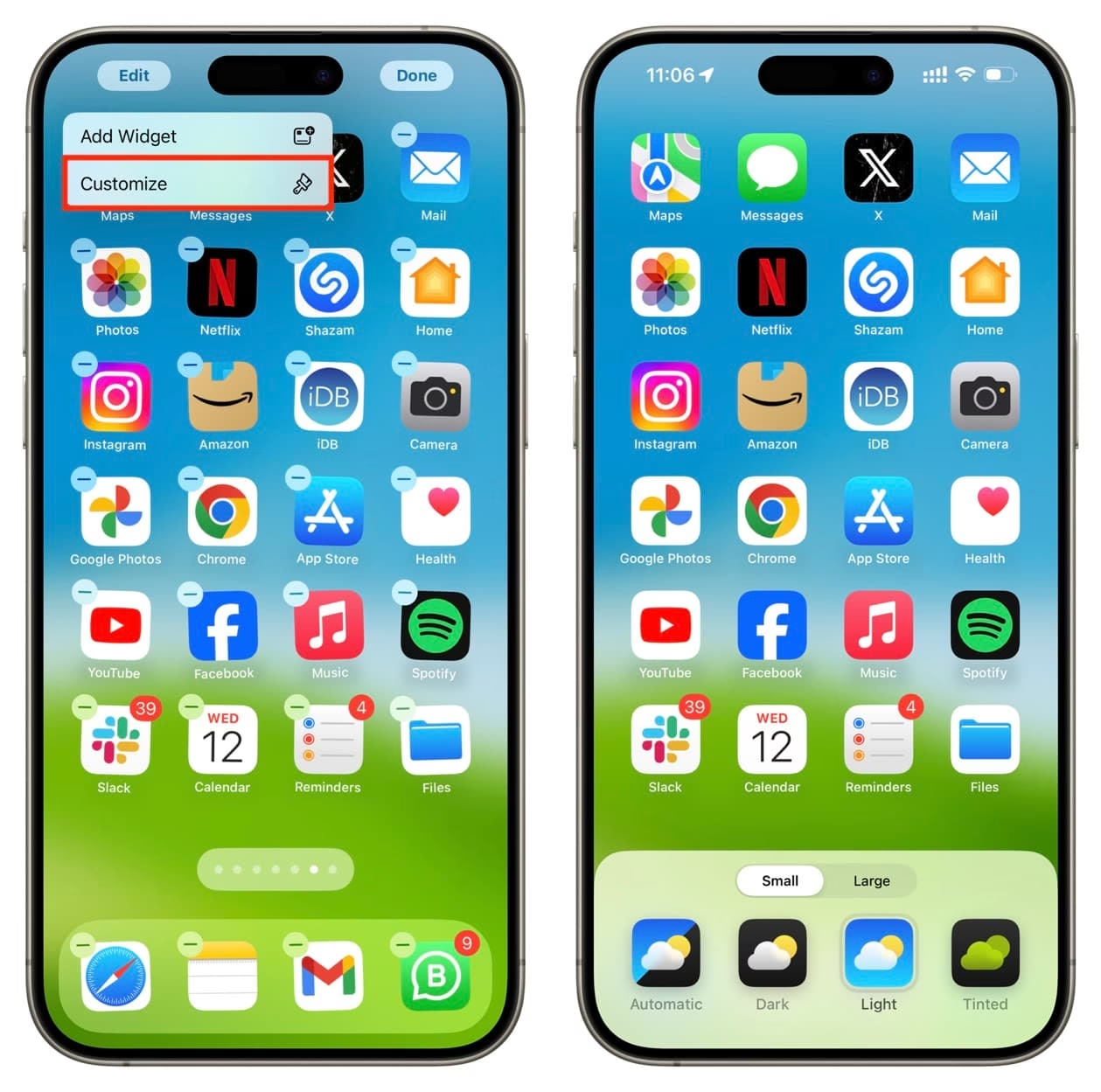
Mohu změnit ikonu pro jakoukoli aplikaci?
Většina aplikací vám umožní změnit jejich ikonu pomocí metody Zkratky. Nicméně, některé vestavěné aplikace Apple nemusí být tak snadno přizpůsobitelné, nebo se u nich mohou vyskytnout omezení. Aplikace třetích stran se obvykle zaměřují na populární aplikace.
Jak odstraním novou ikonu z iPhonu?
Pokud jste ikonu vytvořili pomocí aplikace Zkratky, jednoduše zkratku z domovské obrazovky smažte (dlouze podržte ikonu, vyberte „Odstranit zkratku“). Pokud jste použili aplikaci třetí strany, obvykle stačí odstranit nainstalovaný profil z Nastavení > Obecné > VPN a správa zařízení, kde najdete a odstraníte profil související s tématem.
Závěr
Takže, máte to! Změna ikon na vašem iPhonu je jednoduchý a zábavný způsob, jak personalizovat vaše zařízení. Ať už usilujete o minimalistický vzhled, nebo chcete, aby váš telefon odrážel vaše koníčky a zájmy, vlastní ikony mohou učinit vaši domovskou obrazovku jedinečnou. Pamatujte, že nejde jen o estetiku; je to způsob, jak učinit váš zážitek z iPhonu příjemnějším a přizpůsobeným vašim preferencím. Jděte do toho, vyzkoušejte to a nebojte se být kreativní s výběrem ikon. Koneckonců, není skvělé mít telefon, který je stejně jedinečný jako vy sami?
Chceš-li si přečíst další články podobné jako Jak změnit ikony aplikací na iPhonu?, navštiv kategorii iPhone.