
05/06/2025
V dnešní digitální době je kontrola nad vaší online identitou důležitější než kdy jindy. Jedním z klíčových prvků vaší digitální stopy je vaše IP adresa. Věděli jste, že IP adresu vašeho iPhone lze změnit, i když je obvykle automaticky přidělena vaším routerem? Tato schopnost může být neocenitelná z mnoha důvodů, od zlepšení soukromí a bezpečnosti po obcházení geografických omezení nebo řešení problémů s připojením k síti. V tomto komplexním průvodci prozkoumáme různé metody, jak změnit IP adresu na vašem iPhone, ať už potřebujete lokální či veřejnou změnu, a pomůžeme vám lépe porozumět tomu, jak vaše zařízení komunikuje s internetem.
- Proč Změnit IP Adresu na iPhone?
- Co Je IP Adresa a Jak Funguje na iPhone?
- Jak Změnit Lokální IP Adresu na iPhone (Ručně a Obnovením Pronájmu)
- Jak Změnit Veřejnou IP Adresu na iPhone (VPN, Tor, Proxy, Restart, Změna Sítě)
- Jak Zjistit IP Adresu na iPhone?
- Změna IP Adresy na iPhone Bez Wi-Fi (Mobilní Data)
- Závěr
- Často Kladené Otázky (FAQ)
Proč Změnit IP Adresu na iPhone?
Existuje několik pádných důvodů, proč byste mohli chtít změnit IP adresu vašeho iPhone. Tyto důvody se často týkají vylepšení vašeho online zážitku a ochrany vašich dat. Zde jsou ty nejčastější:
- Zvýšení soukromí a bezpečnosti: Změnou IP adresy můžete ztížit sledování vaší online aktivity webovými stránkami, inzerenty nebo dokonce poskytovateli internetových služeb. Skrytí vaší skutečné IP adresy je základním krokem k ochraně vaší digitální stopy. Zvláště na veřejných Wi-Fi sítích může změna IP adresy posílit vaši bezpečnost.
- Obcházení geografických omezení: Mnoho streamovacích služeb, webových stránek a aplikací omezuje svůj obsah na základě vaší geografické polohy. Změnou IP adresy na adresu z jiné země můžete získat přístup k obsahu, který by pro vás jinak byl nedostupný. To je častý důvod pro použití VPN, které vám umožní vypadat, jako byste se připojovali z jiného regionu.
- Řešení problémů s připojením: Někdy se mohou objevit problémy s připojením k internetu, které souvisí s vaší aktuální IP adresou. Změna IP adresy může pomoci vyřešit takové problémy, například když jste byli z nějakého důvodu zablokováni na určité webové stránce nebo serveru. Někdy je to jednoduchý trik pro řešení problémů.
- Vyhnutí se IP banům: Pokud byla vaše IP adresa zablokována na určité webové stránce, fóru nebo herním serveru, změna IP adresy vám umožní získat opětovný přístup.
Co Je IP Adresa a Jak Funguje na iPhone?
IP adresa (Internet Protocol adresa) je jedinečný číselný identifikátor přiřazený každému zařízení připojenému k internetu nebo lokální síti. Skládá se ze čtyř sad čísel (např. 192.168.0.12). Je to v podstatě „adresa“, díky které se data dostanou ke správnému zařízení.
Lokální vs. Veřejná IP Adresa
- Lokální (privátní) IP adresa: Toto je adresa, kterou vašemu iPhone přiděluje váš router (směrovač) v rámci vaší domácí nebo kancelářské sítě. Slouží k identifikaci vašeho zařízení v rámci této lokální sítě, aby se data mohla správně směrovat mezi zařízeními (např. tiskárnou, počítačem). První tři sady čísel (např. 192.168.0) jsou odvozeny od IP adresy routeru, zatímco poslední sada je přidělena routerem vašemu iPhone. Můžete ji vidět v nastavení Wi-Fi.
- Veřejná (public) IP adresa: Toto je adresa, kterou vám přidělí váš poskytovatel internetových služeb (ISP) a která je viditelná pro celý internet. Je to adresa, kterou používají webové stránky a online služby k identifikaci vaší polohy a k zasílání dat zpět k vám. Váš router má veřejnou IP adresu a všechna zařízení ve vaší lokální síti sdílejí tuto jednu veřejnou IP adresu, když komunikují s internetem.
Pochopení rozdílu mezi těmito dvěma typy je klíčové pro efektivní změnu IP adresy.
Jak Změnit Lokální IP Adresu na iPhone (Ručně a Obnovením Pronájmu)
Změna lokální IP adresy na vašem iPhone se týká nastavení, které ovlivňuje, jak se vaše zařízení identifikuje v rámci vaší domácí Wi-Fi sítě. Neovlivní to vaši veřejnou IP adresu viditelnou na internetu, ale může být užitečné pro řešení lokálních síťových problémů nebo pro specifické nastavení v síti.
Ruční Nastavení IP Adresy na iPhone
Tato metoda vám umožní ručně nastavit specifickou IP adresu pro váš iPhone v rámci vaší Wi-Fi sítě. Je důležité, aby první tři sady čísel odpovídaly IP adrese vašeho routeru a aby poslední číslo bylo v rozsahu, který není používán jinými zařízeními nebo je vymezen pro manuální nastavení (obvykle 1 až 254).
Krok 1: Zjistěte IP Adresu Routeru a Masku Podsítě
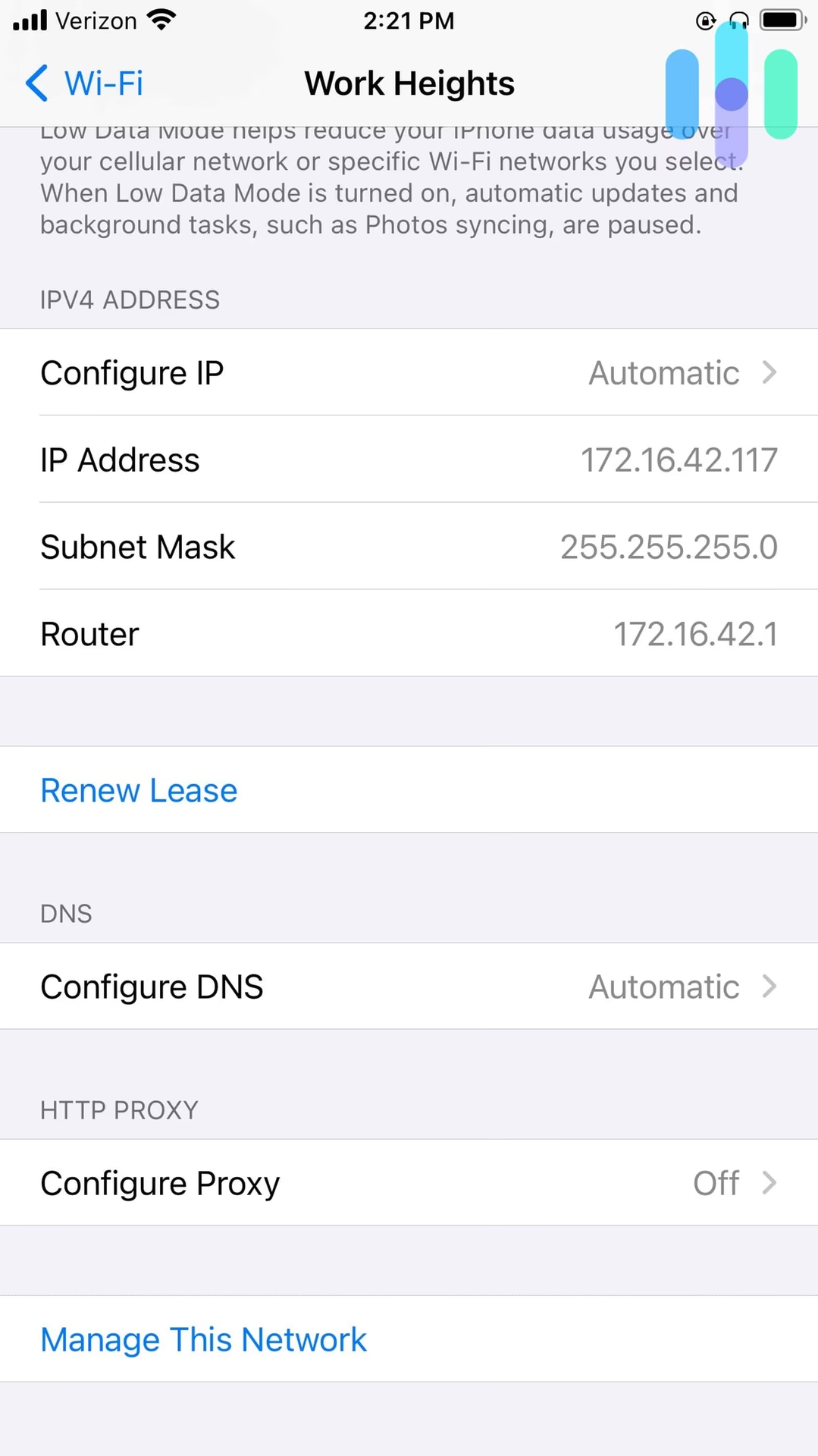
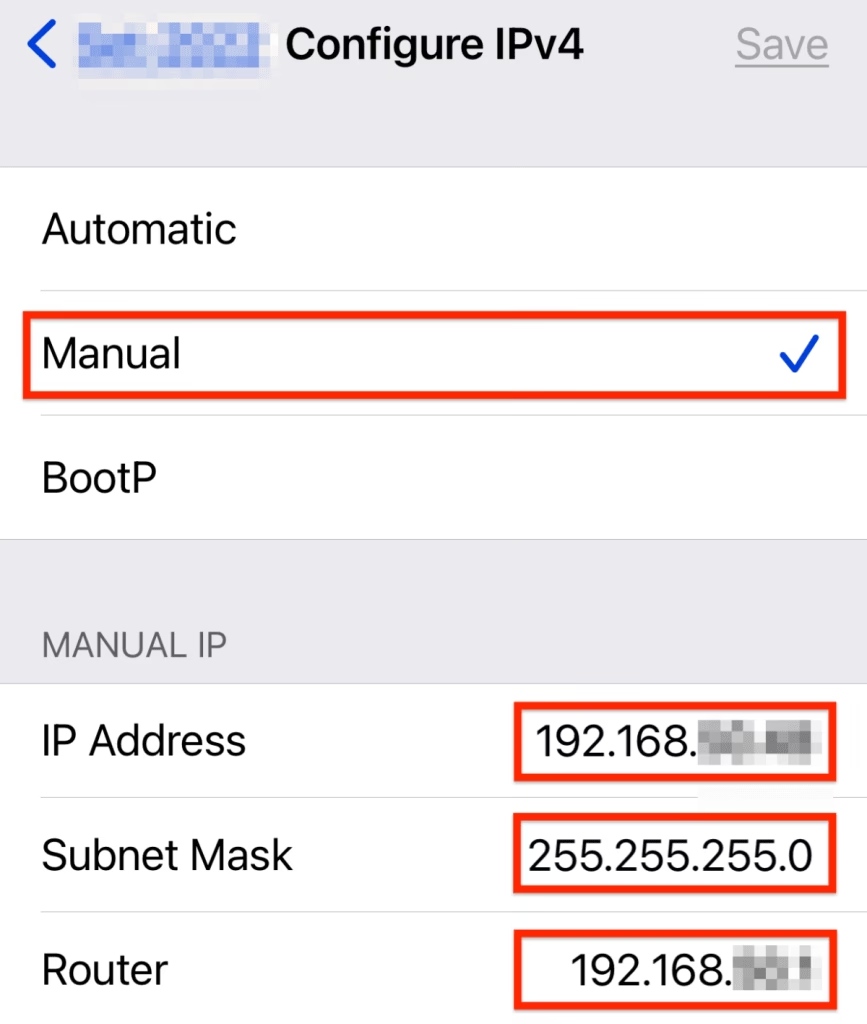
Než začnete, budete potřebovat několik informací z vašeho routeru. Jděte do Nastavení > Wi-Fi > klepněte na název vaší aktuální Wi-Fi sítě (ikonka „i“). Zde si poznamenejte „Adresa routeru“ a „Maska podsítě“. Také si všimněte poslední sady čísel vaší aktuální IP adresy, abyste věděli, co změnit.
Krok 2: Ručně Změňte IP Adresu
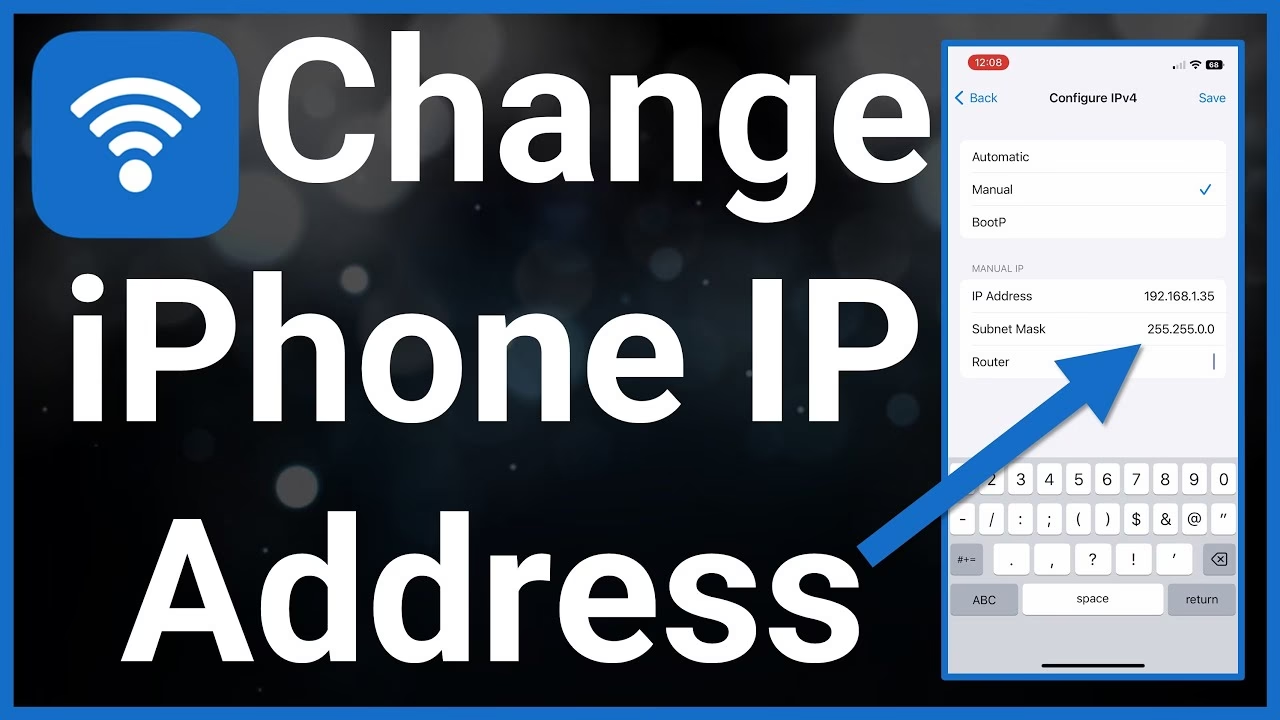
- Jděte do Nastavení > Wi-Fi.
- Klepněte na ikonu „i“ vedle názvu vaší aktuální Wi-Fi sítě.
- Přejděte dolů do sekce „KONFIGUROVAT IP“ a klepněte na ni.
- Vyberte možnost Ručně.
- Zadejte novou IP adresu: Ujistěte se, že první tři sady čísel jsou stejné jako adresa vašeho routeru. Změňte pouze poslední číslo (např. z 192.168.1.10 na 192.168.1.150). Vyberte číslo mezi 1 a 254, které pravděpodobně nepoužívá žádné jiné zařízení ve vaší síti.
- Zadejte „Maska podsítě“ a „Router“ (informace, které jste si poznamenali v kroku 1).
- Zadejte „DNS“ (můžete použít DNS server vašeho ISP nebo veřejné jako 8.8.8.8 pro Google DNS).
- Klepněte na Uložit v pravém horním rohu.
Tato metoda je užitečná pro specifické síťové konfigurace.
Obnovení Pronájmu DHCP
Váš router přiděluje IP adresy zařízením pomocí protokolu DHCP (Dynamic Host Configuration Protocol). Tyto adresy jsou „pronajaty“ na určitou dobu. Obnovení pronájmu je způsob, jak požádat router o novou IP adresu, i když není zaručeno, že dostanete zcela novou. Často se to používá k řešení drobných problémů s připojením.
- Jděte do Nastavení > Wi-Fi.
- Klepněte na ikonu „i“ vedle názvu vaší aktuální Wi-Fi sítě.
- Přejděte dolů a klepněte na Obnovit pronájem.
- Potvrďte klepnutím na Obnovit pronájem znovu.
Tato akce resetuje vaše připojení k síti a požádá o novou IP adresu. Může, ale nemusí, vést ke změně vaší lokální IP adresy, záleží na konfiguraci routeru a dostupnosti IP adres.
Jak Změnit Veřejnou IP Adresu na iPhone (VPN, Tor, Proxy, Restart, Změna Sítě)
Změna vaší veřejné IP adresy je to, co většina uživatelů myslí, když mluví o „změně IP adresy“ pro soukromí nebo přístup k obsahu. Zde jsou nejúčinnější metody:
1. Použití VPN (Virtuální Privátní Síť)
VPN je zdaleka nejjednodušší a nejbezpečnější způsob, jak změnit vaši veřejnou IP adresu. VPN vytvoří šifrovaný tunel mezi vaším iPhone a serverem VPN, čímž maskuje vaši skutečnou IP adresu a směruje váš internetový provoz přes vybraný server. To způsobí, že se bude zdát, jako byste se připojovali z místa, kde se nachází server VPN.
Jak na to:
- Stáhněte si spolehlivou VPN aplikaci z App Store (např. NordVPN, ExpressVPN, Surfshark).
- Otevřete aplikaci a přihlaste se.
- Vyberte umístění serveru ze seznamu (např. USA pro přístup k americkému obsahu).
- Připojte se k VPN. Vaše IP adresa se nyní změní na IP adresu serveru VPN.
Tato metoda je ideální pro obcházení omezení, přístup k regionálně uzamčenému obsahu a udržení soukromí.
Doporučené VPN služby pro iPhone
Zde je srovnání několika špičkových VPN služeb, které jsou skvělé pro iPhone:
| VPN Služba | Hlavní výhody | Cena (přibližně za měsíc) |
|---|---|---|
| NordVPN | Nejlepší pro soukromí, tisíce serverů, vysoké rychlosti, vojenská šifrování. | 3.39 $/měsíc |
| Surfshark | Nejlepší rozpočtová volba, silné šifrování, neomezený počet zařízení. | 1.99 $/měsíc |
| Perfect Privacy | Skvělé pro dynamické směrování, silné zaměření na soukromí. | 8.95 $/měsíc |
| VyprVPN | Nejlepší pro bezpečné streamování, další solidní poskytovatel. | 5.00 $/měsíc |
Výběr závisí na vašich specifických potřebách a rozpočtu.
2. Použití Sítě Tor
Síť Tor (The Onion Router) je bezplatný software s otevřeným zdrojovým kódem, který vám pomáhá procházet internet anonymně tím, že směruje váš provoz přes více uzlů po celém světě. Vaše IP adresa se mění pokaždé, když se připojíte k jinému uzlu Tor, což zajišťuje vysokou úroveň soukromí a anonymitu.
Jak na to:
- Stáhněte si aplikaci Tor Browser z App Store.
- Otevřete aplikaci a připojte se k síti Tor.
Ačkoli Tor nabízí silné soukromí, může mít za následek výrazně pomalejší rychlosti internetu, takže je vhodnější pro běžné procházení než pro streamování nebo hraní her.
3. Použití Proxy Serveru
Proxy server funguje jako prostředník mezi vaším zařízením a internetem. Když se připojíte k proxy, váš internetový provoz prochází nejprve přes proxy server, který pak požádá o data z webové stránky a odešle je zpět k vám. Webová stránka uvidí IP adresu proxy serveru, nikoli vaši skutečnou IP adresu.
Jak na to:
- Přes aplikaci: Stáhněte si proxy aplikaci z App Store a postupujte podle pokynů pro konfiguraci.
- Ruční konfigurace (méně běžné pro mobilní data): V nastavení Wi-Fi můžete ručně nastavit proxy server (Nastavení > Wi-Fi > i ikona > Konfigurace proxy).
Proxy maskuje vaši IP adresu, ale obvykle nešifruje váš provoz, takže nabízí menší bezpečnost než VPN.
4. Restartování Modemu/Routeru
Většina poskytovatelů internetových služeb (ISP) používá dynamické IP adresy, což znamená, že vaše veřejná IP adresa se může měnit. Restartování vašeho modemu nebo routeru může často vynutit, aby vám ISP přidělil novou IP adresu.
Jak na to:
- Vypněte modem a router (pokud máte oddělené zařízení).
- Počkejte alespoň 5 minut (někdy i déle, například 30 minut, pro jistotu).
- Zapněte modem, počkejte, až se plně spustí.
- Zapněte router, počkejte, až se plně spustí.
- Znovu připojte váš iPhone k síti a zkontrolujte, zda se vaše IP adresa změnila.
Tato metoda je jednoduchá a často účinná pro domácí sítě.
5. Přepnutí Sítě (Wi-Fi vs. Mobilní Data / Jiná Wi-Fi)
Nejjednodušší způsob, jak získat novou veřejnou IP adresu, je připojit se k jiné síti.
- Přepnutí mezi Wi-Fi a mobilními daty: Když přepnete z Wi-Fi na mobilní data (nebo naopak), váš iPhone se připojí k jiné síti a získá novou IP adresu od vašeho mobilního operátora nebo vašeho ISP.
- Připojení k jiné Wi-Fi síti: Pokud se připojíte k jiné Wi-Fi síti (např. veřejné Wi-Fi v kavárně nebo síti přítele), získáte novou IP adresu přiřazenou touto sítí.
Jak Zjistit IP Adresu na iPhone?
Předtím, než změníte svou IP adresu, je užitečné vědět, jaká je vaše aktuální IP adresa. Můžete zjistit jak svou veřejnou, tak lokální IP adresu.
Zjištění Veřejné IP Adresy
Vaše veřejná IP adresa je ta, kterou webové stránky a online služby vidí, když se k nim připojíte.
Jak na to:
- Otevřete webový prohlížeč (např. Safari) na vašem iPhone.
- Navštivte webovou stránku jako whatismyip.com nebo jednoduše vyhledejte „Jaká je moje IP adresa“ na Googlu.
- Zobrazená IP adresa je vaše veřejná IP adresa.
Zjištění Lokální IP Adresy
Vaše lokální IP adresa je ta, kterou vašemu iPhone přidělil router, když jste připojeni k Wi-Fi síti.
Jak na to:
- Otevřete aplikaci Nastavení na vašem iPhone.
- Klepněte na Wi-Fi.
- Klepněte na ikonu „i“ (informace) vedle názvu Wi-Fi sítě, ke které jste připojeni.
- Vaše lokální IP adresa bude uvedena v sekci „IP Adresa“.
Změna IP Adresy na iPhone Bez Wi-Fi (Mobilní Data)
Pokud používáte mobilní data a chcete změnit svou IP adresu, nemůžete přímo ovlivnit IP adresu přidělenou vaším mobilním operátorem, protože ji kontroluje on. Nicméně, stále můžete maskovat svou skutečnou IP adresu a zdánlivě ji změnit pomocí následujících metod:
- Použití VPN: VPN funguje stejně efektivně s mobilními daty jako s Wi-Fi. Jednoduše se připojte k preferovanému serveru VPN a váš provoz bude směrován přes IP adresu serveru VPN, čímž se vaše skutečná IP adresa skryje.
- Použití Proxy: Některé proxy aplikace mohou fungovat i s mobilními daty, i když to není tak běžné ani bezpečné jako VPN.
Tyto možnosti vám umožní maskovat vaši skutečnou IP adresu, když používáte mobilní data, a poskytnou vám tak větší kontrolu nad vaším soukromím.
Závěr
Změna IP adresy na iPhone je úkol, který lze snadno provést pomocí řady metod, od jednoduchého restartu modemu, přes ruční nastavení lokální IP, až po sofistikovanější řešení jako je použití VPN nebo sítě Tor. Každá metoda má své výhody a je vhodná pro různé situace – ať už chcete zlepšit své online soukromí, získat přístup k regionálně omezenému obsahu, nebo jen vyřešit problémy s připojením k síti. Pochopení rozdílu mezi lokální a veřejnou IP adresou je klíčové pro výběr správné metody. Doufáme, že tento průvodce vám poskytl všechny potřebné informace, abyste mohli s jistotou spravovat svou IP adresu na iPhone a zajistit si tak bezpečnější a svobodnější online zážitek.
Často Kladené Otázky (FAQ)
Mohu změnit svou IP adresu?
Ano, IP adresu můžete změnit. Lokální IP adresu můžete změnit úpravou nastavení zařízení nebo routeru (ruční nastavení, obnovení pronájmu DHCP). Veřejnou IP adresu můžete změnit pomocí VPN, restartováním modemu, připojením k proxy serveru nebo použitím sítě Tor. Každá metoda pomáhá maskovat vaši skutečnou IP adresu a může zlepšit soukromí nebo obejít omezení.
Co se stane, když změním IP adresu na svém telefonu?
Změna IP adresy na vašem telefonu může zlepšit soukromí, zvýšit bezpečnost a pomoci vám získat přístup k geograficky omezenému obsahu. Skryje vaši skutečnou IP adresu, což ztěžuje sledování, a může obejít síťová omezení. Použití VPN nebo proxy také šifruje vaše připojení. Může to však ovlivnit některé aplikace a potenciálně zpomalit vaše připojení v závislosti na použité metodě.
Jak resetovat IP adresu?
Chcete-li resetovat (obnovit) svou IP adresu, můžete restartovat svůj router nebo modem – vypněte jej, počkejte několik minut a poté jej znovu zapněte. Můžete se také odpojit a znovu připojit k Wi-Fi, abyste získali novou lokální IP adresu. Použití VPN změní vaši veřejnou IP adresu tím, že směruje vaše připojení přes jiný server. Případně můžete kontaktovat svého poskytovatele internetových služeb pro ruční reset.
Chceš-li si přečíst další články podobné jako Jak Změnit IP Adresu na iPhone: Kompletní Průvodce, navštiv kategorii iPhone.