
12/11/2024
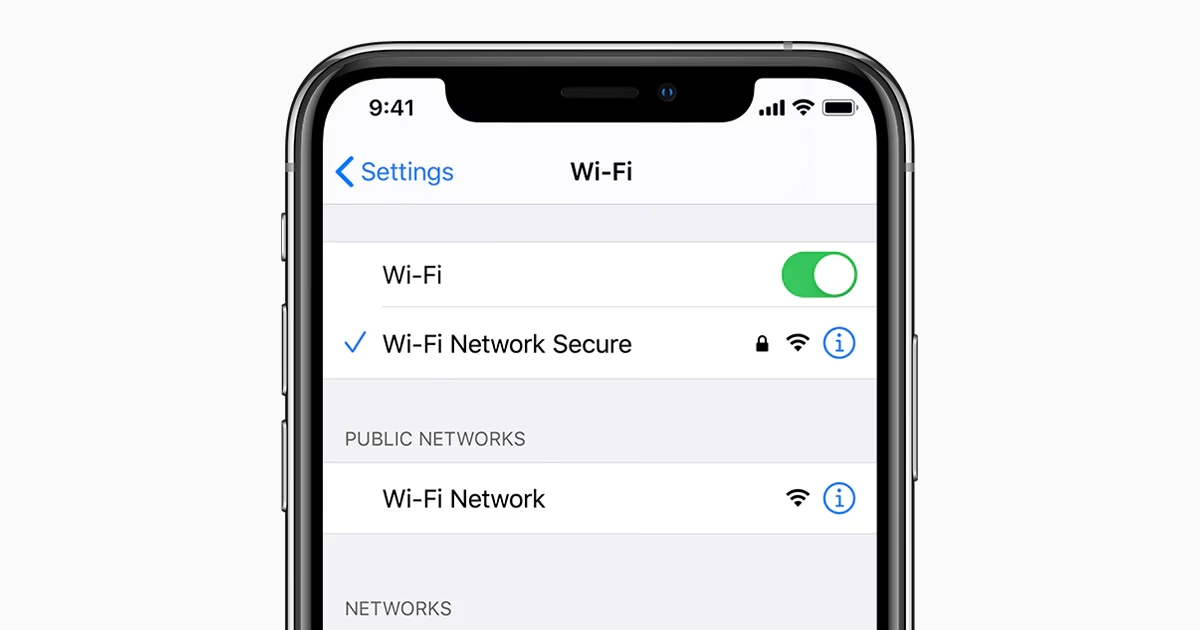
V dnešním digitálním světě je náš iPhone neustále v pohybu, připojen k různým sítím – Wi-Fi, mobilní data, Bluetooth. Někdy se však i ta nejspolehlivější technologie může setkat s problémy s konektivitou. Ať už jde o pomalé Wi-Fi, potíže s připojením k Bluetooth zařízení nebo nestabilní mobilní síť, řešení často spočívá v správě síťových nastavení. Tento článek se ponoří do dvou klíčových aspektů správy sítě na vašem iPhonu, zejména s ohledem na iOS 17: jak resetovat síťová nastavení pro „čistý štít“ a jak ručně vybrat mobilního operátora pro optimální výkon. Pochopení těchto kroků vám může ušetřit spoustu času a frustrace při řešení běžných problémů s připojením.

- Proč resetovat síťová nastavení?
- Podrobný návod: Resetování síťových nastavení na iPhone (iOS 17)
- Co se stane po resetu síťových nastavení?
- Výhody a nevýhody resetování síťových nastavení
- Jak ručně změnit mobilního operátora na iPhone
- Návrat k automatickému výběru sítě
- Aktualizace nastavení operátora
- Ruční výběr sítě s eSIM (Příklad Keepgo)
- Často kladené otázky (FAQ)
- Závěr
Proč resetovat síťová nastavení?
Resetování síťových nastavení na iPhonu je často opomíjený, ale nesmírně účinný nástroj pro řešení celé řady problémů s připojením. Představte si to jako restartování všech komunikačních kanálů vašeho telefonu – vrátíte je do výchozího stavu, jaký byl po vybalení z krabice. Tento proces je obzvláště užitečný, pokud se potýkáte s:
- Problémy s připojením k Wi-Fi sítím, například neschopnost připojit se, časté odpojování nebo pomalé rychlosti.
- Problémy s Bluetooth, jako je neschopnost spárovat zařízení nebo nestabilní připojení.
- Potíže s mobilními daty, včetně pomalého internetu, problémů s odesíláním/přijímáním zpráv nebo selhání hovorů.
- Obecné chyby sítě, které se zdají být nevysvětlitelné.
Často se stává, že po aktualizaci na novou verzi operačního systému, jako je iOS 17, se mohou objevit drobné softwarové chyby nebo nekompatibility, které ovlivňují síťová nastavení. Resetování je v takových případech rychlou a jednoduchou diagnostickou metodou, která může vyřešit mnoho problémů, aniž byste museli ztrácet čas složitějším odstraňováním závad nebo dokonce návštěvou servisu.
Než se pustíte do resetování síťových nastavení, je důležité si uvědomit, že tento proces odstraní veškeré aktuální konfigurace sítě a vrátí je do továrního nastavení. To znamená, že budete muset znovu připojit k Wi-Fi sítím a překonfigurovat veškerá vlastní nastavení sítě, která jste měli dříve. Mějte po ruce hesla k Wi-Fi sítím!
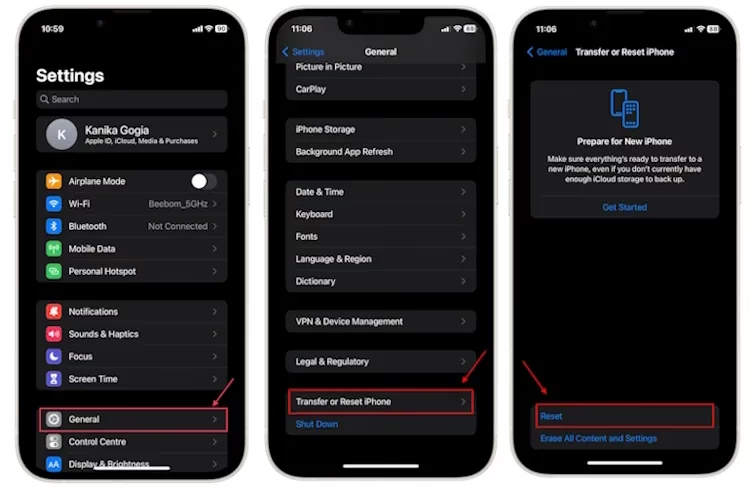
Krok 1: Otevřete Nastavení
Na domovské obrazovce vašeho iPhonu klepněte na aplikaci „Nastavení“. Je to výchozí místo pro většinu úprav a konfigurací vašeho zařízení, včetně síťových nastavení.
Krok 2: Klepněte na Obecné
V menu Nastavení sjeďte dolů a klepněte na kartu „Obecné“. Sekce „Obecné“ obsahuje možnosti související s celkovým provozem vašeho iPhonu, včetně aktualizací softwaru, aktivit aplikací na pozadí a možností resetování.
Krok 3: Přejděte na Přenést nebo resetovat iPhone
Jakmile jste v Nastavení Obecné, sjeďte dolů a najděte možnost „Přenést nebo resetovat iPhone“ a vyberte ji. Tato sekce je centrem pro různé typy resetů na vašem iPhonu, včetně resetování všech nastavení, síťových nastavení nebo dokonce vymazání veškerého obsahu.
Krok 4: Klepněte na Resetovat
V rámci možnosti „Přenést nebo resetovat iPhone“ uvidíte tlačítko „Resetovat“. Klepněte na něj.
Krok 5: Vyberte Resetovat síťová nastavení
Zobrazí se vám nabídka různých možností resetování. Klepněte na „Resetovat síťová nastavení“. Toto je specifická volba, která vymaže všechny konfigurace související se sítí.
Krok 6: Zadejte svůj přístupový kód
Budete vyzváni k zadání vašeho přístupového kódu pro potvrzení akce. Jedná se o bezpečnostní opatření, které zajišťuje, že tuto akci autorizujete vy, jakožto majitel zařízení.
Krok 7: Potvrďte reset
Po zadání přístupového kódu budete požádáni o potvrzení, že chcete resetovat síťová nastavení. Klepněte na „Resetovat síťová nastavení“ pro pokračování. Po potvrzení se váš iPhone restartuje a veškerá síťová nastavení budou vymazána a vrácena do výchozího stavu.
Co se stane po resetu síťových nastavení?
Když provedete resetování síťových nastavení na svém iPhonu, je to jako byste dali funkcím konektivity vašeho zařízení nový začátek. Je důležité vědět, co přesně tento proces ovlivní, abyste byli připraveni na následné kroky. Zde je přehled:
- Wi-Fi sítě a hesla: Všechny uložené Wi-Fi sítě a jejich hesla budou vymazány. Budete se muset znovu ručně připojit ke svým Wi-Fi sítím.
- Nastavení mobilních dat: Veškerá vlastní nastavení pro mobilní data, včetně APN (Access Point Name) a mobilního výběru, budou resetována na výchozí hodnoty.
- VPN a APN nastavení: Pokud jste měli nainstalované VPN profily nebo vlastní nastavení APN (například pro práci nebo specifické služby), ty, které nebyly instalovány konfiguračním profilem nebo správou mobilních zařízení (MDM), budou odstraněny. Ty, které byly instalovány, zůstanou zachovány, ale jejich připojení může být potřeba znovu aktivovat.
- Nastavení Bluetooth: Všechna spárovaná Bluetooth zařízení budou zrušena a budete je muset znovu spárovat.
- Certifikáty důvěryhodnosti: Ručně důvěryhodné certifikáty webových stránek budou automaticky nastaveny jako nedůvěryhodné.
- Název iPhonu: Pokud jste změnili název svého iPhonu (např. „Můj iPhone“ na „iPhone Petra“), vrátí se zpět na výchozí „iPhone“.
Důležité je zdůraznit, že resetování síťových nastavení NEODSTRANÍ žádná vaše osobní data, jako jsou fotografie, aplikace, kontakty, zprávy nebo jiné soubory. Je to bezpečný proces, který ovlivňuje pouze síťové konfigurace.
Výhody a nevýhody resetování síťových nastavení
Stejně jako u každého technického řešení má i resetování síťových nastavení své klady a zápory. Je dobré si je uvědomit předtím, než se rozhodnete k tomuto kroku přistoupit.
| Výhoda | Vysvětlení |
|---|---|
| Řeší problémy s konektivitou | Resetování síťových nastavení může vyřešit přetrvávající problémy s připojením, které mohou být způsobeny chybně nakonfigurovanými nastaveními nebo poškozenými daty. |
| Rychlé a snadné | Proces je jednoduchý a lze jej dokončit během několika minut, aniž byste potřebovali technické znalosti. |
| Žádná ztráta dat | Na rozdíl od úplného obnovení továrního nastavení, resetování síťových nastavení nevymaže vaše aplikace, fotografie ani osobní data. |
| Nevýhoda | Vysvětlení |
|---|---|
| Časově náročná rekonfigurace | Po resetu se budete muset znovu připojit k Wi-Fi sítím a překonfigurovat veškerá vlastní nastavení, která jste dříve nastavili. |
| Potenciální poplatky za data | Pokud se spoléháte na Wi-Fi pro datově náročné aktivity, můžete si účtovat dodatečné poplatky za mobilní data, dokud se znovu nepřipojíte k Wi-Fi. |
| Dočasné řešení | Pokud je problém spojen s hardwarem nebo hlubšími softwarovými problémy, resetování síťových nastavení může poskytnout pouze dočasné řešení. |
Jak ručně změnit mobilního operátora na iPhone
Kromě řešení problémů s konektivitou je důležité vědět, jak ovládat výběr mobilního operátora na vašem iPhonu. Tato funkce je obzvláště užitečná pro cestovatele, kteří chtějí v zahraničí využít konkrétního operátora s nejlepšími tarify nebo pokrytím, nebo pro ty, kteří chtějí v domácím prostředí optimalizovat svůj signál výběrem preferovaného operátora, pokud jich je k dispozici více. Zde je, jak ručně změnit mobilního operátora:
Krok 1: Otevřete Nastavení
Klepněte na aplikaci „Nastavení“ na domovské obrazovce vašeho iPhonu.
Krok 2: Vyberte Mobilní data (nebo Mobilní)
Sjeďte dolů a vyberte „Mobilní data“ (nebo „Mobilní“, v závislosti na vašem regionu a verzi iOS). Zde najdete všechna nastavení týkající se vašeho mobilního připojení.
Krok 3: Klepněte na Volba sítě
V sekci Mobilní data klepněte na „Volba sítě“. Ve výchozím nastavení je tato možnost nastavena na „Automaticky“.
Krok 4: Vypněte Automatický přepínač
Přepněte přepínač „Automaticky“ do polohy vypnuto. Tím umožníte vašemu iPhonu vyhledat dostupné sítě ve vaší oblasti.
Krok 5: Vyberte preferovaného operátora
Počkejte několik okamžiků, než se zobrazí seznam dostupných operátorů. Vyberte si ze seznamu preferovaného operátora. Jakmile vyberete síť, váš iPhone bude používat pouze tuto síť. Mějte na paměti, že kroky se mohou lišit v závislosti na vaší verzi iOS, typu zařízení a poloze.
Při ručním výběru sítě se váš telefon připojí pouze k této konkrétní síti a ztratíte službu, pokud se přesunete mimo její oblast pokrytí. Abyste se vrátili k automatickému výběru, jednoduše znovu zapněte možnost „Automaticky“ v „Volbě sítě“. Doporučuje se vrátit se k automatickému nastavení, jakmile se vrátíte domů nebo opustíte oblast, kde jste potřebovali specifického operátora, aby váš telefon mohl dynamicky vybírat nejlepší dostupnou síť.
Aktualizace nastavení operátora
Čas od času vydávají mobilní operátoři aktualizace nastavení, které zlepšují konektivitu, výkon sítě nebo podporu nových funkcí. Tyto aktualizace jsou důležité pro udržení optimálního výkonu vašeho iPhonu v mobilní síti. Váš iPhone vás obvykle upozorní, když je aktualizace nastavení operátora k dispozici, ale můžete je zkontrolovat a nainstalovat i ručně:
- Otevřete „Nastavení“.
- Klepněte na „Obecné“.
- Vyberte „Informace“.
- Pokud je k dispozici aktualizace, zobrazí se výzva k instalaci. Postupujte podle pokynů na obrazovce.
Je dobré pravidelně kontrolovat tuto sekci, zejména po velkých aktualizacích iOS nebo pokud zaznamenáte problémy s mobilní sítí.
Ruční výběr sítě s eSIM (Příklad Keepgo)
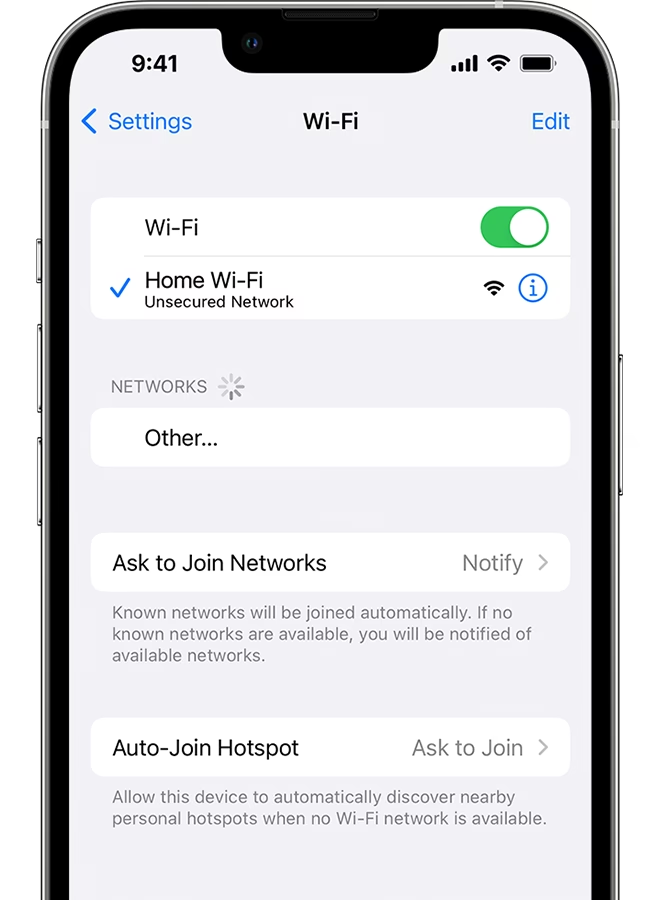
Pokud používáte eSIM, proces ručního výběru sítě je velmi podobný, ale může mít drobné nuance. eSIM nabízí flexibilitu pro správu více mobilních plánů a často je využívána pro mezinárodní roaming. Pro ruční výběr sítě s eSIM (jako například u produktů Keepgo) postupujte takto:
- Otevřete „Nastavení“.
- Vyberte „Mobilní data“.
- Vyberte „Mobilní síť“ (nebo název vašeho eSIM plánu).
- Pro ruční výběr sítě klepněte na indikátor vedle „Automaticky“, dokud se funkce nedeaktivuje.
- Zobrazí se seznam dostupných síťových operátorů. Klepněte na požadovanou síť.
Pokud síť není dostupná nebo váš poskytovatel eSIM nemá s daným operátorem roamingovou dohodu, na obrazovce iPhonu se zobrazí „Žádná služba“ a nebudete moci uskutečňovat ani přijímat hovory nebo se připojit k internetu přes mobilní síť. Nezapomeňte po návratu domů nebo do oblasti s preferovaným pokrytím nastavit síťová nastavení zpět na „Automaticky“.
Často kladené otázky (FAQ)
Vymaže resetování síťových nastavení mé osobní údaje?
Ne, resetování síťových nastavení nevymaže vaše osobní údaje, jako jsou fotografie, aplikace nebo kontakty. Odstraní pouze konfigurace sítě.
Jak často bych měl resetovat síťová nastavení?
Síťová nastavení byste měli resetovat pouze tehdy, když se potýkáte s problémy s konektivitou, které nelze vyřešit jinými kroky pro odstraňování problémů.
Může resetování síťových nastavení opravit všechny problémy se sítí?
Resetování síťových nastavení může vyřešit mnoho problémů souvisejících se sítí, ale není zaručeným řešením pro všechny problémy, zejména ty, které souvisejí s hardwarem.
Musím si zálohovat iPhone před resetováním síťových nastavení?
Není nutné zálohovat iPhone před resetováním síťových nastavení, protože nedojde ke ztrátě osobních dat. Pravidelné zálohování je však vždy dobrá praxe.
Jak dlouho trvá resetování síťových nastavení?
Proces je rychlý a obvykle trvá jen několik minut.
Závěr
Ve světě technologií, zejména s neustále se vyvíjejícími aktualizacemi iOS, jako je nový iOS 17, je znalost resetování síťových nastavení a správy mobilních operátorů na vašem iPhonu cennou dovedností. Je to přímočarý proces, který může vyřešit nespočet problémů s konektivitou, aniž byste museli smazat svá osobní data. Jistě, může se objevit malé nepohodlí v podobě nutnosti znovu se připojit k Wi-Fi sítím a překonfigurovat vlastní nastavení, ale je to malá cena za potenciální výhody stabilního a spolehlivého připojení.
Pamatujte však, že to není všelék; někdy může být potřeba hlubší řešení problémů nebo dokonce profesionální pomoc. Ale pokud jste v úzkých a váš iPhone se prostě nechce připojit, zkuste resetovat síťová nastavení nebo ručně změnit operátora – může to být právě ten rychlý a účinný trik, který potřebujete.
Chceš-li si přečíst další články podobné jako Správa síťových nastavení na iPhone, navštiv kategorii iPhone.