
08/07/2025
Vzpomínáte si na ten okamžik, kdy jste poprvé rozbalili svůj nový iPhone, iPad nebo Mac? Pocit novoty, první nastavení a spuštění. Ale pamatujete si přesně, kdy to bylo? Mnoho uživatelů Apple zařízení si přeje zjistit datum aktivace nebo původní datum nákupu svého přístroje. Ať už je to z důvodu ověření záruky, prodeje zařízení, nebo jen čistě ze zvědavosti, existují spolehlivé způsoby, jak tyto informace získat. V tomto obsáhlém článku se ponoříme do různých metod, které vám umožní odhalit historii vašeho Apple zařízení, ať už je staré pár měsíců, nebo několik let.

Znalost data aktivace je klíčová z několika důvodů. Především vám pomůže ověřit stav vaší záruky, která je obvykle platná po omezenou dobu od data nákupu. Dále je tato informace neocenitelná při nákupu nebo prodeji použitého zařízení, protože poskytuje jasný přehled o jeho stáří a potenciálním zbývajícím záručním krytí. Někdy může být datum aktivace vyžadováno pro účely pojištění nebo pro sledování životního cyklu vaší elektroniky. Pojďme se podívat na to, jak na to.
- Metoda 1: Ověření data aktivace pomocí omezené záruky Apple
- Metoda 2: Zjištění data aktivace (původního data nákupu) kdykoli prostřednictvím webu Můj Apple Support
- Proč je důležité znát datum aktivace/nákupu?
- Rozšířené tipy a úvahy
- Často kladené otázky (FAQ)
- Q: Lze zjistit datum aktivace, pokud nemám zařízení u sebe?
- Q: Proč je datum nákupu důležité?
- Q: Co když se datum nákupu neshoduje s mým očekáváním?
- Q: Může datum aktivace ovlivnit záruku?
- Q: Jak zjistit, zda je zařízení kradené?
- Q: Lze datum aktivace změnit?
- Q: Co dělat, když nemám přístup k Apple ID, které zařízení aktivovalo?
Metoda 1: Ověření data aktivace pomocí omezené záruky Apple
Pokud jste si zakoupili svůj iPhone, iPad nebo jiné Apple zařízení před méně než jedním rokem a stále je v platnosti omezená záruka společnosti Apple, máte k dispozici velmi jednoduchý způsob, jak zjistit odhadované datum nákupu, a tím i aktivace. Tato metoda je rychlá a nevyžaduje přístup k žádným webovým stránkám nebo přihlašování k Apple ID.
Jak postupovat:
- Otevřete Nastavení: Na svém iPhonu nebo iPadu klepněte na ikonu „Nastavení“ (obvykle ozubené kolo).
- Přejděte do Obecné: V seznamu nastavení sjeďte dolů a klepněte na „Obecné“.
- Vyberte Informace: V sekci „Obecné“ najděte a klepněte na „Informace“ (někdy též „O aplikaci“ nebo „O zařízení“).
- Zkontrolujte Omezenou záruku: Zde naleznete různé informace o vašem zařízení, včetně názvu modelu, sériového čísla a verze softwaru. Sjeďte dolů, dokud nenajdete položku „Omezená záruka“. Vedle ní by mělo být uvedeno „Zkontrolovat datum vypršení platnosti“. Klepněte na tuto položku.
- Výpočet data nákupu: Uvidíte datum vypršení platnosti krytí. Omezená záruka Apple je standardně platná po dobu 12 měsíců od data nákupu. Chcete-li zjistit odhadované datum nákupu, stačí od data vypršení platnosti odečíst jeden rok. Například, pokud je datum vypršení 15. března 2025, vaše zařízení bylo pravděpodobně zakoupeno kolem 15. března 2024.
Tato metoda je skvělá pro rychlou orientaci, zejména pokud jste si zařízení pořídili nedávno a chcete si jen ověřit zbývající záruční dobu. Pamatujte, že se jedná o odhad, ale ve většině případů je velmi přesný.
Metoda 2: Zjištění data aktivace (původního data nákupu) kdykoli prostřednictvím webu Můj Apple Support
Tato metoda je univerzálnější a umožňuje vám zjistit přesné datum nákupu (a tím i aktivace) jakéhokoli Apple zařízení – ať už jde o iPhone, iPad, Mac nebo dokonce Apple Watch – pokud je toto zařízení spojeno s vaším Apple ID. Funguje to bez ohledu na to, jak dlouho zařízení vlastníte, a je to nejpřesnější způsob, jak získat tuto informaci.
Jak postupovat:
- Otevřete webový prohlížeč: Na jakémkoli zařízení (počítači, tabletu, jiném telefonu) otevřete svůj oblíbený webový prohlížeč.
- Navštivte web Můj Apple Support: Přejděte na webovou stránku Apple My Support. Adresa je obvykle support.apple.com/my/devices.
- Přihlaste se pomocí Apple ID: Budete vyzváni k přihlášení pomocí vašeho Apple ID a hesla. Pokud používáte prohlížeč Safari na zařízení Apple, které je již s vaším Apple ID propojeno, můžete se přihlásit i pomocí hesla zařízení, Face ID nebo Touch ID pro rychlejší přístup.
- Vyhledejte svá zařízení: Po úspěšném přihlášení byste měli vidět seznam všech Apple zařízení, která jsou propojena s vaším Apple ID, pod sekcí „Moje zařízení“.
- Vyberte konkrétní zařízení: Klepněte nebo klikněte na zařízení, pro které chcete zjistit datum aktivace/nákupu.
- Zobrazte podrobnosti: Na další obrazovce se zobrazí podrobné informace o vybraném zařízení, včetně jeho názvu modelu, sériového čísla a nejdůležitější položky pro nás: „Datum nákupu“. Toto datum je přesným záznamem, kdy bylo zařízení původně zakoupeno a aktivováno.
Tato metoda je nejpřesnější a nejspolehlivější pro získání původního data nákupu. Je ideální, pokud potřebujete tuto informaci pro záruční reklamaci, prodej zařízení nebo jen pro svou evidenci. Je to také skvělý způsob, jak mít přehled o všech svých Apple zařízeních na jednom místě.
Proč je důležité znát datum aktivace/nákupu?
Znalost přesného data, kdy bylo vaše Apple zařízení aktivováno nebo zakoupeno, má několik praktických výhod:
- Záruční krytí: Většina Apple produktů má standardní roční omezenou záruku. Znalost data nákupu vám pomůže určit, zda je vaše zařízení stále v záruce, což je klíčové pro bezplatné opravy nebo výměny.
- AppleCare+: Pokud zvažujete nákup rozšířeného krytí AppleCare+, musíte tak učinit do určité doby od data nákupu zařízení. Přesné datum vám pomůže splnit tento termín.
- Prodej zařízení: Při prodeji použitého iPhonu, iPadu nebo Macu je transparentnost klíčová. Uvedení přesného data nákupu a zbývající záruky zvyšuje důvěru kupujícího a může ovlivnit prodejní cenu.
- Pojištění: Některé pojistné smlouvy na elektroniku vyžadují datum nákupu pro ověření krytí v případě ztráty, krádeže nebo poškození.
- Evidence a historie: Pro osobní účely si můžete vést přehled o životnosti svých zařízení a plánovat budoucí upgrady.
Rozšířené tipy a úvahy
Co když nemáte přístup k Apple ID, se kterým bylo zařízení původně aktivováno? Co když jste zařízení koupili z druhé ruky? V takových případech může být zjištění přesného data složitější, ale ne nemožné.
- Nákup z druhé ruky: Pokud kupujete zařízení z druhé ruky, vždy požádejte prodejce o originální doklad o koupi. To je nejlepší způsob, jak ověřit datum nákupu a také zajistit, že zařízení nebylo odcizeno. Můžete také požádat prodejce, aby se přihlásil ke svému Apple ID na webu Můj Apple Support a ukázal vám datum nákupu.
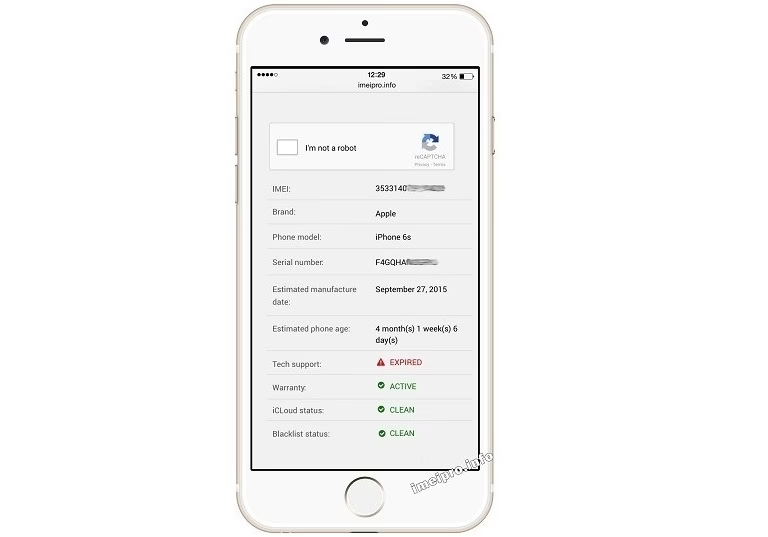
- Kontrola záručního krytí Apple: I bez přihlášení k Apple ID můžete ověřit stav záruky a potenciální datum vypršení platnosti pomocí sériového čísla zařízení. Navštivte web Apple „Check Coverage“ (snadno jej naleznete vyhledáním „Apple Check Coverage“). Zadejte sériové číslo vašeho zařízení a uvidíte informace o jeho záručním a servisním krytí. Přestože vám to nedá přesné datum nákupu, dá vám to představu o zbývající záruce.
- Originální doklad o koupi: Vždy je nejlepší uchovávat si originální účtenku nebo fakturu za vaše Apple zařízení. Obsahuje přesné datum nákupu a slouží jako primární důkaz pro záruční reklamace.
Tabulka: Přehled metod pro zjištění data aktivace
| Metoda | Pro koho je vhodná | Co potřebujete | Výsledek |
|---|---|---|---|
| Omezená záruka (v Nastavení) | Nová zařízení (zakoupená před méně než 1 rokem) | Přístup k zařízení, iOS/iPadOS | Odhadované datum nákupu (odečtením 1 roku od data vypršení záruky) |
| Můj Apple Support (web) | Jakékoli zařízení propojené s vaším Apple ID | Apple ID a heslo, webový prohlížeč | Přesné datum nákupu/aktivace |
| Kontrola záruky (sériové číslo) | Jakékoli zařízení s dostupným sériovým číslem | Sériové číslo zařízení, webový prohlížeč | Informace o záručním krytí (ne přesné datum nákupu, ale indikace) |
Často kladené otázky (FAQ)
Q: Lze zjistit datum aktivace, pokud nemám zařízení u sebe?
A: Ano, pokud je zařízení propojeno s vaším Apple ID, můžete se přihlásit na web Můj Apple Support z jakéhokoli jiného zařízení a zkontrolovat datum nákupu v sekci „Moje zařízení“.
Q: Proč je datum nákupu důležité?
A: Je důležité pro ověření záruky, prodejní hodnotu, pojištění a pro sledování životního cyklu vašeho zařízení.
Q: Co když se datum nákupu neshoduje s mým očekáváním?
A: Pokud se domníváte, že je datum nákupu nesprávné, a máte originální doklad o koupi, můžete kontaktovat podporu Apple a požádat o opravu. Budete muset předložit doklad o nákupu.
Q: Může datum aktivace ovlivnit záruku?
A: Ano, datum aktivace je obvykle považováno za datum začátku záručního období. Standardní omezená záruka Apple trvá 12 měsíců od data nákupu/aktivace.
Q: Jak zjistit, zda je zařízení kradené?
A: Zjištění data aktivace vám přímo neřekne, zda je zařízení kradené. K tomu slouží jiné nástroje, jako je kontrola stavu aktivace zámku (Activation Lock) na webu Apple (který byl dříve veřejně dostupný, nyní je primárně pro oprávněné servisy). Vždy je důležité kupovat zařízení od důvěryhodných prodejců a vyžadovat doklad o koupi. Pokud je zařízení uzamčeno k Apple ID předchozího majitele (Activation Lock), může být kradené nebo se jej prodejce snaží prodat bez řádného odhlášení.
Q: Lze datum aktivace změnit?
A: Datum aktivace nelze změnit. Jedná se o záznam o prvním spuštění a propojení zařízení se servery Apple. Datum nákupu, pokud je chybně zaznamenáno, lze opravit u podpory Apple po předložení originálního dokladu.
Q: Co dělat, když nemám přístup k Apple ID, které zařízení aktivovalo?
A: Pokud jste zařízení koupili z druhé ruky a není propojeno s vaším Apple ID, nebo nemáte přístup k původnímu Apple ID, nejlepší možností je požádat prodejce o doklad o koupi. Alternativně můžete použít webovou stránku Apple pro kontrolu záruky pomocí sériového čísla, která vám poskytne informace o záručním krytí, i když ne přesné datum nákupu.
Zjištění data aktivace vašeho Apple zařízení je jednoduchý proces, který vám může poskytnout cenné informace o historii vašeho produktu. Ať už potřebujete ověřit záruku, prodat zařízení nebo jen uspokojit svou zvědavost, výše uvedené metody vám poskytnou přesné a spolehlivé výsledky. Vždy pamatujte na důležitost uchovávání dokladů o koupi a používání vašeho Apple ID pro správu všech vašich zařízení. Díky těmto informacím budete mít vždy přehled o stavu a životnosti vaší Apple elektroniky.
Chceš-li si přečíst další články podobné jako Jak zjistit datum aktivace vašeho iPhonu?, navštiv kategorii Apple.