
31/12/2021
Když se rozhodnete investovat do použitého iPhonu, iPadu nebo Apple Watch, může se to zdát jako skvělá příležitost, jak ušetřit peníze a získat špičkové zařízení. Nicméně, tento proces s sebou nese i určitá rizika, zejména pokud jde o stav iCloudu. Neověřené zařízení může být ztracené, odcizené, nebo dokonce trvale uzamčené pro nového majitele. Představte si, že utratíte své těžce vydělané peníze za krásný iPhone, jen abyste zjistili, že je z něj jen drahé těžítko, protože je navždy spojen s účtem předchozího majitele. Abychom vás ochránili před takovými nepříjemnými překvapeními, nabízíme vám jednoduchý a naprosto bezplatný způsob, jak ověřit stav iCloudu jakéhokoli zařízení Apple. Tento článek vás provede celým procesem, vysvětlí, proč je kontrola tak důležitá, a poskytne vám veškeré informace, které potřebujete k bezpečnému nákupu.
Proč je kontrola stavu iCloudu tak důležitá?
Stav iCloudu je kritickým ukazatelem, který určuje, zda je zařízení volné k použití novým majitelem, nebo zda je stále vázáno na původního vlastníka. Apple implementoval silné bezpečnostní funkce, jako je funkce Najít iPhone (Find My iPhone) a Aktivační zámek (Activation Lock), aby chránil zařízení a data svých uživatelů v případě ztráty nebo krádeže. Tyto funkce jsou sice vynikající pro původního majitele, ale mohou se stát noční můrou pro kupujícího použitého zařízení, pokud nejsou správně deaktivovány. Pokud je zařízení v takzvaném „ztraceném režimu“ nebo má aktivovaný aktivační zámek, nebudete jej moci plně používat ani aktivovat s vlastním Apple ID, dokud nebude zámek odstraněn původním majitelem. A právě zde přichází na řadu náš bezplatný kontrolní nástroj, který vám poskytne klíčové informace o stavu zařízení ještě předtím, než za něj zaplatíte.
Co je to Aktivační zámek a režim ztráty?
Abychom lépe pochopili důležitost kontroly, pojďme si vysvětlit klíčové pojmy:
- Aktivační zámek (Activation Lock): Tato funkce se automaticky aktivuje, když zapnete funkci Najít iPhone (Find My iPhone) na svém zařízení. Zajišťuje, že nikdo jiný nemůže vaše zařízení používat, vymazat ani znovu aktivovat bez vašeho Apple ID a hesla. Je to silná ochrana proti krádeži. Pokud je zařízení s aktivačním zámkem, nelze jej resetovat ani použít bez přihlašovacích údajů původního majitele.
- Ztracený režim (Lost Mode): Jedná se o rozšíření funkce Najít iPhone. Pokud své zařízení ztratíte nebo vám ho ukradnou, můžete jej na dálku přepnout do ztraceného režimu. Tím se zařízení uzamkne, na obrazovce se zobrazí zpráva s kontaktními informacemi pro nálezce a sledování polohy je aktivováno. Zařízení v tomto režimu je stále vázáno na původního majitele a nelze jej používat.
Jak vidíte, nákup zařízení s aktivním aktivačním zámkem nebo v režimu ztráty je obrovské riziko. V podstatě byste kupovali nefunkční kus hardwaru, který byste nikdy nemohli použít. Naše kontrola stavu iCloudu vám poskytne okamžitou informaci, zda je zařízení „čisté“ (tedy bez aktivačního zámku a v režimu ztráty) nebo zda je s ním spojen nějaký problém.
Jak funguje naše bezplatná kontrola stavu iCloudu?
Náš kontrolní systém je navržen tak, aby byl maximálně jednoduchý a intuitivní. Vše, co potřebujete, je jedinečné identifikační číslo vašeho zařízení – buď IMEI, nebo sériové číslo. Tato čísla jsou jako otisk prstu vašeho zařízení a umožňují nám získat aktuální stav iCloudu ze spolehlivých databází. Proces je následující:
- Získání IMEI nebo sériového čísla: Toto je první a nejdůležitější krok. Ujistěte se, že máte správné číslo.
- Zadejte číslo do našeho nástroje: Na naší webové stránce najdete speciální pole pro zadání IMEI nebo sériového čísla.
- Klikněte na „Zkontrolovat“: Během několika sekund náš systém zpracuje váš požadavek.
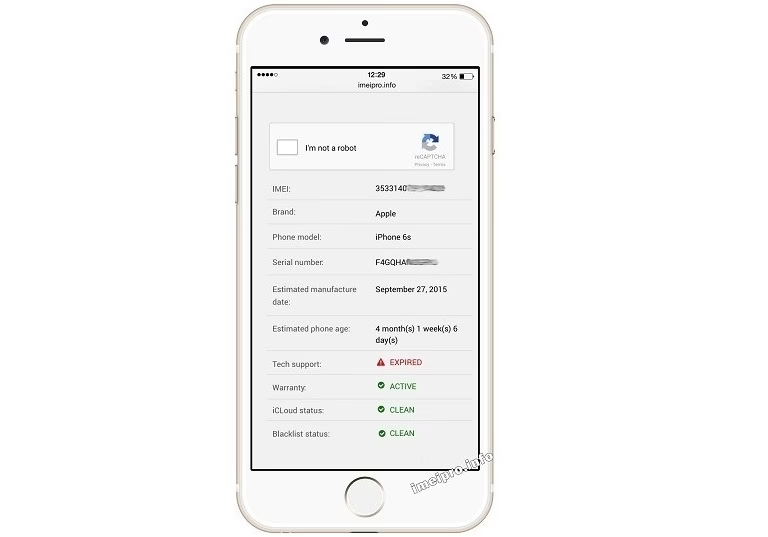
- Získejte okamžitý výsledek: Systém vám zobrazí stav iCloudu zařízení, včetně informací o Aktivačním zámku a Ztraceném režimu.
Tato kontrola je 100% zdarma a neomezuje vás v počtu kontrol. Můžete ji použít kdykoli potřebujete, ať už kupujete iPhone, iPad nebo Apple Watch.
Kde najít IMEI nebo sériové číslo?
Nalezení IMEI nebo sériového čísla se může lišit v závislosti na stavu zařízení. Zde jsou nejčastější místa:
- Na zařízení:
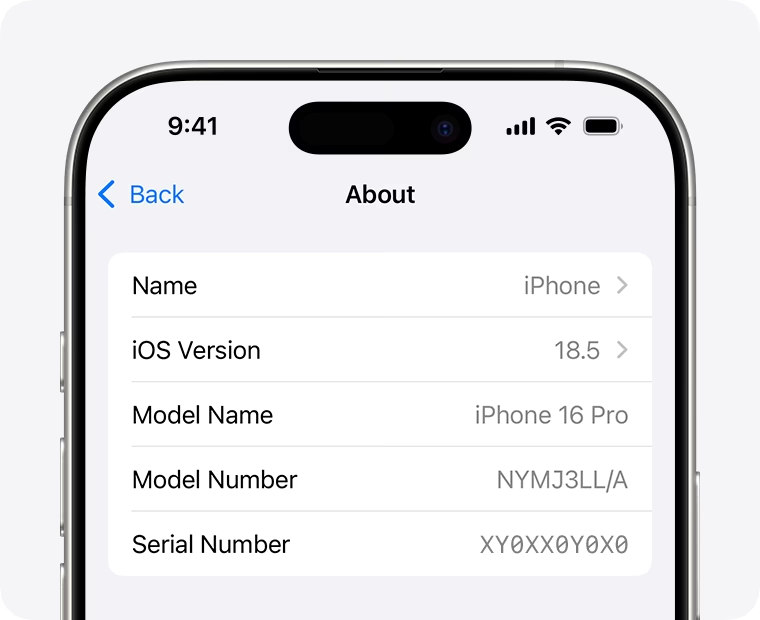
- Nastavení: Přejděte do Nastavení > Obecné > Informace. Sjeďte dolů a najdete IMEI a sériové číslo.
- Zásuvka na SIM kartu (iPhone): U mnoha modelů iPhonů je IMEI vyryto na zásuvce na SIM kartu.
- Zadní strana zařízení: U starších modelů iPhonů a iPadů může být sériové číslo vyryto na zadní straně.
- Na obrazovce aktivace: Pokud je zařízení uzamčeno na obrazovce aktivace (např. po resetu), obvykle je zde malá ikona „i“ (informace), na kterou když klepnete, zobrazí se IMEI a sériové číslo.
- Na původním balení: Pokud máte krabici od zařízení, IMEI a sériové číslo jsou obvykle uvedeny na štítku.
- V iTunes/Finderu: Pokud bylo zařízení někdy synchronizováno s počítačem, můžete jej najít v iTunes (Windows) nebo Finderu (macOS) v informacích o zařízení.
Je klíčové získat toto číslo přímo od prodejce nebo z fyzického zařízení, abyste si byli jisti, že kontrolujete správné zařízení. Někdy se prodejci snaží podstrčit jiné číslo, proto buďte obezřetní.
Interpretace výsledků kontroly
Po provedení kontroly obdržíte jeden z následujících výsledků:
| Stav iCloudu | Význam | Doporučení pro kupujícího |
|---|---|---|
| Čistý / FMI OFF | Funkce Najít iPhone je vypnutá, aktivační zámek je neaktivní a zařízení není v režimu ztráty. | Bezpečný nákup. Můžete zařízení bez problémů aktivovat a používat. |
| FMI ON / Aktivační zámek aktivní | Funkce Najít iPhone je zapnutá a aktivační zámek je aktivní. Zařízení je stále vázáno na Apple ID původního majitele. | Nekupujte, dokud není vypnuto. Požádejte prodejce, aby se odhlásil z iCloudu a vypnul Najít iPhone. |
| Ztracený režim aktivní | Zařízení je v režimu ztráty, což znamená, že bylo nahlášeno jako ztracené nebo odcizené. | Rozhodně nekupujte! Jedná se pravděpodobně o kradené zboží. Ztratíte své peníze. |
Je naprosto zásadní, abyste kupovali pouze zařízení se stavem „Čistý / FMI OFF“. Jakýkoli jiný výsledek by měl být velkým varovným signálem a důvodem k okamžitému ukončení obchodu, pokud prodejce nedokáže prokázat, že je oprávněným vlastníkem a dokáže zámek odstranit.
Často kladené otázky (FAQ)
- Co se stane, když koupím zařízení v režimu ztráty?
- Pokud koupíte zařízení v režimu ztráty, s největší pravděpodobností přijdete o své peníze. Zařízení zůstane uzamčené, nepoužitelné a nemůžete jej aktivovat. Navíc, nákup odcizeného zboží může mít právní důsledky. Je téměř nemožné, aby Apple odstranil aktivační zámek bez spolupráce původního majitele, který zařízení nahlásil jako ztracené.
- Mohu obejít aktivační zámek?
- Ne. Aktivační zámek je robustní bezpečnostní funkce navržená společností Apple. Neexistuje žádný legitimní způsob, jak jej obejít bez Apple ID a hesla původního majitele. Všechny služby, které tvrdí, že dokáží aktivační zámek „obejít“ nebo „odstranit“ bez těchto údajů, jsou podvodné nebo nelegální a povedou pouze ke ztrátě vašich peněz.
- Co když prodejce tvrdí, že je zařízení „čisté“, ale kontrola ukazuje opak?
- V takovém případě je prodejce nečestný. Okamžitě od obchodu odstoupte. Nikdy nekupujte zařízení, které neprojde kontrolou stavu iCloudu, i kdyby prodejce sliboval cokoli. Vaše peníze jsou v ohrožení.
- Funguje tato kontrola i pro iPad a Apple Watch?
- Ano, naše bezplatná kontrola podporuje kontrolu stavu iCloudu pro všechny typy zařízení Apple, včetně iPhonů, iPadů a Apple Watch. Všechna tato zařízení používají stejný systém aktivačního zámku a režimu ztráty, takže princip kontroly je identický.
- Je moje soukromí v bezpečí při použití této služby?
- Ano, naprosto. K provedení kontroly potřebujeme pouze IMEI nebo sériové číslo. Nežádáme žádné osobní údaje, ani žádné informace o vás nebo o zařízení, které by mohly ohrozit vaše soukromí. Služba je navržena tak, aby byla rychlá, efektivní a bezpečná.
- Proč je tato služba zdarma?
- Věříme, že každý by měl mít možnost ověřit si stav zařízení před jeho koupí, aby se vyhnul podvodům a ztrátě peněz. Poskytování této služby zdarma je součástí našeho závazku pomáhat komunitě uživatelů Apple k bezpečnějším online transakcím. Naše systémy jsou optimalizovány pro efektivní provoz, což nám umožňuje nabídnout tuto hodnotnou službu bezplatně.
- Co když nemám přístup k zařízení a prodejce mi nechce dát IMEI?
- Pokud prodejce odmítá poskytnout IMEI nebo sériové číslo, je to jasný varovný signál. Měli byste být velmi obezřetní a raději se takovému obchodu vyhnout. Seriózní prodejci nebudou mít problém s poskytnutím těchto informací pro ověření. Bez IMEI nebo sériového čísla nemůžete provést kontrolu a riskujete nákup nefunkčního nebo odcizeného zařízení.
Závěr: Klidná mysl díky informacím
Nákup použitého zařízení Apple může být skvělým způsobem, jak získat prémiovou technologii za dostupnější cenu. Nicméně, bez řádné kontroly se vystavujete značnému riziku. Naše bezplatná kontrola IMEI / sériového čísla iCloudu je vaším nejlepším spojencem v tomto procesu. Poskytuje vám rychlé a spolehlivé informace o stavu zařízení, což vám umožňuje činit informovaná rozhodnutí a vyhnout se nákladným chybám. Vždy si pamatujte: ověřte si stav iCloudu PŘED provedením platby. Tato jednoduchá kontrola vám ušetří spoustu starostí, času a především vaše peníze. Kupujte s důvěrou a užívejte si své nové Apple zařízení bez obav!
Chceš-li si přečíst další články podobné jako Kontrola stavu iCloudu: Klíč k bezpečnému nákupu, navštiv kategorii iPhone.