
28/04/2023
V dnešní digitální době je volba výchozího webového prohlížeče na vašem mobilním zařízení klíčová pro plynulý a efektivní online zážitek. Pro uživatele iPhonů a iPadů to dlouho znamenalo automatické otevírání odkazů v Safari, nativním prohlížeči společnosti Apple. Nicméně s příchodem iOS 14 se tato situace zásadně změnila, a nyní máte svobodu vybrat si prohlížeč, který nejlépe vyhovuje vašim potřebám a preferencím. Pokud patříte mezi miliony uživatelů, kteří preferují Google Chrome pro jeho výkon, široké možnosti přizpůsobení a synchronizaci napříč zařízeními, pak je tento průvodce určen právě vám. Naučíme vás, jak snadno nastavit Chrome jako výchozí prohlížeč, abyste mohli naplno využívat jeho potenciál a vaše odkazy se vždy otevíraly tam, kde chcete.
- Jak nastavit Chrome jako výchozí prohlížeč na iPhonu a iPadu
- Proč si vybrat Chrome jako výchozí prohlížeč?
- Rychlý přístup k Chromu: Dok a Widgety
- Chrome vs. Safari na iPhonu: Podrobné srovnání
- Často kladené otázky (FAQ)
- Potřebuji iOS 14 nebo novější pro změnu výchozího prohlížeče?
- Co se stane, když udělám Chrome výchozím prohlížečem?
- Mohu se kdykoli vrátit k Safari jako výchozímu prohlížeči?
- Je Chrome lepší než Safari na iPhonu?
- Proč nevidím možnost změny výchozího prohlížeče v nastavení Chromu?
- Jak mohu aktualizovat Chrome na svém iPhonu?
Jak nastavit Chrome jako výchozí prohlížeč na iPhonu a iPadu
Nastavení Google Chrome jako výchozího prohlížeče na vašem zařízení s iOS je proces, který je díky vylepšením operačního systému nyní překvapivě jednoduchý a intuitivní. Než se pustíte do samotného nastavení, ujistěte se, že máte na svém iPhonu nebo iPadu nainstalovanou aplikaci Google Chrome. Pokud ji ještě nemáte, můžete si ji zdarma stáhnout z App Storu. Také je důležité mít na paměti, že tato funkce je dostupná pouze pro zařízení s operačním systémem iOS 14 a novějším. Pokud máte starší verzi iOS, je třeba nejprve aktualizovat systém.
Podrobný postup krok za krokem:
- Otevřete aplikaci Nastavení: Na domovské obrazovce vašeho iPhonu nebo iPadu najděte a klepněte na ikonu aplikace „Nastavení“ (obvykle reprezentovanou ozubeným kolečkem).
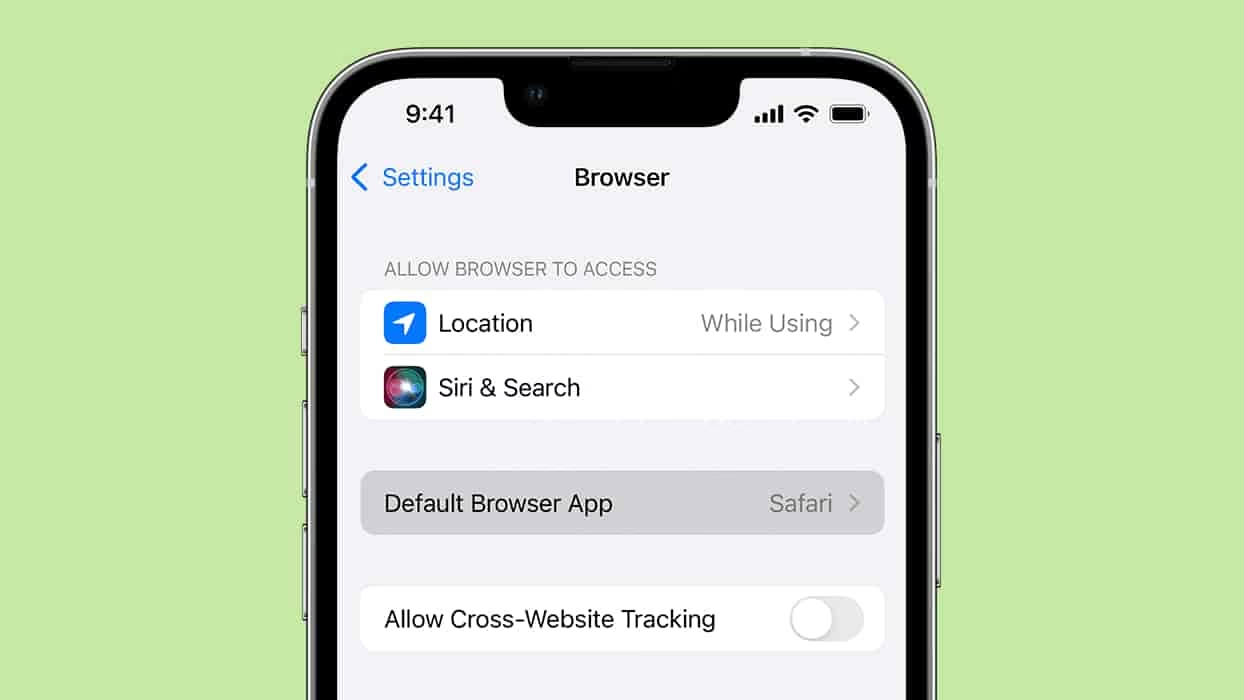
- Přejděte na nastavení Chrome: V aplikaci Nastavení se posuňte dolů, dokud nenajdete seznam nainstalovaných aplikací. Klepněte na položku „Chrome“.
- Zvolte výchozí prohlížeč: V nabídce nastavení aplikace Chrome byste měli vidět položku s názvem „Výchozí prohlížeč“ nebo „Výchozí prohlížečová aplikace“. Klepněte na ni.
- Vyberte Chrome: Z dostupných možností prohlížečů, které se vám zobrazí, vyberte „Chrome“. Váš iPhone nebo iPad si nyní zapamatuje Chrome jako preferovaný prohlížeč pro otevírání všech webových odkazů.
Důležitá poznámka: V některých případech, zejména po první instalaci Chromu, vás může systém sám vyzvat k nastavení Chromu jako výchozího prohlížeče během úvodního nastavení aplikace. Pokud jste tuto možnost tehdy nevyužili, nebo chcete změnit nastavení později, výše uvedený postup je spolehlivou cestou.
Jakmile provedete tuto změnu, všimnete si, že kdykoli klepnete na webový odkaz – ať už v e-mailu, zprávě, nebo jiné aplikaci – automaticky se otevře v Google Chrome namísto Safari. To výrazně zjednodušuje váš pracovní postup a zajišťuje konzistentní uživatelskou zkušenost, pokud jste zvyklí na rozhraní a funkce Chromu.
Jak se vrátit k Safari jako výchozímu prohlížeči?
Pokud se někdy rozhodnete, že byste se chtěli vrátit k Safari jako výchozímu prohlížeči, postup je stejně jednoduchý. Stačí zopakovat výše uvedené kroky, ale v kroku 4 namísto „Chrome“ vyberte „Safari“. Flexibilita v nastavení výchozího prohlížeče je jednou z mnoha výhod moderních verzí iOS.
Proč si vybrat Chrome jako výchozí prohlížeč?
Volba prohlížeče je často velmi osobní. Zatímco Safari je hluboce integrováno do ekosystému Apple a nabízí vynikající bezpečnost a soukromí, Chrome si získal popularitu díky své všestrannosti a výkonu. Zde jsou klíčové důvody, proč byste mohli zvážit Chrome jako svůj výchozí prohlížeč:
- Výkon a rychlost: Chrome je známý svou rychlostí načítání stránek a efektivním zpracováním webového obsahu, což oceníte zejména při prohlížení mediálně bohatých stránek.
- Synchronizace napříč zařízeními: Pokud používáte Chrome na jiných zařízeních (PC, Mac, Android), nastavení Chromu jako výchozího prohlížeče na iPhonu vám umožní bezproblémovou synchronizaci záložek, hesel, historie a otevřených karet. To zajišťuje konzistentní a efektivní pracovní prostředí, ať už jste kdekoli.
- Široké možnosti přizpůsobení: Chrome nabízí rozsáhlou knihovnu rozšíření a doplňků, které mohou výrazně zlepšit vaši produktivitu a prohlížení webu. Ačkoli rozšíření nejsou přímo dostupná v mobilní verzi, celkové prostředí a možnosti nastavení jsou velmi flexibilní.
- Google ekosystém: Pro uživatele, kteří intenzivně využívají služby Google (Gmail, Kalendář, Dokumenty, Disk), je Chrome přirozenou volbou. Integrace je hlubší a interakce s těmito službami je plynulejší.
- Uživatelská přívětivost: Mnoho uživatelů považuje rozhraní Chrome za intuitivní a snadno ovladatelné, zejména pokud jsou na něj zvyklí z jiných platforem.
Je důležité poznamenat, že zatímco Chrome exceluje v těchto oblastech, Safari si drží silné postavení v oblastech soukromí a spotřeby energie, stejně jako v hluboké integraci s funkcemi iOS, jako je Handoff nebo Apple Pay. Volba mezi nimi často závisí na vašich individuálních prioritách.
Rychlý přístup k Chromu: Dok a Widgety
Kromě nastavení Chromu jako výchozího prohlížeče existují i další způsoby, jak si zajistit rychlý a efektivní přístup k této aplikaci přímo z domovské obrazovky vašeho iPhonu. Díky těmto tipům budete mít Chrome vždy na dosah ruky, ať už potřebujete rychle vyhledat informaci, otevřít anonymní okno nebo použít Google Lens.
Přidání Chromu do Docku
Dock je spodní lišta na domovské obrazovce, která zůstává stejná napříč všemi stránkami vaší domovské obrazovky a umožňuje rychlý přístup k vašim nejpoužívanějším aplikacím. V Docku je obvykle místo pro čtyři aplikace.
- Uvolněte místo v Docku (pokud je plný): Podržte prst na jakékoli ikoně aplikace na domovské obrazovce, dokud se ikony nezačnou třást a nezobrazí se kontextové menu. Vyberte „Upravit plochu“ (nebo „Upravit Domovskou obrazovku“).
- Přesuňte aplikaci z Docku: Klepněte a přetáhněte aplikaci z Docku na volné místo na domovské obrazovce.
- Přetáhněte Chrome do Docku: Nyní najděte ikonu aplikace Chrome na domovské obrazovce, klepněte a přetáhněte ji dolů do Docku na uvolněné místo.
- Potvrďte změny: Klepněte na „Hotovo“ v pravém horním rohu obrazovky nebo stiskněte tlačítko Domů na starších modelech iPhonů.
Nyní máte Chrome vždy na dosah, bez ohledu na to, na které stránce domovské obrazovky se nacházíte.
Přidání widgetu Chrome na domovskou obrazovku
Widgety, které byly představeny s iOS 14, nabízejí rychlý přehled informací a zkratky k funkcím aplikace přímo z domovské obrazovky, aniž byste museli aplikaci otevírat. Chrome nabízí užitečný widget pro rychlé vyhledávání a přístup k dalším funkcím.
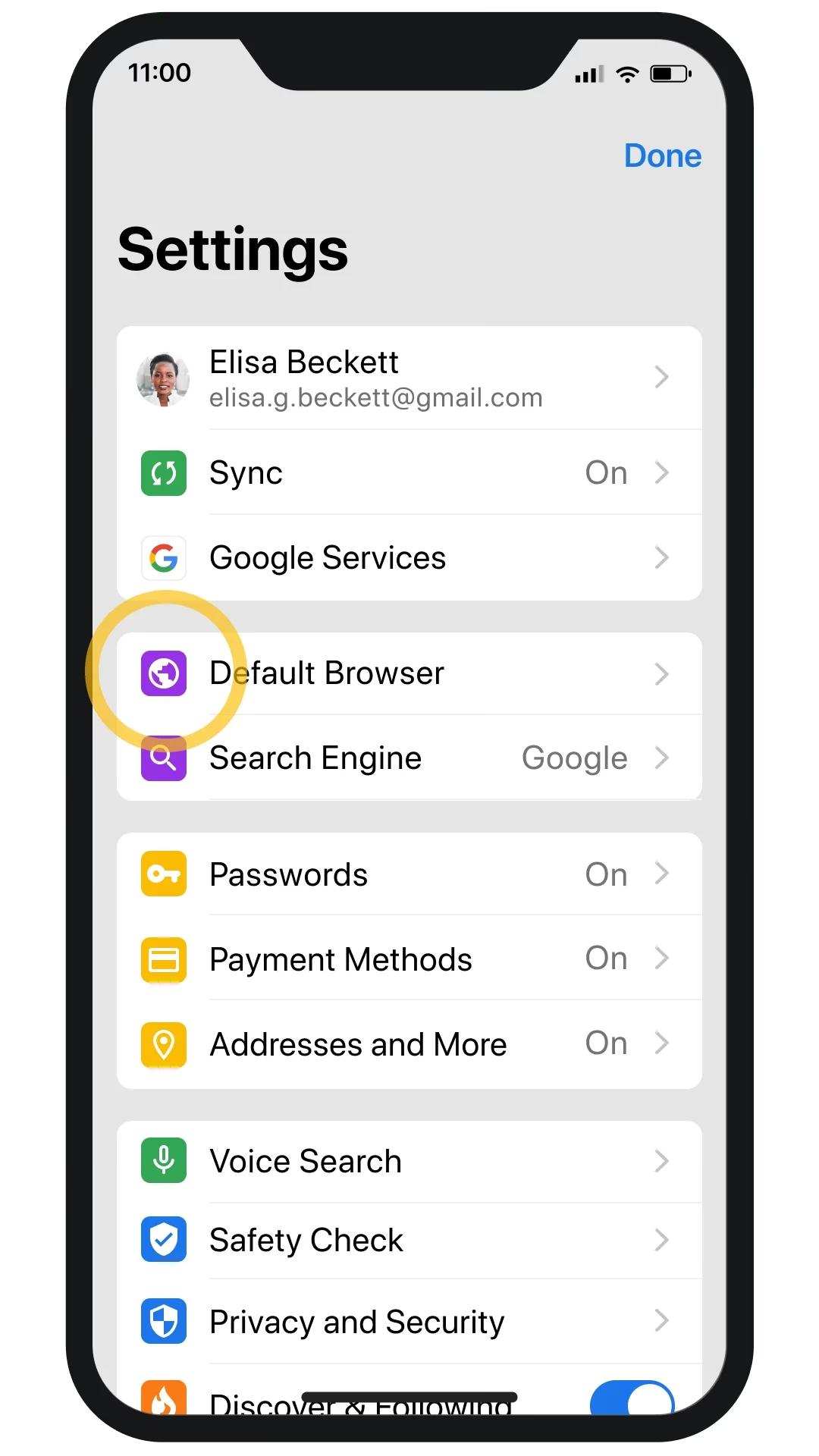
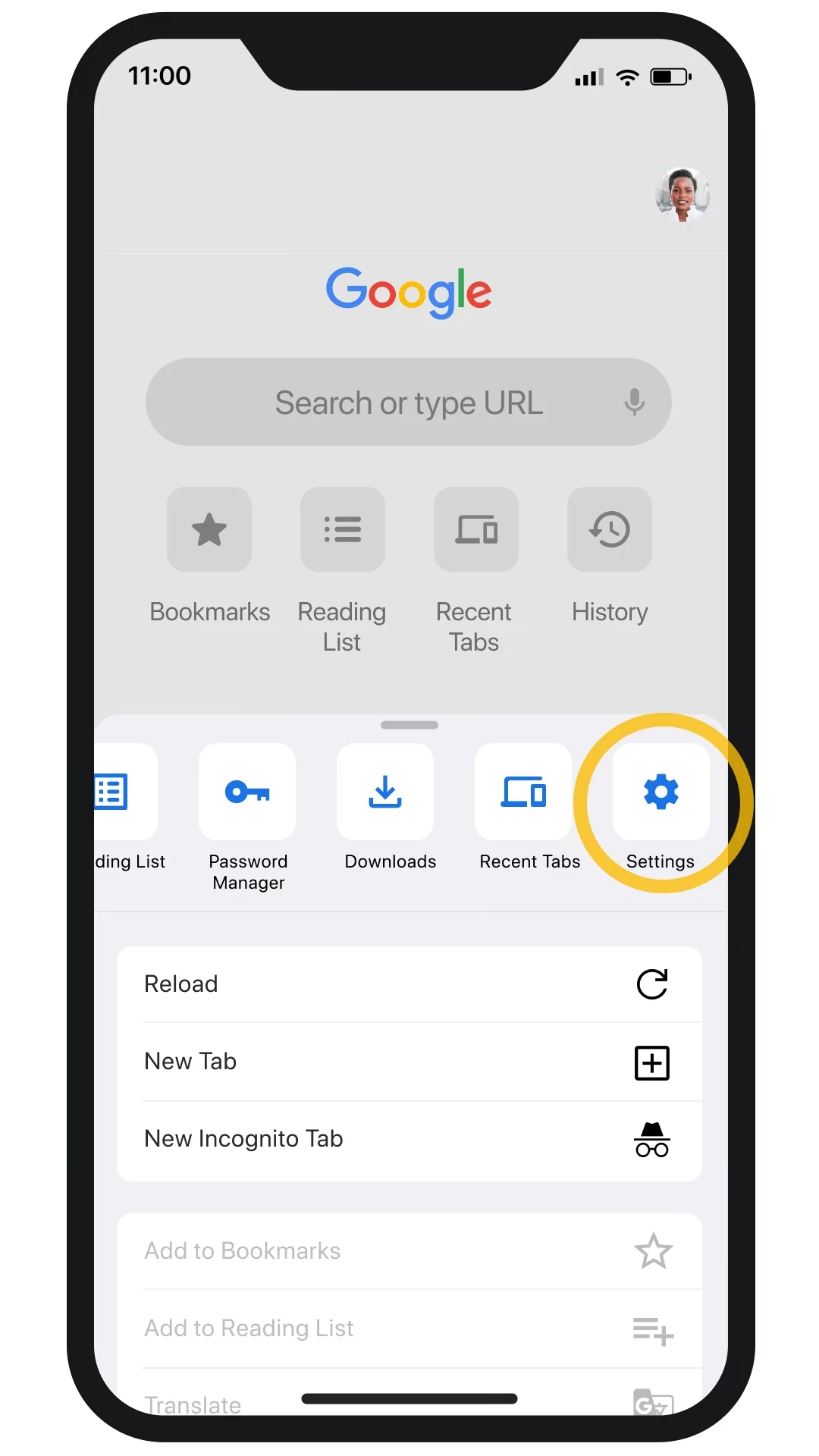
- Vstupte do režimu úprav domovské obrazovky: Dlouze podržte prst na prázdném místě na domovské obrazovce, dokud se ikony nezačnou třást.
- Přidejte widget: V levém horním rohu obrazovky klepněte na tlačítko „+“.
- Najděte Chrome: Posuňte se dolů v seznamu dostupných widgetů, dokud nenajdete „Chrome“, a klepněte na něj.
- Vyberte velikost widgetu: Přejetím prstem doprava nebo doleva si vyberte preferovanou velikost widgetu (např. malý s vyhledáváním, střední s rychlými akcemi jako anonymní karta nebo Google Lens).
- Přidejte widget: Klepněte na tlačítko „Přidat widget“.
- Umístěte widget: Nyní můžete widget přetáhnout na libovolné místo na domovské obrazovce. Jakmile jste spokojeni s jeho umístěním, klepněte na „Hotovo“ (nebo stiskněte tlačítko Domů).
Díky widgetu Chrome můžete rychle spustit vyhledávání, otevřít anonymní kartu nebo použít Google Lens přímo z domovské obrazovky, což šetří čas a zvyšuje efektivitu.
Chrome vs. Safari na iPhonu: Podrobné srovnání
Rozhodování mezi Chrome a Safari na iPhonu je častým dilematem pro mnoho uživatelů. Oba prohlížeče jsou vysoce kvalitní, ale každý má své silné stránky a zaměření. Následující tabulka vám pomůže lépe pochopit klíčové rozdíly:
| Funkce | Google Chrome | Apple Safari |
|---|---|---|
| Výkon a rychlost | Velmi rychlé načítání, efektivní zpracování JavaScriptu. | Optimalizováno pro iOS, dobrá rychlost, efektivní správa paměti. |
| Uživatelská přívětivost | Intuitivní rozhraní, známé pro uživatele napříč platformami. | Minimalistické, úzce integrované s iOS, snadné pro uživatele Apple. |
| Přizpůsobení | Široké možnosti synchronizace (záložky, hesla, historie) přes Google účet. | Synchronizace přes iCloud napříč zařízeními Apple. |
| Soukromí a bezpečnost | Standardní ochrana, časté aktualizace, transparentní správa dat. | Vynikající ochrana soukromí (Inteligentní prevence sledování), méně sběru dat. |
| Spotřeba baterie | Může být vyšší, zejména při intenzivním používání. | Obecně nižší spotřeba baterie, optimalizováno pro hardware Apple. |
| Ekosystémová integrace | Hluboká integrace s Google službami (Gmail, Drive, YouTube). | Hluboká integrace s Apple službami (Handoff, Apple Pay, Keychain). |
| Dostupnost napříč OS | Windows, macOS, Linux, Android, iOS. | Pouze Apple ekosystém (macOS, iOS, iPadOS). |
| Rozšíření / Doplňky | Rozsáhlá knihovna rozšíření (pro desktop, méně pro mobil). | Omezenější nabídka rozšíření pro mobilní verzi. |
Zatímco Chrome je často chválen pro svou univerzálnost a kompatibilitu s různými platformami, Safari vyniká svou optimalizací pro hardware Apple, což vede k lepší správě baterie a hlubší integraci s funkcemi iOS. Volba ideálního prohlížeče závisí na vašich prioritách: pokud je pro vás klíčová maximální synchronizace napříč různými operačními systémy a přístup k ekosystému Google, Chrome je jasná volba. Pokud naopak preferujete maximální soukromí, optimalizaci pro Apple zařízení a plynulou integraci s nativními funkcemi, Safari může být lepší volbou. Mnoho uživatelů, včetně mě, používá oba prohlížeče pro různé účely, aby využili jejich specifické výhody.
Často kladené otázky (FAQ)
Potřebuji iOS 14 nebo novější pro změnu výchozího prohlížeče?
Ano, možnost změnit výchozí prohlížeč byla zavedena s operačním systémem iOS 14. Pokud máte starší verzi iOS, nebudete tuto možnost v nastavení vidět. Doporučujeme aktualizovat váš iPhone nebo iPad na nejnovější dostupnou verzi iOS, abyste mohli tuto funkci využít a získat přístup k dalším vylepšením zabezpečení a funkcionality.
Co se stane, když udělám Chrome výchozím prohlížečem?
Když nastavíte Chrome jako výchozí prohlížeč, všechny webové odkazy, na které klepnete v jakékoli aplikaci (např. Mail, Zprávy, WhatsApp, Facebook atd.), se automaticky otevřou v aplikaci Google Chrome namísto v Safari. To zajišťuje konzistentní prohlížení a umožňuje vám využívat všechny funkce Chromu pro každý odkaz, který otevřete.
Mohu se kdykoli vrátit k Safari jako výchozímu prohlížeči?
Ano, nastavení výchozího prohlížeče můžete kdykoli změnit. Stačí jít do Nastavení > Chrome > Výchozí prohlížečová aplikace a zde vybrat „Safari“ místo „Chrome“. Tato flexibilita vám umožňuje experimentovat a vybrat si prohlížeč, který vám nejlépe vyhovuje v danou chvíli.
Je Chrome lepší než Safari na iPhonu?
Označit jeden prohlížeč jako „lepší“ je subjektivní a závisí na individuálních potřebách uživatele. Chrome nabízí vynikající synchronizaci napříč platformami, široké možnosti přizpůsobení a integraci s ekosystémem Google. Safari naopak exceluje v ochraně soukromí, spotřebě energie a hluboké integraci s nativními funkcemi iOS. Pro mnoho uživatelů je ideální volbou používat oba prohlížeče pro různé účely.
Proč nevidím možnost změny výchozího prohlížeče v nastavení Chromu?
Pokud nevidíte možnost změny výchozího prohlížeče, ujistěte se, že máte na svém iPhonu nebo iPadu nainstalovanou nejnovější verzi aplikace Google Chrome. Někdy starší verze aplikace nemusí plně podporovat všechny funkce iOS. Také se ujistěte, že váš operační systém je iOS 14 nebo novější, jak již bylo zmíněno. Aktualizace obou, aplikace i operačního systému, by měla problém vyřešit.
Jak mohu aktualizovat Chrome na svém iPhonu?
Pro aktualizaci Google Chrome na vašem iPhonu stačí otevřít App Store, klepnout na ikonu vašeho profilu v pravém horním rohu a posunout se dolů, abyste viděli dostupné aktualizace. Pokud je pro Chrome aktualizace k dispozici, klepněte na „Aktualizovat“ vedle ikony aplikace.
Nastavení Google Chrome jako výchozího prohlížeče na vašem iPhonu je jednoduchý krok, který může výrazně zlepšit vaši online produktivitu a uživatelskou zkušenost, zejména pokud jste zvyklí na jeho funkce a ekosystém. Díky novým možnostem v iOS si můžete plně přizpůsobit, jak vaše zařízení pracuje s webovými odkazy. Ať už se rozhodnete pro Chrome, Safari, nebo oba, důležité je, abyste si vybrali nástroj, který nejlépe slouží vašim individuálním potřebám a preferencím. Experimentujte, objevujte a užijte si plynulejší a efektivnější prohlížení webu!
Chceš-li si přečíst další články podobné jako Chrome jako výchozí prohlížeč na iPhonu, navštiv kategorii Technologie.