
24/04/2025
V dnešní době, kdy většina internetového provozu probíhá přes mobilní zařízení, je klíčové zajistit, aby vaše webové stránky vypadaly a fungovaly bezchybně na jakémkoli smartphonu nebo tabletu. Ale jak to otestovat, aniž byste museli vlastnit desítky různých zařízení? Google Chrome nabízí vestavěné řešení v podobě Nástrojů pro vývojáře, které vám umožní simulovat mobilní prostředí přímo ve vašem prohlížeči. Tento článek vás provede krok za krokem celým procesem, abyste mohli efektivně testovat a ladit své webové aplikace pro mobilní uživatele.
Jak otevřít Nástroje pro vývojáře
Prvním a nejdůležitějším krokem je otevření Nástrojů pro vývojáře (Developer Tools) v prohlížeči Google Chrome. Existuje několik rychlých a snadných způsobů, jak toho dosáhnout:
- Klávesová zkratka: Nejčastěji používaná a nejrychlejší metoda je stisknutí klávesy F12 na vaší klávesnici.
- Další klávesové zkratky: Alternativně můžete použít
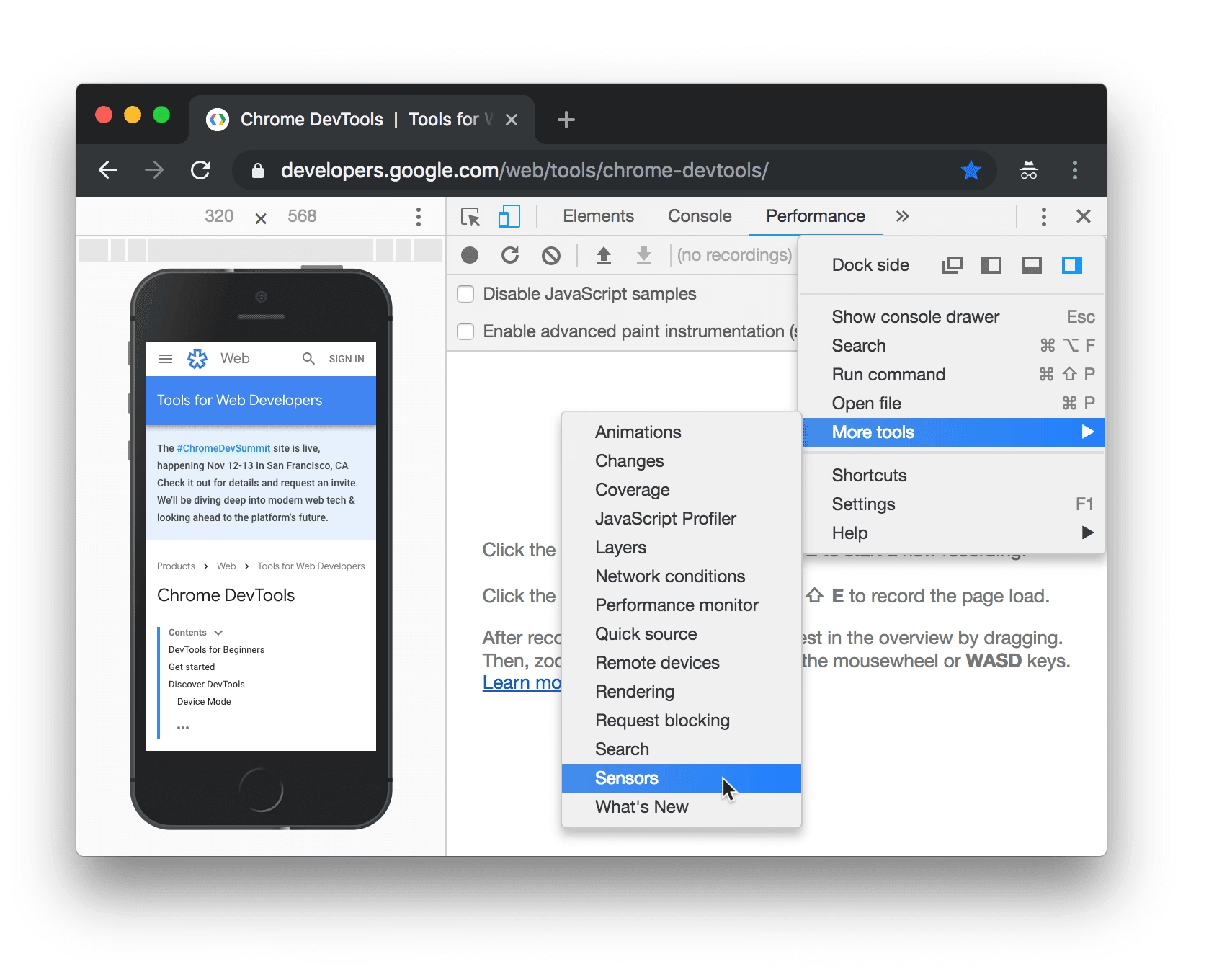
Ctrl+Shift+I(na Windows a Linuxu) neboCmd+Option+I(na Macu). - Přes menu prohlížeče: Klikněte na ikonu tří teček (Menu) v pravém horním rohu prohlížeče Chrome, poté přejděte na 'Další nástroje' (More tools) a vyberte 'Nástroje pro vývojáře' (Developer tools).
Po otevření se Nástroje pro vývojáře obvykle zobrazí jako panel na pravé nebo spodní straně okna prohlížeče, nebo jako samostatné okno. Připravte se na další krok!
Aktivace Panelu zařízení (Device Toolbar)
Jakmile máte otevřené Nástroje pro vývojáře, musíte aktivovat Panel zařízení, který je srdcem mobilní simulace.
- Ikona panelu zařízení: V horní části Nástrojů pro vývojáře (obvykle vedle záložek jako 'Elements', 'Console', 'Sources') najdete ikonu, která vypadá jako malý mobilní telefon a tablet vedle sebe. Klikněte na ni.
- Klávesová zkratka pro panel zařízení: Můžete také použít zkratku
Ctrl+Shift+M(neboCmd+Shift+Mna Macu), která přímo přepíná Panel zařízení.
Po kliknutí se hlavní okno prohlížeče zmenší a zobrazí se v něm simulované zobrazení webové stránky, doplněné o ovládací prvky pro výběr zařízení, rozlišení a další nastavení. Toto je místo, kde začíná skutečné kouzlo mobilního testování.
Výběr zařízení a rozměry
Nyní, když je Panel zařízení aktivní, můžete začít s přizpůsobováním simulovaného prostředí.
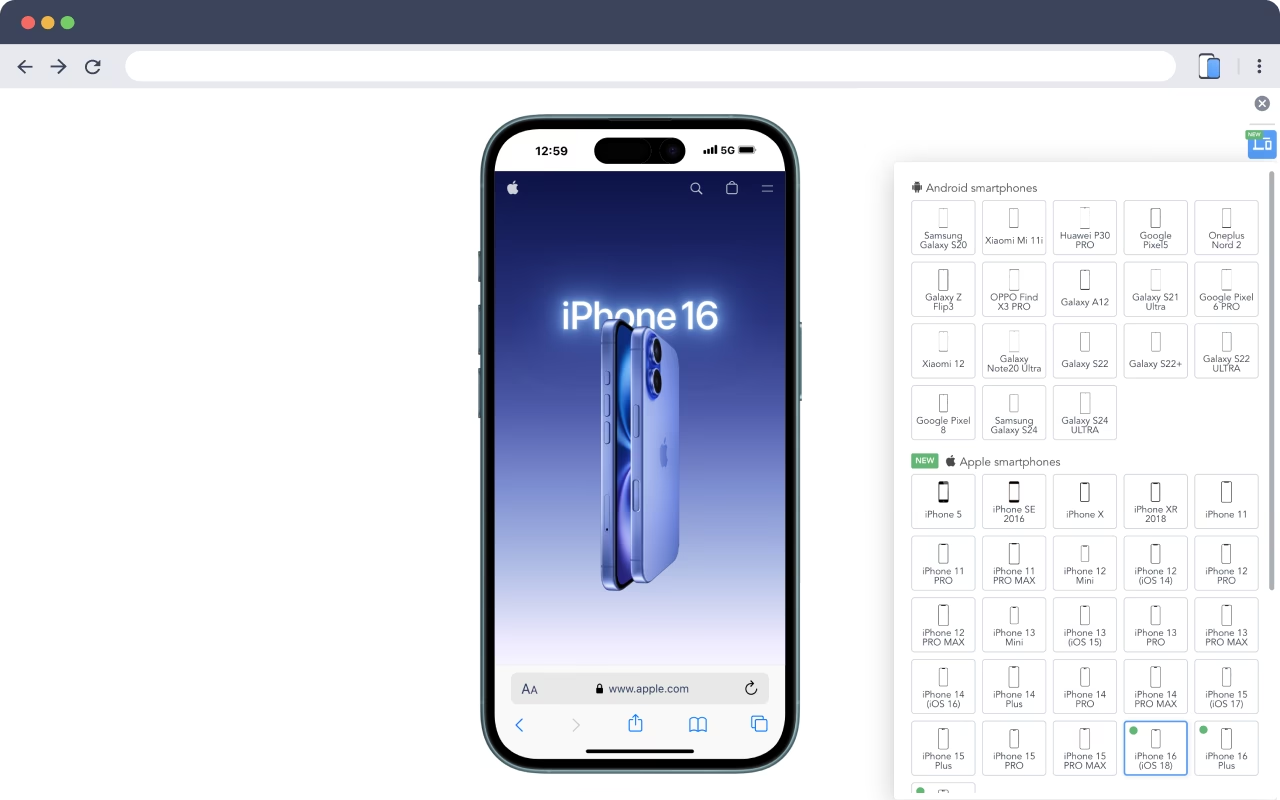
- Výběr z přednastavených zařízení: V horní liště simulace uvidíte rozbalovací nabídku (obvykle s nápisem 'Responsive'). Klikněte na ni a zobrazí se seznam populárních mobilních zařízení, jako jsou 'iPhone SE', 'iPhone 12 Pro', 'Samsung Galaxy S20', 'iPad Air' a mnoho dalších. Vyberte si zařízení, které chcete simulovat. Chrome automaticky nastaví správné rozlišení a poměr pixelů pro dané zařízení.
- Režim 'Responsive': Pokud si vyberete 'Responsive' z rozbalovací nabídky, získáte největší flexibilitu. V tomto režimu můžete ručně měnit šířku a výšku zobrazení buď přetahováním okrajů simulovaného okna, nebo zadáním přesných hodnot v pixelech do políček 'Width' (Šířka) a 'Height' (Výška) v horní liště. To je ideální pro testování, jak se váš design chová na neobvyklých rozlišeních nebo při plynulé změně velikosti.
- Device Pixel Ratio (DPR): Vedle rozlišení můžete často vidět možnost nastavit 'Device Pixel Ratio'. To simuluje poměr mezi fyzickými a CSS pixely. Vyšší DPR znamená ostřejší zobrazení na zařízeních s vysokým rozlišením (např. Retina displeje). Můžete si vybrat z přednastavených hodnot (např. 1, 2, 3) nebo zadat vlastní.
- Typ zařízení (User Agent): Chrome automaticky nastaví správný 'User Agent' (identifikaci prohlížeče a operačního systému) pro vybrané zařízení. To je důležité, protože některé webové stránky mohou na základě User Agenta servírovat odlišný obsah nebo styly.
Orientace a zoom
Kromě rozměrů je důležité otestovat, jak se stránka chová při změně orientace a jak vypadá při různých úrovních přiblížení.
- Přepínání orientace: Vedle rozměrů zařízení najdete ikonu, která umožňuje přepínat mezi portrétní (svislou) a krajinnou (vodorovnou) orientací. Klikněte na ni a sledujte, jak se váš responzivní design přizpůsobuje. To je klíčové pro zajištění dobré uživatelské zkušenosti, ať už uživatel drží telefon jakkoli.
- Zoom: V horní liště simulace je také rozbalovací nabídka pro 'Zoom'. Zde můžete nastavit úroveň přiblížení stránky v simulovaném okně. Můžete si vybrat z procentuálních hodnot (např. 50%, 100%, 150%) nebo 'Fit to window' (Přizpůsobit oknu). To vám pomůže zkontrolovat čitelnost textu a velikost prvků na různých úrovních přiblížení, což je důležité pro uživatele se zhoršeným zrakem nebo pro kontrolu detailů.
Simulace sítě a výkonu
Webové stránky na mobilních zařízeních se často načítají přes pomalejší nebo nestabilní připojení. Chrome DevTools vám umožňuje simulovat tyto podmínky.
- Network throttling (Omezení sítě): V horní liště Nástrojů pro vývojáře (nebo v záložce 'Network') najdete rozbalovací nabídku označenou 'No throttling'. Klikněte na ni a vyberte si z přednastavených profilů, jako je 'Fast 3G', 'Slow 3G', nebo dokonce 'Offline'. To vám umožní otestovat, jak se vaše stránka chová při pomalém připojení, zda se obrázky načítají postupně, nebo zda se zobrazí správné chybové zprávy. Toto je zásadní pro optimalizaci výkonu.
- CPU throttling (Omezení CPU): V záložce 'Performance' nebo přímo v Panelu zařízení pod 'Settings' (Nastavení) můžete najít možnost omezit výkon procesoru. Můžete si vybrat z hodnot jako '2x slowdown', '4x slowdown' nebo '6x slowdown'. To simuluje, jak se vaše stránka chová na starších nebo méně výkonných mobilních zařízeních, kde by složité animace nebo JavaScript mohly způsobovat záseky. Testování s omezeným CPU pomáhá identifikovat a optimalizovat úzká hrdla ve výkonu.
Geolokace a senzory
Některé webové aplikace využívají geolokaci nebo senzory zařízení. I to lze simulovat.
- Simulace geolokace: V Nástrojích pro vývojáře přejděte na záložku 'Sensors' (Senzory), kterou najdete v 'More tools' (Více nástrojů) v menu tří teček v DevTools. Zde můžete zadat vlastní zeměpisnou šířku a délku, nebo si vybrat z přednastavených lokací. To je skvělé pro testování aplikací závislých na poloze, například mapových služeb nebo lokálních vyhledávání.
- Simulace orientace zařízení (akcelerometr): Na stejné záložce 'Sensors' můžete také simulovat orientaci zařízení, což je užitečné pro testování her nebo aplikací, které reagují na pohyb telefonu. Můžete ručně otáčet virtuálním modelem zařízení.
- Simulace dotykových událostí: Ačkoli je to implicitní, je důležité si uvědomit, že v režimu simulace se kliknutí myší převádí na dotykové události. Můžete testovat gesta jako 'swipe' (přejetí) nebo 'pinch-to-zoom' (přiblížení/oddálení dvěma prsty) držením klávesy Shift a tažením myší.
Proč je simulace důležitá?
Použití simulace mobilních zařízení v Chrome DevTools je pro moderního webového vývojáře nebo designéra nezbytné.
- Testování responzivního designu: Umožňuje rychle vizuálně zkontrolovat, jak se vaše stránka přizpůsobuje různým velikostem obrazovky a orientacím, a identifikovat případné problémy s rozložením nebo přeplněním obsahu.
- Optimalizace výkonu: Simulace pomalého připojení a slabého CPU pomáhá odhalit pomalé načítání, záseky nebo neefektivní skripty, což vede k rychlejším a plynulejším uživatelským zážitkům.
- Ladění mobilních chyb: Můžete snadno ladit JavaScriptové chyby nebo problémy se styly, které se objevují pouze na mobilních zařízeních, aniž byste museli neustále přepínat mezi počítačem a fyzickým telefonem.
- Uživatelská zkušenost (UX): Zajišťuje, že interaktivní prvky, formuláře a navigace jsou snadno použitelné dotykem a že text je čitelný na menších obrazovkách.
Omezení simulace
Je důležité si uvědomit, že simulace je jen simulace. Ačkoli je velmi mocná a užitečná, nemůže plně nahradit testování na skutečném zařízení.
- Výkon hardwaru: Simulace nemůže přesně napodobit výkon konkrétního mobilního čipu, grafického procesoru nebo paměti. Stránka, která se v simulaci jeví jako plynulá, může na starším nebo levnějším telefonu být trhaná.
- Specifické chování OS/Prohlížeče: Některé drobné rozdíly v vykreslování, chování formulářů nebo podpoře API se mohou lišit mezi různými verzemi Androidu, iOSu nebo mobilních prohlížečů (např. Safari na iOS).
- Chování senzorů: Ačkoli můžete simulovat geolokaci a orientaci, skutečné chování senzorů na reálném zařízení, včetně jejich přesnosti a latence, se může lišit.
- Dotykové interakce: Simulace dotyku myší je dobrá, ale nenapodobuje zcela přirozené pocity a gesta, jako je vícedotykové ovládání nebo tlak na obrazovku (např. 3D Touch/Haptic Touch).
Proto je vždy doporučeno provést finální testování na několika klíčových fyzických zařízeních, aby se potvrdila plná funkčnost a uživatelská zkušenost.
Tabulka: Simulace vs. Reálné Zařízení
Pro lepší pochopení rozdílů a výhod obou metod testování uvádíme srovnávací tabulku:
| Funkce | Simulace v Chrome DevTools | Reálné Mobilní Zařízení |
|---|---|---|
| Rychlost nastavení | Extrémně rychlé, okamžité přepínání | Pomalé, vyžaduje fyzický přístup k zařízení |
| Počet zařízení | Neomezený výběr rozlišení a typů | Omezeno počtem vlastněných zařízení |
| Ladění kódu | Plná integrace s DevTools (konzole, debugger) | Vyžaduje vzdálené ladění (ADB, Safari Web Inspector) |
| Simulace sítě/CPU | Snadné a přesné nastavení | Obtížné nebo nemožné simulovat specifické podmínky |
| Přesnost výkonu | Orientace, ale ne 100% přesná | Nejvyšší přesnost, skutečný hardware |
| Chování OS/Prohlížeče | Založeno na Chrome, může se lišit od nativních prohlížečů | Přesné chování nativního OS a prohlížeče |
| Interakce dotykem | Simulace základních dotyků myší | Přirozené dotykové gesta a haptika |
Často kladené otázky (FAQ)
Zde jsou odpovědi na některé běžné dotazy týkající se simulace mobilních zařízení:
Je simulace v Chrome 100% přesná?
Ne, simulace je skvělý nástroj pro rychlé a efektivní testování responzivního designu a základního chování, ale nemůže plně nahradit testování na fyzických zařízeních. Existují rozdíly ve výkonu hardwaru, specifickém chování operačního systému nebo prohlížeče (např. Safari na iOS), a v autenticitě dotykových interakcí.
Mohu simulovat jakékoli mobilní zařízení?
Chrome DevTools nabízí široký výběr přednastavených populárních zařízení (iPhony, Samsungy, iPady atd.). Navíc můžete použít režim 'Responsive' a ručně zadat jakékoli vlastní rozlišení, což vám umožní simulovat v podstatě jakékoli rozměry obrazovky. Nelze však simulovat konkrétní verze operačních systémů nebo specifické prohlížeče mimo Chrome.
Jaký je rozdíl mezi "Responsive" a konkrétním zařízením?
V režimu "Responsive" můžete ručně měnit šířku a výšku simulovaného okna, což je ideální pro testování plynulosti responzivního designu a zjištění, jak se stránka chová na nepředvídatelných rozlišeních. Volba konkrétního zařízení (např. "iPhone 12 Pro") automaticky nastaví specifické rozlišení, Device Pixel Ratio a User Agent pro toto zařízení, což je užitečné pro testování na známých konfiguracích.
Lze simulovat dotykové události a gesta?
Ano, v simulovaném režimu se kliknutí myší automaticky interpretují jako dotykové události. Můžete také simulovat gesta jako 'pinch-to-zoom' (přiblížení/oddálení dvěma prsty) držením klávesy Shift a tažením myší, nebo 'swipe' (přejetí) jednoduchým tažením myší. Pro složitější vícedotyková gesta je však lepší použít reálné zařízení.
Proč se mi stránka načítá pomalu i v simulaci?
Pomalé načítání v simulaci může být způsobeno několika faktory. Zkontrolujte, zda nemáte aktivní "Network throttling" (omezení sítě) nebo "CPU throttling" (omezení výkonu CPU) v DevTools. Pokud ano, simulujete pomalé připojení nebo starší hardware. Pokud ne, pomalé načítání pravděpodobně indikuje, že vaše webová stránka potřebuje optimalizaci výkonu, jako je komprese obrázků, minifikace kódu nebo optimalizace JavaScriptu. DevTools vám s identifikací těchto problémů pomůže v záložkách 'Network' a 'Performance'.
Simulace mobilních zařízení v Google Chrome je nezbytný nástroj pro každého, kdo pracuje s webem. Umožňuje vám rychle a efektivně testovat, ladit a optimalizovat vaše webové stránky pro mobilní uživatele, aniž byste museli investovat do drahého a rozsáhlého arzenálu fyzických zařízení. I když nemůže zcela nahradit testování na reálných zařízeních, představuje neuvěřitelně cenný první krok a denní nástroj pro zajištění špičkové mobilní uživatelské zkušenosti. Využijte plný potenciál Nástrojů pro vývojáře a posuňte své webové projekty na další úroveň!
Chceš-li si přečíst další články podobné jako Simulace Mobilních Zařízení v Chrome, navštiv kategorii Technologie.