
18/09/2025
Ladění webových aplikací je nedílnou součástí vývoje, ale co když se vaše aplikace chová odlišně v prohlížeči Chrome na zařízení iOS? Mnozí vývojáři narážejí na zdánlivě neprůchodnou zeď, když se snaží prozkoumat kód v Chrome na iPhonu nebo iPadu. Na rozdíl od přímého ladění Safari pomocí nástroje Safari Web Inspector, Apple historicky neumožňuje přímé ladění aplikací třetích stran, jako je Chrome, stejným způsobem. Ale nezoufejte! I když cesta může být o něco klikatější, existují robustní řešení, která vám umožní nahlédnout pod kapotu a vyřešit i ty nejzáludnější chyby. Tento článek vás provede historií problému a představí nejúčinnější metody, jak dosáhnout svého cíle a ladit Chrome na iOS.

Proč je ladění Chrome na iOS tak složité?
Klíč k pochopení této výzvy spočívá v architektuře iOS a způsobu, jakým Apple spravuje svůj ekosystém. Všechny webové prohlížeče třetích stran na iOS, včetně Chrome, Firefoxu nebo Edge, jsou nuceny používat Apple rendering engine WKWebView. To znamená, že i když používáte Chrome, ve skutečnosti renderuje webové stránky pomocí stejného jádra, které pohání Safari. Apple z bezpečnostních a kontrolních důvodů omezuje přímý přístup k nástrojům pro ladění pro aplikace využívající WKWebView v distribuovaných verzích. Tato restrikce historicky znemožňovala přímé připojení Chrome DevTools k instanci Chrome běžící na iOS zařízení, což vedlo k frustraci mnoha vývojářů.
Historické pohledy a první pokusy o řešení (2016)
V roce 2016 byla situace ještě složitější. Přímé ladění Chrome pro iOS nebylo možné a vývojáři se museli spoléhat na různé okliky a alternativní přístupy:
- Vzdálené ladění pomocí Safari Web Inspector: Pokud se problém dal replikovat i v Safari, byla to nejsnazší cesta. Připojením iOS zařízení k Macu a povolením vzdáleného ladění v Safari bylo možné prozkoumat kód, DOM, styly a síťovou aktivitu. Tato metoda je dodnes velmi užitečná, pokud je problém nezávislý na prohlížeči Chrome samotném, ale spíše na webovém obsahu.
- WeInRe: Jednalo se o jednoduchý klient-server model, který umožňoval základní ladění. Nebyl plně vybavený, ale pro některé jednoduché problémy mohl být dostatečný. Vyžadoval nastavení serveru a vložení speciálního skriptu do webové stránky.
- Vytvoření vlastní WKWebView aplikace: Někteří vývojáři si vytvořili jednoduchou nativní iOS aplikaci, která využívala WKWebView. Jelikož Chrome používá stejný renderovací engine, ladění této vlastní aplikace mohlo poskytnout dostatečně blízký obraz chování webu v Chrome. Tento přístup byl však časově náročný a vyžadoval znalost iOS vývoje.
- Otevřený „bug“ ve WebKit: Existovala i snaha ze strany komunity a vývojářů, aby WebKit (základ WKWebView) povolil používání Web Inspectoru pro release buildy WKWebView. Pokud by takové API vzniklo, přímé ladění Chrome pro iOS by se stalo realitou.
Revoluce v ladění: RemoteDebug iOS WebKit Adapter (2018 a dále)
S rokem 2018 přišel významný pokrok, který výrazně zlepšil možnosti ladění. Tým Microsoftu vyvinul projekt nazvaný RemoteDebug iOS WebKit Adapter. Tento adaptér představuje zásadní průlom, neboť funguje jako most mezi protokolem vzdáleného ladění WebKit a protokolem ladění Chrome DevTools. Díky tomuto adaptéru je nyní možné ladit iOS WebViews (a tedy i prohlížeče jako Chrome, které je využívají) pomocí nástrojů, na které jsou vývojáři zvyklí, jako jsou Chrome DevTools nebo VS Code.
Jak RemoteDebug iOS WebKit Adapter funguje?
Základní myšlenka je jednoduchá, ale provedení je geniální. WebKit a Chrome DevTools používají různé protokoly pro komunikaci mezi ladicím nástrojem a laděným cílem. Adaptér překládá zprávy z jednoho protokolu do druhého, což efektivně umožňuje Chrome DevTools „mluvit“ s WKWebView instancí na iOS zařízení. To otevírá dveře k využití všech známých funkcí Chrome DevTools, jako je inspekce DOM, ladění JavaScriptu, analýza sítě, výkonu a mnoho dalšího.
Nastavení a používání adaptéru
I když konkrétní kroky se mohou mírně lišit s aktualizacemi, obecný proces nastavení RemoteDebug iOS WebKit Adapteru zahrnuje následující:
- Předpoklady: Budete potřebovat Mac s nainstalovaným Node.js a npm (Node Package Manager). Dále je nutné mít nainstalované Xcode, protože obsahuje nástroje pro vývoj iOS.
- Instalace adaptéru: Adaptér se obvykle instaluje globálně pomocí npm příkazu. Například:
npm install -g remotedebug-ios-webkit-adapter. - Připojení iOS zařízení: Připojte své iOS zařízení k Macu pomocí USB kabelu. Ujistěte se, že jste na zařízení povolili důvěru tomuto počítači.
- Povolení Web Inspectoru na iOS: Na vašem iOS zařízení přejděte do
Nastavení > Safari > Pokročiléa zapněte možnostWeb Inspector. - Spuštění adaptéru: Otevřete terminál na Macu a spusťte adaptér jednoduchým příkazem, například
remotedebug_ios_webkit_adapter --port=9000. Tím se adaptér spustí na určeném portu. - Otevření Chrome DevTools: V prohlížeči Chrome na vašem Macu otevřete novou záložku a zadejte
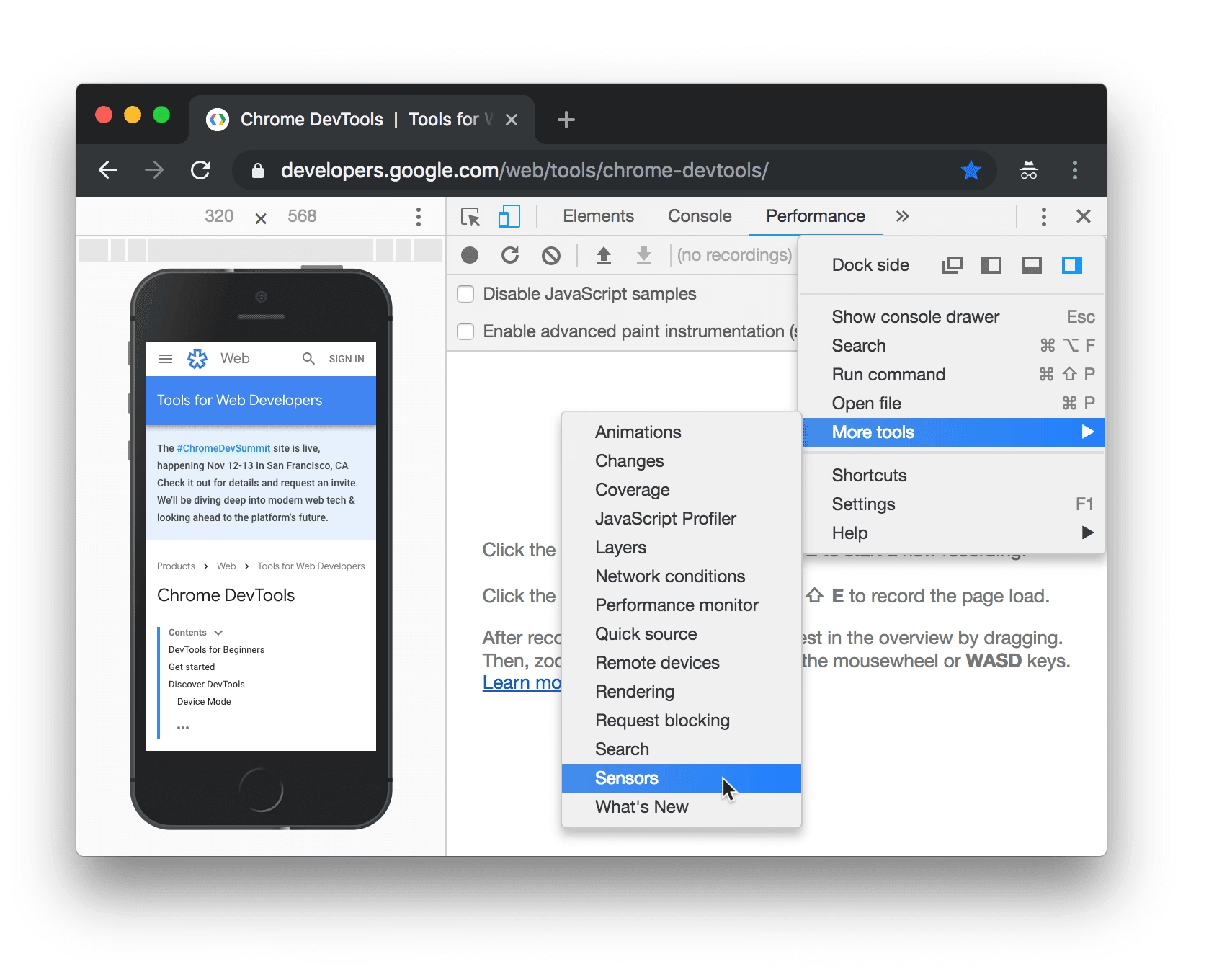
chrome://inspect. Zde byste měli vidět vzdálené cíle. Pokud je adaptér spuštěn správně a zařízení připojeno, měli byste vidět seznam otevřených záložek v Chrome na vašem iOS zařízení (nebo jakékoli jiné WKWebView instance). - Spuštění ladění: Kliknutím na „inspect“ vedle požadované záložky se otevře plnohodnotné Chrome DevTools okno, které je připojeno k instanci prohlížeče na vašem iOS zařízení.
Tento proces, i když vyžaduje několik kroků, je poměrně přímočarý a otevírá dveře k pokročilému ladění, které dříve nebylo možné. Dokumentace k projektu na GitHubu je velmi podrobná a doporučuje se ji prostudovat pro nejaktuálnější informace a řešení případných problémů.
Alternativní a doplňkové strategie ladění
Využití Safari Web Inspectoru pro obecné problémy
I přes existenci RemoteDebug iOS WebKit Adapteru zůstává Safari Web Inspector neocenitelným nástrojem, zejména pokud:
- Problém je reprodukovatelný v Safari: Jelikož Chrome i Safari používají WKWebView, mnoho problémů s renderováním nebo JavaScriptem se projeví v obou prohlížečích. V takovém případě je Safari Web Inspector často rychlejší a jednodušší volbou.
- Potřebujete rychlou diagnostiku: Pro rychlé ověření základních chyb, DOM struktury nebo CSS stylů je Safari Web Inspector stále velmi efektivní.
Pro jeho použití stačí připojit iOS zařízení k Macu, povolit Web Inspector v nastavení Safari na iOS a poté v Safari na Macu přejít do menu Vývojář > [Název vašeho zařízení] > [Název otevřené stránky].
Ladění na simulátorech iOS
Xcode obsahuje iOS simulátory, které mohou být užitečné pro testování a ladění. Simulační prostředí je často méně složité na nastavení pro ladění než fyzické zařízení. Můžete spustit Chrome v simulátoru a často ho ladit podobnými metodami jako na fyzickém zařízení, nebo dokonce s menšími komplikacemi, protože simulátor běží přímo na Macu.
Obecné tipy pro ladění webu na iOS
- Zkontrolujte meta viewport: Ujistěte se, že máte správně nastavený meta viewport tag, aby se vaše stránka správně renderovala na mobilních zařízeních.
- Dotykové události vs. kliknutí: Nezapomeňte, že na dotykových zařízeních se používají dotykové události (
touchstart,touchmove,touchend) namísto událostí myši (mousedown,mousemove,mouseup). - Výkon: Mobilní zařízení mají omezené zdroje. Věnujte pozornost výkonu JavaScriptu, velkým obrázkům a složitým animacím.
- Orientace zařízení: Testujte svou aplikaci v portrétní i krajinné orientaci, abyste zajistili správné rozvržení.
| Metoda | Výhody | Nevýhody | Kdy použít |
|---|---|---|---|
| Safari Web Inspector | Vestavěný, snadné použití, plnohodnotné nástroje Safari | Funguje jen pro Safari (nebo pokud se problém replikuje), vyžaduje Mac | První krok pro obecné webové problémy, rychlá diagnostika |
| RemoteDebug iOS WebKit Adapter | Umožňuje ladění WKWebView (včetně Chrome) pomocí Chrome DevTools, plná funkčnost DevTools, konzistentní s desktopovým vývojem | Vyžaduje Node.js a instalaci adaptéru, počáteční nastavení může být složitější | Při specifických problémech v Chrome na iOS, pokud je potřeba pokročilé ladění (síť, výkon, JS) |
| WeInRe / Vlastní WKWebView App | Historické řešení, pro velmi specifické případy | Omezené funkce, složité na nastavení/vývoj, zastaralé | Již se nedoporučuje, existují lepší alternativy |
Často kladené otázky (FAQ)
Zde jsou odpovědi na některé běžné otázky, které mohou vyvstat při ladění Chrome na iOS:
Mohu ladit Chrome přímo na iOS zařízení jako na Androidu?
Ne, kvůli architektonickým omezením Apple a povinnosti používat WKWebView pro všechny prohlížeče třetích stran, není možné připojit Chrome DevTools přímo k Chrome na iOS tak, jak je to možné na Androidu. Nicméně, RemoteDebug iOS WebKit Adapter vám umožňuje dosáhnout téměř stejné úrovně ladění.
Potřebuji Mac k ladění Chrome na iOS?
Ano, pro obě hlavní metody ladění (Safari Web Inspector i RemoteDebug iOS WebKit Adapter) je nezbytné mít Mac. Tyto nástroje a procesy jsou navrženy pro ekosystém Apple.
Je nastavení RemoteDebug iOS WebKit Adapteru složité?
Počáteční nastavení vyžaduje instalaci Node.js a samotného adaptéru, což může být pro některé uživatele nové. Nicméně, jakmile je jednou nastaven, je jeho použití relativně přímočaré. Dokumentace projektu je velmi nápomocná.
Proč Apple neumožňuje přímé ladění?
Apple se snaží udržet přísnou kontrolu nad svým ekosystémem a zajišťovat bezpečnost a stabilitu. Omezení přístupu k ladicím nástrojům pro aplikace třetích stran je součástí této strategie. Všichni prohlížeče musí používat stejný renderovací engine (WKWebView), což zjednodušuje testování a zajišťuje konzistenci, ale zároveň omezuje flexibilitu pro vývojáře.
Mohu ladit Progressive Web Apps (PWA) v Chrome na iOS?
Ano, pokud je PWA spuštěna v Chrome na iOS, můžete ji ladit pomocí RemoteDebug iOS WebKit Adapteru stejně jako jakoukoli jinou webovou stránku. Pamatujte, že PWA na iOS se stále spoléhají na WKWebView pro renderování.
Závěr
Ladění webových aplikací v prohlížeči Chrome na iOS zařízeních může zpočátku působit jako výzva, ale moderní nástroje a metody, zejména pak RemoteDebug iOS WebKit Adapter, tuto překážku efektivně překonávají. Zatímco přímé připojení ve stylu Androidu není k dispozici, můžete využít sílu Chrome DevTools k prozkoumání a opravě problémů na vašem iOS zařízení. Nezapomeňte také na Safari Web Inspector jako na cenný první krok pro obecné webové problémy. S těmito nástroji a správným přístupem se můžete pustit do ladění s jistotou a zajistit, že vaše webové aplikace budou na zařízeních Apple fungovat bezchybně.
Chceš-li si přečíst další články podobné jako Jak ladit Chrome na iOS: Průvodce pro vývojáře, navštiv kategorii iPhone.