
03/07/2024
V posledních letech jsme svědky neuvěřitelného vzestupu streamovacích služeb a zařízení, která nám umožňují sledovat obsah, kdykoli a kdekoli chceme. Pryč jsou doby, kdy jsme byli odkázáni na tisíce kanálů plných reklam a předem stanovených programů. Miliony domácností se přesunuly k moderní metodice streamování online, spoléhající se na předplatné služby bez reklam, které nás baví a drží u obrazovek. Místo složitých kabelových připojení a drahých set-top boxů se objevila elegantní a cenově dostupná řešení. Jedním z nejoblíbenějších a nejdostupnějších streamovacích zařízení od nejpopulárnější vyhledávací společnosti na světě je Chromecast. Tento malý dongle, který se připojuje k vaší televizi, se stal skvělým kompromisem mezi používáním drátového připojení a plnohodnotného set-top boxu, který vás může stát stovky dolarů. Nabízí přitom téměř každou streamovací možnost pod sluncem. Je to skvělý způsob, jak vstoupit do světa streamování s nízkými náklady, aniž byste museli sledovat samostatný dálkový ovladač. Přestože je Chromecast primárně navržen jako standard založený na Androidu, a má tak o něco více výkonu na vlastním operačním systému Google, neznamená to, že jej nemůžete plně využít s vaším iPhonem nebo iPadem. V tomto podrobném průvodci se dozvíte, jak zrcadlit a streamovat obsah z vašeho iOS zařízení na Chromecast, ať už pomocí nativních funkcí aplikací, speciálních aplikací pro zrcadlení, nebo dokonce i starších, ale stále funkčních triků přes počítač. Připravte se na to, že vaše zážitky ze sledování obsahu na velké obrazovce se stanou jednoduššími než kdy dříve!
Streamování obsahu z aplikací s podporou Cast
Nejjednodušší a nejúčinnější způsob, jak streamovat obsah z vašeho iPhonu na Chromecast, je používat aplikace, které mají vestavěnou podporu pro funkci Cast. Téměř všechny populární streamovací služby dnes tuto funkci nabízejí, což z nich dělá ideální volbu pro bezproblémové sledování obsahu na velké obrazovce. Tato metoda je často preferována, protože je navržena pro optimální výkon a obvykle spotřebovává méně energie baterie vašeho iPhonu, jelikož streamování probíhá přímo z Chromecastu, zatímco telefon slouží jen jako dálkové ovládání.
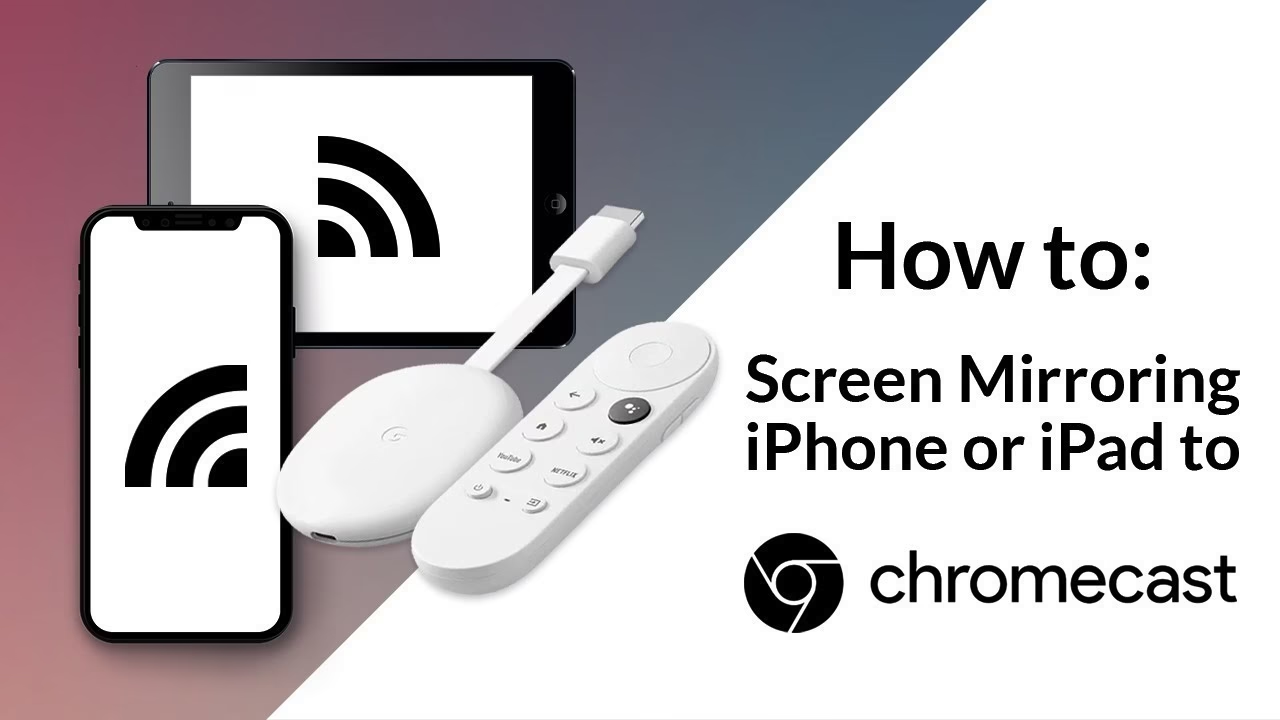
Prvním krokem je zajistit, že máte na svém iPhonu nainstalovanou aplikaci Google Home. Tato aplikace je klíčová pro úvodní nastavení vašeho Chromecastu, pokud jste to ještě neudělali, a pro jeho správu v rámci vaší domácí sítě. Proces nastavení je navržen tak, aby byl co nejintuitivnější, a aplikace vás jím provede krok za krokem, takže se rychle dostanete do provozu.
Jakmile je váš Chromecast nastaven a připojen k vaší Wi-Fi síti, můžete začít streamovat z podporovaných aplikací. Budete překvapeni, kolik aplikací na iOS podporuje platformu Cast. I když se jedná o standard od Googlu, podpora Cast se rozšířila mezi většinu populárních streamovacích platforem dostupných na iOS. Zde je jen malý výběr, který demonstruje širokou škálu dostupného obsahu:
- Netflix – Sledování filmů a seriálů ve vysoké kvalitě.
- YouTube – Pro nekonečné hodiny videí, tutoriálů a hudby.
- Pandora – Vaše oblíbené rozhlasové stanice a hudba.
- Amazon Prime Video – Exkluzivní seriály a filmy.
- Disney+ – Pohádky, superhrdinové a rodinná zábava.
- Vimeo – Vysoce kvalitní nezávislá videa.
- HBO Max – Prémiový filmový a seriálový obsah.
- Spotify – Streamování hudby přímo do vašeho audio systému.
- Hulu – Široká nabídka televizních pořadů a filmů (primárně pro USA).
- NFL Sunday Ticket – Pro sportovní fanoušky.
Toto samozřejmě není úplný seznam, ale představuje širokou škálu obsahu dostupného na iOS, který vám umožní streamovat na vaše zařízení Chromecast (což kromě samotného Chromecastu zahrnuje i novější televize Vizio, Android TV boxy a další zařízení s vestavěnou podporou Cast). Odesílání obsahu z těchto aplikací – nebo z jakékoli jiné aplikace pro iOS s podporou Cast – je stejně jednoduché jako jakékoli jiné rozhraní pro zrcadlení vestavěné v iOS. Celý proces je navržen tak, aby byl co nejpohodlnější a nejpřímější.
Ujistěte se, že je váš Chromecast aktivní a vaše televize zapnutá. Otevřete aplikaci, ze které chcete sledovat obsah, například Netflix nebo Hulu. Dokud je váš Chromecast nastaven a aktivní ve stejné Wi-Fi síti, uvidíte v pravém horním rohu displeje vašeho iPadu nebo iPhonu malou ikonu Cast (čtverec s Wi-Fi signálem). Klepněte na tuto ikonu Cast a poté vyberte zařízení Cast, na které chcete obsah odeslat. Váš Chromecast poté načte video nebo hudbu přímo na vaši televizi a vy budete moci svůj telefon nebo tablet používat, jako byste to dělali normálně. Můžete odpovídat na zprávy, procházet sociální média nebo dokonce hrát hry, aniž by to ovlivnilo přehrávání na televizi. To vše usnadňuje sledování obsahu tak, jak chcete, aniž byste obětovali možnost používat telefon jako nástroj pro zprávy nebo sociální sítě.
Zrcadlení displeje iPhonu pomocí specializovaných aplikací
Co když chcete zrcadlit celý displej vašeho iPhonu, a ne jen obsah z aplikací s podporou Cast? Například, pokud chcete zobrazit fotografie z aplikace Apple Photos, která nativně nepodporuje Cast, na vaší televizi, nebo prezentovat nějaký obsah, který není v žádné streamovací aplikaci? V takovém případě budete potřebovat trochu více nastavení, jelikož Chromecast nenabízí nativní podporu pro zrcadlení celého iOS displeje, jako je tomu u AirPlay s Apple TV.
Jak jste si pravděpodobně uhodli, neexistuje žádný nativní způsob, jak zrcadlit váš telefon na Chromecast, podobně jako můžete používat AirPlay s Apple TV. To však neznamená, že nemáte štěstí. Ve skutečnosti je zrcadlení z iOS na vaši televizi snazší než kdy dříve, ale k tomu se budete muset obrátit na App Store a stáhnout si specializovanou aplikaci.
Před rokem 2020 bylo zrcadlení z iOS na Chromecast poměrně složité a frustrující. Museli jste zrcadlit z telefonu do aplikace třetí strany na vašem Macu nebo PC, a teprve odtud jste mohli zrcadlit svou plochu pomocí Chrome zpět na televizi. Bylo to plné chyb, neintuitivní a celkově špatná zkušenost, která odrazovala mnoho uživatelů. Naštěstí rok 2020 konečně přinesl řadu možností pro přímé zrcadlení, které proces výrazně zjednodušily, včetně fantastické volby v podobě aplikace Replica.
Replica: Revoluce v zrcadlení pro iOS
Replica, dostupná zdarma v App Storu, je aplikace pro zrcadlení obrazovky, která byla spuštěna v lednu 2020 a rychle si získala popularitu. Je to zdaleka nejlepší a nejjednodušší metoda pro zrcadlení celého displeje vašeho iPhonu nebo iPadu na Chromecast. Nejenže podporuje zvuk v bezplatné verzi – což je významná výhoda, jelikož většina podobných aplikací s podporou zrcadlení Chromecastu nabízí zvuk pouze v placené verzi – ale můžete ji nastavit v několika jednoduchých krocích, které zvládne i začátečník.
Po instalaci aplikace Replica na vaše zařízení ji otevřete na telefonu a přijměte veškerá nezbytná oprávnění, jako je přístup k místní síti, abyste mohli začít. Jakmile jste připraveni začít streamovat, Replica prohledá vaši Wi-Fi síť a automaticky detekuje všechna zařízení Chromecast, která jsou aktuálně dostupná. Stačí vybrat své zařízení Chromecast ze zobrazeného seznamu a poté stisknout tlačítko „Start Mirroring“. Váš iPhone poté použije vestavěnou funkci nahrávání obrazovky v iOS k zahájení streamování obsahu vašeho displeje přímo na vaši televizi. Je důležité si uvědomit, že tato funkce nahrávání obrazovky je využívána pro živý přenos obsahu na Chromecast, nikoli pro skutečné ukládání nahrávky.
Kdykoli můžete streamování zastavit klepnutím na červený indikátor v horní části obrazovky nebo přímo v aplikaci Replica. Následně se můžete vrátit do hlavního menu aplikace, kde máte možnost upravit různá nastavení streamu. Můžete například změnit kvalitu streamování (pro lepší obraz nebo plynulejší přenos), poměr stran, hlasitost nebo orientaci obrazovky. Některé z těchto pokročilých funkcí vyžadují zakoupení předplatného Replica za 1,99 $ měsíčně. Pokud však plánujete často zrcadlit displej svého zařízení, například pro prezentace, sdílení fotografií s rodinou nebo hraní her na velké obrazovce, je to malá cena za výrazně zvýšený výkon a flexibilitu, kterou placená verze nabízí.
Tabulka srovnání metod zrcadlení z iPhonu na Chromecast
| Metoda | Výhody | Nevýhody | Cena | Složitost | Využití baterie iPhonu |
|---|---|---|---|---|---|
| Aplikace s podporou Cast (např. Netflix, YouTube) | Nejvyšší kvalita obrazu a zvuku, minimální latence, velmi efektivní (telefon je volný pro jiné úkoly), šetří baterii iPhonu. | Funguje pouze s aplikacemi, které mají vestavěnou podporu Cast. Neumožňuje zrcadlení celého displeje. | Zdarma (pokud máte předplatné streamovací služby). | Velmi nízká (stačí klepnout na ikonu Cast). | Nízká (iPhone funguje jen jako dálkové ovládání). |
| Specializovaná zrcadlící aplikace (např. Replica) | Umožňuje zrcadlení celého displeje iPhonu/iPadu. Snadné a rychlé nastavení. Zvuková podpora i v bezplatné verzi. Není potřeba další hardware (PC). | Může se objevit určitá latence (zpoždění) mezi iPhonem a televizí. Spotřebovává více baterie iPhonu, jelikož aktivně streamuje obrazovku. Některé pokročilé funkce jsou placené. | Zdarma (základní funkce) / Placené předplatné (cca 1.99 $/měsíc pro pokročilé funkce). | Nízká (několik klepnutí v aplikaci). | Vysoká (aktivní streamování obrazovky). |
| Zrcadlení přes PC/Mac (starší, workaround metoda) | Umožňuje zrcadlení celého displeje iPhonu/iPadu. Univerzální řešení pro různé scénáře, pokud jiné metody selžou. | Nejsložitější nastavení, vyžaduje funkční počítač (Mac/Windows). Vyšší latence a potenciální problémy s kvalitou obrazu a zvuku. Vyžaduje instalaci softwaru na PC. | Některé aplikace zdarma s vodoznakem / Placené. | Vysoká (více kroků, nutnost konfigurace PC i iPhonu). | Střední (iPhone streamuje na PC, které pak streamuje na Chromecast). |
Zrcadlení z iOS na Chromecast přes PC/Mac (starší, ale stále funkční metoda)
I když doporučujeme používat moderní a přímé metody, jako jsou aplikace s podporou Cast nebo specializované zrcadlící aplikace typu Replica, pro ty, kteří preferují "starou školu" nebo narazí na potíže s novějšími metodami, existuje stále funkční workaround přes PC nebo Mac. Tato metoda je sice složitější a vyžaduje počítač, ale je to spolehlivá alternativa, která vám umožní zrcadlit celý displej vašeho iPhonu na Chromecast.
Než se pustíme do detailů, ujistěte se, že máte k dispozici počítač se systémem macOS nebo Windows 10, který je připojen ke stejné Wi-Fi síti jako váš iPhone nebo iPad a váš Chromecast. Tato společná síť je klíčová pro správnou komunikaci mezi všemi zařízeními. Bez počítače ve stejné síti tato metoda nebude fungovat.
Nastavení vašeho počítače jako AirPlay serveru
Abyste mohli zrcadlit telefon na svém počítači, budeme muset váš notebook nebo stolní počítač použít jako jakýsi AirPlay server. To umožní vašemu počítači přijímat stream z vašeho iOS zařízení prostřednictvím protokolu AirPlay, který je vestavěn v iOS. Na trhu existuje mnoho aplikací pro AirPlay servery, které vám pomohou streamovat obrazovku vašeho iOS zařízení do počítače. Doporučujeme zde dvě hlavní, které jsou osvědčené a spolehlivé:
- Apowersoft ApowerMirror: Tato aplikace je oblíbená pro svou snadnost použití a umožňuje automaticky používat AirPlay k přímému streamování obrazovky telefonu nebo tabletu na váš Windows nebo Mac notebook či stolní počítač. Existuje bezplatná verze ApowerMirror, která je plně funkční, ale obsahuje vodoznak na vašem streamu. Pro některé uživatele to nemusí být problém, a je to jedna z nejlepších bezplatných zrcadlících aplikací, které jsme viděli. Nabízí také další funkce, jako je ovládání telefonu z PC.
- AirServer: Další velmi populární a vysoce hodnocená volba. AirServer je známý pro svou spolehlivost a skvělou kvalitu obrazu a zvuku. Je to placená aplikace, ale nabízí robustní a plynulé řešení pro zrcadlení AirPlay na vašem počítači bez vodoznaků a s řadou pokročilých možností.
Po stažení a instalaci vybrané aplikace na váš počítač ji spusťte a ujistěte se, že je aktivní a připravená přijímat připojení AirPlay. Obvykle to znamená, že aplikace běží na pozadí a čeká na příchozí stream.
Zrcadlení iPhonu na váš PC
Jakmile je aplikace AirPlay serveru nainstalována a spuštěna na vašem počítači, můžete přistoupit k zrcadlení vašeho iPhonu. Otevřete Ovládací centrum na vašem iPhonu nebo iPadu. Na novějších iPhonech s Face ID to provedete posunutím prstu z pravého horního rohu obrazovky dolů. Na starších modelech s tlačítkem Home posuňte prst zespodu obrazovky nahoru. V Ovládacím centru najděte a klepněte na ikonu AirPlay (obvykle dvě překrývající se obdélníkové obrazovky). Dokud je ApowerMirror (nebo AirServer) správně nastaveno na vašem počítači a je aktuálně aktivní, měli byste v seznamu dostupných zařízení AirPlay vidět název vašeho počítače (např. "Desktop-XYZ" nebo "MacBook Pro"). Vyberte svůj počítač ze seznamu, čímž zahájíte zrcadlení. Obrazovka vašeho telefonu se okamžitě objeví na displeji vašeho počítače, což vám umožní promítat fotografie, videa nebo jakýkoli jiný obsah, který máte na iPhonu, na obrazovce vašeho PC.
Jakmile se ujistíte, že nastavení zrcadlení je podle vašich představ – včetně úpravy kvality, rozlišení, synchronizace zvuku a dalších specifických nastavení, která byste mohli potřebovat v aplikaci AirPlay serveru – můžete přejít k promítání tohoto obrazu z vašeho počítače na Chromecast. Mějte na paměti, že kvalita a plynulost se budou lišit v závislosti na výkonu vašeho počítače a síťovém připojení.
Zrcadlení vašeho PC na váš Chromecast
Nyní, když máme obraz vašeho telefonu správně zrcadlený na vašem počítači pomocí ApowerMirror nebo AirServer, můžeme přejít k poslednímu kroku: přesunutí tohoto zrcadleného obrazu z vašeho PC na váš Chromecast. V tomto případě Chromecast do značné míry funguje jako prostředník mezi vaším iPhonem nebo iPadem a vaší televizí. S ohledem na to, zde je, jak na to:
Ujistěte se, že máte ve svém zařízení stažený a nainstalovaný prohlížeč Google Chrome, pokud jste tak ještě neučinili. Je to nezbytné, protože budeme používat vlastní systém Google Cast vestavěný v prohlížeči Chrome k zrcadlení plochy vašeho počítače na televizi. Jakmile nainstalujete a přihlásíte se do Chrome, ujistěte se, že zrcadlení vašeho iPhonu nebo iPadu je stále aktivní na pozadí ve vybrané aplikaci AirPlay serveru (ApowerMirror nebo AirServer).
Nyní otevřete prohlížeč Chrome. V pravém horním rohu prohlížeče klepněte na ikonu s třemi tečkami (menu). V rozbalovacím menu najděte a vyberte možnost „Odesílat…“ (Cast…). Klepnutím na tuto možnost se otevře malé okno, které zobrazí všechny platformy s podporou Google Cast dostupné ve vaší síti. To může zahrnovat váš Chromecast, Chromecast Audio, zařízení Google Home nebo jakoukoli jinou platformu podporující Cast. Budete chtít najít zařízení Chromecast připojené k vaší televizi a vybrat ho ze seznamu.
Na další obrazovce se vás Chrome zeptá, co chcete odesílat. Zde je klíčové vybrat „Odesílat plochu“ (Cast Desktop), nikoli pouze „Odesílat kartu“. Tím zajistíte, že celý obraz vaší plochy počítače, včetně zrcadleného obsahu z iPhonu, se objeví na vaší televizi, vše bez jakýchkoli drátů. Od tohoto okamžiku můžete svůj iPhone používat tak, jak jste zvyklí, a jeho obraz se bude zrcadlit na televizi přes váš počítač. Jelikož se jedná o poněkud "hacky" řešení, které zahrnuje více kroků a zařízení, můžete si všimnout určité latence (zpoždění) nebo snížení kvality v určitých aplikacích nebo akcích. Přesto, pokud jste z jakéhokoli důvodu neochotni nebo nemůžete použít přímější aplikaci jako Replica, tato metoda spolehlivě splní svůj účel.
Často kladené otázky (FAQ)
1. Je možné zrcadlit iPhone na Chromecast bez Wi-Fi?
Ne, Chromecast vyžaduje aktivní Wi-Fi síť pro připojení a streamování obsahu. Bez Wi-Fi není možné streamovat ani zrcadlit obsah na Chromecast. Chromecast funguje jako síťové zařízení, které se připojuje k internetu a vaší lokální síti pro příjem dat.
2. Proč nevidím ikonu Cast v aplikaci?
Ujistěte se, že váš iPhone a Chromecast jsou připojeny ke stejné Wi-Fi síti. To je zásadní pro jejich vzájemnou detekci. Také zkontrolujte, zda je aplikace, kterou používáte, aktualizována na nejnovější verzi, protože vývojáři neustále vylepšují podporu Cast. Pokud problém přetrvává, zkuste restartovat jak iPhone, tak Chromecast, a případně i Wi-Fi router. Někdy jednoduchý restart vyřeší problémy s připojením.
3. Je zrcadlení iPhonu na Chromecast bezpečné?
Ano, zrcadlení je obecně bezpečné, pokud používáte důvěryhodné aplikace z App Storu. Data jsou přenášena lokálně ve vaší síti, což minimalizuje rizika. Vždy si stáhněte aplikace pouze z oficiálních zdrojů, jako je App Store, a buďte opatrní na neověřené aplikace, které by mohly požadovat nadměrná oprávnění.
4. Mohu ovládat přehrávání z iPhonu, když zrcadlím?
Ano, když streamujete obsah z podporované aplikace (např. Netflix, YouTube), váš iPhone funguje jako dálkové ovládání. Můžete pozastavovat, přetáčet, upravovat hlasitost a procházet další obsah, zatímco video běží na televizi. Při zrcadlení celého displeje přes Replica nebo PC se iPhone stává doslova zrcadlem a vše, co děláte na telefonu, se zobrazuje na televizi, což vám dává plnou kontrolu.
5. Proč je video při zrcadlení přes PC/Mac opožděné?
Tato metoda zahrnuje několik vrstev přenosu (iPhone -> PC -> Chromecast), což může způsobit latenci (zpoždění). Kvalita vaší Wi-Fi sítě, výkon počítače (zejména jeho procesor a síťová karta) a vzdálenost od routeru také hrají roli. Pro nejlepší výkon a minimální zpoždění se doporučuje používat přímé Cast funkce aplikací nebo specializované zrcadlící aplikace jako Replica, které jsou optimalizovány pro přímé spojení.
Závěr
Trvalo to roky, ale zrcadlení obrazovky na iOS již nevyžaduje Apple TV s podporou AirPlay. Ačkoli aplikace jako Replica nejsou dokonalé, jsme rádi, že iOS konečně může zrcadlit na displeje Chromecastu, i když k tomu potřebuje aplikaci třetí strany. Možnosti streamování a zrcadlení z iPhonu na Chromecast se neustále zlepšují a nabízejí uživatelům iOS flexibilitu, kterou dříve neměli. Ať už chcete jednoduše streamovat svůj oblíbený film z Netflixu, ukázat rodinné fotografie z dovolené, nebo dokonce prezentovat pracovní dokumenty, nyní máte k dispozici hned několik spolehlivých metod, které vám umožní plně využít potenciál vašeho iPhonu a velké obrazovky. Vyberte si tu, která nejlépe vyhovuje vašim potřebám, a užijte si svůj obsah na velké obrazovce bez omezení!
Chceš-li si přečíst další články podobné jako Zrcadlení iPhonu na Chromecast: Průvodce 2024, navštiv kategorii Technologie.