
05/04/2022
V dnešní digitální době hledáme neustále způsoby, jak si zjednodušit každodenní život a snížit počet věcí, které s sebou musíme nosit. Jedním z nejvýznamnějších pokroků v této oblasti je možnost digitalizace přístupových karet a identifikačních průkazů přímo do vašeho iPhonu nebo Apple Watch. Díky integraci RFID karet do Apple Wallet můžete pohodlně spravovat své přístupové údaje, platební karty a mnoho dalšího na jednom místě. Toto bezproblémové propojení fyzických a digitálních technologií nabízí uživatelům zvýšenou dostupnost a bezpečnost, zatímco zjednodušuje jejich každodenní interakce. Dnes se podrobně podíváme na to, jak přidat RFID kartu do Apple Wallet a využít plný potenciál vašeho zařízení k bezproblémovému propojení fyzických karet s digitálními.
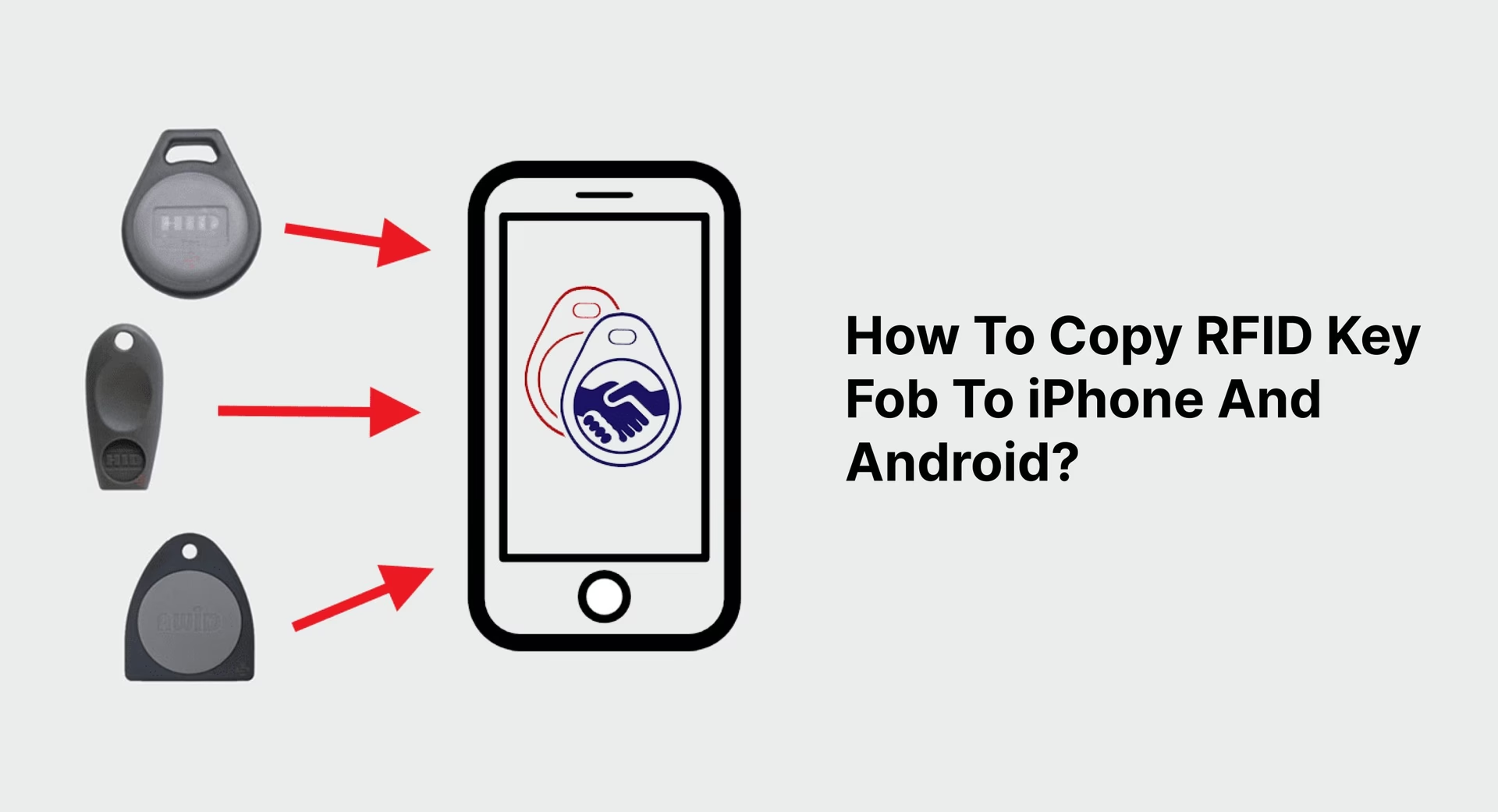
- Proč digitalizovat RFID karty do Apple Wallet?
- Jak přidat RFID kartu do Apple Wallet
- Rozdíl mezi RFID a NFC: Proč potřebujete aplikaci?
- Přizpůsobení a personalizace digitálních karet
- Časté dotazy (FAQ)
- Podrobný průvodce kopírováním RFID čipu klíče na iPhone
- Nevýhody fyzických klíčů
- Výhody digitálních klíčů
- Technologie za kopírováním RFID čipu klíče na iPhone
- Podrobný postup kopírování RFID čipu klíče na iPhone
- Tipy pro řešení problémů při kopírování RFID čipu klíče na iPhone
- Bezpečnostní aspekty a řešení pro používání iPhonu jako klíče
- Budoucí vývoj RFID technologie a klíčů
Proč digitalizovat RFID karty do Apple Wallet?
Představte si, že už nikdy nebudete muset hledat svou přístupovou kartu ke dveřím kanceláře, identifikační průkaz do školy nebo dokonce klíče od auta. Všechny tyto funkce mohou být integrovány přímo do vašeho iPhonu nebo Apple Watch. Digitalizace RFID karet do Apple Wallet přináší řadu výhod, které výrazně zlepšují uživatelský komfort a bezpečnost:
- Pohodlí: Všechny vaše důležité karty jsou na jednom místě – ve vašem telefonu nebo hodinkách, které máte téměř vždy u sebe. Už žádné objemné peněženky nebo svazky klíčů.
- Rychlost: S funkcí Express Mode můžete použít svůj digitální průkaz bez nutnosti odemykat telefon nebo otevírat aplikaci Wallet. Stačí přiložit zařízení ke čtečce.
- Bezpečnost: V případě ztráty nebo odcizení zařízení můžete na dálku zablokovat přístup k digitálním kartám, což snižuje riziko zneužití. Navíc, přístup k digitálním kartám je často chráněn Face ID, Touch ID nebo heslem.
- Organizace: Apple Wallet umožňuje snadnou správu a organizaci vašich karet, včetně přidávání poznámek a personalizace.
- Ekologie: Snižuje se potřeba fyzických plastových karet, což přispívá k ochraně životního prostředí.
Jak přidat RFID kartu do Apple Wallet
Přidání RFID karty do Apple Wallet a používání iPhonu nebo Apple Watch jako identifikačního průkazu vyžaduje splnění několika podmínek a použití specifického postupu. Není to tak jednoduché jako přidání platební karty, protože RFID technologie se liší od NFC, kterou iPhone primárně využívá. Zde je podrobný průvodce:
Co budete potřebovat:
- Kompatibilní zařízení: iPhone 6s nebo novější, nebo Apple Watch Series 3 či novější.
- Aktuální software: Nejnovější verze iOS nebo watchOS.
- Apple ID: Musíte být přihlášeni na svém zařízení pomocí Apple ID.
- Spolupracující zaměstnavatel/instituce: Vaše organizace (zaměstnavatel, škola, apod.) musí podporovat digitální průkazy v Apple Wallet.
- Aplikace poskytovaná zaměstnavatelem: Budete potřebovat specifickou aplikaci, kterou vám poskytne váš zaměstnavatel nebo instituce.
- Vaše zaměstnanecké/studijní údaje: K přihlášení do aplikace a synchronizaci průkazu.
Postup přidání RFID karty:
Na rozdíl od platebních karet, které lze přidat přímo v aplikaci Wallet, pro RFID karty často potřebujete aplikaci třetí strany. To je způsobeno technickými rozdíly, o kterých si povíme později. Zde jsou kroky, které je třeba dodržet:
- Najděte a nainstalujte aplikaci třetí strany: Přejděte do App Store a vyhledejte aplikaci, která je určena pro digitalizaci vašich RFID karet. Příklady mohou být „Card NFC for iPhone“ nebo aplikace přímo od vašeho zaměstnavatele, pokud takovou poskytuje. Tato aplikace funguje jako most mezi vaší fyzickou RFID kartou a NFC čipem ve vašem iPhonu.
- Přidejte svou RFID kartu: Nainstalujte vybranou aplikaci a postupujte podle jejích pokynů pro přidání vaší RFID karty. Většinou to probíhá buď naskenováním fyzické karty pomocí NFC čtečky telefonu, nebo ručním zadáním údajů, jako je bezpečnostní kód, datum expirace a číslo karty. Ujistěte se, že držíte kartu blízko NFC antény vašeho iPhonu (obvykle horní část zadní strany).
- Synchronizujte s Apple Wallet (pokud je podporováno): Pokud aplikace podporuje integraci s Apple Wallet (což je klíčové pro bezproblémové použití), po úspěšném přidání karty v aplikaci se vám zobrazí tlačítko „Přidat do Apple Wallet“. Klepněte na něj a postupujte podle pokynů na obrazovce. Jakmile je karta úspěšně přidána do Apple Wallet prostřednictvím vašeho iPhonu, automaticky se propojí s vašimi spárovanými Apple Watch.
- Otestujte funkčnost: Po nastavení můžete jednoduše přiložit svůj iPhone nebo Apple Watch ke kompatibilní čtečce, aby emulovaly signál RFID karty prostřednictvím aplikace.
Přidání zaměstnaneckého průkazu do Apple Wallet automaticky umožní používat telefon jako průkaz pouhým přiložením telefonu ke kompatibilní čtečce. Apple tuto funkci nazývá „Express Mode“. To znamená, že digitální průkaz můžete použít bez odemykání telefonu nebo hodinek. To funguje také s některými (ale ne všemi) studentskými průkazy, palubními lístky a digitálními klíči pro přístup ke dveřím nebo autu.
Důležité upozornění: Tato metoda nemusí být kompatibilní se všemi RFID kartami, zejména s těmi, které používají odlišné frekvence nebo nestandardní protokoly.
Režim Express vs. Manuální použití
Pokud si přejete, můžete režim Express vypnout. To znamená, že pro použití digitálního průkazu budete muset:
- Odemknout svůj iPhone pomocí Face ID, Touch ID nebo přístupového kódu.
- Otevřít aplikaci Apple Wallet.
- Vybrat svůj zaměstnanecký průkaz.
- Přiložit zaměstnanecký průkaz ke čtečce.
Pro Apple Watch dvakrát stiskněte boční tlačítko a posuňte se dolů k vašemu průkazu. Vyberte jej a naskenujte na čtečce. Alternativně můžete ručně zadat bezpečnostní kód, datum expirace a číslo karty.
Jakmile je vaše RFID karta úspěšně přidána do zařízení, můžete si užívat její pohodlí – přijímat oznámení na obrazovce a vstupovat do dveří pouhým přiložením zařízení ke čtečce.
Rozdíl mezi RFID a NFC: Proč potřebujete aplikaci?
Důvod, proč potřebujete aplikaci pro přidání vašeho zaměstnaneckého průkazu nebo prox karty do Apple Wallet, spočívá v rozdílných bezdrátových signálech, které je iPhone schopen odesílat a přijímat. Jedná se o problém kompatibility jak hardwaru, tak softwaru.
Technické detaily a frekvence
Průkazy a prox karty používají signály Radio Frequency Identification (RFID) pro komunikaci se zámky a čtečkami. Chytré telefony mají podobný, ale mírně odlišný protokol známý jako Near Field Communication (NFC). I když NFC je podmnožinou RFID, nejsou zcela zaměnitelné.
RFID signály mohou být nízkofrekvenční (LF), vysokofrekvenční (HF) a ultra vysokofrekvenční (UHF). Různé typy prox karet používají různé frekvenční síly:
- Nízká frekvence (LF): Typicky 125 kHz. Používá se pro jednoduché přístupové systémy, kde není potřeba velký dosah.
- Vysoká frekvence (HF): Typicky 13.56 MHz. Používá se pro platební systémy (např. bezkontaktní platby), přístupové karty, pasy a knihovnické systémy. Toto je frekvence, na které pracuje NFC.
- Ultra vysoká frekvence (UHF): Typicky 860-960 MHz. Používá se pro sledování zboží, logistiku a systémy s delším dosahem.
Hardware NFC použitý v chytrých telefonech nemůže komunikovat s nízkofrekvenčními nebo ultra vysokofrekvenčními RFID signály. Dokáže komunikovat pouze s vysokofrekvenčními signály, které pracují v pásmu 13.56 MHz.
Omezení a kompatibilita
Váš chytrý telefon nemůže číst data LF nebo signály UHF a potřebuje určitou pomoc k přesnému přijímání a odesílání signálů HF RFID. Právě zde přichází na řadu aplikace, která funguje jako „překladač“, povolený certifikátem NFC od společnosti Apple. Tato aplikace umožňuje iPhonu správně interpretovat a emulovat signály HF RFID.
Existují také nestandardní typy HF RFID tagů, jako je Mifare Classic, které jsou nekompatibilní s technologií NFC, i když pracují na stejné frekvenci. To je způsobeno odlišnou implementací protokolu.
Navíc, starší modely iPhonu nemají hardware nebo software pro podporu NFC, což znamená, že nemohou odesílat ani přijímat signály NFC (například AirDrop), natož signály RFID.
Stručně řečeno, abyste mohli přidat RFID kartu do Apple Wallet a používat svůj chytrý telefon jako prox kartu nebo zaměstnanecký průkaz, základní servisní systém musí mít:
- Vysokofrekvenční RFID prox karty a čtečky, nikoli LF nebo UHF.
- Standardní typy čteček RFID tagů.
- Chytré technologické zařízení, které podporuje NFC.
Přizpůsobení a personalizace digitálních karet
Možnosti přizpůsobení digitálních RFID karet v Apple Wallet umožňují uživatelům přidávat štítky pro snadnou identifikaci a organizovat karty do kategorií. Uživatelé si mohou nastavit preference pro automatický výběr karet a vybírat z dostupných designů. I když jsou možnosti přizpůsobení omezené, zahrnují přidávání poznámek pro dodatečný kontext. Tyto funkce umožňují uživatelům personalizovat své digitální RFID karty v Apple Wallet, optimalizovat organizaci a pohodlí podle individuálních preferencí a potřeb.
Časté dotazy (FAQ)
Může iPhone číst RFID karty?
Ano, iPhony mají schopnosti NFC (Near Field Communication), které jim umožňují číst NFC tagy. Nicméně, ne všechny RFID frekvence jsou kompatibilní s iPhony. S NFC-enabled iPhony mohou uživatelé spravovat NFC tagy čtením, zápisem, formátováním, zamykáním, ochranou heslem a jejich úpravou. Navíc mohou uživatelé vytvářet vlastní NFC zprávy a dekódovat a navrhovat QR/čárové kódy s pokročilými funkcemi přizpůsobení.
Lze použít RFID pouzdra nebo příslušenství pro přidání karet do Apple Wallet?
Některá pouzdra nebo příslušenství pro iPhone jsou navržena s vestavěnými RFID schopnostmi, což vám umožňuje digitálně ukládat RFID karty. Tato řešení mohou nabídnout plynulejší zážitek pro přidávání a používání RFID nebo věrnostních karet s Apple Wallet. Nicméně, jejich kompatibilita a funkčnost se mohou lišit v závislosti na výrobci a konkrétním typu RFID karty.
Mohu zkopírovat RFID čip klíče na iPhone?
Ano, je možné zkopírovat RFID čip klíče na iPhone, ale s určitými omezeními a za použití specifických aplikací. Stejně jako u zaměstnaneckých průkazů, klíčové je, aby váš RFID čip klíče používal vysokofrekvenční (HF) signál (13.56 MHz) a byl kompatibilní s NFC standardy, které iPhone podporuje. Nestandardní čipy, jako je Mifare Classic, nebo čipy s nízkou či ultra vysokou frekvencí nejsou přímo podporovány. Proces zahrnuje použití aplikace třetí strany, která dokáže číst data z klíče a emulovat je přes NFC čip iPhonu. Tato možnost je stále populárnější a nabízí výrazné zjednodušení správy klíčů.
Podrobný průvodce kopírováním RFID čipu klíče na iPhone
Už vás nebaví nosit s sebou objemný svazek klíčů všude, kam jdete? Je čas rozloučit se s tradičními klíči a přivítat pohodlí RFID klíčových čipů. A to nejlepší? Nyní můžete svůj RFID klíčový čip zkopírovat do iPhonu! S tímto podrobným průvodcem se naučíte, jak snadno přenést data z vašeho klíče do telefonu, což vám poskytne rychlý přístup do vašeho domova, kanceláře nebo jakéhokoli jiného zabezpečeného místa. Už se nemusíte bát ztracených nebo odcizených klíčů, ani se trápit hledáním toho správného. Zůstaňte v bezpečí a zjednodušte si život s tímto snadno sledovatelným procesem. Takže si vezměte svůj iPhone a pojďme se vydat na cestu k bezklíčové budoucnosti!
Nevýhody fyzických klíčů
Tradiční klíče a klíčenky existují od 90. let a ačkoli představovaly zlepšení oproti tradičním klíčům, stále mají své nevýhody. Za prvé, jsou objemné a mohou být nepříjemné na nošení. Pokud máte více klíčů pro různá místa, váš svazek klíčů se může rychle stát přeplněným a těžkým. Navíc, pokud ztratíte svůj klíč, budete muset projít obtížným procesem získání náhradního a potenciálně zaplatit poplatek. A pokud někdo ukradne váš klíč, bude mít snadný přístup tam, kam klíč umožňuje vstup. To vše jsou platné obavy, které činí vyhlídku na digitální klíč o to přitažlivější.
Výhody digitálních klíčů
Kopírování vašeho RFID klíče do iPhonu má několik výhod. Za prvé a především, je to mnohem pohodlnější než nosit s sebou fyzický klíč. Váš iPhone je něco, co s sebou pravděpodobně již nosíte, takže se nebudete muset bát, že zapomenete svůj klíč nebo ho ztratíte. Navíc, kopírování vašeho klíče do iPhonu vám může dlouhodobě ušetřit peníze. Pokud ztratíte svůj fyzický klíč, budete muset zaplatit za náhradní. Ale pokud zkopírujete svůj klíč do iPhonu, nebudete se muset starat o poplatky za náhradu. A pokud budete někdy potřebovat někomu udělit dočasný přístup, můžete to snadno udělat, aniž byste jim museli dávat fyzický klíč.
Technologie za kopírováním RFID čipu klíče na iPhone
Kopírování RFID klíče do iPhonu je možné díky technologii Near Field Communication (NFC). NFC umožňuje bezdrátovou komunikaci mezi dvěma zařízeními v těsné blízkosti, což ji činí ideální pro kopírování dat z RFID klíče do iPhonu. Váš iPhone má v sobě zabudovaný NFC čip a vše, co potřebujete, je aplikace, která dokáže číst a kopírovat data z vašeho klíče. Tato technologie je bezpečná a spolehlivá a již se používá v různých aplikacích, od bezkontaktních plateb po digitální palubní lístky.
Podrobný postup kopírování RFID čipu klíče na iPhone
- Stáhněte si kompatibilní aplikaci: Najděte a stáhněte si aplikaci, která dokáže číst a kopírovat data z vašeho klíče. V App Store existují různé možnosti, hledejte „NFC reader“ nebo „RFID copier“. Ujistěte se, že aplikace je dobře hodnocená a spolehlivá.
- Spusťte proces kopírování: Otevřete aplikaci a postupujte podle pokynů k zahájení kopírování dat z vašeho klíče. Aplikace vás provede nastavením.
- Přiložte klíč k iPhonu: Držte svůj klíč k zadní straně iPhonu, v blízkosti horní části, kde se nachází NFC anténa. Váš iPhone by měl detekovat NFC signál z klíče a vyzvat vás k potvrzení přenosu.
- Potvrďte a počkejte: Potvrďte přenos a počkejte, až aplikace zkopíruje data z vašeho klíče do iPhonu. Tento proces může trvat několik sekund.
- Otestujte funkčnost: Jakmile je přenos dokončen, otestujte svůj iPhone, abyste se ujistili, že má přístup k místu, kam váš klíč umožňuje vstup. Přiložte iPhone ke čtečce, stejně jako byste použili fyzický klíč.
Tipy pro řešení problémů při kopírování RFID čipu klíče na iPhone
Pokud narazíte na jakékoli problémy při kopírování vašeho RFID klíče do iPhonu, existuje několik tipů pro řešení problémů, které můžete vyzkoušet:
- Nabité baterie: Ujistěte se, že jsou jak váš klíč, tak iPhone plně nabité. Pokud má jedno z zařízení nízkou baterii, přenos nemusí fungovat.
- Aktuální iOS: Ujistěte se, že váš iPhone běží na nejnovější verzi iOS a že je povolena funkce NFC (obvykle je standardně povolena pro Wallet a Apple Pay).
- Blízkost: Zkuste přiblížit svůj klíč a iPhone k sobě, abyste zajistili, že je signál NFC dostatečně silný. Někdy je potřeba přesně trefit polohu NFC antény.
- Kompatibilita klíče: Ověřte, zda váš RFID klíč používá vysokofrekvenční pásmo (13.56 MHz) a není nestandardního typu (např. Mifare Classic), který nemusí být kompatibilní s NFC čipem iPhonu.
Bezpečnostní aspekty a řešení pro používání iPhonu jako klíče
Jednou z největších obav, které lidé mají, pokud jde o používání iPhonu jako klíče, je bezpečnost. Koneckonců, pokud někdo získá přístup k vašemu iPhonu, bude mít přístup tam, kam váš digitální klíč umožňuje vstup. Existuje však několik bezpečnostních opatření, která můžete podniknout k ochraně:
- Silné zabezpečení iPhonu: Ujistěte se, že je váš iPhone zabezpečen přístupovým kódem nebo biometrickou autentizací, jako je Touch ID nebo Face ID. Toto je základní a nejdůležitější krok.
- Opatrnost s přístupem: Buďte opatrní, komu udělujete přístup, a zvažte odvolání přístupu, pokud máte podezření, že byl váš iPhone kompromitován.
- Sledování zařízení: Využijte funkce „Najít iPhone“ pro vzdálené zablokování nebo vymazání dat v případě ztráty nebo krádeže zařízení.
Budoucí vývoj RFID technologie a klíčů
Stejně jako každá technologie, RFID klíče se neustále vyvíjejí. V budoucnu můžeme očekávat klíče, které budou ještě bezpečnější a pohodlnější než ty, které máme dnes. Například se můžeme dočkat klíčů, které využívají biometrickou autentizaci, jako je rozpoznávání otisků prstů nebo obličeje, k udělení přístupu. Nebo se můžeme dočkat klíčů, ke kterým lze přistupovat na dálku, což vám umožní udělit někomu dočasný přístup, i když nejste fyzicky přítomni. Jelikož se technologie NFC neustále vyvíjí, pravděpodobně uvidíme ještě inovativnější využití digitálních klíčů.
Přechod na digitální klíč je chytrý krok pro každého, kdo si cení pohodlí a bezpečnosti. Zkopírováním vašeho RFID klíče do iPhonu se už nikdy nebudete muset bát, že svůj klíč ztratíte nebo zapomenete. A s dodatečnými bezpečnostními opatřeními, která přicházejí s používáním iPhonu jako klíče, můžete být klidní s vědomím, že váš přístup je chráněn. Takže se rozlučte s tradičními klíči a přijměte pohodlí digitálního klíče. Vaše kapsy (a váš klid) vám poděkují.
Chceš-li si přečíst další články podobné jako RFID a NFC v Apple Wallet: Digitální Klíče, navštiv kategorii Technologie.