

21/07/2022
V dnešní době, kdy je náš iPhone neustále v ruce a slouží nám jako brána k informacím, zábavě i práci, je snadné se ztratit v záplavě otevřených záložek v prohlížeči. Ať už jde o Safari, Chrome, Firefox nebo Edge, každý z nás si alespoň jednou všiml, že má otevřeno desítky, ne-li stovky, záložek. To nejenže ztěžuje navigaci a hledání potřebných informací, ale může to mít i reálný dopad na výkon a výdrž baterie vašeho zařízení. Tento článek vás provede jednoduchými kroky, jak efektivně spravovat a zavírat všechny záložky na vašem iPhonu, ať už používáte jakýkoli prohlížeč, abyste si udrželi plynulý a organizovaný digitální zážitek.
- Proč je důležité zavírat záložky na iPhonu?
- Jak zavřít všechny záložky v Safari na iPhonu
- Jak zavřít všechny záložky v Google Chrome na iPhonu
- Jak zavřít všechny záložky ve Firefoxu na iPhonu
- Jak zavřít všechny záložky v Microsoft Edge na iPhonu
- Rozdíl mezi zavíráním záložek prohlížeče a aplikací
- Kontrola počtu otevřených záložek
- Tipy pro efektivní správu záložek
- Srovnávací tabulka: Zavírání všech záložek v různých prohlížečích na iPhonu
- Často kladené otázky (FAQ)
- Závěr
Proč je důležité zavírat záložky na iPhonu?
Může se zdát, že otevřené záložky jsou neškodné, ale jejich hromadění má několik negativních dopadů, které byste neměli podceňovat:
- Zlepšení výkonu: Každá otevřená záložka spotřebovává operační paměť (RAM) vašeho iPhonu. Čím více záložek je otevřeno, tím více paměti je obsazeno, což může vést ke zpomalení celého zařízení. Aplikace se mohou spouštět pomaleji, přepínání mezi nimi může být méně plynulé a celkový uživatelský zážitek se zhoršuje. Pravidelné zavírání záložek pomáhá uvolnit zdroje a udržet váš iPhone v optimální kondici, což vede k výrazně lepšímu výkonu.
- Úspora baterie: Ačkoliv záložky nemusí být aktivně zobrazeny, některé webové stránky mohou na pozadí stále provádět aktivity, jako je načítání obsahu, aktualizace nebo spouštění skriptů. Tato aktivita na pozadí neustále spotřebovává energii, a tím snižuje výdrž baterie vašeho iPhonu. Zavíráním nepotřebných záložek minimalizujete tuto skrytou spotřebu a prodloužíte dobu, po kterou váš telefon vydrží na jedno nabití.
- Přehlednost a organizace: Kdo by chtěl procházet desítky nebo stovky záložek, aby našel tu jednu, kterou potřebuje? Hromadění záložek vede k digitálnímu nepořádku a frustraci. Pravidelné „úklidy“ záložek přispívají k lepší přehlednosti a organizaci, což vám ušetří čas a nervy. Budete mít vždy po ruce jen to, co skutečně potřebujete.
- Ochrana soukromí: Mít otevřené desítky stránek může také představovat riziko pro vaše soukromí, zejména pokud sdílíte svůj telefon s ostatními nebo jej ztratíte. Méně otevřených záložek znamená méně potenciálně citlivých informací na dosah ruky.
Jak zavřít všechny záložky v Safari na iPhonu
Safari je výchozí prohlížeč na iPhonu a je velmi intuitivní. Zavřít všechny záložky je v něm překvapivě snadné:
- Otevřete aplikaci Safari na vašem iPhonu.
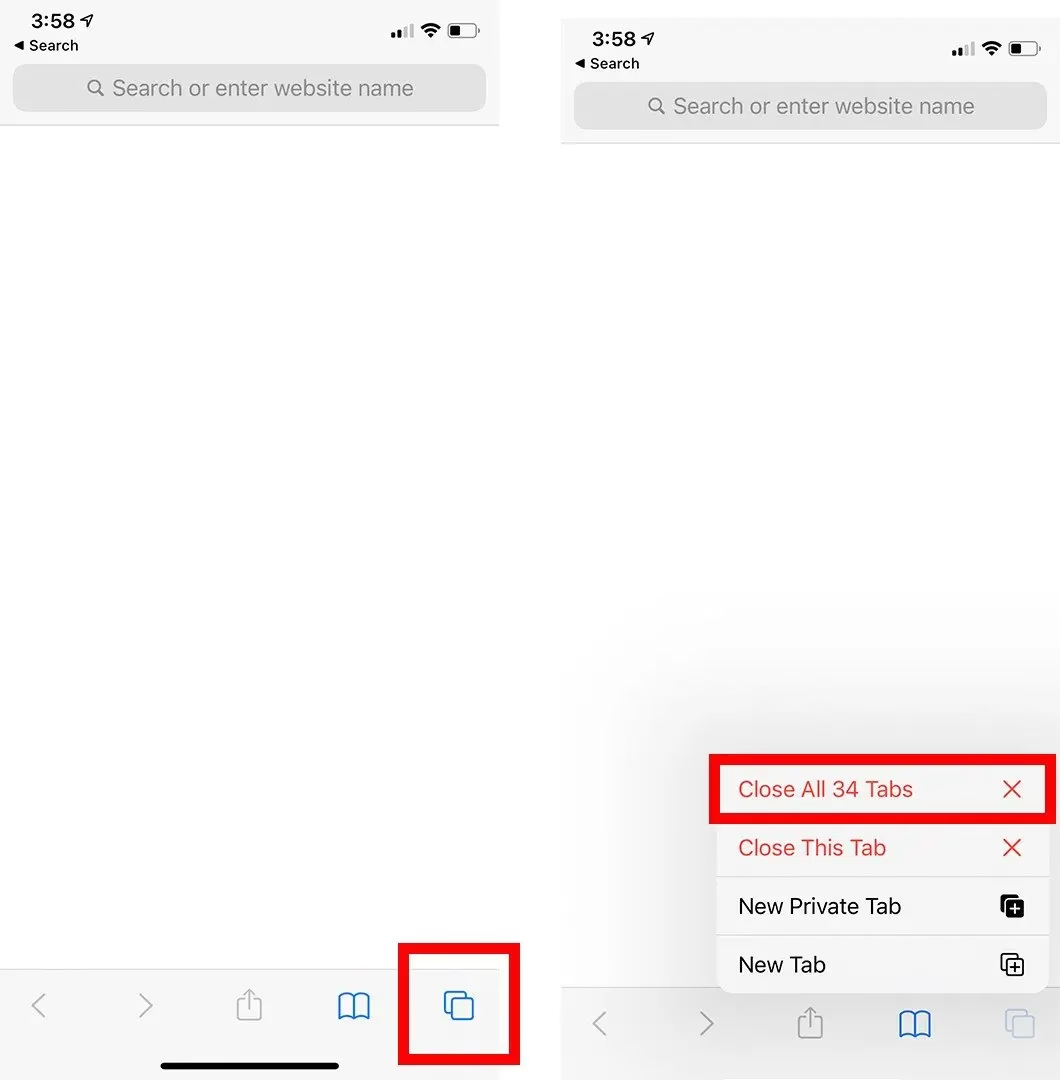
- V pravém dolním rohu obrazovky uvidíte ikonu záložek, která vypadá jako dva překrývající se čtverce.
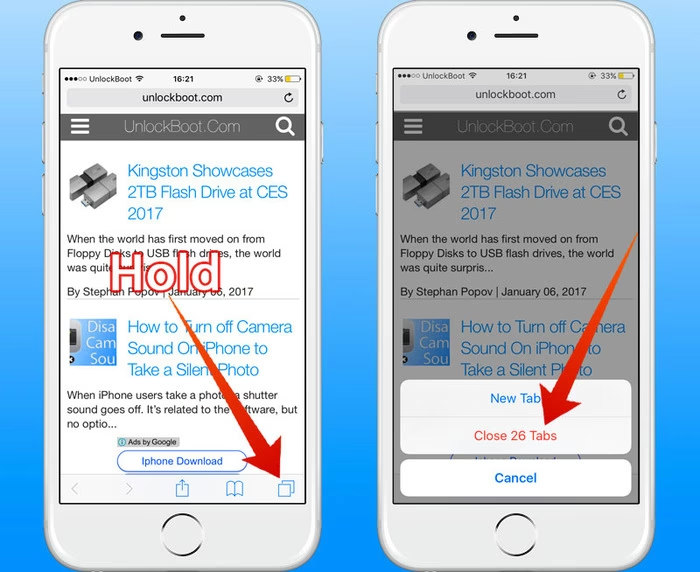
- Podržte prst na této ikoně záložek. Nejenže na ni klepnete, ale skutečně ji podržte, dokud se neobjeví kontextové menu.
- V zobrazeném vyskakovacím menu uvidíte možnost „Zavřít všechny [počet] záložky“ (např. „Zavřít všech 50 záložek“). Klepněte na tuto možnost.
- Pro potvrzení akce se objeví další dialogové okno. Znovu klepněte na „Zavřít všechny [počet] záložky“.
A je to! Všechny vaše otevřené záložky v Safari budou okamžitě zavřeny, což vám poskytne čistý a svěží start.
Zavírání jednotlivých záložek v Safari
Pokud nechcete zavírat všechny záložky, ale pouze některé, postupujte takto:
- Otevřete Safari a klepněte na ikonu záložek (dva překrývající se čtverce) v pravém dolním rohu.
- Zobrazí se přehled všech otevřených záložek.
- Pro zavření konkrétní záložky ji buď přejeďte prstem doleva, nebo klepněte na malý křížek (X) v pravém horním rohu náhledu záložky.
Otevírání nových záložek v Safari
Safari nabízí několik způsobů, jak efektivně otevírat nové záložky:
- Otevření prázdné nové záložky: Klepněte na ikonu záložek (dva překrývající se čtverce) a poté klepněte na ikonu „+“ v dolní části obrazovky.
- Otevření odkazu v nové záložce: Podržte prst na odkazu, dokud se nezobrazí kontextové menu. Vyberte možnost „Otevřít v nové záložce“. Můžete také v Nastavení > Safari > Otevírat odkazy nastavit, zda se mají nové záložky otevírat „Na pozadí“ (pokračujete na aktuální stránce) nebo „V popředí“ (přesunete se na novou záložku).
Správa záložek pomocí Skupin záložek v Safari
Pro pokročilejší organizaci záložek nabízí Safari funkci Skupiny záložek. Místo zavírání všech záložek můžete ty související uspořádat do skupin (např. „Práce“, „Nákupy“, „Recepty“). Tato funkce vám umožní rychle přepínat mezi různými sadami záložek bez nutnosti je zavírat a znovu otevírat.
Jak zavřít všechny záložky v Google Chrome na iPhonu
Google Chrome je dalším populárním prohlížečem na iPhonu. Zde je postup, jak v něm zavřít všechny záložky:
- Otevřete aplikaci Chrome na vašem iPhonu.
- V dolní nástrojové liště klepněte na ikonu záložek, která vypadá jako čtverec s číslem uvnitř (označuje počet otevřených záložek).
- Tím se dostanete na obrazovku s přehledem všech otevřených záložek. V levém dolním rohu této obrazovky klepněte na možnost „Upravit“.
- Nyní se objeví menu. Vyberte možnost „Zavřít všechny záložky“.
- Potvrďte akci klepnutím na „Zavřít všechny záložky“ v potvrzovacím dialogu.
Jak zavřít všechny záložky ve Firefoxu na iPhonu
Firefox pro iOS má také jednoduchý způsob, jak zavřít všechny záložky najednou:
- Otevřete aplikaci Firefox na vašem iPhonu.
- V dolní nástrojové liště klepněte na ikonu záložek (čtverec s číslem).
- Zobrazí se přehled vašich otevřených záložek. V levém dolním rohu této obrazovky uvidíte ikonu koše.
- Podržte prst na ikoně koše.
- Objeví se vyskakovací menu. Klepněte na „Zavřít všechny záložky“.
Jak zavřít všechny záložky v Microsoft Edge na iPhonu
Uživatelé Microsoft Edge mohou postupovat následovně:
- Otevřete aplikaci Microsoft Edge na vašem iPhonu.
- V dolní nástrojové liště uvidíte ikonu záložek, která je obvykle čtvercem s číslem označujícím počet otevřených záložek.
- Podržte prst na této ikoně záložek.
- Zobrazí se vyskakovací menu s možností „Zavřít všechny záložky“. Klepněte na ni.
- Potvrďte akci v dialogovém okně.
Rozdíl mezi zavíráním záložek prohlížeče a aplikací
Je důležité rozlišovat mezi zavíráním záložek v prohlížeči a zavíráním aplikací na iPhonu. Zatímco otevřené záložky jsou součástí prohlížeče, otevřené aplikace jsou spravovány systémem iOS prostřednictvím Přepínače aplikací.
- Zavírání záložek: Týká se obsahu uvnitř prohlížeče (Safari, Chrome atd.). Jak jsme si ukázali, můžete zavřít všechny záložky najednou v rámci jednoho prohlížeče.
- Zavírání aplikací: Chcete-li zavřít aplikaci, musíte vyvolat Přepínač aplikací. Na iPhonech bez tlačítka Domů (jako je iPhone X a novější, včetně iPhone 12) to uděláte přejetím prstem nahoru ze spodní části obrazovky a podržením prstu uprostřed obrazovky, dokud se nezobrazí karusel otevřených aplikací. Poté můžete jednotlivé aplikace zavřít přejetím prstem nahoru přes jejich náhled.
Na rozdíl od záložek nelze zavřít všechny spuštěné aplikace najednou. Musíte je zavírat jednu po druhé. Často se mylně věří, že zavírání aplikací v přepínači aplikací zlepšuje výkon nebo šetří baterii, ale iOS je navržen tak, aby spravoval aplikace na pozadí velmi efektivně. Zavírání aplikací je obvykle nutné pouze v případě, že aplikace zamrzne nebo nefunguje správně.
Kontrola počtu otevřených záložek
Většina prohlížečů vám umožňuje snadno zjistit, kolik záložek máte otevřeno:
- Safari: Podržte prst na ikoně záložek (dva překrývající se čtverce) v pravém dolním rohu. V kontextovém menu uvidíte přesný počet otevřených záložek.
- Chrome, Firefox, Edge: Ikona záložek v dolní nebo horní liště prohlížeče (obvykle čtverec) často zobrazuje číslo, které indikuje počet otevřených záložek. Klepnutím na ni se dostanete do přehledu všech záložek.
Tipy pro efektivní správu záložek
Kromě pravidelného zavírání záložek existují další strategie, které vám pomohou udržet si pořádek a efektivitu:
- Pravidelné čištění: Udělejte si zvyk pravidelně, například jednou týdně nebo jednou za měsíc, procházet a zavírat nepotřebné záložky.
- Využívání Skupin záložek (Safari): Tato funkce je ideální pro ty, kteří pracují s mnoha záložkami souvisejícími s konkrétním projektem nebo tématem. Místo zavírání je můžete uspořádat do skupin a snadno mezi nimi přepínat.
- Používání Seznamu četby nebo záložek: Pokud narazíte na článek, který chcete přečíst později, nebo stránku, na kterou se chcete vrátit, namísto ponechání otevřené záložky ji přidejte do Seznamu četby v Safari (ikona brýlí) nebo do běžných záložek. Tím udržíte svůj prohlížeč čistý a zároveň si nic nezapomenete.
Pro rychlý přehled níže naleznete srovnání, jak zavřít všechny záložky v nejpoužívanějších prohlížečích na iPhonu:
| Prohlížeč | Ikona záložek (Umístění) | Kroky k zavření všech záložek |
|---|---|---|
| Safari | Dva překrývající se čtverce (pravý dolní roh) | Podržet prst na ikoně záložek > „Zavřít všechny [počet] záložky“ > Potvrdit |
| Google Chrome | Čtverec s číslem (dolní nástrojová lišta) | Klepnout na ikonu záložek > „Upravit“ (levý dolní roh) > „Zavřít všechny záložky“ > Potvrdit |
| Firefox | Čtverec s číslem (dolní nástrojová lišta) | Klepnout na ikonu záložek > Podržet prst na ikoně koše (levý dolní roh) > „Zavřít všechny záložky“ |
| Microsoft Edge | Čtverec s číslem (dolní nástrojová lišta) | Podržet prst na ikoně záložek > „Zavřít všechny záložky“ > Potvrdit |
Často kladené otázky (FAQ)
Zde jsou odpovědi na některé běžné otázky týkající se správy záložek na iPhonu:
Zpomalují otevřené záložky můj iPhone?
Ano, mohou. Každá otevřená záložka spotřebovává operační paměť (RAM) vašeho zařízení. Příliš mnoho otevřených záložek může vést k tomu, že iPhone bude pomalejší, zejména při přepínání mezi aplikacemi nebo při načítání nových stránek. Zavíráním nepotřebných záložek uvolníte systémové zdroje a pomůžete tak udržet plynulý chod telefonu.
Šetří zavírání záložek baterii?
Ano, může to mít pozitivní vliv na výdrž baterie. Některé webové stránky, i když nejsou aktivně zobrazeny, mohou na pozadí provádět procesy, které spotřebovávají energii. Zavíráním těchto záložek minimalizujete tuto skrytou spotřebu a prodloužíte dobu, po kterou váš iPhone vydrží na jedno nabití.
Mohu obnovit omylem zavřené záložky?
Ano, ve většině prohlížečů je to možné. V Safari můžete klepnout na ikonu záložek, poté podržet prst na ikoně „+“ a zobrazí se seznam „Nedávno zavřených záložek“. V Chrome a dalších prohlížečích můžete zavřené záložky najít v historii prohlížení.

Lze zavřít všechny spuštěné aplikace najednou?
Ne, iOS neumožňuje zavřít všechny spuštěné aplikace najednou. Musíte je zavírat jednotlivě prostřednictvím Přepínače aplikací (přejetím prstem nahoru z dolní části obrazovky a následným přejetím prstem nahoru přes náhled aplikace, kterou chcete zavřít). Jak bylo zmíněno, v moderních verzích iOS je správa aplikací na pozadí velmi efektivní a ruční zavírání aplikací je zřídka nutné pro zlepšení výkonu nebo baterie, pokud aplikace nefunguje chybně.
Jak často bych měl/a zavírat záložky?
Frekvence závisí na vašich zvyklostech. Někteří uživatelé preferují zavírání záložek po každé relaci prohlížení, jiní si udělají „úklid“ jednou denně nebo týdně. Doporučuje se zavírat záložky, které již nepotřebujete nebo které jsou otevřené déle než několik dní, aby se zabránilo hromadění a udržela se optimální přehlednost a výkon.
Závěr
Správa záložek na vašem iPhonu je jednoduchý, ale velmi efektivní způsob, jak zlepšit celkový uživatelský zážitek. Ať už používáte Safari, Chrome, Firefox nebo Edge, nyní víte, jak snadno zavřít všechny nepotřebné záložky, a tím uvolnit systémové zdroje, šetřit baterii a udržovat si přehlednost ve svém prohlížeči. Pravidelná péče o vaše digitální prostředí se vyplatí v podobě rychlejšího a plynulejšího chodu vašeho iPhonu. Nezapomeňte využívat také funkce jako Skupiny záložek nebo Seznam četby pro ještě lepší organizaci. Udržujte svůj iPhone v top kondici!
Chceš-li si přečíst další články podobné jako Jak zavřít všechny záložky na iPhonu?, navštiv kategorii iPhone.