
23/02/2023
V dnešní době, kdy je náš iPhone neustále v ruce jako digitální fotoaparát, se stává vytváření a sdílení fotografií běžnou součástí života. Ale co když chcete jít dál než jen pořídit snímek? Co když chcete vyprávět příběh, porovnat dva okamžiky, nebo jednoduše vytvořit něco jedinečného spojením více fotografií do jednoho poutavého obrazu? Ať už toužíte po propracovaných kolážích, nebo jen jednoduchých snímcích před a po, iPhone nabízí neomezené možnosti, jak zkombinovat dvě nebo více fotografií a vytvořit tak něco skutečně originálního. Nemusíte být profesionální grafik ani stahovat desítky aplikací – váš iPhone má vestavěné nástroje, které vám s tím pomohou. V tomto článku prozkoumáme několik různých metod, jak spojit fotografie na iPhonu, od využití jednoduchých snímků obrazovky přes aplikaci Zkratky až po oblíbené externí aplikace, abyste si mohli vybrat ten nejlepší způsob pro vaše potřeby.
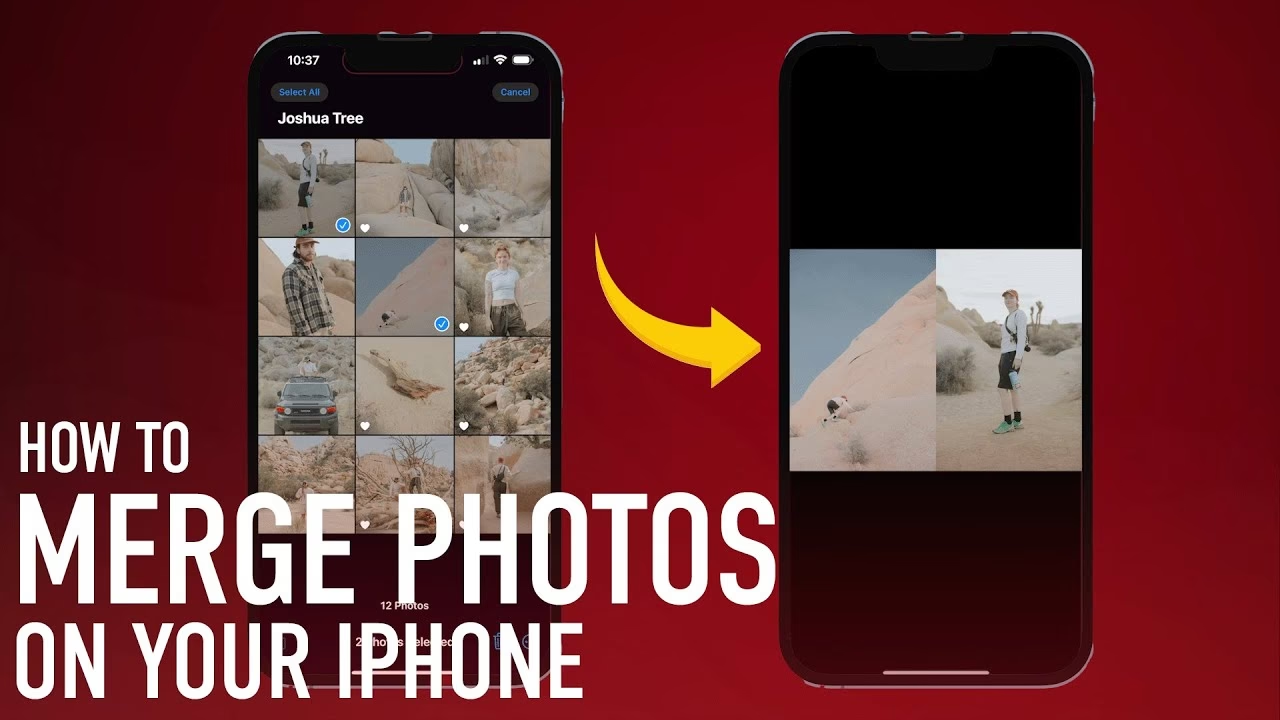
Stejně jako většina uživatelů iPhonu pravděpodobně pořizujete spoustu fotografií svým telefonem. Ale co s nimi děláte poté, co stisknete spoušť? Spojování fotografií je zábavný způsob, jak se kreativně vyřádit se svými obrázky a sdílet je s rodinou a přáteli. Vytvořením fotokoláží můžete proměnit každodenní fotografie v něco nezapomenutelného, a je to tak snadné. Zde je několik jednoduchých způsobů, jak dát dvě nebo více fotografií dohromady do jednoho obrázku pomocí vašeho iPhonu.
Jak spojit fotografie na iPhonu bez externí aplikace
Je pravda, že na cokoli pod sluncem existují aplikace, ale k spojení dvou nebo více fotografií na vašem iPhonu nepotřebujete nutně žádnou externí aplikaci. Existuje několik způsobů, jak dát fotografie dohromady pomocí funkcí, které jsou již na vašem iPhonu k dispozici – snímky obrazovky a Zkratky! I když tyto možnosti nebudou fungovat v každé situaci, mohou být zábavným způsobem, jak vytvořit rychlou fotokoláž během několika minut.
Vytvořte rychlou koláž pomocí metody snímku obrazovky
Tato metoda je nejlepší pro rychlou koláž fotografií v albu. Abyste ji mohli použít, budete muset přidat fotografie do alba a nemůžete použít album 'Nedávné', které uchovává vaše fotografie v chronologickém pořadí. Zde je návod, jak vytvořit snímek obrazovky z několika fotografií a vytvořit tak koláž na vašem iPhonu:
- Otevřete aplikaci Fotky na vašem iPhonu.
- Vyberte 'Alba'.
- Zvolte album (jiné než 'Nedávné'), se kterým chcete pracovat.
- Klepněte na tři tečky v pravém horním rohu.
- Vyberte 'Přidat fotky' pro přidání dalších fotografií do vašeho alba.
- Zvolte 'Seřadit' a 'Vlastní pořadí' pro přesunutí fotografií tak, jak si přejete. Chcete-li fotografii přesunout, podržte na ní prst a přetáhněte ji na novou pozici.
- Jakmile jste spokojeni s pořadím vašich fotografií, pořiďte snímek obrazovky podržením tlačítka hlasitosti (nahoru nebo dolů) a tlačítka napájení současně.
- Otevřete svůj snímek obrazovky v aplikaci Fotky.
- Klepněte na 'Upravit' > 'Ořezat' a přetáhněte ořezové linky tak, aby zahrnovaly fotografie, které chcete mít ve své koláži, ať už jsou to dvě nebo devět.
- Klepněte na 'Hotovo' pro uložení nové koláže do vaší knihovny fotografií.
Zorganizujte si fotografie s CleanMy®Phone
Kreativní práce s rozložením fotografií vyžaduje trochu praxe a brzy si uvědomíte, že zabírá také značné množství místa na vašem iPhonu. Použijte CleanMy®Phone, šikovnou aplikaci, která usilovně pracuje na udržování vaší knihovny fotografií v pořádku, abyste mohli trávit více času tím, co milujete. Doporučujeme pravidelně spouštět CleanMy®Phone, abyste zmenšili svou obrovskou knihovnu fotografií. Zde je návod, jak to funguje:
- Stáhněte si CleanMy®Phone a otevřete jej na svém iPhonu.
- Klepněte na 'Vyčistit' > 'Skenovat'.
- Klepněte na 'Snímky obrazovky', abyste viděli všechny vaše pokusy o vytvoření koláží. Zrušte výběr všeho, co si chcete ponechat.
- Zkontrolujte i další kategorie. Například výběr 'Duplikáty' funguje stejně – můžete jednoduše smazat všechny své duplikáty, nebo je nejprve protřídit.
- Jakmile jste spokojeni s výběrem, klepněte na 'Vyčistit' a vybrané obrázky se odešlou do alba 'Nedávno smazané' ve vaší aplikaci Fotky. Nezapomeňte jej vyprázdnit, aby zbytečné věci nezabíraly místo.
Máte chuť na další úklid? Klepněte na 'Organizovat' > 'Skenovat' – tento nástroj najde podobné fotografie. Vyberte, co již nepotřebujete, a klepněte na 'Vyčistit'.
Jak přidat text nebo kresby ke spojeným fotografiím na iPhonu
Váš iPhone obsahuje nástroj nazvaný Markup (Úpravy), který vám umožní přidat osobní dotek ke všem vašim kolážím před jejich sdílením. Ať už se učíte, jak spojovat fotografie, nebo vylepšujete své fotokombinace kreativními detaily, Markup je všestranný nástroj. Pomocí Markupu můžete přidávat text, kresby nebo tvary do vašich fotokoláží pro extra kreativní nádech. Zde je návod, jak použít Markup na vaše obrázky:
- Otevřete koláž, kterou jste vytvořili pomocí výše uvedené metody snímku obrazovky.
- Klepněte na 'Upravit'.
- Zvolte ikonu pera, která představuje nástroj Markup.
- Vyberte si pero pro kreslení na váš obrázek. Před kreslením můžete vybrat barvu a tloušťku pera.
- Zvolte '+' pro více možností, jako je přidání podpisu nebo textu k vaší fotografii.
- Když jste spokojeni s výsledky, klepněte dvakrát na 'Hotovo' a vaše fotografie bude uložena ve vaší knihovně.
Spojte fotografie na iPhonu pomocí aplikace Zkratky
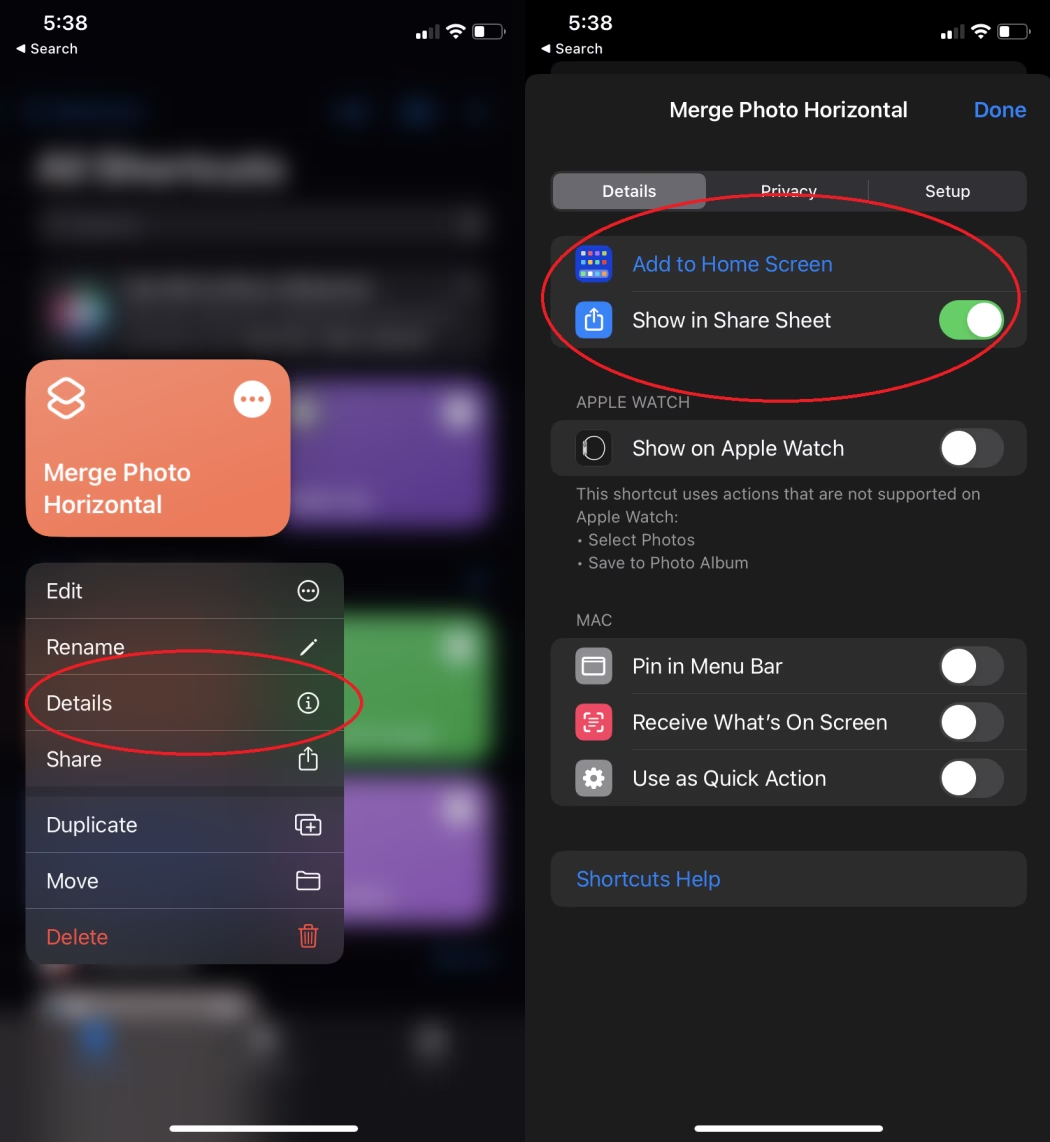
Aplikace Zkratky je skvělým způsobem, jak zefektivnit proces spojování fotografií, a je velmi užitečná pro ty z vás, kteří často spojují obrázky. Je skvělá pro snímky před/po a jakmile ji nastavíte, můžete spojit fotografie jediným klepnutím. Zde je návod, jak spojit dvě fotografie na iPhonu pomocí Zkratek:
- Otevřete aplikaci Zkratky na vašem iPhonu. Pokud jste ji nikdy předtím nepoužili, možná budete muset procházet domovskou obrazovku, dokud se nedostanete do Knihovny aplikací a nevyhledáte ji.
- Klepněte na ikonu '+' v horní části obrazovky pro vytvoření nové Zkratky.
- Klepněte na 'Přidat akci' pro zahájení procesu.
- Pod 'Média' zvolte 'Vybrat fotografie' a přepněte na 'Vybrat více'.
- Zvolte 'Přidat akci'; najděte a přidejte 'Sloučit obrázky'.
- Zvolte, jak uspořádat fotografie (vodorovně, svisle nebo do mřížky) a mezery mezi fotografiemi.
- Klepněte na 'Hotovo'.
Nyní, když chcete rychle spojit fotografie, zde je návod, jak sloučit dvě fotografie na iPhonu pomocí Zkratky, kterou jste vytvořili:
- Otevřete Zkratky na vašem iPhonu.
- Klepněte na 'Sloučit obrázky' (nebo název, který jste své zkratce dali).
- Vyberte fotografie z vaší knihovny, které chcete spojit, a klepněte na 'Přidat'.
- Zkratky sloučí fotografie podle specifikací, které jste nastavili, a konečný obrázek se objeví ve vaší knihovně fotografií.
Spojení dvou fotografií na iPhone 15: Podrobný průvodce
Spojování dvou fotografií na vašem iPhone 15 je hračka! Ať už chcete vytvořit koláž, sloučit obrázky pro projekt, nebo se jen pobavit, lze to provést několika klepnutími. S nejnovějším softwarem iOS máte nástroje přímo na dosah ruky. Pojďme se tedy ponořit a sloučit ty vzpomínky!
Předtím, než se pustíme do detailů, pojďme pochopit, čeho těmito kroky dosáhneme. Použijeme vestavěné funkce vašeho iPhone 15 k bezproblémovému spojení dvou fotografií do jedné. To může být skvělý způsob, jak vyprávět příběh, porovnávat a kontrastovat, nebo jen vytvořit něco vizuálně přitažlivého.
Krok 1: Otevřete aplikaci Fotky
Otevřete aplikaci Fotky na vašem iPhone 15.
Aplikace Fotky je vaší bránou ke všem obrázkům uloženým na vašem zařízení. Jakmile aplikaci otevřete, najděte dvě fotografie, které chcete spojit.
Krok 2: Vyberte fotografie
Klepněte na 'Vybrat' v pravém horním rohu, poté zvolte dvě fotografie, které chcete spojit.
Po klepnutí na 'Vybrat' můžete klepnout na každou fotografii, kterou chcete zahrnout. Budou mít modrou značku zaškrtnutí, která indikuje, že jsou vybrány.
Krok 3: Klepněte na tlačítko Sdílet
Klepněte na tlačítko sdílet v levém dolním rohu obrazovky.
Tlačítko sdílet vypadá jako krabička se šipkou směřující nahoru. Toto je váš nástroj pro sdílení a úpravu fotografií několika způsoby.
Krok 4: Zvolte 'Zkratky'
Posuňte se dolů a klepněte na 'Zkratky' z listu sdílení.
Zkratky je výkonná aplikace na vašem iPhonu, která vám umožňuje vytvářet vlastní příkazy pro snadné provádění složitých úkolů.
Krok 5: Spusťte zkratku 'Sloučit fotografie'
Vyberte zkratku 'Sloučit fotografie' pro sloučení vybraných obrázků.

Pokud tuto zkratku nevidíte, možná si ji budete muset nejprve stáhnout z Galerie zkratek. Je to jednoduchý proces, který odemkne tento užitečný nástroj.
Jakmile dokončíte tyto kroky, váš iPhone 15 udělá své kouzlo a uvidíte své fotografie sloučené do jedné. Poté můžete tuto novou tvorbu uložit, sdílet ji s přáteli nebo ji použít v různých projektech.
Tipy pro spojování fotografií na iPhone 15
Chcete dosáhnout nejlepších výsledků při spojování fotografií? Zde je několik užitečných tipů:
- Ujistěte se, že obě fotografie mají podobnou velikost pro plynulé sloučení.
- V případě potřeby použijte funkci 'Upravit' pro zarovnání fotografií.
- Experimentujte s různými možnostmi zkratek pro jedinečné efekty.
- Nezapomeňte uložit konečný obrázek, abyste nepřišli o svou práci.
- Sdílejte své spojené fotografie přímo z aplikace Fotky na sociální média.
Jak spojit dvě nebo více fotografií pomocí aplikace Canva
Pokud milujete proces spojování fotografií na vašem iPhonu, existuje řada bezplatných aplikací, které umožňují větší kreativitu a flexibilitu než použití nativních nástrojů na vašem iPhonu. Jednou z našich oblíbených aplikací je Canva. Bezplatná aplikace Canva má všechny nástroje, které potřebujete k vytvoření úžasných fotokoláží na vašem iPhonu, ale za prémiové funkce si můžete připlatit.
Rozhraní Canva se může zpočátku zdát složité, ale jak si budete hrát s funkcemi, zjistíte, že je ve skutečnosti velmi intuitivní a snadno se používá. Jakmile si vytvoříte účet, všechny vaše projekty v aplikaci lze otevřít i na stolním počítači, což je skvělé, pokud potřebujete pracovat na větší obrazovce.
Zde je návod, jak používat Canvu k vytváření fotokombinací a koláží:
- Stáhněte si Canvu a otevřete ji na svém iPhonu.
- Klepněte na '+' pro vytvoření nového projektu.
- Vyberte si z předem připravené velikosti obrázku nebo vytvořte vlastní velikost.
- Klepněte na 'Prvky' a zvolte 'Mřížky'.
- Vyberte rozložení mřížky pro vaši koláž.
- Klepněte na '+' a zvolte 'Kamera Roll' (nebo 'Fotogalerie').
- Vyberte tolik obrázků, kolik chcete, z vaší knihovny fotografií pro přidání do vaší vlastní koláže a klepněte na 'Přidat na stránku'.
- Přetáhněte obrázky do příslušného čtverce mřížky, poté dvakrát klepněte na obrázky, abyste je mohli přesouvat nebo ořezávat.
- Od tohoto bodu můžete přidávat další prvky, jako je textový překryv, nálepky nebo grafika. Buďte kreativní!
- Když jste spokojeni s výsledky, klepněte na ikonu pro stažení a klepněte na 'Uložit obrázek'.
Další aplikace, které byste měli vyzkoušet pro spojování fotografií
Canvu rád používám k vytváření koláží, ale existuje spousta skvělých aplikací, které vám umožňují spojovat fotografie na vašem iPhonu. Zde jsou některé z nich:
| Název aplikace | Klíčové vlastnosti | Cena |
|---|---|---|
| Photoshop Express | Kreativní úpravy fotografií, nástroj 'Combine Photos' pro koláže. | Zdarma s prémiovými funkcemi za příplatek. |
| PicCollage | Určeno výhradně pro tvorbu koláží, přidávání textu, nálepek a překryvů. | Zdarma s nákupy v aplikaci. |
| Diptic | Funkce pro přidávání a změnu okrajů, tvorba koláží. Skvělé pro sdílení na Instagramu. | $2.99 (jednorázový nákup). |
Často kladené otázky (FAQ)
Mohu spojit více než dvě fotografie?
Ano, můžete spojit více fotografií výběrem více než dvou v kroku 2 (při použití zkratky) a použitím stejné zkratky 'Sloučit fotografie'. Limitem je pouze vaše kreativita a rozlišení výsledné koláže.
Potřebuji nějaké speciální aplikace pro spojování fotografií?
Ne, základní proces používá vestavěné aplikace Fotky a Zkratky na vašem iPhonu. Pro pokročilejší funkce a větší kreativní svobodu však můžete využít externí aplikace, jako je Canva nebo Photoshop Express.
Mohu sloučení zrušit, pokud udělám chybu?
Vždy se můžete vrátit k původním fotografiím v aplikaci Fotky. Sloučení původní fotografie nesmaže ani nezmění. Vytvoří novou fotografii z kombinace.
Jak mohu zajistit, aby se fotografie dobře spojily?
Snažte se používat fotografie s podobným pozadím nebo barvami pro soudržnější sloučení. Dbejte na to, aby byly fotografie v podobném rozlišení, aby se předešlo rozmazání.
Mohu upravenou fotografii editovat?
Rozhodně! Použijte nástroje pro úpravy v aplikaci Fotky k doladění konečného obrázku podle vašich představ. Můžete ořezávat, upravovat barvy, přidávat filtry a mnoho dalšího.
Závěr
Spojování dvou nebo více fotografií na vašem iPhonu je nejen jednoduché, ale také zábavný způsob, jak se s vašimi obrázky kreativně vyřádit. Je to jako mít mini Photoshop přímo v kapse! Ať už dokumentujete transformaci před a po, sestavujete srovnání vedle sebe, nebo jen vytváříte uměleckou koláž, možnosti jsou nekonečné. Nejlepší na tom je, že k tomu nepotřebujete žádné fantazijní editační dovednosti ani další aplikace. Síla iOS a důmyslnost Zkratek to vše umožňují několika klepnutími.
Vzhledem k tomu, že se naše komunikace stává stále více vizuální, je schopnost vyprávět příběhy prostřednictvím kombinovaných obrázků cennou dovedností. Použijte ji k vylepšení svých prezentací, příspěvků na sociálních médiích nebo jen k vykouzlení úsměvu na tváři přítele. Pamatujte, klíčem je nechat vaši kreativitu volně plynout a nebát se experimentovat. A pokud se někdy zaseknete, živá komunita uživatelů iPhonu a spousta online zdrojů jsou vždy připraveny vám pomoci.
Tak do toho, zkuste to! Sloučte ty vzpomínky, vytvořte ten úžasný vizuál a sdílejte svůj svět zcela novým způsobem. Spojování fotografií na vašem iPhone 15 je jen začátek toho, čeho můžete s tímto výkonným zařízením ve svých rukou dosáhnout.
Chceš-li si přečíst další články podobné jako Jak spojit fotky na iPhone pomocí Zkratek?, navštiv kategorii iPhone.