

11/06/2022
Přechod na nový iPhone je vzrušující událost, ale často s sebou přináší otázku, jak bezpečně přenést všechna data, včetně drahocenných konverzací z WhatsApp. Nebojte se, nejste v tom sami! Ať už se snažíte přenést chaty ze starého iPhonu na nový, omylem jste smazali důležitou konverzaci, nebo dokonce potřebujete obnovit data z poškozeného telefonu, existuje několik spolehlivých metod, jak získat vaše zprávy zpět. V tomto rozsáhlém průvodci se podíváme na všechny možné scénáře a poskytneme vám detailní kroky, jak na to. Pamatujte, že klíčem k úspěšné obnově je často pravidelné zálohování a pochopení toho, jak WhatsApp s daty pracuje.
Než se pustíme do konkrétních metod, je důležité si uvědomit, že jakákoli obnova zpráv z zálohy může vést ke ztrátě novějších konverzací, které vznikly po datu vytvoření zálohy. Vždy pečlivě zvažte, zda je obnova pro vás nejlepší cestou, a ujistěte se, že chápete všechny důsledky. Vaše digitální vzpomínky jsou cenné, a proto si zaslouží pečlivou pozornost!
- Obecné zásady pro zálohování WhatsApp na iPhone
- Jak obnovit zprávy WhatsApp na novém iPhonu
- Přenos WhatsApp zpráv z Androidu na iPhone
- Obnovení WhatsApp zpráv přeinstalováním aplikace
- Obnovení WhatsApp zpráv obnovou telefonu
- Jak obnovit smazané zprávy WhatsApp bez zálohy
- Obnovení konverzací WhatsApp z rozbitého iPhonu
- Jak obnovit archivované zprávy WhatsApp
- Často kladené dotazy (FAQ)
- 1. Jak dlouho trvá obnova zpráv WhatsApp z iCloudu?
- 2. Co se stane, když se mi nedaří obnovit zálohu z iCloudu?
- 3. Mohu obnovit zprávy WhatsApp selektivně (jen některé chaty)?
- 4. Jak často bych měl zálohovat své WhatsApp zprávy?
- 5. Je bezpečné používat software třetích stran pro obnovu dat?
- 6. Mohu obnovit staré WhatsApp zprávy, pokud jsem změnil telefonní číslo?
- 7. Jak mohu snížit velikost mé zálohy WhatsApp na iCloudu?
- Závěr
Obecné zásady pro zálohování WhatsApp na iPhone
Základem pro úspěšnou obnovu WhatsApp zpráv je správně nastavené a pravidelné zálohování. WhatsApp na iPhonech využívá k zálohování službu iCloud. Je nezbytné mít aktivní iCloud Drive a dostatek volného místa ve vašem iCloud účtu. Bez těchto předpokladů zálohování nebude probíhat a vy nebudete mít data, ze kterých byste mohli obnovovat.
Pro ověření a nastavení zálohování postupujte následovně:
- Otevřete WhatsApp na svém starém iPhonu.
- Přejděte do Nastavení (ikona ozubeného kola vpravo dole).
- Vyberte Chaty a poté Záloha chatů.
- Zde uvidíte datum a čas poslední zálohy. Pokud je příliš stará nebo žádná neexistuje, klepněte na Zálohovat nyní.
- Máte také možnost zahrnout videa do zálohy (to prodlouží čas zálohování a zvýší její velikost) a zapnout end-to-end šifrování zálohy. Šifrování je skvělá bezpečnostní funkce, ale buďte opatrní – pokud zapomenete heslo, zálohu nebude možné obnovit!
Dále je klíčové zkontrolovat nastavení iCloudu přímo v systému iOS:
- Přejděte do Nastavení iPhonu.
- Kleplněte na své jméno (účet Apple ID) v horní části.
- Vyberte iCloud.
- Zkontrolujte, zda jsou aktivní iCloud Drive a WhatsApp.
- Ujistěte se, že máte dostatek volného místa na iCloudu. Pokud ne, budete muset uvolnit místo nebo upgradovat svůj plán iCloudu.
Jak obnovit zprávy WhatsApp na novém iPhonu
Nejčastější scénář obnovy je přechod na nový iPhone. Díky zálohování do iCloudu je tento proces poměrně přímočarý, pokud váš starý telefon byl také iPhone a používáte stejné Apple ID a telefonní číslo.
Příprava starého iPhonu:
Jak bylo popsáno výše, ujistěte se, že máte na svém starém iPhonu provedenou nejaktuálnější zálohu WhatsApp do iCloudu. Jděte do WhatsApp > Nastavení > Chaty > Záloha chatů a klepněte na Zálohovat nyní.
Příprava nového iPhonu:
Před instalací WhatsApp na nový iPhone je důležité zkontrolovat několik nastavení:
- Ujistěte se, že váš nový iPhone používá stejné telefonní číslo, které jste měli na starém iPhonu.
- Zkontrolujte, zda je nový iPhone přihlášen ke stejnému Apple ID, jaké jste používali na starém zařízení. Přejděte do Nastavení > [Vaše jméno] > iCloud a ověřte, že iCloud Drive je aktivní.
Obnova na novém iPhonu:
- Stáhněte si WhatsApp z App Storu na svůj nový iPhone.
- Spusťte aplikaci WhatsApp a projděte počátečním nastavením.
- Po ověření vašeho telefonního čísla by měl WhatsApp automaticky detekovat dostupnou zálohu na iCloudu.
- Klepněte na tlačítko Obnovit historii chatů. WhatsApp začne stahovat vaše konverzace a média z iCloudu. Délka tohoto procesu závisí na velikosti zálohy a rychlosti vašeho internetového připojení.
- Po dokončení obnovy budete moci vidět všechny své staré konverzace a pokračovat v používání WhatsApp.
Přenos WhatsApp zpráv z Androidu na iPhone
Dlouho to byla bolest hlavy, ale konečně je to možné! Pokud jste přešli z Androidu na iPhone, Meta (vývojář WhatsApp) zavedla oficiální metodu přenosu chatů pomocí nástroje Passa a iOS (nebo „Přesun do iOS“).
Použití aplikace Přesun do iOS:
Tato metoda vyžaduje, aby váš iPhone byl v továrním nastavení, takže ji musíte provést během počátečního nastavení nového iPhonu nebo po jeho resetování.
- Na svém Android telefonu stáhněte aplikaci Přesun do iOS z Google Play Storu.
- Na novém iPhonu (který je v továrním nastavení) postupujte podle pokynů pro nastavení, dokud se nedostanete na obrazovku Aplikace a data.
- Zde vyberte Přesunout data z Androidu.
- Na obrazovce se objeví kód. Zadejte tento kód do aplikace Přesun do iOS na Android telefonu.
- Na Androidu vyberte data, která chcete přenést, včetně WhatsApp.
- Potvrďte přenos a počkejte, než se data zkopírují. Jakmile je přenos dokončen, stáhněte WhatsApp na iPhone, ověřte své číslo a vaše chaty by měly být k dispozici.
Důležité upozornění: Tato metoda vyžaduje resetování iPhonu, což znamená, že veškerá data, která jste již na iPhone měli, budou smazána. Plánujte proto dopředu!
Alternativní nástroje třetích stran:
Pokud nechcete resetovat svůj iPhone, existují placené nástroje třetích stran, které slibují přenos dat z Androidu na iPhone bez resetu. Mezi takové nástroje patří například Wondershare Dr.Fone nebo iTransGo. I když mohou být užitečné, buďte opatrní. Jejich spolehlivost se může lišit, a vždy doporučujeme nejprve vyzkoušet bezplatnou demo verzi (pokud je k dispozici) a zkontrolovat recenze. Vždy si také zálohujte svá data, než začnete používat jakékoli nástroje třetích stran.
Obnovení WhatsApp zpráv přeinstalováním aplikace
Omylem jste smazali chat a uvědomili si to až po chvíli? Pokud máte štěstí a vaše poslední záloha na iCloudu je starší než okamžik smazání chatu, můžete konverzaci obnovit přeinstalováním aplikace.
Jak zjistit datum poslední zálohy:
Předtím, než cokoli uděláte, zkontrolujte datum poslední zálohy:
- Otevřete WhatsApp.
- Přejděte do Nastavení > Chaty > Záloha chatů.
- Uvidíte datum a čas u položky Poslední záloha.
Pokud je datum zálohy předcházející datu smazání chatu, můžete pokračovat. Pokud je novější, obnovením zálohy byste přišli o všechny chaty, které jste smazali, a také o všechny nové chaty, které vznikly po této novější záloze.
Postup obnovy:
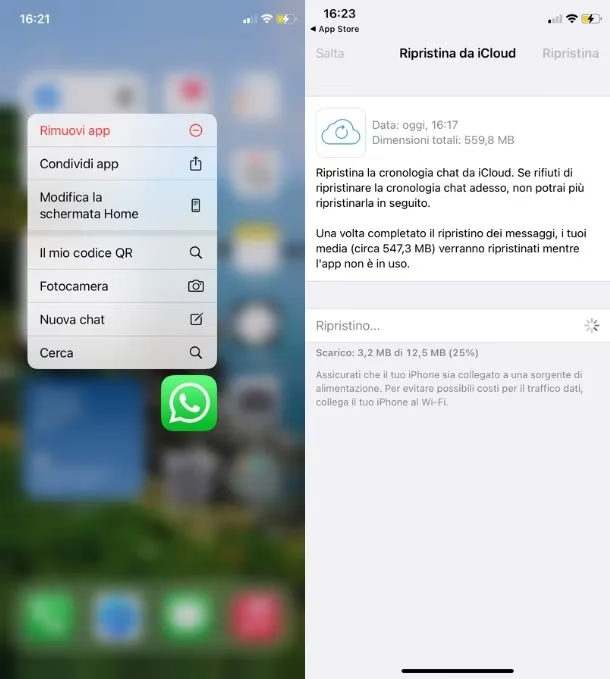
- Odinstalujte aplikaci WhatsApp z vašeho iPhonu. Podržte prst na ikonce WhatsApp, dokud se nezačne "třást", poté klepněte na X (nebo Odebrat aplikaci) a potvrďte odstranění.
- Stáhněte si WhatsApp znovu z App Storu.
- Spusťte aplikaci a projděte procesem ověření telefonního čísla.
- Jakmile WhatsApp detekuje zálohu na iCloudu, klepněte na Obnovit historii chatů.
Znovu zkontrolujte nastavení iCloudu v systému iOS, jak je popsáno v úvodní sekci, abyste se ujistili, že iCloud Drive a WhatsApp jsou aktivní, pokud se záloha nedetekuje automaticky.
Obnovení WhatsApp zpráv obnovou telefonu
V nejzoufalejších případech, kdy selžou ostatní metody nebo potřebujete obnovit telefon do konkrétního dřívějšího stavu (například kvůli systémové chybě nebo nechtěnému smazání dat, které se neprojevilo jen ve WhatsApp), můžete zvážit obnovu celého iPhonu z dřívější zálohy. Tato metoda je drastická, protože obnoví všechny aplikace a data na vašem telefonu do stavu, v jakém byly v době vytvoření zálohy. To znamená, že přijdete o veškerá data a aplikace, které jste přidali po datu zálohy.
Možnosti obnovy iPhonu:
- Obnova z iCloudu: Během počátečního nastavení nového iPhonu (nebo po resetování stávajícího) můžete vybrat možnost obnovit data z iCloud zálohy. Zde si vyberete konkrétní zálohu, ze které chcete obnovit.
- Obnova přes počítač (Finder/iTunes): Připojte iPhone k počítači, otevřete Finder (na macOS Catalina a novějším) nebo iTunes (na starších macOS/Windows). Vyberte svůj iPhone a zvolte Obnovit iPhone. Budete mít možnost vybrat si zálohu z počítače, ze které se iPhone obnoví.
Důležité: Před provedením této akce si pečlivě zkontrolujte datum zálohy, ze které chcete obnovit. Ujistěte se, že obsahuje data, která potřebujete, a jste připraveni ztratit data vytvořená po tomto datu.
Jak obnovit smazané zprávy WhatsApp bez zálohy
Co dělat, když jste smazali důležité zprávy a nemáte žádnou zálohu, která by je obsahovala? I když je to složitější, není vše ztraceno. Existují specializované softwary třetích stran, které se snaží obnovit smazaná data přímo z paměti zařízení. Jedním z takových nástrojů je již zmíněný Wondershare Dr.Fone.
Tento software nabízí funkci Obnova dat, která dokáže skenovat váš iPhone a hledat smazané soubory, včetně WhatsApp zpráv a příloh. Je důležité si uvědomit, že úspěšnost obnovy závisí na mnoha faktorech, například na tom, jak dlouho po smazání se pokoušíte data obnovit a zda nebyla přepsána novými daty.
- Stáhněte si a nainstalujte Wondershare Dr.Fone do vašeho počítače (Windows nebo macOS). Nabízí bezplatnou zkušební verzi, která vám umožní skenovat zařízení a zjistit, co lze obnovit, ale pro samotnou obnovu je nutné zakoupit plnou licenci (cena se pohybuje kolem 60–80 EUR ročně nebo jednorázově).
- Spusťte Dr.Fone a vyberte modul Obnova dat.
- Připojte svůj iPhone k počítači pomocí USB kabelu.
- Jakmile je iPhone rozpoznán, Dr.Fone vám nabídne různé typy dat k obnově. Ujistěte se, že je zaškrtnuto WhatsApp & Přílohy WhatsApp.
- Klepněte na Spustit skenování. Software provede hloubkovou analýzu vašeho zařízení.
- Po dokončení skenování si můžete prohlédnout nalezené zprávy a přílohy WhatsApp. Vyberte ty, které chcete obnovit, a klepněte na Obnovit do zařízení nebo Obnovit do počítače.
Je klíčové jednat rychle – čím dříve po smazání se pokusíte o obnovu, tím větší je šance na úspěch, protože data nejsou přepsána.
Obnovení konverzací WhatsApp z rozbitého iPhonu
Pokud se váš iPhone rozbil a je nepoužitelný, možnosti obnovy závisí na tom, zda byl telefon schopen provést poslední zálohu před poškozením, a zda je stále alespoň částečně funkční (například pokud se stále zapne a lze ho připojit k počítači).
Scénář 1: Rozbitý iPhone se zálohou na iCloudu
Pokud váš rozbitý iPhone pravidelně zálohoval WhatsApp do iCloudu, máte štěstí. Jednoduše si pořiďte nový iPhone a postupujte podle kroků pro obnovu zpráv WhatsApp na novém iPhonu, jak je popsáno výše. Vaše chaty se stáhnou z iCloud zálohy.
Scénář 2: Rozbitý iPhone bez nedávné zálohy / nelze se připojit
Pokud iPhone před poškozením neprovedl zálohu nebo je poškozen tak, že ho nelze zapnout ani připojit k počítači, situace je komplikovanější. V takovém případě je obnova dat velmi obtížná, ne-li nemožná, bez pomoci specializovaného servisu pro obnovu dat, který se zabývá fyzickou extrakcí dat z poškozených zařízení. Tyto služby jsou obvykle velmi drahé a nezaručují 100% úspěšnost.
Pokud se rozbitý iPhone alespoň zapne a lze ho připojit k počítači, můžete zkusit použít software jako Wondershare Dr.Fone, který se pokusí data extrahovat přímo ze zařízení, jak je popsáno v předchozí kapitole. Šance na úspěch závisí na rozsahu poškození a na tom, zda je paměť telefonu stále přístupná.
Jak obnovit archivované zprávy WhatsApp
Archivace chatů ve WhatsApp je skvělá funkce pro udržení pořádku ve vašich konverzacích, aniž byste je museli mazat. Pokud jste omylem archivovali chat a nevíte, jak ho vrátit, je to naštěstí velmi jednoduché a není potřeba žádná záloha ani složité kroky.
Postup pro obnovení archivovaného chatu:
- Otevřete WhatsApp a přejděte na záložku Chaty.
- Přetáhněte obrazovku dolů, dokud se v horní části neobjeví možnost Archivované. Klepněte na ni.
- V seznamu archivovaných chatů najděte konverzaci, kterou chcete obnovit.
- Přejeďte prstem zprava doleva přes název chatu.
- Objeví se tlačítko Rozarchivovat (nebo Zrušit archivaci). Klepněte na něj.
Chat se okamžitě vrátí do vašeho hlavního seznamu chatů. Pokud jste omylem archivovali VŠECHNY chaty (což se občas stane), můžete je všechny rozarchivovat najednou. Přejděte do WhatsApp > Nastavení > Chaty a úplně dole najdete možnost Rozarchivovat všechny chaty.
Často kladené dotazy (FAQ)
1. Jak dlouho trvá obnova zpráv WhatsApp z iCloudu?
Doba obnovy závisí na velikosti vaší zálohy a rychlosti vašeho internetového připojení. Malé zálohy (několik set MB) se mohou obnovit během několika minut, zatímco velké zálohy (několik GB) mohou trvat desítky minut až několik hodin.
2. Co se stane, když se mi nedaří obnovit zálohu z iCloudu?
Zkontrolujte, zda máte dostatek volného místa na iCloudu a zda jsou aktivní iCloud Drive a WhatsApp v nastavení iPhonu. Také se ujistěte, že používáte stejné Apple ID a telefonní číslo. Někdy pomůže restartovat iPhone a zkusit to znovu.
3. Mohu obnovit zprávy WhatsApp selektivně (jen některé chaty)?
Oficiální metody WhatsApp neumožňují selektivní obnovu jednotlivých chatů. Obnovuje se celá záloha. Některé nástroje třetích stran (jako Dr.Fone) mohou nabídnout selektivní export nalezených zpráv, ale ne jejich import zpět do WhatsApp.
4. Jak často bych měl zálohovat své WhatsApp zprávy?
Doporučuje se nastavit automatické denní zálohování v nastavení WhatsApp. Čím častěji zálohujete, tím menší je riziko ztráty dat v případě nehody.
5. Je bezpečné používat software třetích stran pro obnovu dat?
Používání softwaru třetích stran s sebou vždy nese určitá rizika. Vždy stahujte software pouze z oficiálních stránek vývojáře a zkontrolujte recenze. Buďte si vědomi, že některé mohou být placené a nemají 100% záruku úspěšnosti. Důrazně doporučujeme zálohovat si data před použitím takových nástrojů.
6. Mohu obnovit staré WhatsApp zprávy, pokud jsem změnil telefonní číslo?
Pokud jste změnili telefonní číslo, ale stále používáte stejný iPhone a Apple ID, WhatsApp by měl nabídnout obnovu zálohy z iCloudu po ověření nového čísla. Pokud jste přešli na nový iPhone a změnili číslo, ujistěte se, že váš iCloud účet je spojen se starou zálohou.
7. Jak mohu snížit velikost mé zálohy WhatsApp na iCloudu?
V nastavení zálohy chatů v WhatsApp můžete vypnout možnost zahrnout videa. Videa často tvoří největší část zálohy. Můžete také ručně mazat nepotřebné fotografie a videa z chatů, aby se snížila celková velikost dat.
Závěr
Obnova WhatsApp zpráv na iPhone může být někdy výzva, ale s pochopením dostupných metod a správnými nástroji je ve většině případů úspěšná. Klíčem je vždy prevence – pravidelné zálohování do iCloudu je vaším nejlepším přítelem. Ať už přecházíte na nový telefon, omylem jste smazali chat, nebo se potýkáte s poškozeným zařízením, doufáme, že tento podrobný průvodce vám pomohl získat vaše cenné konverzace zpět. Pamatujte, že před jakoukoli drastickou akcí si vždy zálohujte data a pečlivě zvažte všechny pro a proti.
Chceš-li si přečíst další články podobné jako Jak obnovit WhatsApp zprávy na iPhone?, navštiv kategorii iPhone.