
02/06/2025
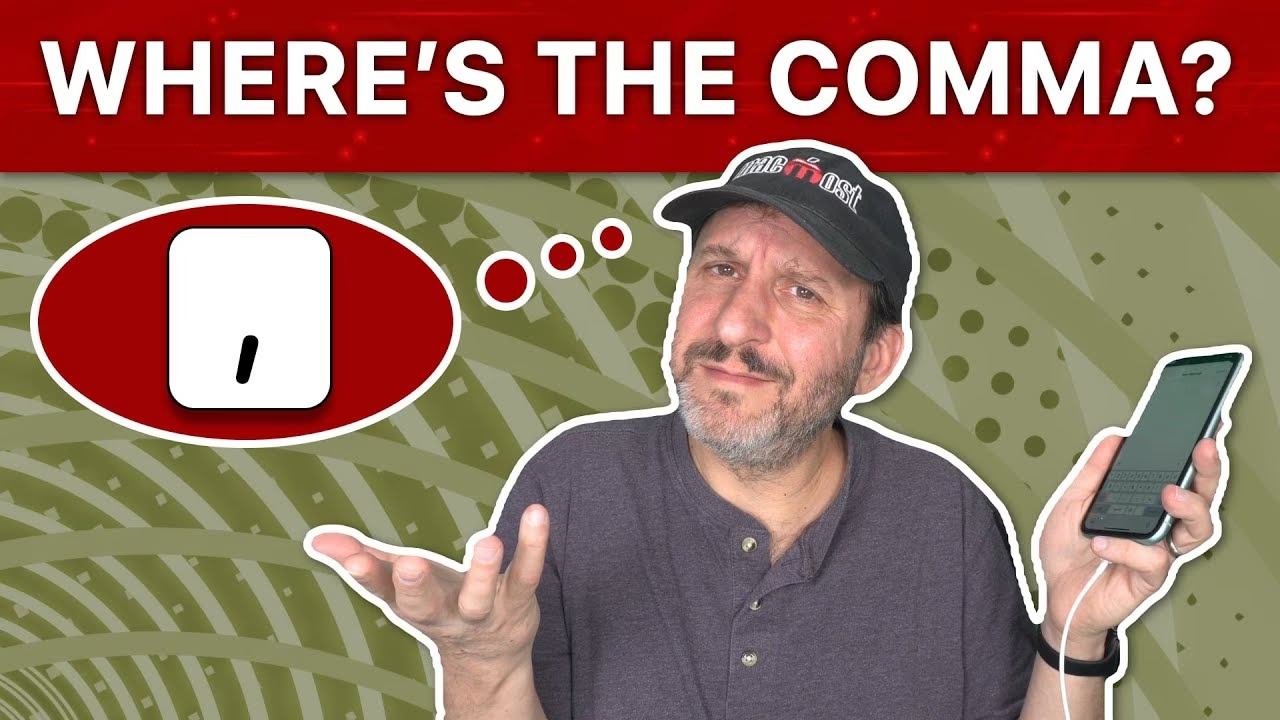
Když si pořídíte nový iPhone 13, očekáváte, že každodenní úkoly, jako je psaní zpráv, budou naprosto intuitivní a bezproblémové. Mnoho uživatelů je však překvapeno a frustrováno, když zjistí, že základní interpunkční znaménka, jako je čárka a tečka, nejsou okamžitě viditelná na hlavní klávesnici. Místo toho se objeví až po stisknutí tlačítka „123“, což narušuje plynulost psaní a přidává zbytečné kroky. Pokud se s tímto problémem potýkáte i vy, nejste sami. Tento článek vám podrobně vysvětlí, proč se to děje, a nabídne několik účinných řešení, jak čárku a tečku vrátit přímo na hlavní klávesnici vašeho iPhonu 13, abyste mohli psát rychleji a pohodlněji.
- Proč čárka a tečka nejsou na hlavní klávesnici?
- Jak vrátit čárku a tečku na hlavní klávesnici?
- Srovnání řešení pro přístup k interpunkci
- Často kladené otázky (FAQ)
- Je absence čárky a tečky na hlavní klávesnici iPhonu 13 chyba?
- Mohu si přizpůsobit rozložení výchozí klávesnice iOS, abych přidal čárku a tečku?
- Co když se čárka a tečka objeví v jedné aplikaci, ale ne v jiné?
- Je bezpečné používat klávesnice třetích stran?
- Existuje nějaká zkratka pro rychlé zadání čárky nebo tečky?
- Závěr
Proč čárka a tečka nejsou na hlavní klávesnici?
Na první pohled se může zdát, že chybějící čárka a tečka na hlavní klávesnici iPhonu 13 je chyba nebo závada. Ve skutečnosti se však jedná o záměrné designové rozhodnutí společnosti Apple, které je často spojeno s optimalizací prostoru na obrazovce a kontextovou funkčností klávesnice. Apple se snaží udržet klávesnici co nejvíce minimalistickou a přehlednou, zejména na menších zařízeních, jako je iPhone 13 Mini. To znamená, že některé méně často používané znaky (v závislosti na jazyku a kontextu) mohou být skryty za sekundárními nabídkami, jako je právě tlačítko „123“ pro číslice a symboly.
Dalším faktorem je kontextová klávesnice. Klávesnice iOS se dynamicky mění v závislosti na tom, do jakého textového pole píšete. Například při zadávání e-mailové adresy se objeví znak „@“ a tečka, zatímco při zadávání telefonního čísla se přepne na numerickou klávesnici. Pro běžné textové zprávy by však čárka a tečka měly být snadno dostupné. Pokud tomu tak není, může to být způsobeno několika faktory:
- Nastavení jazyka klávesnice: Některé jazykové klávesnice mají odlišné rozložení, kde interpunkční znaménka mohou být umístěna jinak nebo skryta.
- Používání specifických aplikací: I když se problém projevuje v aplikaci WhatsApp, někdy se chování klávesnice může lišit i mezi různými aplikacemi v závislosti na tom, jak implementují textová pole.
- Softwarová chyba nebo glitche: Ačkoli méně časté, občas se může vyskytnout drobná softwarová chyba, která ovlivní zobrazení klávesnice.
Jak vrátit čárku a tečku na hlavní klávesnici?
Existuje několik přístupů, jak se s tímto problémem vypořádat a zajistit, aby čárka a tečka byly vždy po ruce, aniž byste museli neustále přepínat klávesnici.
1. Kontrola a úprava nastavení klávesnice iOS
Nejprve se ujistěte, že máte správně nastavenou klávesnici a jazyk. Někdy jednoduché resetování nebo úprava nastavení může problém vyřešit.
- Přejděte do Nastavení (Settings) na vašem iPhonu.
- Sjeďte dolů a klepněte na Obecné (General).
- Klepněte na Klávesnice (Keyboard).
- Zde uvidíte několik možností. Klepněte na Klávesnice (Keyboards) znovu (první položka).
- Zkontrolujte, jaké klávesnice máte aktivní. Pokud používáte například Českou klávesnici, ujistěte se, že je tam přítomna a je nastavena jako primární. Můžete zkusit odstranit a znovu přidat klávesnici, která vám dělá potíže.
- Pro odstranění: Klepněte na „Upravit“ (Edit) v pravém horním rohu a poté na červené mínus vedle klávesnice, kterou chcete odstranit. Potvrďte „Smazat“ (Delete).
- Pro přidání: Klepněte na „Přidat novou klávesnici…“ (Add New Keyboard…) a vyberte požadovaný jazyk (např. Čeština).
- Po přidání/odebrání zkuste klávesnici znovu v aplikaci, jako je WhatsApp.
Někdy může pomoci také resetování slovníku klávesnice. Tím se vymažou všechna naučená slova a vlastní zkratky, ale může to vyřešit neobvyklé chování klávesnice.
- Přejděte do Nastavení (Settings) > Obecné (General).
- Sjeďte úplně dolů a klepněte na Přenést nebo resetovat iPhone (Transfer or Reset iPhone).
- Klepněte na Resetovat (Reset).
- Vyberte Resetovat slovník klávesnice (Reset Keyboard Dictionary). Budete muset zadat svůj přístupový kód.
Tato akce nezmění rozložení klávesnice přímo, ale může vyřešit skryté problémy, které ovlivňují její fungování.
2. Využití dlouhého stisku pro rychlejší přístup
I když tlačítka nejsou přímo viditelná, existuje možnost, že jsou dostupná pomocí dlouhého stisku. Na některých klávesnicích iOS můžete podržet prst na tečce (která je obvykle viditelná) a objeví se nabídka s dalšími interpunkčními znaménky, včetně čárky. Podobně můžete zkusit podržet prst na mezerníku nebo na jiných klávesách, zda se neobjeví kontextová nabídka s tečkou nebo čárkou. Toto je sice stále krok navíc, ale je rychlejší než přepínání na numerickou klávesnici.
3. Zkratky textu pro často používané fráze
Pokud často píšete určité fráze, které obsahují čárku nebo tečku, můžete si vytvořit zkratky textu. Tato funkce je velmi užitečná pro automatické doplňování textu a může výrazně zrychlit psaní.
- Přejděte do Nastavení (Settings) > Obecné (General) > Klávesnice (Keyboard).
- Klepněte na Náhrada textu (Text Replacement) nebo Zkratky textu (Text Shortcuts).
- Klepněte na tlačítko „+“ v pravém horním rohu.
- Do pole Fráze (Phrase) zadejte celou frázi, včetně čárky nebo tečky (např. „Ahoj, jak se máš?“).
- Do pole Zkratka (Shortcut) zadejte krátkou zkratku (např. „ajsm“).
Když nyní napíšete „ajsm“ do jakékoli textové aplikace, iPhone vám nabídne automatické doplnění na „Ahoj, jak se máš?“. Ačkoli to neřeší problém s viditelností čárky přímo, je to skvělý způsob, jak se vyhnout jejímu manuálnímu zadávání v často používaných kontextech.
4. Použití klávesnic třetích stran
Pokud vám výchozí klávesnice iOS nevyhovuje, je nejspolehlivějším řešením instalace klávesnice třetích stran z App Storu. Tyto klávesnice často nabízejí mnohem více možností přizpůsobení, včetně rozložení kláves, motivů a pokročilejších funkcí, jako je plynulé psaní tahem (swiping) nebo vylepšené prediktivní psaní. Mnoho z nich má čárku a tečku viditelně umístěné na hlavní klávesnici.
Mezi nejoblíbenější a nejspolehlivější klávesnice třetích stran patří:
- Gboard (od Google): Nabízí skvělé vyhledávání Google přímo z klávesnice, GIFy, hlasové psaní a široké možnosti přizpůsobení rozložení. Čárka a tečka jsou zde standardně dostupné.
- Microsoft SwiftKey Keyboard: Známá pro své vynikající prediktivní psaní a možnost plynulého psaní tahem. Umožňuje také synchronizaci slovníku napříč zařízeními.
- Grammarly Keyboard: Ideální pro ty, kdo chtějí kromě psaní i kontrolu gramatiky a stylu.
Jak nainstalovat a nastavit klávesnici třetí strany:
- Otevřete App Store a vyhledejte „Gboard“, „SwiftKey“ nebo jinou klávesnici, která vás zaujme.
- Stáhněte a nainstalujte vybranou aplikaci.
- Po instalaci přejděte do Nastavení (Settings) > Obecné (General) > Klávesnice (Keyboard) > Klávesnice (Keyboards).
- Klepněte na Přidat novou klávesnici… (Add New Keyboard…) a v sekci „Klávesnice třetích stran“ (Third-Party Keyboards) vyberte nově nainstalovanou klávesnici.
- Po přidání klávesnice ji klepněte a přepněte „Úplný přístup“ (Allow Full Access) na zapnuto. To je nutné pro plnou funkčnost některých klávesnic (např. pro prediktivní psaní, motivy apod.). Mějte na paměti, že to dává klávesnici přístup k tomu, co píšete, takže vybírejte důvěryhodné vývojáře.
Po nastavení můžete snadno přepínat mezi klávesnicemi dlouhým podržením ikony glóbu (nebo smajlíka) v levém dolním rohu klávesnice.
5. Diktování – psaní hlasem
Pokud se vám nechce řešit nastavení klávesnice, můžete využít diktování. iPhone má velmi dobrou funkci převodu řeči na text, která dokáže rozpoznat i interpunkční znaménka, pokud je vyslovíte.
Pro aktivaci diktování:
- Ujistěte se, že je diktování povoleno v Nastavení (Settings) > Obecné (General) > Klávesnice (Keyboard) > Povolit diktování (Enable Dictation).
- Při psaní klepněte na ikonu mikrofonu na klávesnici (obvykle vedle mezerníku).
- Začněte mluvit. Když chcete čárku, řekněte „čárka“; pro tečku „tečka“.
Toto je skvělá alternativa pro delší texty, kde manuální zadávání interpunkce může být únavné.
Srovnání řešení pro přístup k interpunkci
Následující tabulka porovnává jednotlivé metody, abyste si mohli vybrat tu, která nejlépe vyhovuje vašim potřebám.
| Metoda | Výhody | Nevýhody | Doporučeno pro |
|---|---|---|---|
| Kontrola nastavení iOS klávesnice | Nevyžaduje instalaci nových aplikací, řeší potenciální softwarové chyby, zachovává výchozí vzhled iOS. | Nemusí vyřešit problém, pokud je chování záměrné (např. pro specifické jazykové klávesnice). | První krok pro řešení problémů, preferujete-li výchozí klávesnici. |
| Dlouhý stisk kláves | Rychlejší než přepínání na „123“, nevyžaduje složité nastavení ani instalace. | Stále vyžaduje extra krok, ne vždy zaručuje viditelnost čárky. | Uživatelé, kteří chtějí minimální změny a tolerují drobné ústupky. |
| Zkratky textu | Výrazně zrychluje psaní často používaných frází, integrované do iOS. | Neřeší problém s viditelností čárky pro ad-hoc psaní, nutnost předem nastavit zkratky. | Častí pisatelé opakujících se frází a e-mailů. |
| Klávesnice třetích stran | Nejlepší přizpůsobení, čárka a tečka obvykle viditelné, pokročilé funkce (swiping, GIFy, predikce). | Vyžaduje instalaci nové aplikace, nutnost udělit „Úplný přístup“ (potenciální obavy o soukromí), může být nutné si zvyknout na nové rozložení. | Uživatelé nespokojení s výchozí klávesnicí, hledající maximální flexibilitu. |
| Diktování | Hands-free psaní, rychlé pro delší texty, rozpoznává interpunkci. | Vyžaduje mluvení, nemusí být vhodné ve všech situacích (veřejné prostory), závisí na přesnosti rozpoznávání. | Pro rychlé poznámky, dlouhé zprávy, kdy nemůžete psát rukou. |
Často kladené otázky (FAQ)
Je absence čárky a tečky na hlavní klávesnici iPhonu 13 chyba?
Ne, ve většině případů se nejedná o chybu. Je to spíše designové rozhodnutí společnosti Apple, které má za cíl udržet klávesnici co nejvíce minimalistickou. V některých jazykových rozloženích nebo kontextových polích se tyto znaky mohou objevit pouze po stisknutí tlačítka „123“ nebo jsou k dispozici přes dlouhý stisk.
Mohu si přizpůsobit rozložení výchozí klávesnice iOS, abych přidal čárku a tečku?
Výchozí klávesnice iOS nabízí omezené možnosti přizpůsobení rozložení kláves. Nemůžete přímo přetahovat nebo přidávat jednotlivé klávesy jako čárku nebo tečku na hlavní obrazovku, pokud tam nejsou standardně. Řešením je buď kontrola jazykových nastavení, nebo přechod na klávesnici třetí strany, která takové přizpůsobení umožňuje.
Co když se čárka a tečka objeví v jedné aplikaci, ale ne v jiné?
Chování klávesnice se může lišit v závislosti na aplikaci a typu textového pole. Některé aplikace mohou specifikovat, jaký typ klávesnice se má zobrazit (např. pouze numerická pro telefonní číslo). Pokud se problém projevuje pouze v jedné konkrétní aplikaci (např. WhatsApp), zkuste zkontrolovat nastavení této aplikace nebo ji přeinstalovat. Nicméně, pro obecné textové zprávy by měly být vždy dostupné.
Je bezpečné používat klávesnice třetích stran?
Ano, obecně je bezpečné používat klávesnice třetích stran od renomovaných vývojářů (Google, Microsoft). Je však důležité si uvědomit, že pro plnou funkčnost (např. prediktivní psaní) tyto klávesnice často vyžadují „Úplný přístup“, což jim umožňuje zaznamenávat vaše stisknutí kláves. Vždy si přečtěte zásady ochrany osobních údajů a stahujte klávesnice pouze z důvěryhodných zdrojů (App Store).
Existuje nějaká zkratka pro rychlé zadání čárky nebo tečky?
Kromě klepnutí na „123“ a následného klepnutí na znak, nebo dlouhého stisku, můžete využít funkci „Náhrada textu“ (Text Replacement), jak je popsáno výše. Tím si můžete vytvořit vlastní zkratky pro často používané fráze s interpunkcí.
Někdy se stává, že na iPhone klávesnici není viditelná čárka, ale je schovaná za dlouhým stiskem tečky nebo mezerníku. Zkuste podržet prst na tlačítku s tečkou, zda se neobjeví další možnosti, včetně čárky. Také se ujistěte, že nemáte aktivní nějaké speciální rozložení klávesnice pro specifický jazyk, kde by čárka byla umístěna jinak.
Závěr
Ačkoli se absence viditelné čárky a tečky na hlavní klávesnici iPhonu 13 může zdát jako drobný, ale frustrující problém, existuje mnoho způsobů, jak se s ním efektivně vypořádat. Ať už se rozhodnete pro úpravu nastavení systémové klávesnice, využití chytrých zkratek, nebo přechod na plně přizpůsobitelnou klávesnici třetí strany, vždy najdete řešení, které vám umožní psát pohodlněji a rychleji. Nezapomeňte prozkoumat všechny možnosti a vybrat si tu, která nejlépe vyhovuje vašemu stylu psaní a preferencím. Váš iPhone je nástroj, který by měl pracovat pro vás, a ne naopak!
Chceš-li si přečíst další články podobné jako Jak najít čárku a tečku na klávesnici iPhone 13?, navštiv kategorii iPhone.