
11/02/2024
S iPhonem v kapse nosíme nejen komunikační zařízení, ale také neuvěřitelně výkonný fotoaparát, který nám umožňuje zachytit ty nejkrásnější okamžiky našeho života. Od spontánních momentek po pečlivě komponované snímky, naše iPhony jsou plné cenných vzpomínek. Ale co když se plná paměť stane problémem, nebo co když se omylem smaže to, co mělo zůstat navždy? Možná jste se již pokoušeli přenést fotografie z vašeho iPhonu na jiné zařízení nebo dokonce obnovit ty smazané a zjistili jste, že to není tak jednoduché, jak se zdá. Mnozí se dokonce obávají, že o své fotografie přijdou navždy.

Nemusíte panikařit. Tento článek je vaším komplexním průvodcem, který vám pomůže pochopit, jak spravovat, přenášet a obnovovat vaše fotografie z iPhonu. Vezměte si šálek kávy, pohodlně se usaďte a připravte se na objevení všech možností, jak zajistit bezpečnost vašich digitálních vzpomínek.
Přenášení fotek z iPhonu na PC nebo Mac
Přenášení fotografií z iPhonu na počítač je jedním z nejčastějších požadavků uživatelů. Ať už chcete uvolnit místo v úložišti iPhonu, zálohovat své vzpomínky, nebo je jen prohlížet na větší obrazovce, existuje několik spolehlivých metod, jak toho dosáhnout.
1. Přenášení fotek pomocí specializovaného softwaru (např. MobileTrans)
Pokud hledáte komplexní řešení pro správu a přenos dat, nástroje jako MobileTrans nabízejí jednoduchost a širokou škálu funkcí. Tento software je často označován jako nejlepší volba pro rychlé a bezpečné přesuny.
Metoda 1: Přenášení fotek z iPhonu na PC
- Nejprve si stáhněte a nainstalujte software MobileTrans na váš počítač.
- Připojte svůj iPhone k počítači pomocí USB kabelu. Software by měl váš iPhone automaticky detekovat.
- Otevřete MobileTrans a vyberte možnost „Přenos souborů“ (File Transfer) a poté „Exportovat do počítače“ (Export to Computer).
- Nyní si vyberte fotografie, které chcete exportovat z vašeho iPhonu. Můžete vybrat jednotlivé snímky nebo celé složky.
- Nakonec klikněte na tlačítko „Exportovat“ (Export) a všechny vybrané fotografie se automaticky přenesou do vašeho PC.
Metoda 2: Přenášení fotek ze starého iPhonu na nový telefon
MobileTrans také umožňuje snadný přenos dat mezi dvěma telefony, což je ideální při koupi nového zařízení.
- Ujistěte se, že oba iPhony mají alespoň 60 % baterie.
- Připojte starý i nový iPhone k vašemu počítači.
- Spusťte MobileTrans a klikněte na možnost „Přenos telefonu“ (Phone Transfer).
- Pomocí volby „Převrátit“ (Flip) snadno nastavte zdrojový a cílový telefon.
- Vyberte fotografie (nebo jiné soubory), které chcete přenést, a klikněte na tlačítko „Start“.
Metoda 3: Zálohování fotek z iPhonu na PC/Mac
Pravidelné zálohování je klíčové pro ochranu vašich dat.
- Spusťte MobileTrans na vašem počítači.
- Po otevření softwaru vyberte možnost „Zálohování a obnovení“ (Backup & Restore).
- Připojte svůj iPhone k PC pomocí USB kabelu. Vaše zařízení budou automaticky detekována.
- Nyní stačí vybrat typy souborů, které chcete zálohovat (např. fotografie), a kliknout na tlačítko „Start“. Všechny vybrané soubory budou automaticky zálohovány.
2. Přenášení fotek pomocí cloudových služeb
Cloudové úložiště je skvělý způsob, jak mít své fotografie dostupné kdekoli a kdykoli, aniž byste museli používat kabely. Mezi nejoblíbenější patří iCloud, Google Fotky nebo Dropbox.
iCloud Fotky: Automatická synchronizace
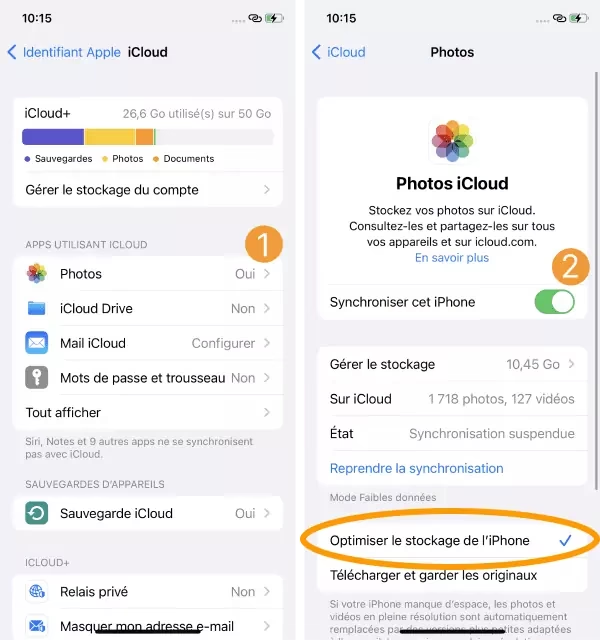
iCloud Fotky bezpečně ukládají vaše fotografie a videa a automaticky je synchronizují napříč všemi vašimi Apple zařízeními, na iCloud.com a dokonce i na vašem PC. Pokud používáte iCloud Fotky, nemusíte fotografie importovat z jednoho zařízení na druhé. iCloud Fotky vždy nahrávají a ukládají vaše originální fotografie v plném rozlišení. Můžete si ponechat originály v plném rozlišení na každém zařízení, nebo ušetřit místo optimalizovanými verzemi.
- Na iPhonu přejděte do „Nastavení“ (Settings), klepněte na svůj profil (vaše jméno s profilovou fotkou) a vyberte „iCloud“.
- Ujistěte se, že jste přihlášeni ke svému Apple ID. Přejděte do „iCloud“ > „Fotky“ (Photos) a ujistěte se, že je „iCloud Fotky“ (iCloud Photos) aktivní. Tím se všechny snímky z vašeho iPhonu automaticky nahrají na váš iCloud účet.
- Jakmile je nahrávání dokončeno, můžete přejít na webovou stránku iCloud.com z jakéhokoli jiného zařízení (iPhone, PC nebo Mac), přihlásit se svým Apple ID a kliknout na „Fotky“. Zde můžete ke všem snímkům přistupovat nebo si je stáhnout.
Poznámka: iCloud nabízí pouze 5 GB volného místa. Pokud máte velkou sbírku fotografií, možná si budete muset zakoupit dodatečné úložiště.
3. Přenášení fotek e-mailem
Pro rychlý přenos několika fotografií je e-mail jednoduchou a efektivní metodou, která nevyžaduje žádné kabely ani speciální software.
- Vyberte fotografie, které chcete přenést z vašeho iPhonu, a odešlete je na svou sekundární e-mailovou adresu, nebo na adresu přítele.
- Přihlaste se ke svému e-mailovému účtu v prohlížeči na vašem PC.
- Otevřete odeslaný e-mail, který obsahuje vaše fotografie.
- Nyní si můžete snadno stáhnout tyto fotografie kliknutím na ikonu stahování u každé z nich.
4. Přímé připojení k PC (Windows)
Pro uživatele Windows existují vestavěné metody pro přenos fotografií přímo přes USB kabel.
Windows 10 nebo Windows 11: Použití aplikace Fotky
- Odemkněte svůj iPhone a ujistěte se, že váš PC je rozpoznán jako „Důvěryhodné zařízení“. Váš iPhone vás požádá o povolení sdílení fotografií, toto potvrďte.
- Na vašem PC spusťte aplikaci „Fotky“ (Photos).
- Klikněte na „Importovat“ (Import) v pravém horním rohu, nebo v horní nabídce.
- V okně, které se objeví, vyberte svůj iPhone a poté klikněte na „Importovat“. Můžete definovat možnosti importu (například konkrétní složku) kliknutím na „Možnosti importu“ (Import settings).
Windows 7: Použití průvodce importem
- Když připojíte iPhone k PC pomocí USB kabelu, automaticky by se mělo otevřít okno automatického spuštění. Povolte přenos fotografií z vašeho iPhonu.
- Na vašem PC klikněte na „Importovat obrázky a videa“. Pokud se okno neotevře, přejděte do „Počítač“ (Computer), vyberte svůj iPhone, klikněte pravým tlačítkem a vyberte „Importovat obrázky a videa“.
- Poté klikněte na „Importovat nastavení“ (Import settings) > nastavte požadované možnosti > „OK“ > „Importovat“.
Přímý přístup k souborům v Průzkumníku souborů
Můžete také přistupovat k fotoalbu iPhonu jako k běžnému externímu disku.
- Když je telefon připojen k PC, vyberte svůj iPhone v „Počítač“ (Computer) nebo „Tento počítač“ (This PC).
- Poté prozkoumejte složky: „Apple iPhone“ > „Internal Storage“ > „DCIM“. V složce DCIM může být jedna nebo více dalších vnořených složek (např. 100APPLE, 101APPLE atd.).
- Z těchto složek můžete jednoduše zkopírovat a vložit vaše fotografie na váš PC.
Doporučení pro Windows: Abyste zajistili optimální kompatibilitu fotografií z vašeho iPhonu s Windows, doporučuje se změnit formát ukládání fotografií:
- Na vašem iPhonu otevřete aplikaci „Nastavení“ (Settings).
- Klepněte na „Fotoaparát“ (Camera) a poté na „Formáty“ (Formats).
- Klepněte na „Nejkompatibilnější“ (Most Compatible). Fotografie a videa pořízené vaším zařízením se nyní budou ukládat ve formátech JPEG a H.264.
5. Přímé připojení k Macu
Uživatelé Macu mají k dispozici integrované aplikace pro snadný přenos fotografií.
Přenášení fotek z iPhonu do Macu s aplikací Fotky (dříve iPhoto)
Pokud používáte iCloud Fotky, vaše fotografie se automaticky synchronizují s vaším Macem. Pokud iCloud Fotky nepoužíváte nebo je vaše iCloud úložiště plné, připojte své zařízení k Macu pro import fotografií a videí:
- Připojte svůj iPhone nebo iPad k Macu pomocí USB kabelu. Pokud se zobrazí zpráva s žádostí o povolení připojení příslušenství k vašemu počítači, klikněte na „Povolit“ (Allow).
- Otevřete aplikaci „Fotky“ (Photos) na vašem Macu.
- Aplikace Fotky zobrazí obrazovku importu se všemi fotografiemi a videi na připojeném zařízení. Pokud se obrazovka importu nezobrazí automaticky, klikněte na název zařízení v postranním panelu aplikace Fotky.
- Pokud se zobrazí výzva, odemkněte svůj iPhone nebo iPad pomocí přístupového kódu. Pokud váš iPhone nebo iPad zobrazí zprávu s dotazem, zda chcete tomuto počítači důvěřovat, klepněte na „Důvěřovat“ (Trust) pro pokračování.
- Vyberte umístění, kam chcete fotografie importovat. Vedle „Album“ (Album) můžete vybrat existující album nebo vytvořit nové.
- Vyberte fotografie, které chcete importovat, a klikněte na „Importovat vybrané“ (Import Selected) nebo „Importovat všechny nové fotografie“ (Import All New Photos).
- Počkejte, až se operace dokončí, a poté odpojte zařízení od Macu.
6. Přenášení fotek z iPhonu do Macu pomocí AirDrop
AirDrop je bezdrátová metoda pro rychlé sdílení souborů mezi Apple zařízeními, ideální pro přenos jednotlivých fotografií nebo menších skupin.
- Nejprve musíte aktivovat AirDrop na svém iPhonu i Macu:
- Aktivace AirDrop na iPhonu: Přejděte do „Nastavení“ (Settings) > „Obecné“ (General) > „AirDrop“. Zvolte „Jen pro kontakty“ (Contacts Only) nebo „Všichni“ (Everyone). Ujistěte se, že jsou zapnuté Bluetooth a Wi-Fi a že je váš Mac do 10 metrů.
- Aktivace AirDrop na Macu: Přejděte do „Finder“ (Vyhledávač) > „AirDrop“ v levém bočním panelu. Otevře se dialogové okno AirDrop. Zvolte „Jen pro kontakty“ nebo „Všichni“ v rozbalovací nabídce „Povolit, aby mě objevili“. Opět se ujistěte, že jsou zapnuté Bluetooth a Wi-Fi a že jste do 10 metrů od svého iPhonu.
- Po aktivaci AirDrop na obou zařízeních otevřete aplikaci „Fotky“ na iPhonu a vyberte všechny fotografie, které chcete exportovat.
- Nyní klepněte na tlačítko sdílení (čtverec se šipkou nahoru) vlevo dole a vyberte „AirDrop“.
- Poté jednoduše vyberte své zařízení (Mac) z nabídky. Jakmile se všechny fotografie importují, vyberte „Hotovo“ (Done). A je to!
7. Přenášení fotek z iPhonu na externí disk
Pro přímé zálohování fotografií na externí disk bez použití počítače.
- Pro přenos fotografií z iPhonu na externí pevný disk je nutné připojit disk k iPhonu pomocí Lightning kabelu (nebo USB-C kabelu u novějších iPhonů) a vhodného adaptéru (např. Lightning na USB adaptér).
- Poté spusťte aplikaci „Soubory“ (Files) na vašem iPhonu.
- V aplikaci „Fotky“ vyberte fotografie, které chcete importovat, a klepněte na tlačítko sdílení (čtverec se šipkou nahoru).
- Vyberte možnost „Uložit do souborů“ (Save to Files) a poté vyberte externí disk jako cílové umístění.
Jak obnovit smazané fotky z iPhonu?
Ztráta fotografií, ať už kvůli chybě iOS, neúspěšné záloze, nebo dokonce ztrátě či krádeži zařízení, může být frustrující. Ale nepropadejte panice! Ve většině případů existují způsoby, jak vaše fotografie, včetně těch „trvale“ smazaných, obnovit.
1. Obnovení z alba „Nedávno smazané“
Když smažete fotografii nebo video z iPhonu, nezmizí okamžitě. Tyto soubory se přesunou do složky „Nedávno smazané“ (Recently Deleted), kde jsou uchovány po dobu 29 dnů od okamžiku smazání. Po uplynutí této doby je již z tohoto alba nelze obnovit.
- Otevřete aplikaci „Fotky“ (Photos) na vašem iPhonu.
- V dolní části obrazovky klepněte na „Alba“ (Albums) a poté přejděte dolů, dokud nenajdete album „Nedávno smazané“. (Od iOS 16 je toto album chráněno vaším přístupovým kódem nebo Face ID).
- Vyberte jednu nebo více fotografií klepnutím na ně a poté klepněte na „Obnovit“ (Recover) v pravém dolním rohu obrazovky.
2. Kontrola alba „Skryté“
Apple nabízí možnost vytvořit skrytou složku na iPhonu a skrýt v ní fotografie. Zkontrolujte, zda se ztracené fotografie nenacházejí zde.
- Na iPhonu přejděte do „Nastavení“ (Settings) > „Fotky“ (Photos).
- Přejděte dolů a ujistěte se, že je zapnutá možnost „Zobrazit album Skryté“ (Show Hidden Album).
- Poté se vraťte do aplikace „Fotky“, klepněte na „Alba“ a vyhledejte album „Skryté“ (Hidden). Pokud tam fotografie najdete, můžete je odkrýt a přesunout zpět do hlavního alba.
3. Obnovení smazaných fotek z iCloudu pomocí CopyTrans Cloudly
Pokud máte aktivovanou knihovnu iCloud Fotky, můžete své „trvale“ smazané fotografie obnovit z iCloudu pomocí softwaru CopyTrans Cloudly. Fotografie, které jste smazali z iCloudu, jsou po určitou dobu stále uloženy na serverech Apple a CopyTrans Cloudly je dokáže obnovit, pokud tam stále jsou.
- Stáhněte a nainstalujte si software CopyTrans Cloudly na svůj počítač.
- Otevřete software a zadejte své Apple ID a heslo. Na vaše zařízení propojená s tímto ID bude odeslán ověřovací kód. Zadejte jej do CopyTrans Cloudly.
- V hlavním menu zvolte možnost „Obnovit trvale smazané fotografie“ (Recover permanently deleted photos).
- Software začne prohledávat servery Apple. Pokud něco najde, budete moci vybrat složku na svém PC nebo externím disku, kam se mají fotografie uložit.
- Počkejte, než se stahování dokončí. Tato operace může trvat déle v závislosti na počtu fotografií a rychlosti vašeho internetového připojení. Pokud se operace přeruší, můžete ji později znovu spustit – CopyTrans Cloudly obnoví pouze soubory, které ještě nebyly staženy.
Upozornění: Tyto fotografie jsou ze serverů Apple pravidelně mazány! Důrazně doporučujeme nečekat. Jakmile se vám podaří stáhnout část dat, obnovte VŠECHNA najednou hned poté!
4. Obnovení smazaných fotek z iTunes nebo iCloud záloh pomocí CopyTrans Backup Extractor
Pokud jste si iPhone zálohovali na PC nebo do iCloudu, můžete fotografie a videa z těchto záloh extrahovat. CopyTrans Backup Extractor vám umožní exportovat fotografie na PC, aniž byste je museli přenášet zpět na iOS zařízení a přepisovat stávající data.
- Stáhněte a nainstalujte si software CopyTrans Backup Extractor.
- Spusťte software a přihlaste se ke svému účtu iCloud, abyste našli své iCloud zálohy. Software je kompatibilní se všemi zálohami iOS 10 a novějšími, včetně těch chráněných heslem.
- Jakmile se zobrazí seznam všech detekovaných záloh, vyberte tu, která obsahuje vaše fotografie a videa.
- Pokud je vybraná záloha šifrovaná, budete vyzváni k zadání odpovídajícího hesla pro přístup. (Toto není vaše heslo pro odemknutí ani heslo Apple ID! Je to heslo, které jste si kdysi vytvořili v iTunes.)
- Zobrazených typů dat stačí vybrat fotografie (nebo videa) a poté klepnout na tlačítko „Obnovit“ (Recover).
- Nakonec zadejte cílovou složku. Může to být složka na vašem PC nebo externím pevném disku. Po dokončení obnovy klikněte na tlačítko „Otevřít složku“ (Open folder). A je to! Fotografie najdete ve zvolené složce.
5. Obnovení smazaných fotek z iPhonu bez počítače (obnovení z iCloud zálohy)
Pokud jste omylem smazali fotografie, můžete je obnovit přímo z iCloud zálohy na svém iPhonu – samozřejmě, pokud jste si ji dříve vytvořili. Tímto způsobem obnovíte všechny fotografie, které byly na zařízení v době zálohování.
⚠️ DŮLEŽITÉ UPOZORNĚNÍ: Pokud byla v době zálohování aktivována funkce iCloud Fotky, fotografie nebyly do zálohy zahrnuty. Tato záloha tedy smazané fotografie neobnoví. Obnovení iCloud zálohy přepíše všechna vaše stávající data těmi z zálohy. Data můžete obnovit pouze na iPhone, nikoli na PC. Pro obnovení fotografií na PC bez přepsání obsahu iPhonu zvolte CopyTrans Backup Extractor.
- Pro zobrazení dostupných záloh v iCloudu přejděte do „Nastavení“ (Settings) iPhonu a klepněte na svůj profil nahoře, poté na „iCloud“.
- Dále zvolte „Spravovat úložiště“ (Manage Storage) → „Zálohy“ (Backups). Zde máte seznam záloh uložených ve vašem iCloudu. Klepnutím na ně zobrazíte velikost a datum vytvoření.
- Jakmile si jste jisti, že máte správnou zálohu k obnovení, resetujte svůj iPhone smazáním obsahu a nastavení (Nastavení → Obecné → Přenos nebo reset iPhone → Smazat obsah a nastavení).
- Počkejte na restart. Na obrazovce obnovení zvolte „Obnovit z iCloudu“ (Restore from iCloud Backup) a vyberte zálohu, kterou chcete obnovit.
Srovnání metod přenosu a obnovy fotografií
| Metoda | Výhody | Nevýhody |
|---|---|---|
| MobileTrans | Rychlý a komplexní přenos dat; podporuje mnoho typů souborů; funkce přenosu mezi telefony a zálohování. | Placený software; vyžaduje instalaci na PC/Mac. |
| iCloud Fotky | Automatická synchronizace; přístup kdekoli; úspora místa na zařízení. | Omezený volný prostor (5 GB); závislé na internetovém připojení; fotky nejsou součástí iCloud zálohy zařízení. |
| Jednoduché a rychlé pro malé množství fotek; nevyžaduje kabel. | Nevhodné pro velké objemy fotografií; potenciální snížení kvality. | |
| Přímé připojení k PC/Mac | Standardní a bezplatná metoda; umožňuje manuální výběr souborů. | Vyžaduje USB kabel; na Windows může být složitější správa formátů. |
| AirDrop | Bezdrátový a rychlý přenos mezi Apple zařízeními. | Omezeno pouze na Apple ekosystém; dosah do 10 metrů; vyžaduje aktivaci Bluetooth a Wi-Fi. |
| Přímé připojení k externímu disku | Nezávislé na počítači; přímá záloha. | Vyžaduje adaptér; nemusí být intuitivní pro každého. |
| Album „Nedávno smazané“ | Rychlé a přímo v iPhonu; zdarma. | Fotografie jsou uchovány pouze 29 dnů; jen náhodně smazané. |
| CopyTrans Cloudly (pro iCloud) | Obnovuje „trvale“ smazané fotky z Apple serverů. | Placený software; časově omezená dostupnost smazaných fotek na serveru. |
| CopyTrans Backup Extractor (pro zálohy) | Obnoví konkrétní fotky ze záloh (iTunes/iCloud) bez resetu iPhonu. | Placený software; vyžaduje existující zálohu. |
| Obnovení iPhone z iCloud zálohy | Obnoví celý obsah iPhonu z doby zálohy. | Smaže všechna aktuální data na iPhonu; neobsahuje iCloud Fotky. |
Často kladené otázky (FAQ)
Q: Proč moje fotky z iPhonu zmizely?
A: Existuje několik důvodů, proč se fotografie mohou zdát ztracené. Mohly být omylem smazány (zkontrolujte album „Nedávno smazané“), skryty (zkontrolujte album „Skryté“), nebo se jedná o problém se synchronizací s iCloud Fotkami. Vzácněji může jít o chybu systému nebo problém s úložištěm.
Q: Je možné obnovit fotky smazané před více než 30 dny?
A: Obnovení fotografií smazaných před více než 30 dny je mnohem obtížnější, protože již nejsou v albu „Nedávno smazané“. Vaší nejlepší šancí je zkontrolovat existující zálohy (iTunes nebo iCloud) pomocí nástrojů jako CopyTrans Backup Extractor, nebo vyzkoušet CopyTrans Cloudly, které může obnovit některé „trvale“ smazané fotografie ze serverů Apple, pokud tam stále jsou.
Q: Potřebuji k přenosu fotek z iPhonu na PC speciální software?
A: Ne vždy. Pro základní přenos můžete použít vestavěné funkce Windows (aplikace Fotky, Průzkumník souborů) nebo Macu (aplikace Fotky, AirDrop). Speciální software jako MobileTrans nebo CopyTrans však nabízí pokročilejší funkce, jako je selektivní přenos, zálohování a obnovení smazaných dat, což může být pro mnoho uživatelů užitečnější.
Q: Jak zajistím, aby se mi fotky neztratily?
A: Klíčem je pravidelné zálohování a efektivní správa fotografií. Doporučuje se používat iCloud Fotky pro automatickou synchronizaci a přístup kdekoli, a také pravidelně zálohovat svůj iPhone na počítač (pomocí iTunes, Finderu nebo specializovaného softwaru jako MobileTrans). Také si můžete čas od času přenést fotografie na externí disk nebo jiné cloudové služby pro dodatečnou bezpečnost.
Závěr
Víme, že ztráta fotografií může být velmi nepříjemná a stresující. Většina z nás ví, jak důležité je pravidelně zálohovat, ale v uspěchaném životě na to často zapomínáme. Jak jsme si ukázali, všechno není ztraceno! V tomto článku jsme podrobně popsali různé způsoby, jak přenést a obnovit smazané fotografie z vašeho iPhonu, od jednoduchých vestavěných funkcí až po pokročilé softwarové řešení.
Ať už potřebujete uvolnit místo, zálohovat své vzpomínky, nebo se pokusit získat zpět ty, které se zdály navždy ztracené, doufáme, že vám tento průvodce byl užitečný. Vyzkoušejte jednotlivé kroky a s velkou pravděpodobností se vám podaří najít to, co hledáte. Pamatujte, že prevence je vždy nejlepší – pravidelné zálohování je nejúčinnější způsob, jak ochránit vaše digitální vzpomínky.
Chceš-li si přečíst další články podobné jako Jak obnovit a přenést fotky z iPhonu?, navštiv kategorii iPhone.