
03/10/2022
Vědět, jak správně zapnout a vypnout iPhone, je základní dovednost, která se hodí každému uživateli. Ačkoliv se to může zdát jednoduché, s různými modely a jejich odlišnými fyzickými tlačítky se postup může lišit. Tento komplexní průvodce vás provede všemi způsoby, jak ovládat napájení vašeho iPhonu, ať už potřebujete vyřešit drobný zádrhel, nebo jen šetřit baterii.
Správné vypnutí a zapnutí telefonu může často vyřešit drobné softwarové chyby nebo zlepšit celkový výkon zařízení. Někdy se iPhone nemusí chovat podle očekávání, a v takových případech je restartování prvním krokem k řešení. Pokud běžný restart nepomůže, můžete se uchýlit k vynucenému restartu, který je účinnější při závažnějších problémech.
- Jak zapnout iPhone
- Jak vypnout iPhone: Všechny metody
- Proč je dobré iPhone pravidelně vypínat a zapínat?
- Vynucený restart iPhonu (Hard Reset)
- Vypnutí iPhonu bez funkční obrazovky nebo tlačítek
- Lze iPhone vypnout na dálku?
- Rozdíl mezi vypnutím, restartem a obnovením továrního nastavení
- Co dělat, když nic nefunguje?
- Často kladené otázky (FAQ)
Jak zapnout iPhone
Zapnutí iPhonu je obvykle velmi jednoduché a intuitivní. Stačí dodržet jeden základní krok:
- Podržte boční tlačítko: Držte boční tlačítko (někdy označované jako tlačítko napájení nebo zámku) stisknuté, dokud se na obrazovce neobjeví logo Apple. Jakmile se logo objeví, můžete tlačítko uvolnit a iPhone se začne spouštět.
Jak vypnout iPhone: Všechny metody
Vypnutí iPhonu nabízí několik možností, které se liší v závislosti na modelu vašeho zařízení a vašich preferencích. Zde jsou všechny dostupné metody:
1. Vypnutí iPhonu pomocí kombinace tlačítek
Toto je nejběžnější způsob, jak vypnout iPhone, a liší se podle toho, zda váš iPhone má Face ID nebo tlačítko Domů.
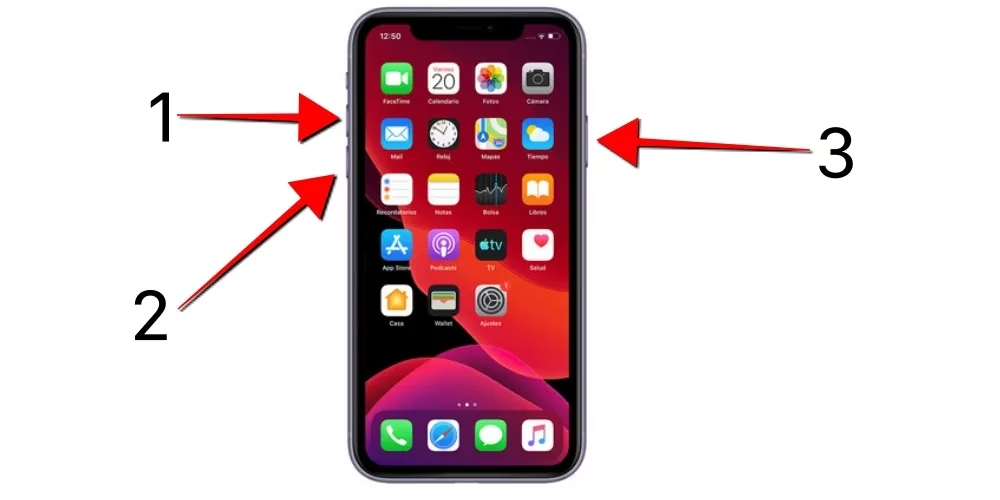
- iPhone s Face ID (modely iPhone X a novější, včetně iPhone 11, 12, 13, 14, 15 a jejich variant Pro/Max/mini/Plus):
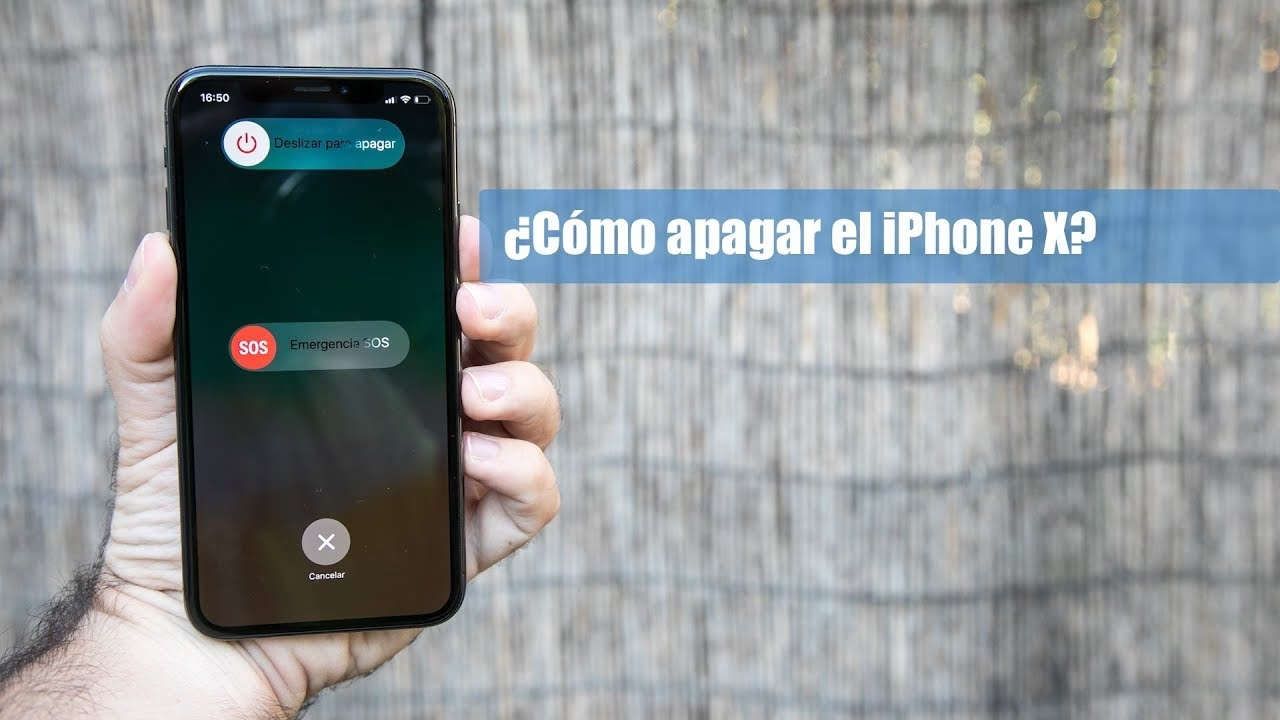
Současně podržte boční tlačítko a jedno z tlačítek hlasitosti (buď zvýšení, nebo snížení hlasitosti), dokud se na obrazovce neobjeví posuvníky. Poté prstem přetáhněte posuvník „Vypnout“ doprava. - iPhone s tlačítkem Domů (modely iPhone 8 a starší, včetně iPhone SE 1. a 2. generace):
Podržte boční tlačítko (nebo horní tlačítko u starších modelů) a poté přetáhněte posuvník „Vypnout“ doprava.
2. Vypnutí iPhonu přes Nastavení
Tato metoda funguje na všech modelech iPhonu s iOS 11 nebo novějším a je užitečná, pokud máte problémy s fyzickými tlačítky nebo preferujete softwarové řešení.
- Přejděte do aplikace Nastavení.
- Klepněte na Obecné.
- Sjeďte úplně dolů a klepněte na možnost Vypnout (zobrazí se modře).
- Na obrazovce se objeví posuvník „Vypnout“. Přetáhněte jej doprava.
3. Vypnutí iPhonu pomocí AssistiveTouch
AssistiveTouch je funkce usnadnění přístupu, která vám umožní ovládat iPhone pomocí plovoucího softwarového tlačítka na obrazovce. Je to skvělá volba, pokud máte poškozená tlačítka nebo problémy s dotykovou obrazovkou.
- Aktivace AssistiveTouch: Přejděte do Nastavení > Zpřístupnění > Dotyk > AssistiveTouch a aktivujte jej. Na obrazovce se objeví plovoucí tlačítko.
- Vypnutí iPhonu pomocí AssistiveTouch:
Klepněte na plovoucí tlačítko AssistiveTouch.
Zvolte Zařízení.
Klepněte na Více.
Zvolte SOS (nebo nouzové volání, které vás přesměruje na stejnou obrazovku s posuvníkem pro vypnutí).
Přetáhněte posuvník „Vypnout“ doprava.
Proč je dobré iPhone pravidelně vypínat a zapínat?
Pravidelné vypnutí a zapnutí iPhonu, tedy jeho restartování, je klíčové pro udržení jeho optimálního výkonu a stability. Stejně jako počítače, i telefony benefitují z občasného „vyčištění“ paměti.
- Optimalizace výkonu: Během používání iPhonu se hromadí dočasné soubory a data v paměti cache. Ačkoliv iOS spravuje paměť efektivně, občasné restartování pomáhá vymazat tuto paměť a uvolnit zdroje, což vede k plynulejšímu chodu zařízení.
- Řešení chyb a zádrhelů: Mnoho drobných softwarových chyb, jako je zamrzání aplikací, pomalé načítání nebo problémy s připojením (Wi-Fi, mobilní data), lze vyřešit jednoduchým restartem. Restartování zastaví všechny běžící procesy a umožní jim znovu se správně spustit.
- Prodloužení životnosti baterie: I když se aplikace zdají být zavřené, některé procesy mohou stále běžet na pozadí a spotřebovávat energii. Restartování zajistí kompletní vypnutí všech procesů, což může nepřímo přispět k delší životnosti baterie.
Neexistuje žádná oficiální frekvence, ale doporučuje se vypnout iPhone několikrát do měsíce a nechat jej vypnutý alespoň 3 minuty, aby se všechny komponenty kompletně vypnuly.
Vynucený restart iPhonu (Hard Reset)
Vynucený restart, často označovaný jako „hard reset“, je užitečný, když iPhone nereaguje, zamrzl nebo se chová nestabilně a nelze jej vypnout běžnými metodami. Jedná se o rychlé a efektivní řešení, které nevymaže žádná data.
Postup vynuceného restartu podle modelu iPhonu:
| Model iPhonu | Postup vynuceného restartu |
|---|---|
| iPhone 6s, 6s Plus, SE (1. gen.), 5s a starší | Současně podržte tlačítko Domů a boční tlačítko (nebo horní tlačítko), dokud se neobjeví logo Apple. |
| iPhone 7, 7 Plus | Současně podržte tlačítko snížení hlasitosti a boční tlačítko, dokud se neobjeví logo Apple. |
| iPhone 8, 8 Plus, X, XR, XS, XS Max, 11, 11 Pro, 11 Pro Max, 12, 12 mini, 12 Pro, 12 Pro Max, 13, 13 mini, 13 Pro, 13 Pro Max, 14, 14 Plus, 14 Pro, 14 Pro Max, 15, 15 Plus, 15 Pro, 15 Pro Max, SE (2. a 3. gen.) | Rychle stiskněte a uvolněte tlačítko zvýšení hlasitosti. Rychle stiskněte a uvolněte tlačítko snížení hlasitosti. Poté stiskněte a držte boční tlačítko, dokud se neobjeví logo Apple. |
Jakmile se objeví logo Apple, můžete tlačítka uvolnit. iPhone se restartuje a po zadání bezpečnostního kódu (a PIN kódu SIM karty) by měl být opět plně funkční.
Vypnutí iPhonu bez funkční obrazovky nebo tlačítek
Co dělat, když se vám rozbije obrazovka nebo přestanou fungovat tlačítka a potřebujete iPhone vypnout, například před opravou?
- Pro iPhony s tlačítkem Domů: Stiskněte a současně držte boční tlačítko a tlačítko Domů po dobu asi 10 sekund, dokud obrazovka nezhasne.
- Pro iPhony bez tlačítka Domů: Rychle stiskněte a uvolněte tlačítko zvýšení hlasitosti, poté rychle stiskněte a uvolněte tlačítko snížení hlasitosti. Následně stiskněte a držte boční tlačítko, dokud obrazovka nezhasne, znovu se nezapne a opět nezhasne. Poté tlačítko uvolněte.
Tyto metody umožňují vypnout iPhone, aniž byste museli interagovat s dotykovou obrazovkou.
Lze iPhone vypnout na dálku?
Přímé vypnutí iPhonu na dálku není možné. Nicméně, v případě ztráty nebo krádeže můžete iPhone vzdáleně uzamknout pomocí služby Najít (Find My) od Apple. Tato funkce zabrání neoprávněnému přístupu k vašim datům, i když se telefon stále může zapnout. Na obrazovce se zobrazí zpráva, že je zařízení uzamčeno.
- Použijte aplikaci Najít na jiném zařízení Apple (iPhone, iPad, Mac) nebo se přihlaste na web icloud.com/find.
- Vyberte svůj iPhone a zvolte možnost Uzamknout zařízení.
Rozdíl mezi vypnutím, restartem a obnovením továrního nastavení
Je důležité rozlišovat mezi těmito třemi pojmy, které se často zaměňují:
- Vypnutí a zapnutí (restart): Jedná se o kompletní vypnutí zařízení a jeho opětovné spuštění. Všechny procesy se zastaví a znovu načtou. Žádná data ani nastavení se nemažou. Je to jako „osvěžení“ pro váš iPhone.
- Vynucený restart (hard reset): Je to specifický typ restartu, který se provádí pomocí kombinace tlačítek, když zařízení nereaguje. Také nemaže žádná data.
- Obnovení továrního nastavení: Toto je drastičtější krok, který vymaže veškerá data a nastavení z vašeho iPhonu a vrátí jej do stavu, v jakém byl při prvním zakoupení. Používá se k řešení závažných softwarových problémů nebo před prodejem zařízení.
Pro běžnou údržbu a řešení drobných problémů vždy postačí vypnutí a zapnutí nebo vynucený restart. Obnovení továrního nastavení by mělo být až poslední možností.
Co dělat, když nic nefunguje?
V extrémních a vzácných případech, kdy iPhone nereaguje na žádnou z výše uvedených metod, existuje několik dalších možností:
- Připojení k napájení: Někdy se iPhone nemusí zapnout nebo nereaguje kvůli vybité baterii. Zkuste jej připojit k nabíječce a nechat jej několik minut nabíjet, než se pokusíte o zapnutí nebo restart.
- Servis: Pokud ani připojení k nabíječce nepomůže a iPhone stále nereaguje, je pravděpodobné, že se jedná o hardwarovou závadu. V takovém případě je nejlepší kontaktovat autorizovaný servis Apple nebo spolehlivého opraváře.
- Odpojení baterie (Pouze pro zkušené a jako absolutní nouzové řešení!): Jako poslední a krajně riziková možnost, pokud je iPhone stále zapnutý a nelze jej vypnout, a potřebujete ho okamžitě vypnout (například kvůli poškození), je manuální odpojení baterie. Tento postup se silně nedoporučuje běžným uživatelům, ruší záruku a může vést k dalšímu poškození zařízení. Vyžaduje specializované nástroje a znalosti. Pokud se pro to rozhodnete, je nezbytná maximální opatrnost, aby nedošlo k poškození jiných komponent nebo k úrazu elektrickým proudem.
Často kladené otázky (FAQ)
1. Jak často bych měl/a vypínat a zapínat svůj iPhone?
Doporučuje se vypnout a zapnout iPhone několikrát do měsíce, ideálně na 3 minuty. Pomáhá to udržovat optimální výkon a řešit drobné softwarové chyby.
2. Co dělat, když se iPhone zamrzne a nereaguje?
V takovém případě proveďte vynucený restart (hard reset). Postup se liší podle modelu iPhonu (viz tabulka výše), ale obvykle zahrnuje kombinaci tlačítek hlasitosti a bočního tlačítka.
3. Mohu vypnout iPhone, pokud nefungují fyzická tlačítka?
Ano, můžete. Použijte metodu vypnutí přes Nastavení (Nastavení > Obecné > Vypnout) nebo aktivujte AssistiveTouch (Nastavení > Zpřístupnění > Dotyk > AssistiveTouch) a z něj pak iPhone vypněte.
4. Je rozdíl mezi vypnutím a restartováním iPhonu?
Ano. Vypnutí a zapnutí (restart) je kompletní cyklus, kdy se iPhone úplně vypne a znovu zapne, čímž se vyčistí paměť a restartují procesy. Vynucený restart je rychlé „nakopnutí“ systému bez úplného vypnutí. Obnovení továrního nastavení pak vymaže všechna data a vrátí iPhone do původního stavu.
5. Proč se můj iPhone vypíná sám od sebe?
Pokud se iPhone vypíná sám, může to být způsobeno několika faktory: softwarová chyba (zkuste restartovat), problémy s baterií (opotřebovaná baterie, nutná výměna), nebo v krajním případě hardwarová závada. Pokud problém přetrvává, doporučuje se navštívit servis.
Chceš-li si přečíst další články podobné jako Kompletní průvodce: Jak zapnout a vypnout iPhone, navštiv kategorii Telefony.