
16/01/2022
V dnešní digitální době je náš iPhone úložištěm nesčetných vzpomínek, důležitých dokumentů a osobních informací. Od fotografií z dovolené přes kontakty a zprávy až po přizpůsobené aplikace – všechna tato data tvoří digitální otisk našeho života. Představte si, že byste o to všechno přišli. Ať už z důvodu ztráty zařízení, krádeže, nebo nutnosti obnovit systém kvůli problémům, ztráta dat je noční můrou. Naštěstí existuje spolehlivé řešení: zálohování iPhonu. V tomto podrobném průvodci se dozvíte, jak efektivně chránit svá data a zajistit, že budou vždy v bezpečí a snadno dostupná, kdykoli je budete potřebovat.
- Proč je zálohování iPhone tak důležité?
- Zálohování do iCloudu: Pohodlí v cloudu
- Zálohování do počítače: Lokální kontrola
- Obnovení iPhonu ze zálohy
- Zálohování fotografií a videí: Vaše vzpomínky v bezpečí
- Alternativní metody zálohování a ukládání dat
- Porovnání metod zálohování
- Často kladené otázky (FAQ)
Proč je zálohování iPhone tak důležité?
Záloha není jen „dobré mít“, ale je to naprostá nutnost. Váš iPhone obsahuje obrovské množství dat, která mají pro vás osobní i praktickou hodnotu. Bez zálohy riskujete trvalou ztrátu:
- Osobních vzpomínek: Fotografie a videa z rodinných oslav, cest nebo každodenních okamžiků.
- Důležitých kontaktů: Telefonní čísla přátel, rodiny a kolegů, stejně jako e-mailové adresy.
- Komunikační historie: Zprávy, chaty a konverzace, které mohou obsahovat klíčové informace.
- Nastavení aplikací: Vaše oblíbené aplikace s personalizovanými nastaveními a daty, která jste si pečlivě přizpůsobili.
- Zdravotních dat: Důležité informace z aplikace Zdraví a Kondice.
Záloha vám navíc usnadní život v mnoha situacích:
- Přechod na nový iPhone: Bezproblémový přenos všech dat na nové zařízení.
- Obnova systému: Pokud váš iPhone nefunguje správně, můžete jej obnovit do továrního nastavení a poté snadno vrátit svá data.
- Ztráta nebo krádež: I když přijdete o telefon, vaše data zůstanou v bezpečí a dostupná pro obnovení na jiném zařízení.
Zálohování do iCloudu: Pohodlí v cloudu
Jednou z nejpohodlnějších a nejčastěji používaných metod zálohování je iCloud. Apple vám zdarma poskytuje 5 GB úložného prostoru v iCloudu, což je často dostačující pro základní data, ale pro většinu uživatelů s velkým množstvím fotografií a aplikací je to málo. Naštěstí si můžete úložný prostor snadno rozšířit za měsíční poplatek.
Automatické zálohy iCloud
iPhone a iPad umí provádět zálohy automaticky, když splní několik podmínek. Je to skvělý způsob, jak se o zálohování nemusíte vůbec starat. Automatická záloha se provede, když:
- Zařízení je připojeno k napájení (nabíjí se).
- Zařízení je připojeno k Wi-Fi síti.
- Obrazovka zařízení je uzamčena.
V praxi to znamená, že když si iPhone nebo iPad necháte přes noc nabíjet a je připojen k vaší domácí Wi-Fi, záloha se provede sama. Pro kontrolu, zda máte automatické zálohování iCloudu aktivní, postupujte takto:
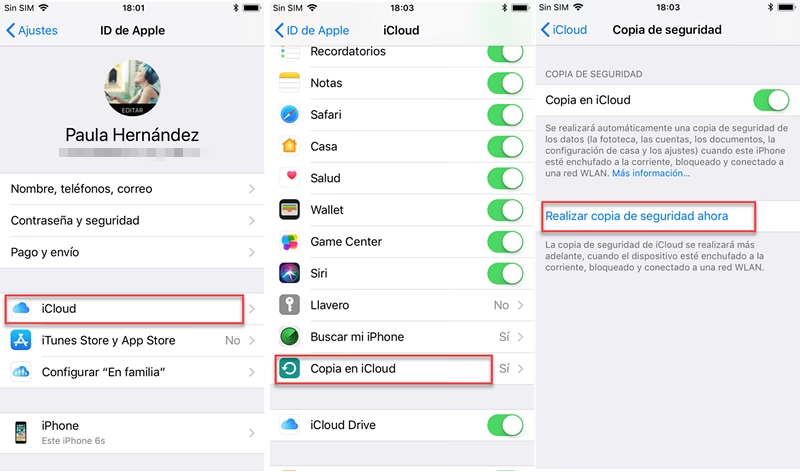
Přejděte do Nastavení > klepněte na své uživatelské jméno (nahoře) > iCloud > Záloha na iCloudu. Ujistěte se, že je zapnutá možnost „Zálohovat tento iPhone/iPad“.
Ruční zálohy iCloud
I když jsou automatické zálohy skvělé, je dobré občas provést ruční zálohu, abyste měli jistotu, že máte nejaktuálnější data. Ruční záloha se hodí například před aktualizací iOS nebo předtím, než si pořídíte nový telefon.
Postup je následující:
- Přejděte do Nastavení.
- Klepněte na své uživatelské jméno (nahoře).
- Klepněte na iCloud.
- Vyberte Záloha na iCloudu.
- Klepněte na Zálohovat nyní.
Proces zálohování obvykle netrvá dlouho, ale závisí na množství dat a rychlosti vašeho internetového připojení. Ujistěte se, že jste připojeni k rychlé Wi-Fi síti, abyste šetřili mobilní data a záloha proběhla co nejrychleji. Pod tlačítkem „Zálohovat nyní“ uvidíte datum a čas poslední úspěšné zálohy.
Co se zálohuje do iCloudu a co se synchronizuje?
Je důležité rozlišovat mezi tím, co se do iCloudu zálohuje a co se s iCloud synchronizuje. Záloha na iCloudu ukládá nastavení vašeho zařízení, uspořádání plochy a aplikací, data aplikací (pokud se nesynchronizují samostatně), zprávy, historii nákupů a další. Neukládá však data, která jsou již synchronizována s iCloudem (např. Fotky na iCloudu, Kontakty, Kalendáře, Poznámky, Zprávy na iCloudu), protože ta jsou již v cloudu a jsou dostupná na všech vašich zařízeních.
Data, která se s iCloudem synchronizují automaticky (pokud je máte zapnuté v Nastavení > [vaše jméno] > iCloud):
- Fotky
- Kontakty
- Kalendáře
- Připomínky
- Poznámky
- Zprávy (iMessage)
- Safari (záložky, historie)
- Domácnost
- Zdraví
- Peněženka
- Game Center
- Siri
- iCloud Drive
- Další nativní a některé aplikace třetích stran (např. Pages, Numbers, Zkratky, Word, Excel, WhatsApp – pokud mají zapnutou synchronizaci s iCloud Drive nebo vlastní zálohování)
Rozšíření úložiště iCloud
Jak již bylo zmíněno, 5 GB zdarma je pro většinu uživatelů málo. Apple nabízí placené plány iCloud+, které poskytují více místa a dodatečné funkce (např. Soukromý přenos, Skrýt můj e-mail). Ceny se mohou lišit, ale obvykle jsou k dispozici následující plány:
- 50 GB
- 200 GB (často nejoblíbenější pro jednotlivce a menší rodiny)
- 2 TB (pro velké knihovny fotek, videa a rodinné sdílení)
Úložiště iCloud lze také sdílet s rodinou v rámci rodinného sdílení, což znamená, že nemusí každý platit za svůj vlastní plán.
Zálohování do počítače: Lokální kontrola
Pokud preferujete mít svá data uložená lokálně nebo nemáte dostatek místa na iCloudu, můžete iPhone zálohovat do Macu nebo PC. Tato metoda vám poskytuje obrovskou kapacitu úložiště (omezenou pouze diskem vašeho počítače) a často vyšší rychlost zálohování, zejména u velkých datových objemů.
Zálohování do Macu (macOS Catalina a novější)
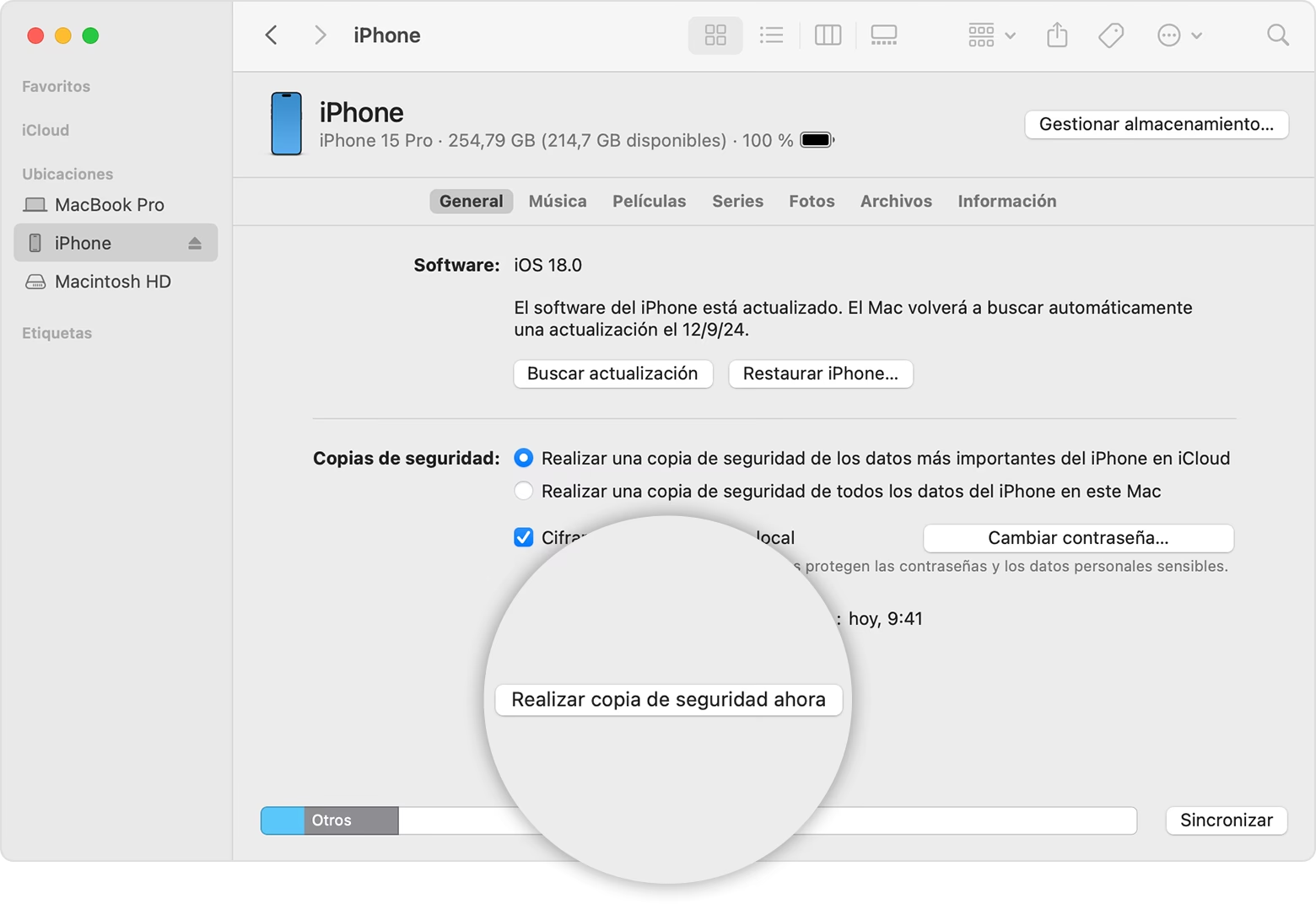
V moderních verzích macOS (Catalina a novější) již nepotřebujete iTunes. Zálohování probíhá přímo přes Finder.
- Připojte svůj iPhone k Macu pomocí USB kabelu a odemkněte jej.
- Pokud vás Mac vyzve k „Důvěřování tomuto Macu“, klepněte na „Důvěřovat“ na iPhonu a zadejte svůj kód.
- Otevřete Finder na Macu.
- V levém postranním panelu Finderu vyberte svůj iPhone.
- V sekci „Zálohy“ vyberte možnost „Zálohovat všechna data z iPhonu na tento Mac“.
- Důležité: Pro maximální bezpečnost (včetně zálohování zdravotních dat a hesel z Klíčenky) zaškrtněte políčko „Šifrovat místní zálohu“. Budete vyzváni k zadání hesla. Toto heslo si zapamatujte, protože ho budete potřebovat k obnovení zálohy.
- Klepněte na „Zálohovat nyní“.
- Počkejte, dokud se proces nedokončí. Pod tlačítkem uvidíte datum a čas poslední zálohy.
Zálohování do Macu (macOS Mojave a starší) nebo Windows PC (iTunes)
Pokud máte starší Mac s macOS Mojave nebo starší, nebo používáte počítač s Windows, budete k zálohování potřebovat aplikaci iTunes. Ujistěte se, že máte nainstalovanou nejnovější verzi iTunes.
- Připojte svůj iPhone k počítači pomocí USB kabelu a odemkněte jej.
- Pokud vás počítač vyzve k „Důvěřování tomuto počítači“, klepněte na „Důvěřovat“ na iPhonu a zadejte svůj kód.
- Otevřete iTunes.
- V iTunes uvidíte malou ikonu iPhonu v levém horním rohu (vedle rozevíracího seznamu Hudba). Klepněte na ni.
- V sekci „Souhrn“ najděte část „Zálohy“.
- Vyberte „Tento počítač“ jako místo pro zálohu.
- Důležité: Pro maximální bezpečnost (včetně zálohování zdravotních dat a hesel z Klíčenky) zaškrtněte políčko „Šifrovat místní zálohu iPhone“. Budete vyzváni k zadání hesla. Toto heslo si zapamatujte, protože ho budete potřebovat k obnovení zálohy.
- Klepněte na „Zálohovat nyní“.
- Počkejte, dokud se proces nedokončí. Pod tlačítkem „Zálohovat nyní“ uvidíte datum a čas poslední zálohy.
Obnovení iPhonu ze zálohy
Ať už jste si pořídili nový iPhone, nebo potřebujete obnovit ten stávající kvůli problémům, záloha je klíčová. Proces obnovení je poměrně jednoduchý a zajistí, že se všechna vaše data a nastavení vrátí na své místo.
Obnovení z iCloud zálohy
Toto je nejjednodušší způsob, jak obnovit data na novém nebo vymazaném iPhonu, protože nepotřebujete počítač.
- Pokud obnovujete stávající iPhone, nejprve jej vymažte: Nastavení > Obecné > Přenést nebo resetovat iPhone > Smazat data a nastavení. Možná budete muset zadat svůj kód nebo heslo k Apple ID.
- Po vymazání nebo zapnutí nového iPhonu se zobrazí úvodní obrazovka „Ahoj“. Projděte počátečním nastavením.
- Na obrazovce „Aplikace a data“ vyberte možnost „Obnovit ze zálohy na iCloudu“.
- Přihlaste se svým Apple ID a heslem.
- Vyberte zálohu, ze které chcete obnovit (doporučuje se nejnovější).
- Počkejte, dokud se data nestáhnou a obnoví. Po dokončení se iPhone restartuje a začne stahovat aplikace a další obsah z App Storu.
Obnovení z počítačové zálohy (Finder / iTunes)
Pokud jste zálohovali iPhone do Macu nebo PC, můžete jej obnovit pomocí Finderu nebo iTunes.
- Pokud obnovujete stávající iPhone, nejprve jej vymažte (viz krok 1 u obnovení z iCloudu).
- Po vymazání nebo zapnutí nového iPhonu se zobrazí úvodní obrazovka „Ahoj“. Projděte počátečním nastavením.
- Připojte svůj iPhone k počítači (Mac s Finderem, PC s iTunes) pomocí USB kabelu.
- Otevřete Finder (na Macu) nebo iTunes (na PC).
- Vyberte svůj iPhone v postranním panelu Finderu nebo ikonu iPhonu v iTunes.
- V sekci „Zálohy“ klepněte na „Obnovit zálohu…“.
- Vyberte zálohu, ze které chcete obnovit (doporučuje se nejnovější). Pokud byla záloha šifrována, budete muset zadat heslo, které jste si vytvořili.
- Klepněte na „Obnovit“.
- Počkejte, dokud se proces nedokončí. iPhone se restartuje a obnoví vaše data.
Zálohování fotografií a videí: Vaše vzpomínky v bezpečí
Fotografie a videa často zabírají nejvíce místa na iPhonu a jsou pro nás nejcennější. Je důležité vědět, jak je efektivně zálohovat.
Fotky na iCloudu (synchronizace)
Nejjednodušší způsob, jak mít fotky v bezpečí a dostupné na všech zařízeních, je aktivovat Fotky na iCloudu. Nejedná se o součást zálohy jako takové, ale o synchronizační službu. Fotky se nahrávají do iCloudu a jsou k dispozici na všech vašich zařízeních přihlášených pod stejným Apple ID.
- Přejděte do Nastavení > klepněte na své uživatelské jméno > iCloud > Fotky.
- Zapněte „Synchronizovat tento iPhone“.
To vám ušetří místo na zařízení, protože se do iPhonu stahují pouze optimalizované verze fotek, zatímco plné rozlišení je uloženo na iCloudu. Pamatujte, že Fotky na iCloudu spotřebovávají vaše úložiště iCloud.
Zálohování fotek do Macu
Můžete importovat fotky a videa z iPhonu přímo do aplikace Fotky na Macu.
- Připojte iPhone k Macu pomocí USB kabelu a odemkněte jej.
- Pokud se zobrazí zpráva „Důvěřovat tomuto Macu“, klepněte na „Důvěřovat“.
- Otevřete aplikaci Fotky na Macu.
- V aplikaci Fotky by se měla objevit obrazovka „Importovat“ se všemi fotkami a videi z připojeného zařízení. Pokud se nezobrazí automaticky, klepněte na název zařízení v postranním panelu Fotek.
- Vyberte, kam chcete fotky importovat (např. do existujícího alba nebo vytvořte nové).
- Vyberte fotky, které chcete importovat, a klepněte na „Importovat vybrané“ nebo „Importovat všechny nové fotky“.
Zálohování fotek do Windows PC
Na Windows PC můžete fotky z iPhonu importovat pomocí aplikace Fotky od Microsoftu.
- Připojte iPhone k PC pomocí USB kabelu a odemkněte jej.
- Pokud vás iPhone vyzve k důvěřování počítači, klepněte na „Důvěřovat“ nebo „Povolit“ a zadejte kód.
- Otevřete aplikaci Fotky od Microsoftu (vyhledejte ji v nabídce Start).
- Klepněte na „Importovat“ > „Z USB zařízení“ a postupujte podle pokynů na obrazovce.
Alternativní metody zálohování a ukládání dat
Kromě iCloud a lokálních záloh existují i další způsoby, jak ochránit svá data, i když obvykle nejsou tak komplexní jako kompletní záloha systému.
Cloudové služby třetích stran
Tyto služby jsou skvělé pro ukládání konkrétních souborů, dokumentů, fotek a videí, ale neprovádějí kompletní zálohu celého systému iPhonu.
- Dropbox: Populární služba pro ukládání a sdílení souborů. Nabízí bezplatný prostor a placené plány. Můžete nahrávat fotky, videa a dokumenty. Je multiplatformní, takže snadno přenesete soubory mezi různými zařízeními.
- Google Drive: Další široce používaná služba, která nabízí 15 GB zdarma s účtem Google. Ideální pro fotky, dokumenty a další soubory. Snadno se integruje s ekosystémem Google.
- OneDrive: Řešení od Microsoftu, které nabízí bezplatný prostor a placené plány, často v kombinaci s předplatným Microsoft 365 (Office). Dobře se hodí pro uživatele Windows.
- Box: Méně známá, ale robustní služba, která nabízí 10 GB zdarma. Zaměřuje se spíše na firemní a kolaborativní využití, ale je vhodná i pro osobní zálohy souborů.
Všechny tyto služby mají své vlastní aplikace pro iOS, které usnadňují nahrávání a správu souborů.
Externí úložiště
Můžete také přímo zálohovat vybrané soubory (jako fotky a dokumenty) na externí disk nebo flash disk. Budete potřebovat adaptér (např. Lightning na USB-A/C), abyste disk připojili k iPhonu. Jakmile je připojen, disk se objeví v aplikaci Soubory a můžete na něj kopírovat data.
Zálohování aplikací (např. WhatsApp)
Některé aplikace, jako je WhatsApp, mají vlastní mechanismy zálohování, které jsou nezávislé na záloze iPhonu. U WhatsAppu si můžete nastavit zálohování chatů na iCloud Drive nebo Google Drive (na Androidu). Vždy si zkontrolujte nastavení takových aplikací, abyste měli jistotu, že jsou vaše konverzace zálohovány.
Porovnání metod zálohování
Každá metoda zálohování má své výhody a nevýhody. Zde je přehled, který vám pomůže vybrat tu správnou pro vaše potřeby:
| Funkce | Záloha na iCloudu | Místní záloha (Finder/iTunes) |
|---|---|---|
| Úložiště | 5 GB zdarma, placené plány (50 GB, 200 GB, 2 TB) | Omezeno pouze kapacitou disku vašeho počítače |
| Rychlost | Závisí na rychlosti Wi-Fi a internetového připojení, může být pomalé u velkých dat | Obecně velmi rychlé, zvláště přes USB 3.0 |
| Pohodlí | Automatické zálohy bez nutnosti počítače, kdykoli a kdekoli s Wi-Fi | Vyžaduje připojení k počítači a manuální spuštění (pokud není nastaveno Wi-Fi sync) |
| Bezpečnost | Robustní, závisí na síle hesla k Apple ID | Robustní, pokud je záloha šifrována silným heslem |
| Životnost zálohy | Apple zálohy uchovává 180 dní od poslední aktivity | Trvalá, dokud ji ručně nesmažete z počítače |
| Co se zálohuje | Nastavení zařízení, uspořádání plochy, data aplikací (která se nesynchronizují samostatně), zprávy, historie nákupů. Nezahrnuje Fotky na iCloudu nebo data již synchronizovaná s iCloudem. | Všechna data z iPhonu (fotky, videa, zprávy, data aplikací, nastavení, zdravotní data, hesla – pokud je záloha šifrována). |
| Přístup k datům | Pouze přes obnovení na zařízení nebo prohlížení některých dat na icloud.com | Přímý přístup k datům vyžaduje speciální software pro extrakci, jinak pouze pro obnovení zařízení |
Doporučuje se kombinovat obě metody – používat iCloud pro pohodlí a automatické zálohy a občas provést místní zálohu na počítač pro větší kontrolu a dodatečnou bezpečnost, zejména před většími aktualizacemi iOS.
Často kladené otázky (FAQ)
Co je záloha iPhone?
Záloha iPhone je komplexní kopie všech důležitých dat a nastavení z vašeho zařízení. Obsahuje vše od fotografií a videí, přes kontakty a zprávy, až po nastavení aplikací a uspořádání plochy. Slouží k ochraně vašich dat pro případ ztráty, poškození nebo potřeby obnovení zařízení.
Opravdu potřebuji zálohovat svůj iPhone?
Ano, rozhodně! Pokud na svém iPhonu ukládáte jakákoli data, která jsou pro vás cenná (fotky, kontakty, dokumenty, chaty), měli byste je pravidelně zálohovat. Bez zálohy riskujete trvalou ztrátu těchto dat v případě, že váš iPhone ztratíte, poškodíte nebo budete muset provést obnovení systému.
Přepisuje nová záloha starší zálohu?
U iCloudu ano, nová záloha obvykle přepíše tu předchozí, pokud máte zapnutou automatickou zálohu. iCloud uchovává pouze jednu aktuální zálohu pro každé zařízení, plus některé starší zálohy po omezenou dobu. U lokálních záloh na počítači (Finder/iTunes) můžete mít více záloh, ale při ručním spuštění nové zálohy se ta předchozí obvykle aktualizuje. Pokud chcete zachovat více verzí lokálních záloh, musíte si je ručně přesunout nebo přejmenovat.
Co se zálohuje do iCloudu?
Záloha na iCloudu zahrnuje nastavení zařízení, uspořádání plochy, data aplikací (pokud se nesynchronizují samostatně), zprávy, historii nákupů z Apple služeb, data aplikace Zdraví (pokud je záloha šifrována), a další. Nezahrnuje data, která jsou již synchronizována s iCloudem (např. Fotky na iCloudu, Kontakty, Kalendáře, Zprávy na iCloudu), protože ta jsou již v cloudu a jsou dostupná na všech vašich zařízeních.
Jak zjistím, kdy byla provedena poslední záloha mého iPhonu?
Pro zálohu na iCloudu jděte do Nastavení > klepněte na své uživatelské jméno > iCloud > Záloha na iCloudu. Zde uvidíte datum a čas poslední úspěšné zálohy. Pro místní zálohu na Macu (Finder) vyberte svůj iPhone ve Finderu a v sekci „Zálohy“ uvidíte datum a čas poslední zálohy na tomto Macu. Podobně v iTunes na PC nebo starším Macu v sekci „Souhrn“.
Je možné zálohovat iPhone přes mobilní data?
Ano, v novějších verzích iOS je tato možnost k dispozici. Můžete ji povolit v Nastavení > klepněte na své uživatelské jméno > iCloud > Záloha na iCloudu a zde zapněte „Zálohovat přes mobilní data“. Mějte však na paměti, že zálohování přes mobilní data může spotřebovat velké množství dat z vašeho tarifu a může být pomalejší než přes Wi-Fi. Proto se doporučuje používat Wi-Fi, kdykoli je to možné.
Pravidelné zálohování vašeho iPhonu je malá investice času, která se vám mnohonásobně vrátí v případě jakékoli neočekávané události. Ať už si vyberete pohodlí iCloudu, nebo kontrolu lokální zálohy na počítači, důležité je začít a udržovat svá data v bezpečí.
Chceš-li si přečíst další články podobné jako Zálohování iPhonu: Kompletní průvodce, navštiv kategorii Technologie.