

12/02/2024
Rozhodli jste se pro velký krok a vyměnili svůj Android telefon za nový iPhone 15? Nejste sami! Mnoho uživatelů se v posledních letech rozhoduje pro přechod na platformu iOS, láká je jednoduchost, bezpečnost a ekosystém Apple. Jednou z prvních a největších starostí při takové změně je obvykle přenos dat, a především pak kontaktů. Nikdo nechce ztratit telefonní čísla přátel, rodiny nebo kolegů. Naštěstí existuje několik spolehlivých a často i bezplatných způsobů, jak kontakty ze starého Android telefonu – ať už jde o Samsung Galaxy, Huawei, Nokia, LG, Motorola či jinou značku – bezpečně přesunout na váš nový iPhone 15, 14, 13, 12, 11, X, nebo dokonce starší modely jako iPhone 8 či 7. Přečtěte si, jak na to, a ulehčete si přechod na iOS.
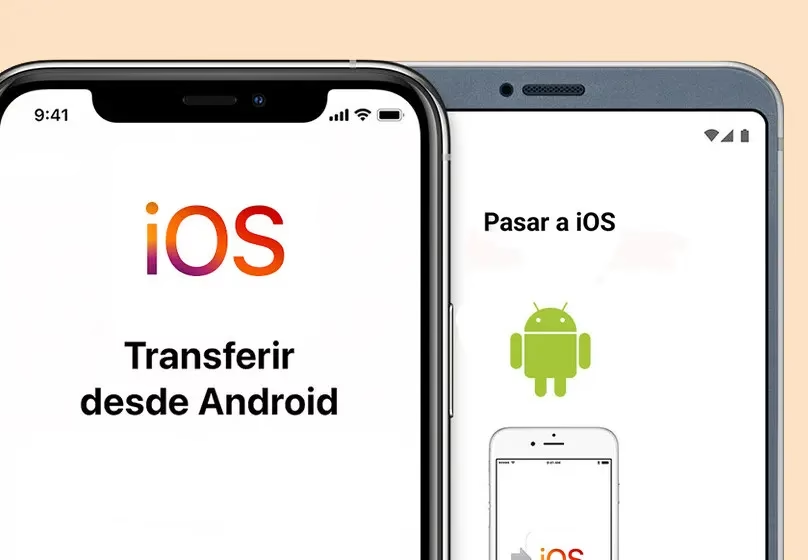
- Oficiální cesta: Přesun kontaktů z Androidu na iPhone pomocí aplikace Move to iOS
- Pokročilé řešení: Přenos kontaktů s Tenorshare iCareFone iTransGo
- Nejjednodušší cesta pro většinu: Synchronizace kontaktů přes Google Účet
- Stará dobrá cesta: Export a import kontaktů přes soubor VCF (vCard)
- Srovnání metod přenosu kontaktů
- Tipy pro hladký přenos kontaktů
- Často kladené otázky (FAQ)
- Závěr
Oficiální cesta: Přesun kontaktů z Androidu na iPhone pomocí aplikace Move to iOS
Aplikace Move to iOS od společnosti Apple je oficiální a jednou z nejjednodušších cest, jak přenést data z Androidu na iPhone. Je navržena tak, aby usnadnila přechod a dokáže migrovat nejen kontakty, ale i zprávy, fotografie, záložky webových stránek a další. Je však klíčové poznamenat, že tato metoda funguje nejlépe, když svůj nový iPhone nastavujete poprvé, nebo pokud jste ochotni provést obnovení továrního nastavení na svém iPhonu, aby se dostal do fáze úvodního nastavení. Pokud již máte iPhone nastavený a nechcete smazat stávající data, tato metoda pro vás nemusí být ideální. Nicméně pro novopečené majitele iPhonů je to skvělá startovní pozice.
Jak použít Move to iOS krok za krokem:
- Spusťte nastavení iPhonu: Zapněte svůj nový iPhone. Pokud jste jej již nastavili, budete muset jít do Nastavení > Obecné > Přenést nebo resetovat iPhone > Smazat data a nastavení a vrátit jej do továrního nastavení. Tím se smažou všechna data na iPhonu.
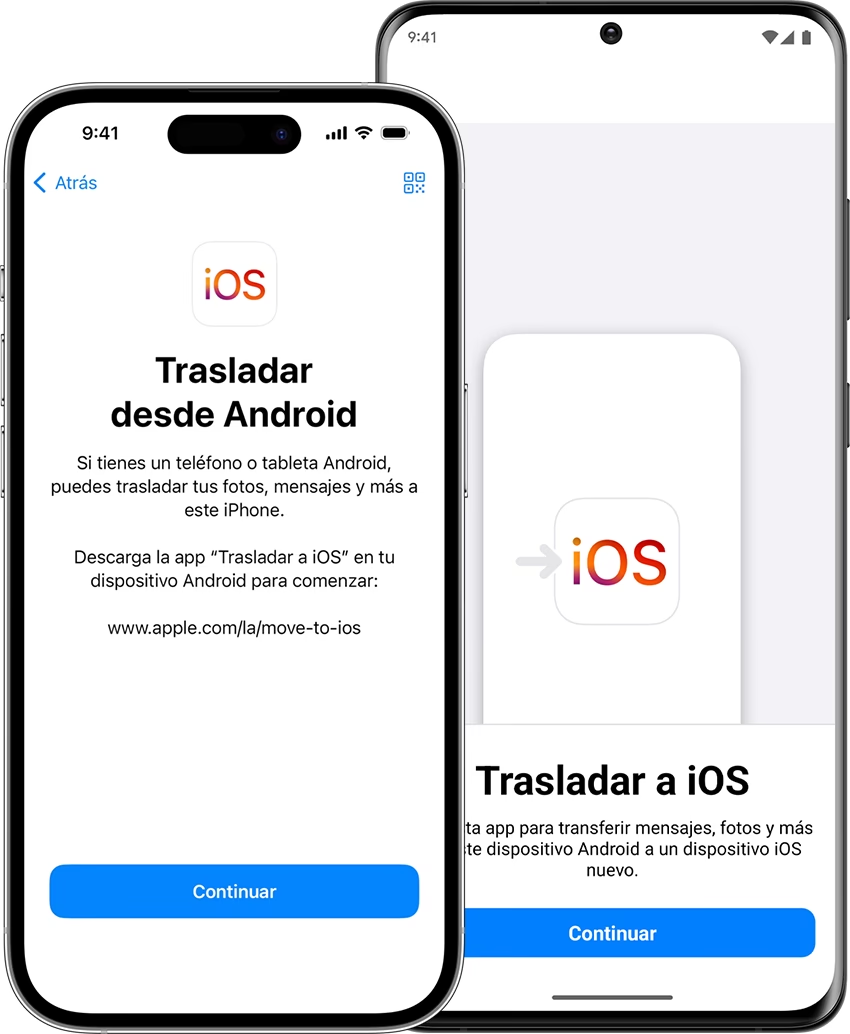
- Volba „Přenést data z Androidu“: Během procesu úvodního nastavení iPhonu (kde nastavujete Wi-Fi, Face ID apod.) se dostanete na obrazovku „Aplikace a data“. Zde vyberte možnost „Přenést data z Androidu“.
- Instalace aplikace Move to iOS na Androidu: Na svém starém Android telefonu si stáhněte a nainstalujte aplikaci „Move to iOS“ z obchodu Google Play Store. Otevřete ji a klepněte na „Pokračovat“. Přečtěte si a odsouhlaste smluvní podmínky.
- Získání kódu: Na iPhonu se objeví obrazovka „Přesunout z Androidu“ s tlačítkem „Pokračovat“. Klepněte na něj. Poté se na iPhonu zobrazí desetimístný nebo šestimístný kód.
- Zadání kódu na Androidu: Tento kód zadejte do svého Android telefonu, když vás k tomu aplikace Move to iOS vyzve.
- Výběr dat k přenosu: Po úspěšném spárování se na Android telefonu objeví obrazovka „Přenést data“. Zde můžete vybrat, jaká data chcete přesunout. Pro kontakty se ujistěte, že je zaškrtnutá volba „Kontakty“. Můžete také vybrat zprávy, historii zpráv, fotografie, videa, záložky webu, e-mailové účty a kalendáře.
- Spuštění přenosu: Klepněte na „Další“ na Android telefonu. Přenos dat se spustí. Doba trvání závisí na objemu dat a rychlosti vašeho Wi-Fi připojení. Je důležité, aby oba telefony zůstaly během procesu blízko u sebe a připojeny k napájení.
- Dokončení nastavení iPhonu: Po dokončení přenosu na obou telefonech můžete klepnout na „Hotovo“ na Androidu a pokračovat v dokončení nastavení iPhonu. Vaše kontakty a další vybraná data by se měly objevit na vašem novém iPhonu.
Ačkoliv je tato metoda oficiální a poměrně jednoduchá, má své omezení. Mnoho uživatelů si stěžuje na dlouhé doby přenosu, časté problémy s připojením k síti, a především na nutnost resetovat iPhone do továrního nastavení, pokud jste jej již dříve nastavili. To může být pro někoho, kdo již na iPhonu nějaká data má, překážkou.
Pokud hledáte robustnější a flexibilnější řešení, které nevyžaduje obnovení továrního nastavení iPhonu a umožňuje selektivní přenos dat, pak je Tenorshare iCareFone iTransGo vynikající volbou. Tento software je navržen speciálně pro přenos dat mezi telefony, a to i po počátečním nastavení zařízení, což je jeho velká výhoda oproti Move to iOS. Navíc se zaměřuje na rychlost, spolehlivost a ochranu soukromí.
Mezi klíčové výhody iCareFone iTransGo patří:
- Přenos po nastavení: Můžete přenést kontakty (a další data) i po počátečním nastavení iPhonu, aniž by došlo k vymazání stávajících dat na cílovém zařízení. Data se inteligentně sloučí.
- Žádné mazání dat: Na rozdíl od Move to iOS, které vyžaduje čistý iPhone, iTransGo nemění ani nemaže žádná data na vašem iPhonu.
- Selektivní přenos: Můžete si vybrat, která data chcete přenést. Chcete jen kontakty? Žádný problém.
- Vysoká ochrana soukromí: Výrobce zaručuje 100% ochranu soukromí, což znamená, že vaše osobní údaje nebudou shromažďovány.
- Rychlost a spolehlivost: Řeší časté problémy s dlouhými přenosovými časy a nestabilním připojením, které mohou nastat u Move to iOS.
Jak použít iCareFone iTransGo krok za krokem:
- Stažení a instalace: Stáhněte a nainstalujte software Tenorshare iCareFone iTransGo do vašeho počítače (PC nebo Mac).
- Spuštění a připojení zařízení: Spusťte program. Poté připojte svůj Android telefon i iPhone k počítači pomocí USB kabelů.
- Výběr režimu přenosu: Na úvodní obrazovce iTransGo vyberte možnost „Android do iOS“.
- Příprava zařízení: Program vás provede kroky pro povolení ladění USB na Androidu a důvěryhodného připojení na iPhonu. Postupujte podle pokynů na obrazovce. Jakmile jsou obě zařízení detekována, klikněte na tlačítko „Start“.
- Výběr dat k přenosu: Na další obrazovce uvidíte seznam typů dat, které lze přenést. Zde se ujistěte, že je zaškrtnuta volba „Kontakty“. Můžete si samozřejmě vybrat i další kategorie, jako jsou fotografie, zprávy nebo kalendáře. Poté klikněte na tlačítko „Spustit skenování“, aby program analyzoval data na vašem Android telefonu.
- Spuštění přenosu: Jakmile jsou data naskenována, program vám ukáže souhrn. Klikněte na tlačítko „Přenést data“ pro zahájení samotného přenosu.
- Dokončení: Během několika sekund by se vaše kontakty měly přenést na váš iPhone. Program vás upozorní na dokončení. Nyní můžete zkontrolovat své kontakty přímo na iPhonu.
iTransGo představuje robustní a efektivní řešení pro ty, kteří chtějí přenést data s minimálním úsilím a bez rizika ztráty stávajících dat na iPhonu. Je to ideální volba pro selektivní přenos a pro uživatele, kteří již mají svůj iPhone nastavený.
Nejjednodušší cesta pro většinu: Synchronizace kontaktů přes Google Účet
Pro drtivou většinu uživatelů Androidu je synchronizace kontaktů s Google účtem standardní praxí. Pokud jste si kontakty na svém Androidu ukládali do Google účtu (což je výchozí nastavení pro většinu telefonů), pak je přenos na iPhone neuvěřitelně jednoduchý a nevyžaduje žádné speciální aplikace ani software třetích stran. Jediné, co potřebujete, je váš Google účet a připojení k internetu.
Jak synchronizovat kontakty přes Google Účet:
- Ověřte synchronizaci na Androidu: Na svém Android telefonu přejděte do Nastavení > Účty > Google (nebo jen Účty a vyberte svůj Google účet). Zde se ujistěte, že je zapnutá synchronizace „Kontakty“. Pokud ne, zapněte ji a počkejte, až se všechny kontakty synchronizují s cloudem Google.
- Přidání Google účtu na iPhone: Na svém novém iPhonu přejděte do Nastavení > Kontakty > Účty > Přidat účet > Google.
- Přihlášení k Google účtu: Zadejte své přihlašovací údaje k Google účtu (e-mail a heslo).
- Povolení synchronizace kontaktů: Po přihlášení se objeví obrazovka s volbami, co chcete synchronizovat. Ujistěte se, že je přepínač u „Kontakty“ zapnutý (zelený). Můžete také synchronizovat Kalendáře, Mail a Poznámky.
- Dokončení: Klepněte na „Uložit“. Během několika okamžiků by se všechny vaše kontakty z Google účtu měly automaticky objevit v aplikaci Kontakty na vašem iPhonu.
Tato metoda je extrémně pohodlná, protože nevyžaduje fyzické propojení telefonů ani instalaci dodatečného softwaru. Je ideální pro ty, kteří již mají své kontakty bezpečně uložené v cloudu Google.
Stará dobrá cesta: Export a import kontaktů přes soubor VCF (vCard)
Pro ty, kteří preferují manuální kontrolu nebo nemají přístup k počítači pro iTransGo, nebo nechtějí používat cloudové služby, je export kontaktů do souboru VCF (vCard) a následný import na iPhone stále platnou a spolehlivou metodou. Tato metoda funguje tak, že všechny kontakty uložíte do jednoho souboru, který pak přenesete na iPhone a importujete.
Jak exportovat a importovat kontakty přes VCF:
- Export kontaktů z Androidu:
- Otevřete aplikaci „Kontakty“ na svém Android telefonu.
- Najděte možnost „Import/Export“ nebo „Spravovat kontakty“ (cesta se může lišit v závislosti na výrobci a verzi Androidu).
- Vyberte možnost „Exportovat do souboru .vcf“ nebo „Exportovat na úložiště“.
- Soubor .vcf se obvykle uloží do složky „Stahování“ nebo „Kořenový adresář“ interního úložiště telefonu.
- Přenos souboru VCF na iPhone:
- E-mailem: Nejjednodušší způsob je poslat si soubor .vcf e-mailem na svou e-mailovou adresu, kterou máte nastavenou i na iPhonu.
- Cloudové úložiště: Nahrajte soubor .vcf na cloudové úložiště (Google Drive, Dropbox, iCloud Drive) a stáhněte jej na iPhonu.
- Počítač: Připojte Android k počítači, zkopírujte soubor .vcf do počítače a poté jej přeneste na iPhone (např. přes iTunes nebo Finder, pokud máte Mac, nebo si ho opět pošlete e-mailem na iPhone).
- Import kontaktů na iPhone:
- Z e-mailu: Otevřete e-mail na iPhonu a klepněte na přílohu souboru .vcf. iPhone se zeptá, zda chcete „Přidat všechny kontakty“ nebo „Vytvořit nové kontakty“. Vyberte odpovídající možnost.
- Z cloudového úložiště/Souborů: Pokud jste soubor stáhli do aplikace Soubory na iPhonu, najděte jej a klepněte na něj. Opět se objeví možnost importu.
Tato metoda je univerzální a nevyžaduje přístup k Google účtu ani speciální aplikace. Je však o něco méně automatizovaná a může být náchylnější na chyby, pokud se soubor .vcf poškodí nebo je příliš velký.
Srovnání metod přenosu kontaktů
Abychom vám usnadnili rozhodování, připravili jsme srovnávací tabulku čtyř nejběžnějších metod přenosu kontaktů z Androidu na iPhone:
| Metoda | Nutnost továrního resetu iPhonu | Podpora selektivního přenosu | Nutnost počítače | Podporované typy dat (kromě kontaktů) | Složitost |
|---|---|---|---|---|---|
| Move to iOS | Ano (pokud je iPhone již nastaven) | Ano | Ne | Zprávy, fotografie, záložky, účty, kalendáře | Nízká |
| Tenorshare iTransGo | Ne | Ano (velmi detailní) | Ano | Zprávy, fotografie, videa, kalendáře, hudba, dokumenty | Střední |
| Google Účet Sync | Ne | Ne (všechny kontakty nebo žádné) | Ne | Kalendáře, Mail, Poznámky | Velmi nízká |
| Export VCF | Ne | Částečně (lze exportovat vybrané skupiny na Androidu) | Ne (lze použít email/cloud) | Pouze kontakty | Střední |
Tipy pro hladký přenos kontaktů
- Zálohujte si vše: Před jakýmkoli přenosem dat si vždy zálohujte svůj Android telefon. Nikdy nevíte, co se může stát.
- Vyčistěte kontakty: Je skvělá příležitost projít si své kontakty a smazat duplikáty nebo staré, nepotřebné záznamy. Můžete to udělat na Androidu před exportem, nebo po importu na iPhonu.
- Stabilní připojení: Při použití Move to iOS nebo iTransGo se ujistěte, že máte stabilní Wi-Fi připojení (pro Move to iOS) nebo stabilní USB připojení (pro iTransGo).
- Nabijte telefony: Ujistěte se, že oba telefony jsou dostatečně nabité, nebo připojené k napájení, aby se během přenosu nevybily.
Často kladené otázky (FAQ)
Q: Co když se mi kontakty nepřenesou?
A: Zkontrolujte připojení k internetu, stav baterie a zda jste postupovali přesně podle pokynů pro zvolenou metodu. Pokud používáte Move to iOS, ujistěte se, že iPhone je v továrním nastavení. Pro Google Sync zkontrolujte, zda jsou kontakty skutečně synchronizovány s vaším Google účtem na Androidu. Pokud problém přetrvává, zkuste jinou metodu nebo kontaktujte podporu výrobce software (např. Tenorshare).
Q: Mohu přenést pouze vybrané kontakty?
A: Ano, s Tenorshare iCareFone iTransGo je to možné, protože nabízí selektivní přenos dat. U metody Move to iOS se obvykle přenáší všechny kontakty. U Google Sync se přenesou všechny kontakty synchronizované s účtem. Metoda VCF vám umožní exportovat pouze vybrané skupiny kontaktů z některých Android telefonů, ale po exportu se importuje celý VCF soubor.
Q: Co dělat s duplicitními kontakty po přenosu?
A: iPhone má vestavěnou funkci pro sloučení duplicitních kontaktů. Přejděte do aplikace Kontakty, srolujte dolů a hledejte „Nalezeny duplikáty“. Klepněte na „Zobrazit duplikáty“ a poté na „Sloučit vše“. Také existují aplikace třetích stran v App Store, které vám s tím mohou pomoci.
Q: Je bezpečné používat software třetích stran jako iTransGo?
A: Reputabilní software jako Tenorshare iCareFone iTransGo je obvykle bezpečný. Důležité je stahovat software pouze z oficiálních webových stránek výrobce, aby se zabránilo škodlivým verzím. Dobrý software klade důraz na ochranu soukromí a nezískává vaše osobní údaje.
Q: Jak dlouho trvá přenos kontaktů?
A: Doba přenosu se liší v závislosti na zvolené metodě a počtu kontaktů (a dalších dat, pokud je přenášíte). Synchronizace přes Google účet je téměř okamžitá (minuty). Move to iOS může trvat desítky minut až hodinu. iTransGo je obvykle rychlejší než Move to iOS, záleží na objemu dat, ale kontakty se obvykle přenesou během několika minut. Export/import VCF souboru také trvá jen pár minut.
Q: Co když nemám počítač pro iTransGo?
A: Pokud nemáte přístup k počítači, můžete využít metodu synchronizace přes Google účet nebo ruční export a import souboru VCF (vCard). Obě tyto metody nevyžadují počítač a jsou plně proveditelné přímo z telefonů.
Závěr
Přechod z Androidu na iPhone už není tak složitý, jak se dříve zdálo, a přenos kontaktů je jedním z nejlépe řešitelných úkolů. Ať už se rozhodnete pro oficiální aplikaci Move to iOS pro čistou instalaci, flexibilní a výkonný software jako Tenorshare iCareFone iTransGo pro přenos po nastavení, jednoduchou synchronizaci přes Google účet, nebo manuální export VCF souboru, existuje spolehlivá cesta pro každého. Vyberte si metodu, která nejlépe vyhovuje vašim potřebám a úrovni technických dovedností, a užijte si svůj nový iPhone bez obav ze ztráty důležitých kontaktů!
Chceš-li si přečíst další články podobné jako Jak přenést kontakty z Androidu na iPhone?, navštiv kategorii Telefony.