
13/12/2024
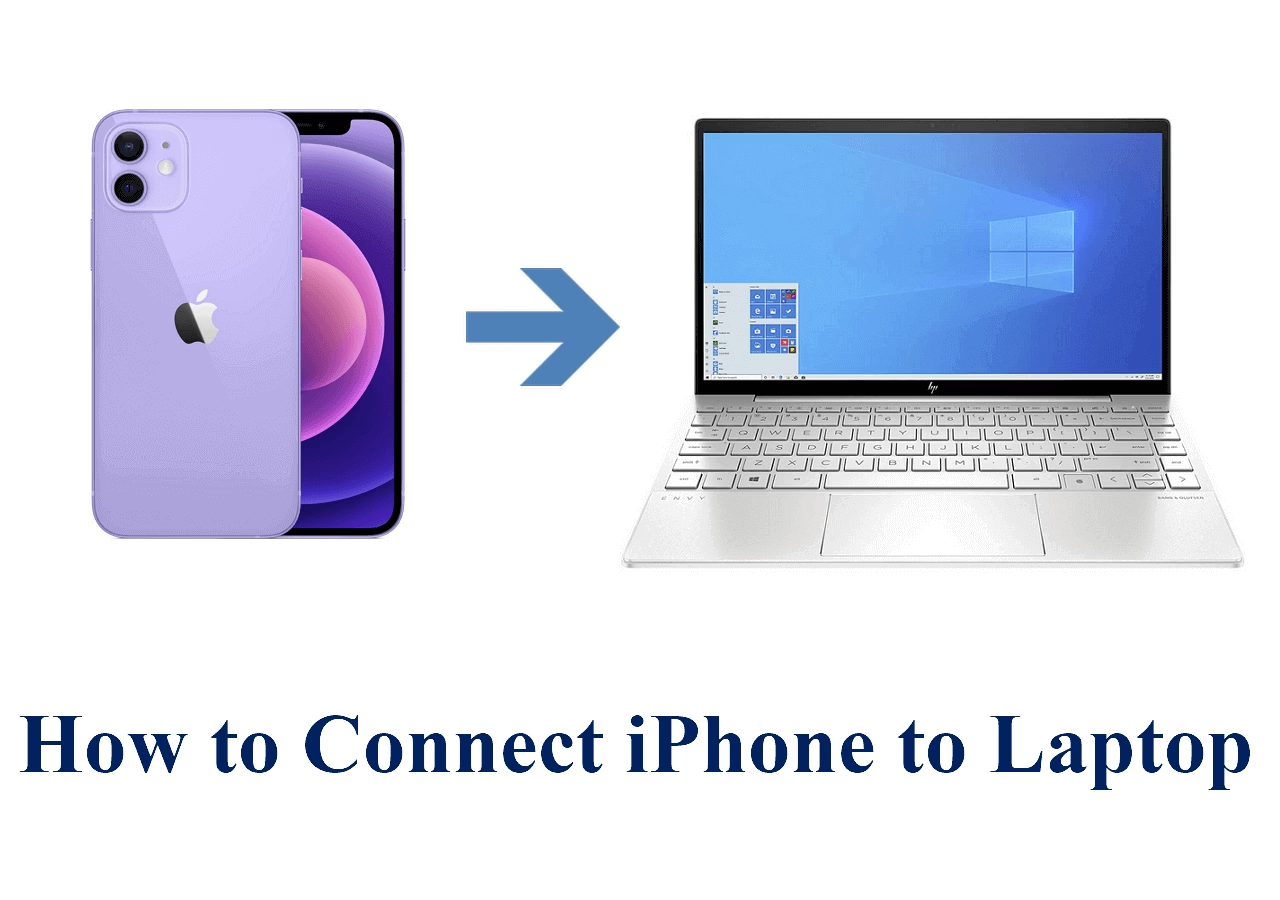
Připojení vašeho iPhonu k počítači je základním krokem pro efektivní správu dat, zálohování, synchronizaci obsahu a aktualizaci softwaru. Ačkoliv se na první pohled může zdát, že připojení iPhonu k počítači je složitější než u jiných typů smartphonů, opak je pravdou. Společnost Apple navrhla svůj ekosystém tak, aby zajišťoval maximální bezpečnost a integritu dat, což vyžaduje použití specifického softwaru. V tomto článku se podrobně podíváme na to, jak propojit váš iPhone s počítačem pomocí USB kabelu, což je nejpřímější a nejspolehlivější metoda.
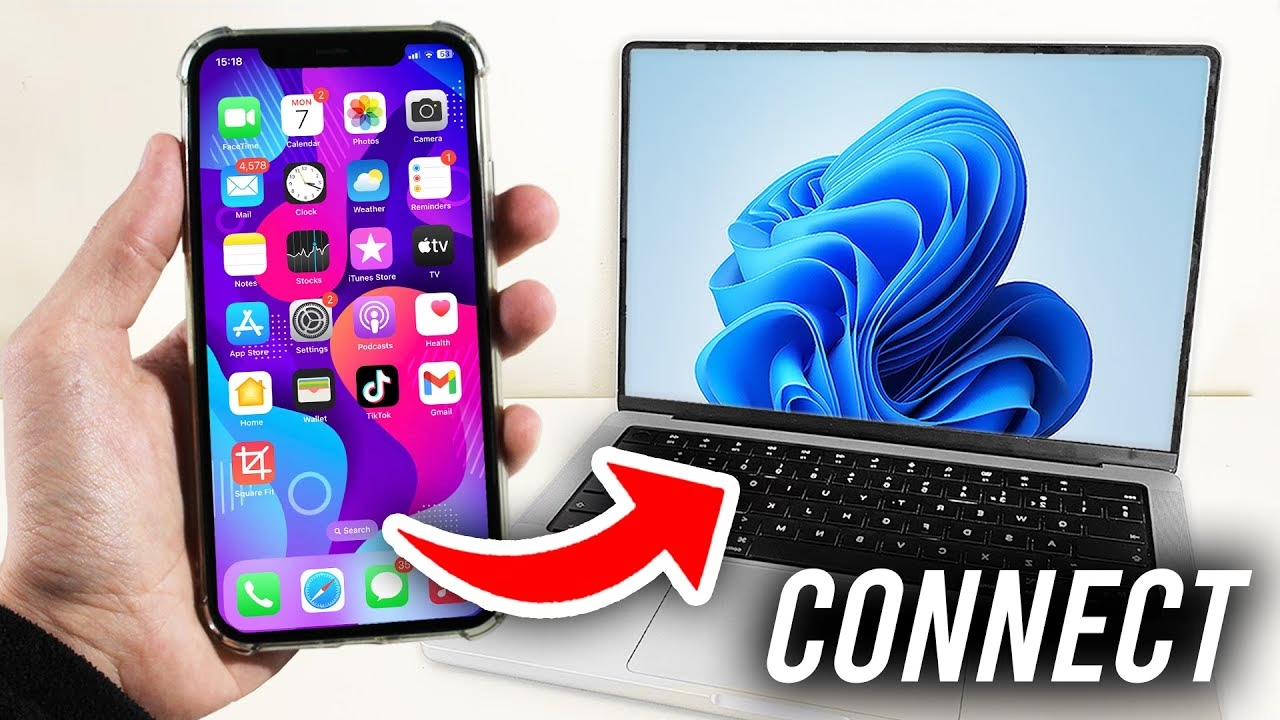
Na rozdíl od některých Android zařízení, která se po připojení USB kabelem často zobrazí jako vyměnitelný disk, vyžaduje iPhone pro plnohodnotnou komunikaci s počítačem speciální software. Tímto softwarem je pro uživatele Windows iTunes a pro uživatele Macu (s novějšími verzemi macOS) Finder. Tyto aplikace slouží jako centrální rozbočovač pro správu vašeho zařízení, umožňují vám přenášet fotografie, hudbu, videa, vytvářet zálohy a provádět aktualizace operačního systému iOS. Bez nainstalovaného a správně fungujícího iTunes nebo Finderu je přímé připojení iPhonu k počítači pro přenos dat a správu prakticky nemožné. Není to proto, že by to bylo obtížné, ale proto, že je to navrženo tak, aby to bylo bezpečné a řízené.
- Proč Potřebujete iTunes nebo Finder?
- Co Budete K Připojení Potřebovat?
- Příprava Před Připojením
- Krok za Krokem: Jak Připojit iPhone k Počítači
- Co Dělat Po Připojení? Možnosti Správy Dat
- Bezpečné Odpojení iPhone od Počítače
- Časté Problémy a Řešení Při Připojení iPhonu
- Rozdíly Mezi Připojením iPhone a Androidu
- Alternativní Způsoby Synchronizace (Stručně)
- Často Kladené Otázky (FAQ)
- Závěr
Proč Potřebujete iTunes nebo Finder?
Historie Apple a jeho přístupu k uživatelským datům sahá až k iPodům, kdy iTunes sloužilo jako centrální knihovna pro veškerý digitální obsah. S příchodem iPhonu se iTunes stalo neodmyslitelnou součástí správy zařízení. Apple klade velký důraz na bezpečnost a ochranu soukromí. Místo přímého přístupu k souborovému systému, jako je tomu u USB disků nebo Android zařízení, iTunes/Finder funguje jako brána, která zajišťuje, že veškeré operace jsou autorizované a probíhají v kontrolovaném prostředí. To minimalizuje riziko poškození dat, nahrání škodlivého softwaru nebo neoprávněného přístupu k citlivým informacím. Pro uživatele Windows je iTunes ke stažení zdarma z webu Apple nebo z Microsoft Store. Uživatelé Macu mají funkce iTunes integrované přímo do Finderu od macOS Catalina a novějších, což zjednodušuje správu zařízení přímo z operačního systému.
Co Budete K Připojení Potřebovat?
Než se pustíme do samotného procesu připojení, ujistěte se, že máte připravené všechny nezbytné komponenty:
- iPhone: Vaše zařízení s dostatečným nabitím baterie.
- Počítač: Stolní počítač nebo notebook s operačním systémem Windows (verze 10 nebo novější doporučena) nebo macOS.
- USB kabel: Originální nebo certifikovaný MFi (Made for iPhone/iPad/iPod) USB kabel, který jste obdrželi s iPhonem. Pro starší modely iPhonů to bude kabel Lightning na USB-A. Pro novější modely (iPhone 15 a novější) a moderní počítače to bude kabel USB-C na USB-C. Použití nekvalitního nebo necertifikovaného kabelu může způsobit problémy s připojením nebo pomalý přenos dat.
- Software iTunes/Finder:
- Pro Windows: Stáhněte a nainstalujte nejnovější verzi iTunes z oficiálních stránek Apple nebo z Microsoft Store.
- Pro Mac: Ujistěte se, že máte aktuální verzi macOS (macOS Catalina nebo novější), kde jsou funkce pro správu iPhonu integrovány přímo do Finderu. Pro starší verze macOS budete stále potřebovat iTunes.
Příprava Před Připojením
Před fyzickým propojením iPhonu s počítačem je dobré provést několik přípravných kroků, které zajistí hladký průběh připojení:
Krok za Krokem: Jak Připojit iPhone k Počítači
Nyní, když máte vše připraveno, pojďme se podívat na konkrétní kroky pro úspěšné připojení:
Krok 1: Spusťte iTunes (Windows) nebo Finder (Mac)
Nejprve otevřete aplikaci, která bude sloužit k propojení. Na Windows vyhledejte a spusťte iTunes. Na Macu otevřete okno Finderu (můžete kliknout na ikonu Finderu v Docku nebo na ploše). Je důležité mít tuto aplikaci spuštěnou ještě předtím, než iPhone fyzicky připojíte, aby systém mohl zařízení okamžitě rozpoznat.
Krok 2: Fyzické Připojení Pomocí USB Kabelu
Použijte svůj USB kabel. Jeden konec (Lightning nebo USB-C) zasuňte do nabíjecího portu na vašem iPhonu. Druhý konec (USB-A nebo USB-C) zasuňte do volného USB portu na vašem počítači. Doporučuje se použít porty přímo na základní desce počítače (zadní porty u stolních PC), nikoli porty na USB rozbočovačích, které nemusí poskytovat dostatečné napájení nebo stabilitu připojení.
Krok 3: Autorizace a Důvěra Zařízení
Po připojení se na displeji vašeho iPhonu pravděpodobně objeví dotaz „Důvěřovat tomuto počítači?“. Toto je klíčový bezpečnostní prvek. Musíte klepnout na „Důvěřovat“ a poté zadat kód svého iPhonu (pokud máte nastavený zámek obrazovky). Bez udělení této důvěry nebude počítač schopen přistupovat k datům na iPhonu a iTunes/Finder jej nerozpozná. Pokud se dotaz neobjeví, zkuste kabel odpojit a znovu připojit, nebo restartujte iPhone a počítač.
Krok 4: Potvrzení Připojení v iTunes/Finderu
Jakmile úspěšně potvrdíte důvěru, váš iPhone by se měl objevit v iTunes nebo Finderu. V iTunes uvidíte malou ikonu mobilního telefonu v horní části okna, blízko levého okraje. Kliknutím na tuto ikonu se dostanete na stránku souhrnu vašeho iPhonu, kde uvidíte podrobnosti o zařízení, možnosti zálohování a synchronizace. V Finderu se váš iPhone objeví v postranním panelu pod sekcí „Místa“ nebo „Umístění“. Kliknutím na něj se zobrazí podobné možnosti správy.
Krok 5: Práce s iPhone v iTunes/Finderu
Po úspěšném připojení a rozpoznání zařízení máte přístup k široké škále funkcí:
- Zálohování: Vytvořte zálohu svého iPhonu na počítači. Je to klíčové pro ochranu vašich dat. Můžete si vybrat, zda chcete zálohovat na iCloud nebo na tento počítač. Záloha na počítači je často rychlejší a spolehlivější pro kompletní obnovu.
- Synchronizace: Synchronizujte hudbu, fotografie, videa, kontakty, kalendáře a další obsah mezi iPhonem a počítačem. Můžete vybrat, které položky chcete synchronizovat a spravovat je přímo z iTunes/Finderu.
- Aktualizace/Obnova: Zkontrolujte a nainstalujte nejnovější aktualizace iOS nebo obnovte iPhone do továrního nastavení a nahrajte zálohu.
- Správa souborů: Přístup k souborům aplikací, které podporují sdílení souborů.
Co Dělat Po Připojení? Možnosti Správy Dat
Připojení iPhonu k počítači otevírá dveře k mnoha užitečným funkcím, které vám pomohou spravovat vaše zařízení efektivněji.
Zálohování iPhone: Klíč k Bezpečnosti Vašich Dat
Pravidelné zálohování je naprosto klíčové pro ochranu vašich cenných dat, jako jsou fotografie, videa, kontakty, zprávy a nastavení aplikací. V iTunes/Finderu máte možnost vytvořit kompletní zálohu vašeho iPhonu přímo na váš počítač. Tato lokální záloha je často obsáhlejší a rychlejší na obnovu než záloha na iCloudu, zejména pokud máte pomalé internetové připojení nebo omezený prostor na iCloudu. Můžete si zvolit šifrování zálohy heslem, což je vysoce doporučeno pro ochranu citlivých informací, jako jsou hesla Wi-Fi nebo data o zdraví.
Synchronizace Obsahu: Hudba, Fotografie a Více
Jednou z hlavních funkcí iTunes/Finderu je synchronizace obsahu. Můžete snadno přenést vaši hudební knihovnu z počítače do iPhonu, spravovat fotografie a alba, synchronizovat filmy a televizní pořady, a dokonce i e-knihy nebo podcasty. Synchronizace zajišťuje, že obsah na vašem iPhonu odpovídá obsahu na vašem počítači, a umožňuje vám spravovat, co se na vašem zařízení nachází, aniž byste museli jednotlivé soubory ručně přetahovat. Nastavení synchronizace je intuitivní a umožňuje vám vybrat si konkrétní playlisty, alba nebo složky, které chcete synchronizovat.
Aktualizace iOS: Stabilita a Nové Funkce
Přestože lze iOS aktualizovat přímo z iPhonu (OTA – Over The Air), připojení k počítači a aktualizace přes iTunes/Finder může být v některých případech stabilnější a spolehlivější. To je obzvláště užitečné, pokud máte problémy s aktualizací OTA, nebo pokud chcete provést čistou instalaci iOS. iTunes/Finder stáhne kompletní balíček firmwaru a provede instalaci, což může pomoci vyřešit menší softwarové problémy.
V případě vážnějších problémů se softwarem, nebo pokud chcete iPhone kompletně vyčistit a začít znovu, můžete jej obnovit do továrního nastavení. Po obnově můžete buď nastavit iPhone jako nové zařízení, nebo jej obnovit z dříve vytvořené zálohy. Tato funkce je neocenitelná při prodeji zařízení nebo při řešení závažných softwarových chyb.
Bezpečné Odpojení iPhone od Počítače
Stejně jako je důležité správně iPhone připojit, je stejně tak důležité jej správně odpojit. Jednoduché vytažení USB kabelu bez předchozího „vysunutí“ zařízení může vést k poškození dat na iPhonu nebo k problémům s operačním systémem počítače. Pokaždé, když dokončíte práci s iPhonem v iTunes/Finderu, postupujte následovně:
- V iTunes (Windows): V horní části okna iTunes klikněte na malou ikonu mobilního telefonu (která vás přesměruje na souhrnnou stránku iPhonu). Vedle názvu vašeho iPhonu uvidíte malou ikonu s šipkou směřující nahoru a dolů (nebo jen malý symbol vysunutí). Klikněte na tuto ikonu. iTunes potvrdí, že je bezpečné iPhone odpojit.
- Ve Finderu (Mac): V postranním panelu Finderu, vedle názvu vašeho iPhonu v sekci „Umístění“, uvidíte malou ikonu vysunutí (trojúhelník s čarou pod ním). Klikněte na tuto ikonu. Jakmile ikona zmizí nebo Finder potvrdí, že je bezpečné zařízení odpojit, můžete USB kabel bezpečně vytáhnout z iPhonu i z počítače.
Tento krok zajišťuje, že veškeré probíhající procesy (např. synchronizace, zálohování) jsou dokončeny a data jsou bezpečně uložena, než dojde k fyzickému přerušení spojení.
Časté Problémy a Řešení Při Připojení iPhonu
Někdy se může stát, že se iPhone nepřipojí podle očekávání. Zde jsou některé běžné problémy a jejich řešení:
- iPhone není rozpoznán:
- Zkontrolujte USB kabel. Zkuste jiný port USB na počítači nebo jiný kabel.
- Restartujte iPhone i počítač. Jednoduchý restart často vyřeší přechodné problémy.
- Zkontrolujte, zda máte nejnovější verzi iTunes/macOS.
- Ujistěte se, že jste na iPhonu klepnuli na „Důvěřovat tomuto počítači“.
- Pro Windows: Zkontrolujte ovladače Apple Mobile Device USB Driver ve Správci zařízení.
- Problémy s ovladači (Windows): Někdy se ovladače nezainstalují správně. Zkuste přeinstalovat iTunes nebo zkontrolovat web Apple pro konkrétní kroky k řešení problémů s ovladači.
- Pomalý přenos dat: Ujistěte se, že používáte kvalitní kabel a USB port, který podporuje vyšší rychlosti (např. USB 3.0/3.1/3.2 nebo USB-C). Zkuste zavřít aplikace na pozadí na počítači.
- Chybové zprávy: Pokud se objeví konkrétní chybová zpráva, zkuste ji vyhledat na podpoře Apple nebo na internetu. Často existuje specifické řešení pro daný kód chyby.
Rozdíly Mezi Připojením iPhone a Androidu
Je důležité pochopit, proč se připojení iPhonu liší od připojení Android zařízení. Android zařízení se po připojení k počítači často zobrazí jako externí úložiště, což umožňuje přímé přetahování souborů mezi telefonem a počítačem, podobně jako u USB disku. Tento přístup nabízí větší flexibilitu pro uživatele, kteří chtějí snadno přistupovat k souborům. Na druhou stranu, Apple zvolil uzavřenější ekosystém. Důvodem je zvýšená bezpečnost a integrita dat. Místo přímého přístupu k souborovému systému je veškerá interakce zprostředkována přes iTunes/Finder. Tento přístup minimalizuje riziko neúmyslného poškození systémových souborů nebo nahrání škodlivého softwaru. Pro uživatele to znamená, že ačkoli je proces méně „přímý“, je zároveň bezpečnější a řízenější, což přispívá k celkové stabilitě a spolehlivosti zařízení.
Alternativní Způsoby Synchronizace (Stručně)
Ačkoliv se tento článek zaměřuje na USB připojení, stojí za zmínku, že existují i další způsoby, jak spravovat data na iPhonu:
- Synchronizace přes Wi-Fi: Po prvním připojení přes USB můžete v iTunes/Finderu nastavit synchronizaci přes Wi-Fi. To vám umožní zálohovat a synchronizovat data bez nutnosti fyzického připojení kabelem, pokud jsou obě zařízení připojena ke stejné Wi-Fi síti.
- Cloudové služby: iCloud, Google Drive, Dropbox a další cloudové služby umožňují nahrávání a sdílení souborů mezi iPhonem a počítačem bezdrátově. To je skvělé pro přístup k dokumentům a médiím odkudkoli, ale nenahrazuje plnohodnotné zálohování zařízení.
Často Kladené Otázky (FAQ)
Potřebuji k připojení iPhone vždy iTunes/Finder?
Pro plnohodnotnou správu, zálohování, synchronizaci a aktualizaci iOS přes počítač ano, potřebujete iTunes (pro Windows) nebo Finder (pro Mac). Existují sice programy třetích stran, ale nejsou oficiálně podporované a mohou představovat bezpečnostní riziko.
Mohu použít jakýkoli USB kabel?
Doporučuje se používat originální Apple USB kabel nebo MFi certifikovaný kabel. Nekvalitní kabely mohou způsobovat problémy s připojením, pomalý přenos dat nebo dokonce poškodit vaše zařízení.
Proč se můj iPhone nepřipojuje k počítači?
Nejčastějšími důvody jsou: nekvalitní nebo poškozený USB kabel, vadný USB port na počítači, zastaralá verze iTunes/macOS, nebo jste na iPhonu nepotvrdili „Důvěřovat tomuto počítači“. Zkuste restartovat obě zařízení a zkontrolovat všechny tyto body.
Co je to „Důvěřovat tomuto počítači“?
Je to bezpečnostní mechanismus, který vyžaduje vaše povolení pro připojení iPhonu k novému počítači. Potvrzením důvěry umožníte počítači přístup k datům na iPhonu a správu zařízení. Bez tohoto povolení nebude připojení fungovat.
Mohu přenášet soubory z iPhonu na počítač bez iTunes?
Ano, pro přenos fotografií a videí můžete často použít standardní průzkumník souborů ve Windows (iPhone se zobrazí jako digitální kamera) nebo aplikaci Fotky na Macu. Pro jiné typy souborů nebo kompletní zálohy je však iTunes/Finder nezbytný. Alternativou jsou cloudové služby jako iCloud Drive.
Je bezpečné odpojit iPhone bez „vysunutí“?
Ne, není to bezpečné. Před fyzickým odpojením USB kabelu vždy „vysuňte“ iPhone z iTunes nebo Finderu. Tím zajistíte, že všechny probíhající procesy jsou dokončeny a data nejsou poškozena. Ignorování tohoto kroku může vést k chybám nebo poškození dat na iPhonu či počítači.
Závěr
Připojení iPhonu k počítači pomocí USB kabelu je základní dovednost, která vám umožní plně využít potenciál vašeho zařízení pro zálohování, synchronizaci a správu dat. Ačkoliv to vyžaduje použití specifického softwaru, jako je iTunes nebo Finder, proces je po pochopení několika jednoduchých kroků velmi přímočarý a bezpečný. Pravidelným zálohováním a správnou synchronizací si zajistíte, že vaše cenná data jsou vždy v bezpečí a váš iPhone funguje optimálně. Pamatujte, že klíčem k bezproblémovému připojení je použití kvalitního kabelu, aktuálního softwaru a dodržování postupu bezpečného odpojení. S těmito znalostmi se stane správa vašeho iPhonu hračkou.
Chceš-li si přečíst další články podobné jako Jak připojit iPhone k počítači přes USB?, navštiv kategorii iPhone.