
31/07/2022
V dnešní době chytrých telefonů je jednou z nejpohodlnějších funkcí možnost přímého streamování obrazu na jiná zařízení, včetně televizorů LG. Představte si, že si můžete prohlížet fotografie z dovolené nebo sledovat rodinná videa z vašeho iPhonu přímo na velké obrazovce obývacího pokoje. Existuje několik způsobů, jak toho dosáhnout, všechny založené na principech přenosu dat do televize pomocí IP sítě nebo kabelu přes HDMI. Pojďme se podívat, jak to funguje a jak si můžete užít svůj obsah naplno.
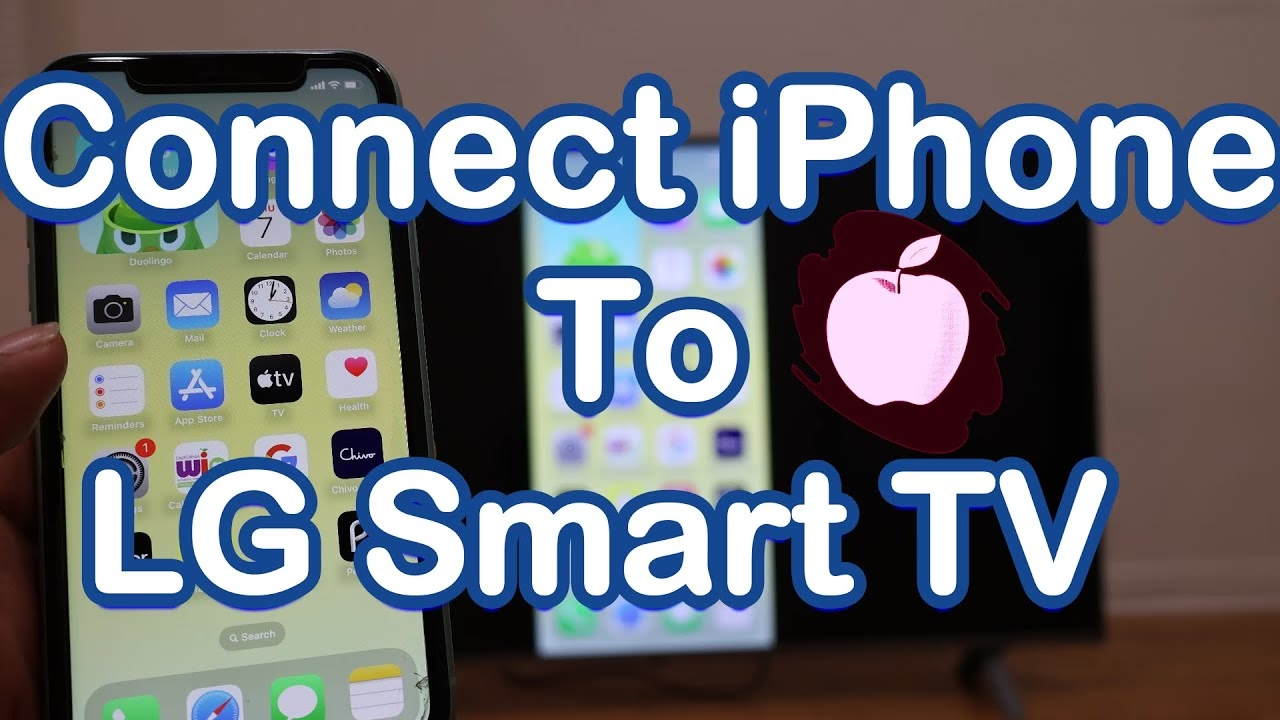
Sdílení obrazovky iPhonu a možnosti připojení k televizorům LG nabízí širokou škálu řešení, z nichž každé má své výhody. Hlavní způsoby zahrnují použití AirPlay, vestavěné funkce zařízení Apple, a aplikací třetích stran, které usnadňují zrcadlení obrazovky nebo sdílení obsahu. Ať už máte moderní LG TV nebo starší model, určitě najdete metodu, která vám bude vyhovovat.
- AirPlay: Bezdrátové kouzlo od Apple
- LG TV Plus: Pro starší modely LG TV
- Aplikace třetích stran: Rozšířené možnosti zrcadlení
- HDMI adaptér: Spolehlivá klasika pro každou TV
- Chromecast: Alternativa od Google
- Wi-Fi Direct (Miracast/AllShare Cast) a cloudové služby
- Důležité tipy pro sdílení obrazovky na LG TV
- Řešení problémů se zrcadlením obrazovky iPhone
- Srovnání metod připojení iPhone k LG TV
- Často kladené otázky (FAQ)
AirPlay: Bezdrátové kouzlo od Apple
AirPlay je proprietární sada bezdrátových komunikačních protokolů vyvinutých společností Apple Inc. Umožňuje uživatelům přenášet zvuk, video, obrazovky zařízení a fotografie, stejně jako související metadata, mezi zařízeními. Původně byla tato technologie představena v roce 2004 jako AirTunes pro streamování zvuku, později byla rozšířena o video a fotografie a přejmenována na AirPlay. Je to jeden z nejjednodušších a nejrychlejších způsobů, jak přenést obrazovku vašeho smartphonu na televizi pomocí vestavěných funkcí zařízení, a nevyžaduje instalaci žádných dalších programů.
Klíčové vlastnosti a charakteristiky AirPlay:
- Kompatibilita s více zařízeními: AirPlay je kompatibilní s širokou škálou zařízení Apple, včetně iPhone, iPad, iPod Touch, Mac a Apple TV.
- Podpora třetích stran: Je také podporován reproduktory třetích stran, chytrými televizory (např. LG, Samsung, Sony a Vizio) a dalšími zařízeními.
Nevýhodou je, že ne všechny televizory podporují AirPlay. Moderní televizory LG (zejména ty vydané po roce 2019) obvykle podporují AirPlay 2, což je vylepšená verze protokolu. Než začnete, ujistěte se, že váš iPhone a LG TV jsou připojeny ke stejné Wi-Fi síti. To je klíčové pro bezproblémové fungování.
Jak se připojit přes AirPlay:
- Na iPhonu přejeďte prstem dolů z pravého horního rohu (iPhone X a novější) nebo přejeďte prstem nahoru ze spodní části obrazovky (iPhone 8 a starší) pro přístup do Ovládacího centra.
- Klepněte na ikonu „Zrcadlení obrazovky“ (čtverec s trojúhelníkem).
- Ze seznamu dostupných zařízení vyberte svou LG TV. Vedle každého zařízení uvidíte ikony obrazovky televizoru nebo reproduktoru, abyste věděli, jaký typ obsahu můžete streamovat.
- Pokud budete vyzváni, zadejte kód AirPlay zobrazený na vaší LG TV.
Při použití této funkce televize automaticky použije poměr stran a orientaci vašeho smartphonu. Pokud máte problémy s obrazem, možná budete muset změnit poměr stran pro vaše zařízení v nastavení přiblížení nebo v nastavení poměru stran vaší televize.
Jak zastavit zrcadlení AirPlay na iPhonu:
Chcete-li zastavit zrcadlení AirPlay na vašem iPhonu, postupujte podle těchto kroků:
- Přejeďte prstem dolů z pravého horního rohu obrazovky iPhonu pro přístup do Ovládacího centra. Případně přejeďte prstem nahoru ze spodní části obrazovky, pokud máte starší iPhone s tlačítkem Domů.
- V Ovládacím centru vyhledejte ikonu „Zrcadlení obrazovky“ a klepněte na ni.
- Ze seznamu vyhledejte a klepněte na tlačítko „Zastavit zrcadlení“. Tím se vypne zrcadlení AirPlay.
Dodržením těchto kroků můžete snadno zastavit zrcadlení AirPlay na vašem iPhonu a znovu získat kontrolu nad svým displejem. Můžete také jednoduše odpojit iPhone od Wi-Fi sítě nebo vypnout LG TV pro zastavení streamování obrazovky iPhonu.
LG TV Plus: Pro starší modely LG TV
Aplikace LG TV Plus je další možností, jak posílat obrázky na obrazovku. Použijte ji, pokud máte LG TV vydanou před rokem 2019, která běží na platformě WebOS a nemá funkci AirPlay. Tato aplikace nabízí pohodlný způsob, jak ovládat vaši televizi a sdílet obsah z iPhonu.
Jak se připojit pomocí LG TV Plus:
- Nainstalujte si aplikaci LG TV Plus na svůj iPhone, která je dostupná v App Storu.
- Otevřete aplikaci LG TV Plus a připojte ji ke své LG TV (postupujte podle pokynů na obrazovce pro spárování iPhonu s televizí).
- Jakmile jste připojeni, použijte aplikaci k ovládání televize a sdílení obsahu z vašeho iPhonu.
Aplikace třetích stran: Rozšířené možnosti zrcadlení
Kromě AirPlay a LG TV Plus existuje řada aplikací třetích stran, které poskytují možnosti zrcadlení obrazovky. Tyto aplikace jsou často užitečné, pokud vaše televize nepodporuje AirPlay nebo pokud hledáte specifické funkce. Mezi oblíbené patří Mirror for LG TV, ApowerMirror nebo LetsView. Tyto aplikace obvykle vyžadují, aby váš iPhone a LG TV byly připojeny ke stejné síti Wi-Fi. Postupujte podle pokynů vybrané aplikace pro navázání spojení a zahájení zrcadlení. Zhruba řečeno, tyto aplikace používají podobné protokoly jako AirPlay.
HDMI adaptér: Spolehlivá klasika pro každou TV
Tato metoda funguje s jakoukoli LG TV, ať už běží na WebOS nebo starší platformě NetCast. Přenos videí a fotografií přes HDMI je jednoduchá a relativně efektivní možnost streamování obsahu, a je to jediný způsob, jak přenést obsah na starší televizi, která nepodporuje připojení k internetu. Jistě, tato metoda je méně pohodlná a vyžaduje další adaptéry, ale funguje spolehlivě.
Co budete potřebovat:
- HDMI adaptér pro iPhone (například Apple Lightning Digital AV Adapter).
- HDMI kabel.
Jak se připojit pomocí HDMI adaptéru:
- Připojte HDMI adaptér k vašemu iPhonu.
- Použijte HDMI kabel k propojení adaptéru s vaší LG TV.
- Na LG TV vyberte příslušný HDMI vstup (např. HDMI 1, HDMI 2).
Obrazovka vašeho iPhonu se nyní zobrazí na obrazovce televize. Tato metoda zajišťuje stabilní a kvalitní přenos bez závislosti na Wi-Fi síti.
Chromecast: Alternativa od Google
Pro účely zrcadlení obrazovky můžete použít také technologii Chromecast. Vyvinula ji společnost Google a bude také dobře fungovat pro streamování obrazovky vašeho iPhonu na LG Smart TV. Tato funkce vám umožní streamovat zvuk nebo video z tisíců podporovaných aplikací, jako jsou Netflix, Hulu atd.
Jak se připojit pomocí Chromecastu:
- Po připojení Chromecast dongle k vaší televizi si stáhněte doprovodnou aplikaci Google Home pro připojení zařízení k vaší domácí bezdrátové síti.
- Po instalaci aplikace se ikona nainstalovaného Chromecastu objeví v podporovaných aplikacích.
- Dále stačí vybrat zařízení, na které chcete promítat svou obrazovku.
V App Storu navíc najdete mnoho dalších aplikací, které podporují technologii Chromecast. Stačí do vyhledávacího pole zadat „Chromecast“ a najdete mnoho aplikací, které také zrcadlí váš iPhone na odpovídající zařízení.
Další možností je použití aplikací třetích stran, které ovládají váš telefon a umožňují jej přepnout do režimu Wi-Fi Direct. To je schopnost navázat přímé spojení mezi telefonem a televizí bez centrální Wi-Fi sítě; například aplikace AirBeamTV to dokáže. Algoritmus připojení je téměř podobný AirPlay. Zapnete zrcadlení obrazovky na televizi (u LG je to technologie Miracast nebo AllShare Cast) a poté odpovídající program nebo možnost na smartphonu. V poslední době je však tato funkce méně a méně žádaná; existují cloudové služby, které synchronizují fotografie a videa z vašeho telefonu a zpřístupňují je z jakéhokoli zařízení.
Důležité tipy pro sdílení obrazovky na LG TV
Při sdílení obrazovky na LG TV je třeba mít na paměti několik důležitých věcí pro hladký a úspěšný zážitek:
- Wi-Fi síť: Připojte svůj iPhone i LG TV ke stejné síti Wi-Fi. Sdílení obrazovky se spoléhá na stabilní a spolehlivé síťové připojení pro bezproblémové zrcadlení.
- Podporované formáty: Zvažte podporované video a audio formáty vaší LG TV při sdílení obrazovky. Ujistěte se, že obsah, který chcete sdílet z iPhonu, je ve formátu kompatibilním s vaší LG TV, abyste se vyhnuli problémům s přehráváním.
- Soukromí a bezpečnost: Buďte opatrní při sdílení citlivého nebo soukromého obsahu. Ujistěte se, že sdílíte obrazovku na zabezpečené síti a s důvěryhodnými osobami, protože zrcadlený obsah bude viditelný pro všechny v blízkosti LG TV.
- Šířka pásma a rychlost sítě: Obsah s vyšším rozlišením nebo rychlá akce na vašem iPhonu může vyžadovat robustní síťové připojení k udržení plynulého zážitku ze sdílení obrazovky bez zpoždění. Pokud narazíte na problémy s ukládáním do vyrovnávací paměti nebo zadrháváním, zvažte optimalizaci šířky pásma sítě nebo snížení rozlišení obsahu.
- Orientace obrazovky a poměr stran: V závislosti na orientaci a poměru stran obrazovky vašeho iPhonu se mohou při zrcadlení na LG TV objevit černé pruhy nebo problémy s měřítkem. Ujistěte se, že nastavení poměru stran na vaší LG TV je správně upraveno tak, aby odpovídalo obrazovce vašeho iPhonu.
- Zvukový výstup: Ověřte, zda je zvukový výstup během sdílení obrazovky správně směrován na LG TV. Někdy se zvuk může stále přehrávat přes reproduktory vašeho iPhonu, což vyžaduje ruční změnu nastavení zvukového výstupu na vašem iPhonu nebo LG TV.
Dodržením těchto faktorů můžete zajistit plynulejší a příjemnější zážitek ze sdílení obrazovky z vašeho iPhonu na LG TV.
Řešení problémů se zrcadlením obrazovky iPhone
Pokud se setkáváte s problémy se zrcadlením obrazovky na vašem iPhonu, zde jsou některé kroky k řešení běžných potíží:
- Aktualizujte software: Ujistěte se, že váš iPhone a LG TV mají nainstalované nejnovější softwarové aktualizace. Zastaralý software může někdy způsobovat problémy s kompatibilitou. Na svém iPhonu přejděte do „Nastavení“ > „Obecné“ > „Aktualizace softwaru“ a zkontrolujte a nainstalujte všechny dostupné aktualizace. U LG TV se podívejte do uživatelské příručky nebo do nabídky nastavení, kde najdete možnost softwarových aktualizací.
- Restartujte zařízení: Restartujte jak iPhone, tak LG TV. To často může vyřešit dočasné závady nebo problémy s připojením. Vypněte obě zařízení, počkejte několik sekund a poté je znovu zapněte.
- Zkontrolujte Wi-Fi připojení: Ujistěte se, že jsou iPhone i LG TV připojeny ke stejné síti Wi-Fi. Ověřte, že vaše síť Wi-Fi je stabilní a funguje správně. Zkuste připojit další zařízení ke stejné síti a zkontrolovat případné problémy s připojením.
- Resetujte nastavení sítě: Na svém iPhonu přejděte do „Nastavení“ > „Obecné“ > „Přenos nebo resetování iPhonu“ > „Resetovat“ > „Resetovat nastavení sítě“. Tím se resetují vaše síťová nastavení, včetně hesel Wi-Fi. Poté se budete muset znovu připojit k síti Wi-Fi.
- Ověřte nastavení firewallu a VPN: Pokud používáte VPN nebo firewall na svém iPhonu, zkuste je dočasně deaktivovat, protože by mohly narušovat proces zrcadlení obrazovky.
Pokud žádný z těchto kroků nevyřeší problémy se zrcadlením obrazovky, obraťte se na uživatelské příručky nebo podpůrnou dokumentaci pro vaše konkrétní modely iPhonu a LG TV, nebo kontaktujte jejich příslušnou zákaznickou podporu pro další pomoc.
Srovnání metod připojení iPhone k LG TV
Abychom vám usnadnili výběr nejvhodnější metody, připravili jsme srovnávací tabulku nejpoužívanějších způsobů připojení:
| Metoda | Výhody | Nevýhody | Kompatibilita s LG TV (rok výroby) |
|---|---|---|---|
| AirPlay | Vestavěná funkce, snadné a rychlé, bez dalšího hardwaru. | Není podporováno všemi staršími TV modely. | Primárně po roce 2019 (AirPlay 2). |
| LG TV Plus | Určeno pro LG TV, ovládání TV z iPhonu, sdílení obsahu. | Vyžaduje instalaci aplikace, určeno spíše pro starší modely. | Před rokem 2019 (s WebOS bez AirPlay). |
| Aplikace třetích stran | Široký výběr, často nabízí doplňkové funkce. | Vyžaduje instalaci aplikace, závisí na stabilitě Wi-Fi. | Většina chytrých TV, závisí na konkrétní aplikaci. |
| HDMI adaptér | Univerzální, spolehlivé, funguje s jakoukoli TV, bez Wi-Fi. | Vyžaduje adaptér a kabel, méně pohodlné. | Jakákoli TV s HDMI vstupem. |
| Chromecast | Podpora tisíců aplikací, ekosystém Google. | Vyžaduje Chromecast dongle, závisí na stabilitě Wi-Fi. | Jakákoli TV s HDMI vstupem (pomocí dongle). |
Často kladené otázky (FAQ)
Potřebuji Apple TV pro zrcadlení iPhone na LG TV?
Ne, nepotřebujete Apple TV. I když Apple TV usnadňuje zrcadlení, existuje mnoho jiných způsobů, jak připojit iPhone k LG TV, jako je vestavěný AirPlay (u novějších modelů LG TV), aplikace třetích stran, HDMI adaptér nebo Chromecast.
Jak zjistím, zda moje LG TV podporuje AirPlay?
Většina LG TV modelů vydaných po roce 2019 podporuje AirPlay 2. Můžete to zkontrolovat v nastavení vaší televize pod položkou „AirPlay“ nebo vyhledat logo AirPlay v manuálu k vaší TV. Pokud nemáte novější model, můžete zvážit použití aplikace LG TV Plus nebo jiných metod.
Proč se mi nezobrazuje zvuk na TV, když zrcadlím iPhone?
Pokud se zvuk přehrává z vašeho iPhonu namísto TV, zkontrolujte nastavení zvukového výstupu. Na iPhonu v Ovládacím centru klepněte na ikonu AirPlay a ujistěte se, že je jako zvukový výstup vybrána vaše LG TV. Také zkontrolujte nastavení zvuku na samotné LG TV.
Co dělat, když je obraz zpožděný nebo se seká?
Zpoždění nebo sekání obrazu je často způsobeno slabým nebo nestabilním Wi-Fi připojením. Ujistěte se, že jsou iPhone i LG TV připojeny ke stejné, silné Wi-Fi síti. Zkuste restartovat router a obě zařízení. Můžete také zkusit snížit kvalitu streamovaného obsahu, pokud je to možné.
Mohu zrcadlit obrazovku iPhonu, když nemám Wi-Fi síť?
Ano, můžete. V takovém případě je nejspolehlivější metodou použití HDMI adaptéru. Tato metoda nevyžaduje žádné síťové připojení, protože přenáší signál přímo kabelem. Některé aplikace třetích stran mohou také nabízet režim Wi-Fi Direct, který umožňuje přímé spojení mezi zařízením a televizí bez routeru, ale tato funkce je méně běžná.
Ať už se rozhodnete pro jakoukoli metodu, připojení iPhonu k LG TV je skvělý způsob, jak si užít multimediální obsah na velké obrazovce. Doufáme, že vám tento průvodce pomohl najít ideální řešení pro vaše potřeby a že si budete moci naplno vychutnat vaše oblíbené fotografie, videa a aplikace!
Chceš-li si přečíst další články podobné jako Jak připojit iPhone k LG TV: Kompletní průvodce, navštiv kategorii Technologie.