
20/07/2024
Dlouho očekávaná revoluce v ovládání chytrých televizorů je konečně tady! Pokud jste majitelem iPhone a zároveň vlastníte zařízení s Android TV nebo Google TV, máme pro vás skvělou zprávu. To, co bylo po léta výsadou pouze uživatelů Android telefonů, je nyní dostupné i pro jablíčkáře. Společnost Google vyslyšela volání po kompatibilitě a přináší zcela novou aplikaci Google TV do operačního systému iOS. Tato inovace mění způsob, jakým interagujete se svou chytrou televizí, a přináší nevídanou úroveň pohodlí a funkcionality přímo na dosah vaší ruky. Zapomeňte na hledání ztraceného dálkového ovladače – váš iPhone se stává centrem vaší domácí zábavy.
- Aplikace Google TV pro iOS: Nová éra ovládání
- Proč ovládat chytrou televizi iPhonem? Nepřekonatelná Pohodlí
- Kompatibilita: Co Potřebujete Vědět pro Ovládání TV iPhonem
- Metody Ovládání Chytré TV iPhonem
- Bezpečnostní Aspekty: Chráníme Vaše Data a Soukromí
- Časté Problémy a Jejich Řešení při Ovládání TV iPhonem
- Tipy a Triky pro Lepší Zážitek z Ovládání TV iPhonem
- Často Kladené Dotazy (FAQ)
- Závěr
Aplikace Google TV pro iOS: Nová éra ovládání
Aplikace Google TV pro iOS je mnohem více než jen digitální dálkový ovladač. Je to komplexní platforma navržená tak, aby obohatila váš zážitek ze sledování. Primárně slouží k agregaci doporučení obsahu z různých streamovacích služeb, což vám usnadňuje objevování nových filmů a seriálů, které by vás mohly zajímat. Můžete si také vytvořit univerzální seznam ke sledování (tzv. "watchlist") svých oblíbených pořadů a filmů, což eliminuje potřebu procházet jednotlivé aplikace. Tato aplikace je v podstatě rozšířením uživatelského rozhraní Google TV, které znáte z moderních televizorů, jako jsou některé modely Sony Bravia.
Pro ty, kteří již měli na svém iPhonu nainstalovanou aplikaci Google Play Movies & TV, přichází Google TV jako automatická aktualizace, která plynule nahrazuje starou aplikaci. To zajišťuje, že přechod na novou a vylepšenou platformu je pro uživatele co nejjednodušší a nejintuitivnější. Aplikace Google TV přináší svěží, moderní rozložení a lepší agregaci obsahu, což naznačuje, jakým směrem se bude ubírat budoucnost Android TV.
Jak iPhone ovládá Google TV: Průvodce krok za krokem
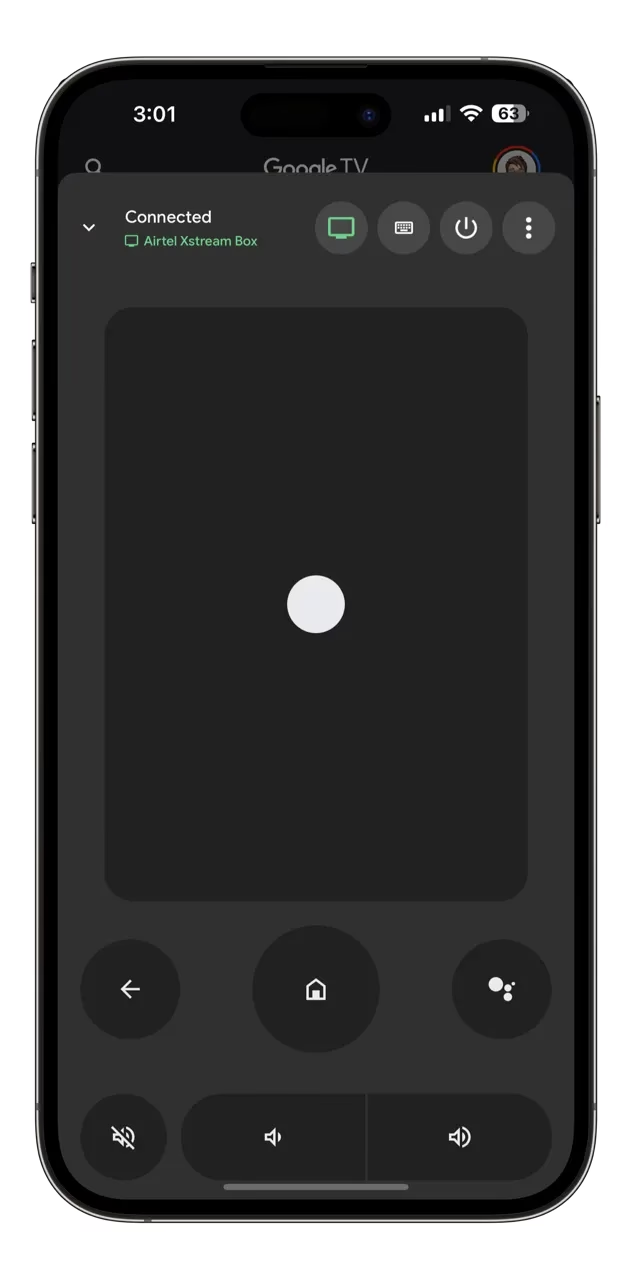
Nejdůležitější funkcí pro mnohé uživatele je bezpochyby schopnost ovládat vaše zařízení Android TV a Google TV přímo z iPhone. Proces nastavení je překvapivě jednoduchý a rychlý. Vše, co potřebujete, je být přihlášeni ke stejnému účtu Google na vašem iPhonu i na vašem televizním zařízení. Jakmile je to splněno, stačí v aplikaci Google TV klepnout na ikonu dálkového ovladače. Aplikace okamžitě otevře rozhraní ovladače, které vám umožní plně ovládat vaši televizi.
Rozhraní dálkového ovladače v aplikaci Google TV je navrženo tak, aby bylo intuitivní a funkční. Obsahuje vše, co byste očekávali od fyzického ovladače – tlačítka pro ovládání hlasitosti, přepínání kanálů, navigaci v menu a samozřejmě tlačítko pro zapnutí a vypnutí televize. Některé funkce mohou dokonce překročit možnosti tradičního ovladače, například možnost zadávání textu pomocí klávesnice vašeho iPhonu, což je neocenitelné při vyhledávání obsahu nebo zadávání hesel.
Další funkce aplikace Google TV
Kromě základních funkcí dálkového ovladače nabízí aplikace Google TV i další užitečné funkce, které zlepšují váš zážitek ze sledování:
- Hodnocení zhlédnutého obsahu: Můžete hodnotit filmy a pořady, které jste již viděli, což pomáhá vylepšit budoucí doporučení obsahu přesně podle vašeho vkusu.
- Knihovna nákupů a půjček: Všechny vaše zakoupené nebo vypůjčené filmy a seriály z Google Play jsou snadno dostupné na záložce "Vaše věci".
- Sekce "Zajímavosti": Záložka "Zajímavosti" vás udržuje v obraze s personalizovaným denním přehledem novinek, recenzí a dalších informací o zábavě, kterou milujete. Je to jako váš osobní zpravodajský kanál pro svět filmů a seriálů.
Integrace ekosystémů Apple a Google bývá sice spíše řídká, ale existují vzácné případy, kdy k ní dochází. Minulý rok jsme například zaznamenali, že aplikace Apple TV byla zpřístupněna na platformě Android TV prostřednictvím Google Play Store. Aplikace Apple TV byla původně omezena na zařízení iOS a Apple, stejně jako na chytré televize Samsung a LG. Apple později rozšířil její dostupnost na Android TV, aby zvýšil svůj dosah. To ukazuje na rostoucí trend vzájemné kompatibility, který je pro uživatele nesmírně přínosný.
Proč ovládat chytrou televizi iPhonem? Nepřekonatelná Pohodlí
Už vás nebaví neustále hledat dálkový ovladač nebo se potýkat s nekonečným množstvím tlačítek? Ovládání chytré televize pomocí iPhone nabízí řadu klíčových výhod, které zjednodušují a obohacují váš zážitek z domácí zábavy.
- Pohodlí: Váš telefon je téměř vždy po ruce, což eliminuje potřebu hledat ztracený ovladač.
- Rozšířená Funkcionalita: Mnoho aplikací pro ovládání televizoru nabízí funkce, které přesahují možnosti tradičního ovladače. Patří sem například klávesnice pro snadnější zadávání textu (např. hesel nebo vyhledávacích dotazů), ovládání pomocí touchpadu a hlasové vyhledávání.
- Přístupnost: Aplikace v telefonu mohou být přístupnější pro uživatele s různými potřebami, nabízející přizpůsobené ovládací prvky a větší rozhraní.
- Žádné starosti s bateriemi: Nemusíte se starat o výměnu baterií v telefonu jako u tradičních ovladačů. Váš iPhone je zařízení, které nabíjíte pravidelně.
Představte si, že ztratíte dálkový ovladač těsně před velkým zápasem. Místo horečného hledání jednoduše vytáhnete telefon a použijete ho jako ovladač – problém vyřešen! Zadávání dlouhého hesla pro vaši streamovací službu je navíc mnohem snazší pomocí klávesnice vašeho telefonu než navigace pomocí tradičního ovladače.
Kompatibilita: Co Potřebujete Vědět pro Ovládání TV iPhonem
Aby bylo možné efektivně ovládat chytrou televizi pomocí vašeho iPhone, obě zařízení musí být kompatibilní. Tato kompatibilita obvykle závisí na několika klíčových faktorech:
Síťové Připojení
Klíčovým předpokladem je, aby byly televize i telefon připojeny ke stejné Wi-Fi síti. To jim umožňuje vzájemně komunikovat. Pokud je váš telefon připojen k mobilním datům, nebude se moci připojit k televizi.
Softwarová Podpora / Podpora Aplikací
Vaše televize musí mít buď vestavěnou podporu pro ovládání telefonem (například Wi-Fi Direct), nebo musí být kompatibilní s aplikací pro dálkové ovládání (buď od výrobce televize, nebo od třetí strany). Váš iPhone pak musí mít nainstalovanou odpovídající aplikaci. Většina moderních chytrých televizorů podporuje ovládání telefonem, ale u starších modelů je nutné zkontrolovat jejich specifikace.
Kontrola Kompatibility Televizoru a Telefonu
Zde je návod, jak zkontrolovat, zda jsou vaše zařízení kompatibilní:
- Zkontrolujte manuál nebo webové stránky televize: Hledejte informace o "mobilním ovládání", "podpoře aplikace pro dálkové ovládání" nebo konkrétní názvy aplikací (např. "SmartThings", "ThinQ").
- Hledejte aplikace výrobce: Vyhledejte v App Store (pro iPhone) aplikace od výrobce vaší televize (např. "Samsung SmartThings", "LG ThinQ Remote"). Pokud aplikace existuje, vaše televize pravděpodobně podporuje ovládání telefonem.
- Zkontrolujte univerzální aplikace pro dálkové ovládání: Vyhledejte univerzální aplikace, jako je "Google Home". Tyto aplikace často uvádějí kompatibilní značky a modely televizorů.
Metody Ovládání Chytré TV iPhonem
Existuje několik spolehlivých metod, jak proměnit váš iPhone v plnohodnotný ovladač pro vaši chytrou televizi. Každá z nich nabízí trochu jinou úroveň funkcionality a kompatibility.
1. Oficiální Aplikace Výrobců Televizorů pro iOS
Použití oficiální aplikace od výrobce televize je často nejplynulejší způsob ovládání chytré televize pomocí vašeho iPhonu. Tyto aplikace jsou navrženy specificky pro vaši značku televize a nabízejí optimalizovaný výkon a funkce.
Populární aplikace výrobců pro chytré televize:
- Samsung SmartThings: Pro chytré televize Samsung.
- LG ThinQ: Pro chytré televize LG.
- Sony | TV Remote: Pro televize Sony Bravia.
- Hisense Remote: Pro chytré televize Hisense.
- Roku mobilní aplikace: Pro televize TCL Roku TV (Poznámka: Roku TV používají mobilní aplikaci Roku).
Jak stáhnout a nainstalovat aplikaci:
- Nalezení aplikace v App Store: Otevřete App Store na vašem iPhonu. Vyhledejte název výrobce televize následovaný slovem "remote" nebo konkrétním názvem aplikace (např. "LG ThinQ"). Ujistěte se, že aplikace je publikována výrobcem televize, abyste se vyhnuli stažení falešných nebo nespolehlivých aplikací.
- Instalace a konfigurace aplikace: Klepněte na tlačítko "Získat" a počkejte na dokončení stahování. Po instalaci aplikaci otevřete a postupujte podle pokynů na obrazovce. Typicky to zahrnuje:
- Připojení ke stejné Wi-Fi síti jako vaše televize.
- Výběr vaší televize: Aplikace by měla automaticky detekovat vaši televizi v síti. Pokud ne, možná budete muset ručně zadat IP adresu vaší televize.
- Zadání párovacího kódu (pokud je vyžadován): Některé televize vyžadují zadání kódu zobrazeného na obrazovce televize do aplikace z bezpečnostních důvodů.
Funkce a Omezení: Tyto aplikace obvykle replikují všechny funkce vašeho fyzického ovladače a často nabízejí rozšířené funkce, jako je klávesnice pro zadávání textu, touchpad pro ovládání kurzoru a hlasové vyhledávání. Jejich hlavní omezení je specifickost značky – aplikace Samsung SmartThings nebude fungovat s televizí LG.
2. Univerzální Ovládací Aplikace pro iPhone
Univerzální aplikace pro dálkové ovládání nabízejí alternativu k aplikacím specifickým pro výrobce, což vám umožňuje ovládat více zařízení, včetně televizorů různých značek, pomocí jediné aplikace. Tyto aplikace obvykle využívají Wi-Fi k propojení s vašimi zařízeními.
Populární univerzální aplikace pro dálkové ovládání (pro iPhone):
- Google Home: I když je primárně aplikací pro ovládání chytré domácnosti, Google Home může ovládat mnoho chytrých televizorů, zejména ty s vestavěným Chromecastem nebo Android TV.
- Ostatní aplikace třetích stran: V App Store je k dispozici mnoho dalších univerzálních aplikací pro dálkové ovládání, nabízejících různé úrovně kompatibility a funkcí. Před stažením je vždy dobré zkontrolovat recenze a podporované značky.
Omezení a Požadavky na zařízení: Kompatibilita se liší; univerzální aplikace nemusí podporovat všechny značky a modely televizorů. Většina těchto aplikací spoléhá na Wi-Fi, což znamená, že váš telefon i televize musí být ve stejné síti. Důležité je si uvědomit, že iPhone telefony nemají IR Blaster, takže univerzální aplikace, které vyžadují infračervené záření, s iPhonem nefungují.
Jak nastavit univerzální aplikaci:
- Stáhněte a nainstalujte aplikaci z App Store.
- Otevřete aplikaci a postupujte podle pokynů pro přidání vaší televize. To obvykle zahrnuje výběr značky a modelu televize a zajištění, že obě zařízení jsou na stejné Wi-Fi síti. Některé aplikace mohou vyžadovat párovací kód zobrazený na obrazovce televize.
3. Google Home a Apple AirPlay: Ekosystémové Řešení
Google Home a Apple AirPlay nabízejí integrované způsoby ovládání chytré televize, zejména pokud jste již v jejich příslušných ekosystémech.
Použití Google Home pro iPhone
Aplikace Google Home je dostupná i pro iPhone a umožňuje vám ovládat zařízení s Google TV nebo Chromecastem.
- Nastavení Google Home: Stáhněte a nainstalujte aplikaci Google Home z App Store. Přihlaste se svým účtem Google (stejným, jaký používáte na Android TV/Google TV). Přidejte svou televizi do Google Home – obvykle se jedná o výběr televize ze seznamu zařízení ve vaší síti. Ujistěte se, že je vaše televize připojena ke stejné Wi-Fi síti jako váš iPhone.
- Ovládání televize pomocí Google Asistenta: Jakmile je nastaveno, můžete televizi ovládat hlasovými příkazy přes Google Asistenta:
- "Hey Google, turn on/off Living Room TV." (Hej Google, zapni/vypni televizi v obývacím pokoji.)
- "Hey Google, play [název pořadu] on Netflix on Living Room TV." (Hej Google, přehraj [název pořadu] na Netflixu na televizi v obývacím pokoji.)
- "Hey Google, volume up/down on Living Room TV." (Hej Google, zesil/zeslab televizi v obývacím pokoji.)
Použití Apple AirPlay pro iPhone
AirPlay je skvělá funkce pro uživatele iPhone, která umožňuje streamovat obsah a zrcadlit obrazovku z vašeho telefonu přímo na kompatibilní televizi.
- Povolení AirPlay na chytré televizi: Zkontrolujte, zda vaše televize podporuje AirPlay 2. To je nezbytné pro přímou funkčnost AirPlay. Mnoho novějších chytrých televizorů od různých značek (LG, Samsung, Sony, Vizio) ji podporuje. Ujistěte se, že je vaše televize připojena k vaší Wi-Fi síti.
- Spárování iPhonu s televizí:
- Připojte svůj iPhone ke stejné Wi-Fi síti jako vaše televize kompatibilní s AirPlay 2.
- Otevřete Ovládací centrum na vašem iPhonu (přejetím dolů z pravého horního rohu obrazovky u iPhonů s Face ID nebo přejetím nahoru z dolní části obrazovky u iPhonů s tlačítkem Domů).
- Klepněte na "Zrcadlení obrazovky".
- Vyberte svou televizi kompatibilní s AirPlay 2 ze seznamu.
- Zadejte kód AirPlay (pokud se zobrazí na vaší televizi).
Výhody a Nevýhody: Google Home nabízí hlasové ovládání a integraci s chytrou domácností, zatímco AirPlay se zaměřuje na plynulé zrcadlení obrazovky a bezdrátové streamování obsahu, což je ideální pro sdílení fotografií nebo videí z vašeho iPhonu na velké obrazovce.
4. Infračervená (IR) Technologie: Proč iPhone Ne?
Zatímco infračervená (IR) technologie byla dříve běžnou metodou pro ovládání televizorů a dalších zařízení, většina moderních smartphonů, včetně iPhone, již neobsahuje vestavěné IR blastery. To znamená, že iPhone nemůže ovládat televizi pomocí infračerveného signálu, jak to dělají tradiční dálkové ovladače nebo některé starší telefony s Androidem, které IR blastery měly.
Pokud narazíte na univerzální dálkovou aplikaci, která uvádí, že k ovládání televize vyžaduje IR blaster, tato aplikace nebude s vaším iPhonem fungovat. Pro uživatele iPhonů jsou relevantní pouze metody založené na Wi-Fi, jako jsou oficiální aplikace výrobců, aplikace Google Home nebo funkce AirPlay.
Bezpečnostní Aspekty: Chráníme Vaše Data a Soukromí
Používání iPhone k ovládání chytré televize nabízí velké pohodlí, ale je klíčové zvážit bezpečnost, abyste ochránili svá data a zabránili neoprávněnému přístupu.
Ochrana vašich dat při používání aplikací pro chytré televize
- Stahujte aplikace pouze z oficiálních zdrojů: Používejte výhradně App Store, abyste se vyhnuli malwaru nebo falešným aplikacím.
- Zkontrolujte oprávnění aplikací: Před instalací zkontrolujte oprávnění, která aplikace požaduje. Buďte obezřetní u aplikací, které vyžadují zbytečná oprávnění (např. přístup ke kontaktům pro aplikaci dálkového ovládání).
- Udržujte své aplikace aktualizované: Aktualizace aplikací často obsahují bezpečnostní záplaty, které řeší zranitelnosti.
Zabránění neoprávněnému přístupu k vaší chytré televizi
- Zabezpečte svou Wi-Fi síť: Použijte silné heslo pro vaši Wi-Fi síť a povolte šifrování WPA2 nebo WPA3. Vyhněte se používání starších a méně bezpečných protokolů, jako je WEP.
- Pravidelně aktualizujte firmware televize: Výrobci televizí vydávají aktualizace firmwaru, které často zahrnují vylepšení zabezpečení.
- Použijte síť pro hosty: To zabraňuje hostům v přístupu k vaší hlavní síti a dalším zařízením, včetně vaší televize.
Časté Problémy a Jejich Řešení při Ovládání TV iPhonem
I když je ovládání televize iPhonem obvykle plynulé, někdy se mohou vyskytnout problémy. Zde je přehled nejčastějších potíží a jak je vyřešit:
| Problém | Možné řešení |
|---|---|
| Televize není nalezena aplikací | Ujistěte se, že iPhone i televize jsou připojeny ke stejné Wi-Fi síti. Restartujte router, televizi a telefon. Zkontrolujte, zda jsou síťová nastavení vaší televize správně nakonfigurována. |
| Aplikace se nemůže připojit k televizi | Zkontrolujte aktualizace aplikace. Zkuste aplikaci přeinstalovat. Ujistěte se, že firmware televize je aktuální. Zkontrolujte, zda televize nevyžaduje párovací kód (zobrazený na obrazovce televize). |
| Aplikace zamrzá nebo padá | Zavřete a znovu otevřete aplikaci. Vymažte mezipaměť a data aplikace (v nastavení iPhonu). Odinstalujte a znovu nainstalujte aplikaci. Zkontrolujte aktualizace operačního systému iPhonu. |
| Pomalá nebo zpožděná odezva | Zkontrolujte sílu signálu Wi-Fi. Slabý signál může způsobovat zpoždění. Snižte počet zařízení používajících vaši Wi-Fi síť. Restartujte router. |
| Některá tlačítka dálkového ovladače nefungují | Zkuste jiná rozložení ovladače v aplikaci (pokud jsou k dispozici). Zkontrolujte, zda aplikace podporuje všechny funkce vašeho modelu televize. |
| Hlasové ovládání nefunguje (Google Home/Asistent) | Ujistěte se, že je Google Asistent povolen na vašem iPhonu a televizi. Zkontrolujte oprávnění mikrofonu pro aplikaci Google Home. Ujistěte se, že je vaše televize správně propojena s vaším účtem Google. |
| AirPlay se nepřipojuje | Ujistěte se, že jsou iPhone i televize na stejné Wi-Fi síti. Restartujte obě zařízení. Zkontrolujte aktualizace AirPlay na vaší televizi. |
| Aplikace požaduje zbytečná oprávnění | Pokud aplikace požaduje oprávnění, která se zdají irelevantní pro její funkci (např. přístup k vašim kontaktům pro aplikaci dálkového ovládání), buďte opatrní. Zvažte použití jiné aplikace nebo zrušení zbytečných oprávnění v nastavení vašeho iPhonu. |
Tipy a Triky pro Lepší Zážitek z Ovládání TV iPhonem
Maximalizujte potenciál svého iPhone jako dálkového ovladače s těmito užitečnými tipy:
- Používejte dedikovanou aplikaci výrobce: Pokud výrobce vaší televize nabízí oficiální aplikaci pro iOS, je to obvykle nejlepší volba pro bezproblémovou integraci a plnou funkčnost.
- Využijte vstup klávesnice: Mnoho aplikací pro dálkové ovládání nabízí funkci klávesnice, což výrazně usnadňuje zadávání hesel, vyhledávání obsahu a zadávání textu do aplikací na vaší televizi.
- Prozkoumejte ovládání touchpadem/kurzorem: Některé aplikace nabízejí funkci touchpadu nebo ovládání kurzoru, což vám umožňuje přesněji navigovat v menu a vybírat položky na obrazovce televize.
- Používejte hlasové příkazy (pokud jsou k dispozici): Pokud vaše televize nebo aplikace podporuje hlasové ovládání (prostřednictvím Google Asistenta nebo jiných hlasových asistentů), může to být velmi pohodlný způsob, jak měnit kanály, upravovat hlasitost nebo vyhledávat obsah.
- Zkontrolujte rychlé nastavení nebo widgety: Některé aplikace nabízejí rychlé nastavení nebo widgety, které můžete přidat na domovskou obrazovku vašeho iPhone pro rychlý přístup k základním ovládacím prvkům, jako je zapnutí/vypnutí a hlasitost.
- Použijte zrcadlení obrazovky pro sdílení obsahu: Pokud vaše televize a iPhone podporují zrcadlení obrazovky (např. AirPlay), můžete snadno sdílet fotografie, videa a další obsah z telefonu na velké obrazovce.
- Pravidelně aktualizujte aplikace a firmware televize: Pravidelná aktualizace zajišťuje, že máte nejnovější funkce, opravy chyb a bezpečnostní záplaty.
- Řešte problémy s připojením k síti: Pokud se setkáváte s problémy s připojením, zkontrolujte sílu signálu Wi-Fi, restartujte router a ujistěte se, že jsou iPhone i televize ve stejné síti.
Často Kladené Dotazy (FAQ)
Zde jsou odpovědi na některé z nejčastějších otázek týkajících se ovládání chytré televize pomocí iPhone:
- Mohu ovládat jakoukoli televizi svým iPhonem?
- Ne. Potřebujete "chytrou" televizi, která se připojuje k Wi-Fi nebo má jiné síťové funkce. Starší televize bez těchto funkcí nelze ovládat telefonem prostřednictvím aplikací. iPhone navíc nemá IR Blaster, takže nemůže ovládat televize pomocí infračerveného signálu.
- Potřebuji Wi-Fi k ovládání televize iPhonem?
- Ve většině případů ano. Váš iPhone i televize musí být ve stejné Wi-Fi síti, aby většina aplikací pro dálkové ovládání fungovala.
- Co když můj iPhone nemá IR Blaster?
- Žádný iPhone nemá IR Blaster. Budete muset používat metody založené na Wi-Fi, jako jsou aplikace výrobců, univerzální aplikace, Google Home nebo AirPlay.
- Mohu ovládat televizi zvenčí své domácí sítě?
- Některé televize a aplikace tuto funkci nabízejí, ale často vyžaduje specifické nastavení a může představovat bezpečnostní rizika. Obecně se doporučuje ovládat televizi, když jste ve své domácí Wi-Fi síti.
- Jaká je nejlepší aplikace pro ovládání chytré televize iPhonem?
- Oficiální aplikace výrobce je obvykle nejlepší volbou pro optimální kompatibilitu a funkce (např. LG ThinQ pro LG TV). Pokud ta není k dispozici nebo nevyhovuje vašim potřebám, zvažte renomované univerzální aplikace, jako je Google Home (pro televize s Chromecastem/Android TV) nebo jiné dobře hodnocené možnosti v App Store.
- Moje aplikace nenachází televizi. Co mám dělat?
- Ujistěte se, že jsou iPhone i televize ve stejné Wi-Fi síti. Restartujte router, televizi a telefon. Zkontrolujte aktualizace aplikace.
- Mohu použít iPhone k ovládání více televizorů?
- Ano, mnoho aplikací vám umožňuje ovládat více televizorů. Možná budete muset přidat každou televizi do aplikace samostatně.
- Je bezpečné ovládat televizi iPhonem?
- Obecně ano, pokud stahujete aplikace z oficiálních zdrojů, udržujete své aplikace a firmware televize aktualizované a zabezpečujete svou Wi-Fi síť.
- Podporují všechny chytré televize AirPlay?
- Ne, pouze televize, které specificky podporují AirPlay 2, lze použít s touto funkcí. Zkontrolujte specifikace vaší televize, zda je kompatibilní.
- Mohu použít svůj iPhone jako mikrofon pro televizi?
- Některé aplikace a modely televizorů tuto funkci nabízejí, což vám umožňuje používat mikrofon vašeho iPhonu pro hlasové vyhledávání nebo jiné funkce související s hlasem na vaší televizi.
Závěr
Ovládání chytré televize pomocí iPhone nabízí pohodlný a často vylepšený zážitek ze sledování. Od dedikovaných aplikací výrobců přes všestranné univerzální ovladače až po integraci chytré domácnosti, jako je Google Home a AirPlay, existují různé metody, z nichž si můžete vybrat podle svých potřeb a preferencí.
Zatímco zajištění kompatibility a upřednostňování bezpečnosti jsou důležité aspekty, výhody používání vašeho iPhone jako dálkového ovladače – včetně přidaných funkcí, jako je zadávání textu klávesnicí, hlasové ovládání a zjednodušená správa více zařízení – z něj činí užitečné vylepšení oproti tradičním dálkovým ovladačům. Porozuměním dostupným možnostem a dodržováním tipů uvedených v tomto průvodci můžete snadno převzít kontrolu nad svou zábavou a zjednodušit si zážitek ze sledování.
Chceš-li si přečíst další články podobné jako Ovládání Google TV iPhonem: Nyní Možné!, navštiv kategorii Technologie.