

15/11/2023
V dnešním uspěchaném světě, kde je flexibilita klíčová, se čím dál více lidí snaží pracovat odkudkoli a s co nejmenším množstvím zařízení. Představa, že můžete plnohodnotně ovládat svůj Mac, aniž byste se ho dotkli, jen za pomoci svého iPhonu, zní možná jako sci-fi. Ale věřte, že je to realita a navíc velmi užitečná funkce, která vám může výrazně zjednodušit život. Ať už jste na cestách, prezentujete nebo jen potřebujete rychle přistoupit k souborům na svém Macu, váš iPhone se může stát výkonným dálkovým ovladačem. V tomto článku se podíváme na dvě hlavní metody, jak toho dosáhnout: oficiální funkci Switch Control od Applu a populární aplikace třetích stran pro vzdálenou plochu.
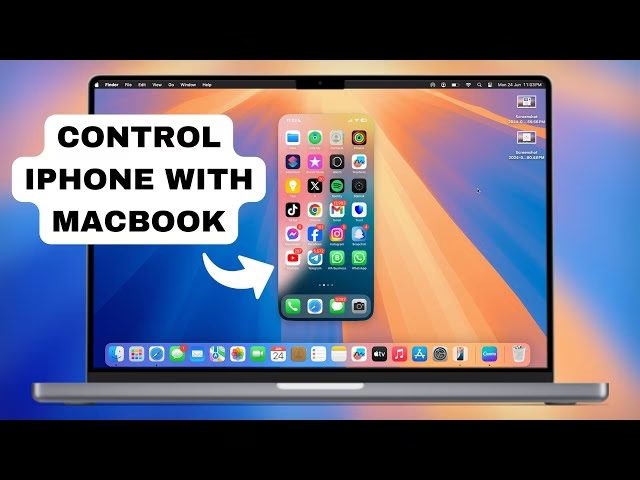
Proč ovládat Mac z iPhonu?
Možná si říkáte, proč byste vůbec potřebovali ovládat Mac z iPhonu, když máte k dispozici plnohodnotnou klávesnici a větší obrazovku. Odpověď je jednoduchá: pohodlí a flexibilita. I když je MacBook Pro téměř stejně přenosný jako váš telefon, někdy prostě nechcete cestovat s počítačem nebo batohem. Nebo jste si jen vyrazili na večer a nechcete vytahovat notebook na stůl. Existuje mnoho scénářů, kde se vzdálený přístup k Macu z iPhonu ukazuje jako nesmírně užitečný nástroj:
- Vzdálený přístup k souborům: Jste na cestách a potřebujete rychle nahlédnout do souboru uloženého na vašem Macu? S vzdáleným přístupem to není problém.
- Prezentace: Pokud prezentujete a potřebujete plynule přepínat mezi více soubory nebo aplikacemi, vzdálený přístup vám to umožní přímo z vašeho iPhonu, aniž byste museli být fyzicky u Macu.
- Technická podpora: Potřebujete pomoci někomu s Macem? Vzdálený přístup vám umožní převzít kontrolu nad jejich počítačem a vyřešit problém, i když sedíte na druhém konci světa.
- Pohodlí: Někdy je prostě snazší ovládat něco z dlaně ruky, než se zvedat a jít k počítači.
Tyto příklady ukazují, že vzdálený přístup vám dává flexibilitu a pohodlí pracovat odkudkoli a kdykoli. Nyní se podívejme, jak na to.
Metoda 1: Ovládání Macu pomocí Switch Control (Funkce usnadnění přístupu)
Apple nabízí vestavěnou funkci usnadnění přístupu nazvanou Switch Control, která umožňuje ovládat váš Mac přímo z iPhonu. Je důležité poznamenat, že se nejedná o sdílení obrazovky, ale spíše o navigační a kontrolní mechanismus pro uživatele s určitými potřebami. Nicméně, je to oficiální a robustní způsob, jak propojit obě zařízení.
Předpoklady:
- Obě zařízení (Mac a iPhone) musí být připojena ke stejné Wi-Fi síti.
- Obě zařízení musí být přihlášena ke stejnému Apple ID (iCloud).
Krok za krokem: Nastavení Switch Control na Macu
- Na vašem Macu klikněte na Nabídku Apple () v levém horním rohu obrazovky.
- Vyberte Nastavení systému (nebo Předvolby systému u starších macOS).
- V postranním panelu klikněte na Zpřístupnění (Accessibility).
- V seznamu najděte a klikněte na Switch Control.
- Zaškrtněte políčko vedle možnosti "Povolit přepínání platforem pro ovládání počítače" (Allow platform switching to control your computer).
- Pokud se objeví dialogové okno, zadejte své uživatelské heslo k Macu.
Krok za krokem: Nastavení Switch Control na iPhonu
- Na vašem iPhonu přejděte do Nastavení (Settings).
- Sjeďte dolů a klepněte na Zpřístupnění (Accessibility).
- Najděte a klepněte na Switch Control.
- Zapněte přepínač vedle "Switch Control".
- Nastavte styl skenování na "Ruční skenování" (Manual scanning).
- Zvolte akci, která zobrazí položky menu (např. klepnutí kdekoli na obrazovce).
Jak ovládat Mac z iPhonu pomocí Switch Control:
- Ujistěte se, že jste na domovské obrazovce iPhonu.
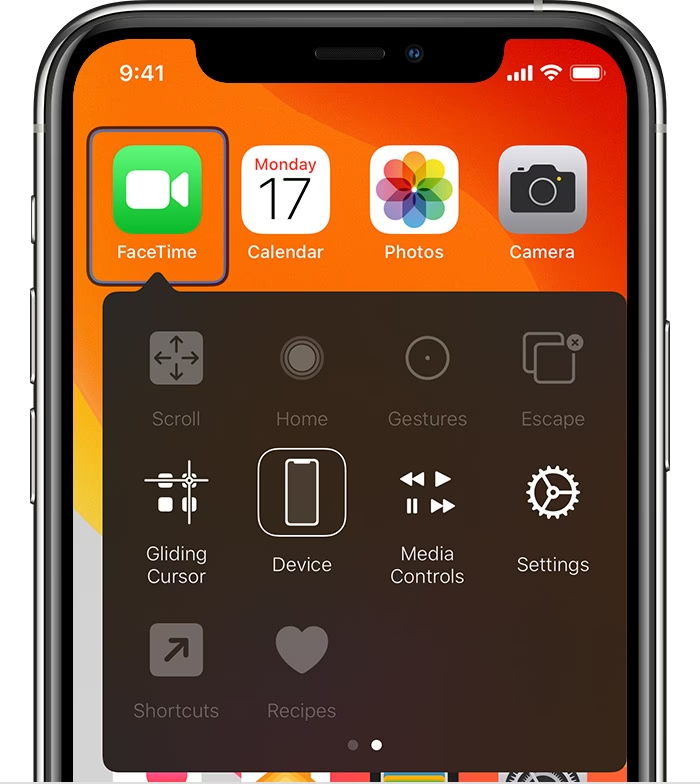
- Klepněte kdekoli na obrazovce (nebo proveďte akci, kterou jste nastavili k zobrazení menu Switch Control). Zobrazí se menu Switch Control.
- V menu klepněte na možnost "Zařízení" (Device).
- Poté klepněte na "Další zařízení" (Other Devices).
- Vyberte Mac, který chcete ovládat, a klepněte na "Připojit" (Connect).
Nyní můžete používat přepínače připojené k vašemu iPhonu (nebo gesta Switch Control) k ovládání Macu. Je to skvělý způsob, jak navigovat a provádět základní akce, aniž byste museli fyzicky interagovat s Macem.
Zastavení ovládání a vypnutí Switch Control:
Chcete-li zastavit ovládání jiného zařízení, stiskněte a podržte svůj přepínač (nebo proveďte odpovídající gesto) po dobu deseti sekund. Váš přepínač bude opět ovládat původní zařízení.

Případně můžete:
- Na Macu: Pomocí přepínače přejděte na panel Domů Switch Control, zvolte "Zařízení" a poté "Odpojit".
- Na iPhonu: Pomocí přepínače přejděte do menu Switch Control, vyberte "Zařízení" a poté "Přestat používat zařízení".
Pro úplné vypnutí Switch Control:
- Na iPhonu: Přejděte do Nastavení > Zpřístupnění > Switch Control a vypněte nastavení. Můžete také trojnásobně kliknout na tlačítko Domů nebo boční tlačítko (u některých modelů) pro rychlé vypnutí.
- Na Macu: Přejděte do Nastavení systému > Zpřístupnění > Switch Control a zrušte zaškrtnutí možnosti "Povolit Switch Control".
Metoda 2: Vzdálený přístup k Macu pomocí aplikací třetích stran
Pokud potřebujete komplexnější kontrolu nad svým Macem, včetně sdílení obrazovky a plného ovládání kurzoru a klávesnice, budete potřebovat aplikace pro vzdálenou plochu. Tyto aplikace nabízejí robustnější funkce a jsou ideální pro práci na dálku nebo pro poskytování technické podpory. Tato metoda je velmi silná a nabízí plnou produktivitu.
Krok 1: Nastavení vzdáleného přístupu na Macu
Z bezpečnostních důvodů musí být vzdálený přístup na Macu povolen, než jej budete moci ovládat. Jinak by mohl kdokoli ovládat jakýkoli Mac. Zde je návod, jak zajistit, aby tato funkce byla na vašem Macu povolena:
- Klikněte na Nabídku Apple () v levém horním rohu obrazovky.
- Vyberte Nastavení systému (nebo Předvolby systému u starších macOS).
- Klikněte na Obecné (General) > Sdílení (Sharing).
- Zapněte přepínač vedle "Vzdálená správa" (Remote Management).
- Vyberte, co mohou místní uživatelé na vašem počítači dělat, a klikněte na "OK".
- Klikněte na ikonu "i" vedle "Vzdálená správa" a vyberte uživatele, kteří mají povolen přístup k vašemu Macu vzdáleně.
- Přejděte na "Nastavení počítače" (Computer Settings) ve stejném okně a vyberte funkce, které chcete povolit (např. "Každý může požádat o ovládání obrazovky", "Uživatelé VNC se mohou ovládat obrazovku pomocí hesla").
- Klikněte na "Hotovo" (Done).
Krok 2: Stažení aplikace pro vzdálenou plochu na iPhone
Jakmile máte povolen vzdálený přístup na Macu, budete si muset stáhnout aplikaci pro vzdálenou plochu na svůj iPhone. Existuje jich několik, ale mezi nejoblíbenější patří:
- TeamViewer: Velmi populární a spolehlivá aplikace pro vzdálený přístup a podporu.
- Splashtop: Známá pro svůj rychlý a plynulý výkon.
- Microsoft Remote Desktop: Ideální, pokud potřebujete přistupovat k Windows PC, ale podporuje i Mac.
- AnyDesk: Další oblíbená volba pro rychlý vzdálený přístup.
Pokud chcete nainstalovat jinou aplikaci, proveďte si průzkum, abyste se ujistili, že je aplikace bezpečná a důvěryhodná.
Krok 3: Připojení iPhonu k Macu
Jakmile si stáhnete aplikaci pro vzdálenou plochu, musíte připojit svůj iPhone k Macu. Postup se může mírně lišit v závislosti na zvolené aplikaci, ale základní kroky jsou podobné:
- Otevřete aplikaci pro vzdálenou plochu na svém iPhonu.
- Zadejte IP adresu vašeho Macu.
Poznámka: Chcete-li zjistit IP adresu vašeho Macu, klikněte na Nabídku Apple () a vyberte Nastavení systému, poté klikněte na Síť (Network) > Wi-Fi > Podrobnosti (Details) vedle sítě, ke které jste připojeni, a najděte "IP adresa". Tyto informace můžete také najít pod "TCP/IP". - Zadejte uživatelské jméno a heslo, které používáte pro přihlášení k Macu.
- Klepněte na "Připojit" (Connect).
Krok 4: Ovládání Macu z iPhonu
Jakmile připojíte svůj iPhone k Macu, můžete jej plně ovládat ze svého iPhonu. Zde je jen několik věcí, které můžete dělat:
- Otevírat a zavírat programy.
- Procházet soubory a složky.
- Kopírovat a vkládat soubory.
- Přistupovat k ploše vašeho Macu.
- Sdílet obrazovku (vidíte obrazovku Macu na iPhonu).
- Ovládat Mac pomocí dotykových gest (přiblížení, posouvání, klikání).
Tipy pro lepší zážitek ze vzdáleného přístupu
Vzdálený přístup je neuvěřitelně užitečný, ale existují věci, které můžete udělat pro zajištění plynulejšího a bezpečnějšího zážitku. Nechtěli byste přece ohrozit svůj Mac při snaze usnadnit si práci. Zde je několik tipů, které vám pomohou optimalizovat váš zážitek ze vzdáleného přístupu a chránit vaše data:
- Ujistěte se, že je váš Mac připojen k internetu a je zapnutý: To se může zdát samozřejmé, ale mnoho problémů s vzdáleným přístupem je způsobeno tím, že Mac není zapnutý nebo není připojen k internetu.
- Zkontrolujte stabilní připojení k internetu na vašem iPhonu: Pomalá šířka pásma v síti vašeho Macu může ztížit jeho ovládání z iPhonu. Mějte na paměti, že záleží nejen na síti Macu, ale i telefon by měl mít silné připojení.
- Zavřete nepotřebné aplikace na Macu: Čím více aplikací běží na Macu současně, tím více to může ovlivnit jeho celkový výkon. To platí i pro vzdálený přístup. Pokud se myš zpožďuje a aplikace zamrzají, zkuste zavřít nepotřebné programy.
- Použijte správce hesel: Vzdálený přístup vyžaduje zadání přihlašovacích údajů, což může představovat bezpečnostní riziko, pokud někdo získá přístup k vašemu zařízení. Správce hesel může pomoci bezpečně ukládat vaše přihlašovací údaje a zabránit neoprávněnému přístupu.
- Zvažte použití VPN: Pokud přistupujete k Macu vzdáleně přes veřejnou Wi-Fi síť, zvažte použití VPN (Virtual Private Network) k šifrování internetového provozu. VPN přidává další vrstvu bezpečnosti během vaší relace a pomáhá chránit vaše data před hackery nebo zvědavými pohledy.
Často kladené otázky (FAQ)
Je ovládání Macu z iPhonu bezpečné?
Ano, pokud dodržujete základní bezpečnostní opatření, jako je používání silných hesel, šifrování (VPN) a stahování důvěryhodných aplikací. Oficiální funkce Switch Control je od Applu a je navržena s ohledem na bezpečnost. U aplikací třetích stran je důležité vybrat si renomovaného poskytovatele.
Mohu vidět obrazovku svého Macu na iPhonu?
Ano, s aplikacemi třetích stran pro vzdálenou plochu (jako je TeamViewer, Splashtop atd.) můžete plně vidět a interagovat s obrazovkou vašeho Macu na vašem iPhonu. Funkce Switch Control od Applu nesdílí obrazovku, ale umožňuje navigaci a ovládání.
Jsou tyto metody zdarma?
Funkce Switch Control od Applu je zcela zdarma a je součástí operačního systému macOS a iOS. Většina aplikací třetích stran pro vzdálenou plochu nabízí bezplatné zkušební verze nebo omezené bezplatné plány, ale pro plnou funkčnost a neomezené používání často vyžadují předplatné.
Jaký je rozdíl mezi Switch Control a obecným vzdáleným přístupem?
Switch Control je primárně funkce usnadnění přístupu, která umožňuje ovládat zařízení pomocí přepínačů nebo gest. Nabízí základní navigaci a kontrolu, ale neposkytuje plné zobrazení obrazovky Macu na iPhonu. Obecný vzdálený přístup pomocí aplikací třetích stran je navržen pro plnou kontrolu, včetně zrcadlení obrazovky, ovládání myši a klávesnice, přenosu souborů a dalších pokročilých funkcí, což z něj činí ideální nástroj pro práci na dálku nebo technickou podporu.
Závěr
Není pochyb o tom, že vzdálený přístup k Macu je užitečná funkce. Když ji zkombinujete s vaším iPhonem, stane se z ní nesmírně pohodlný nástroj, který vám výrazně usnadní život. Ať už ji používáte k přístupu k souborům na Macu, k prezentaci nebo k poskytování technické podpory, vzdálený přístup to vše umožňuje a šetří váš čas.
V několika jednoduchých krocích můžete nastavit vzdálený přístup na svém Macu a poté použít svůj iPhone k jeho ovládání odkudkoli, a to buď prostřednictvím vestavěné funkce Switch Control, nebo pomocí aplikací třetích stran. Mějte však na paměti, že stejně snadno, jako se vy připojíte k Macu, se k němu může dostat i hacker. Proto je tak důležité být opatrný a dbát na kybernetickou bezpečnost.
Tak na co čekáte? Jděte do toho a vyzkoušejte to – nikdy nevíte, kdy budete potřebovat vzdálený přístup ke svému MacBooku!
Chceš-li si přečíst další články podobné jako Ovládejte Mac iPhonem: Průvodce, navštiv kategorii Technologie.