
07/02/2022
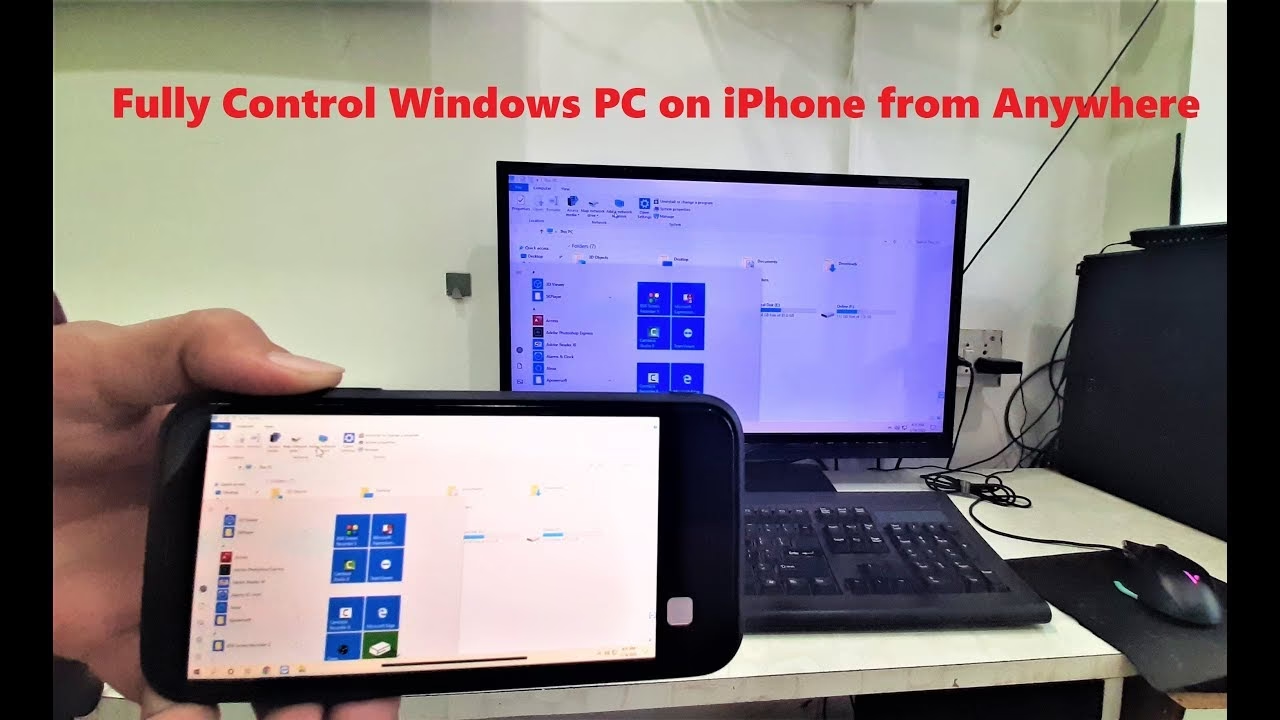
V dnešním propojeném světě je flexibilita klíčová. Ať už jste na cestách, mimo kancelář, nebo jen v jiné místnosti, možnost přístupu k vašemu domácímu či pracovnímu počítači s Windows 10 přímo z vašeho iOS zařízení – iPhonu nebo iPadu – se zdá být jako sen. Představte si, že můžete přistupovat k důležitým souborům, spouštět programy nebo pomáhat přátelům s technickými problémy, aniž byste museli být fyzicky u počítače. Tento sen se stává realitou díky výkonnému a uživatelsky přívětivému softwaru, který vám umožní plnohodnotné vzdálené ovládání vašeho PC. A co je nejlepší, pro nekomerční použití je zcela bezplatně dostupný.
V tomto článku se ponoříme do světa vzdáleného přístupu a ukážeme si, jak můžete pomocí aplikace TeamViewer proměnit svůj iPhone nebo iPad v mocný nástroj pro řízení vašeho počítače s Windows 10. Od prvotní instalace až po pokročilé tipy a řešení problémů, pokryjeme vše, co potřebujete vědět, abyste mohli ovládat svůj PC, jako byste seděli přímo před ním.
- Co je TeamViewer a proč je ideální volbou?
- Proč byste chtěli ovládat PC z iOS? Praktické scénáře
- Krok za krokem: Nastavení TeamVieweru pro ovládání Windows 10 z iOS
- Klíčové funkce a ovládání TeamVieweru na iOS
- Tipy pro optimalizovaný vzdálený zážitek
- Řešení běžných problémů
- Alternativy k TeamVieweru (stručný přehled)
- Často kladené otázky (FAQ)
- Závěr
Co je TeamViewer a proč je ideální volbou?
TeamViewer je jedním z nejznámějších a nejspolehlivějších softwarových řešení pro vzdálený přístup, vzdálenou podporu a online spolupráci. Jeho hlavní síla spočívá v jednoduchosti použití a široké škále funkcí. Umožňuje uživatelům připojit se k jakémukoli počítači nebo mobilnímu zařízení kdekoli na světě. Pro naše účely – ovládání Windows 10 z iOS – je TeamViewer vynikající volbou, protože nabízí:
- Plnou kontrolu: Můžete vidět celou obrazovku Windows na vašem iOS zařízení a ovládat myš a klávesnici, jako byste byli přímo u počítače.
- Snadné nastavení: Proces instalace a připojení je intuitivní a zvládne jej i méně zkušený uživatel.
- Vysoká bezpečnost: TeamViewer používá robustní šifrování a bezpečnostní protokoly pro ochranu vašich dat.
- Bezplatné pro nekomerční použití: To je klíčový bod pro většinu domácích uživatelů.
- Přenos souborů: Snadno můžete přenášet soubory mezi vaším iOS zařízením a vzdáleným PC.
Proč byste chtěli ovládat PC z iOS? Praktické scénáře
Možností využití vzdáleného ovládání je nespočet. Zde jsou některé z nejčastějších a nejužitečnějších scénářů, kdy se vám bude tato funkce hodit:
- Přístup k souborům na cestách: Zapomněli jste důležitou prezentaci nebo dokument doma? Připojte se k PC a stáhněte si ji přímo do iPhonu nebo iPadu.
- Vzdálená podpora rodině a přátelům: Místo dlouhého vysvětlování po telefonu se můžete připojit k počítači rodičů a vyřešit problém přímo.
- Spouštění programů specifických pro PC: Potřebujete spustit software, který je dostupný pouze na Windows, ale máte u sebe jen iPad? Žádný problém.
- Kontrola stahování nebo dlouhých procesů: Spustili jste na PC stahování velké hry nebo renderování videa a chcete zkontrolovat jeho průběh z kavárny? Snadné.
- Monitorování systému: Rychle zkontrolujte stav vašeho PC, využití zdrojů nebo běžící aplikace.
- Práce z domova nebo odkudkoli: Pokud máte nastavené pracovní prostředí na vašem stolním PC, můžete k němu přistupovat z notebooku nebo tabletu z jakéhokoli místa s internetem.
Krok za krokem: Nastavení TeamVieweru pro ovládání Windows 10 z iOS
Pro úspěšné vzdálené ovládání potřebujete TeamViewer nainstalovat jak na váš počítač s Windows 10, tak na vaše iOS zařízení. Proces je poměrně přímočarý.
1. Nastavení na počítači s Windows 10
- Stáhněte TeamViewer: Otevřete webový prohlížeč na vašem počítači s Windows 10 a přejděte na oficiální web TeamVieweru (teamviewer.com). Najděte sekci pro stažení a vyberte verzi pro Windows.
- Instalace: Spusťte stažený instalační soubor. Během instalace budete dotázáni, jak chcete TeamViewer používat. Vyberte možnost „Nainstalovat“ a „Osobní / nekomerční použití“. Přijměte licenční smlouvu a pokračujte.
- Nastavení bezobslužného přístupu (volitelné, ale doporučené): Pokud chcete být schopni připojit se k vašemu PC kdykoli, i když nejste u něj, doporučuje se nastavit „bezobslužný přístup“. V TeamVieweru na PC přejděte do Extra > Možnosti > Zabezpečení. Zde můžete nastavit osobní heslo pro bezobslužný přístup. To vám umožní připojit se bez nutnosti potvrdit připojení na straně počítače. Nezapomeňte si toto heslo dobře zapamatovat!
- Poznamenejte si ID: Po instalaci a spuštění TeamVieweru se vám zobrazí vaše „Vaše ID“ a „Heslo“. Toto ID (devítimístné nebo desítimístné číslo) je klíčové pro připojení z vašeho iOS zařízení.
2. Nastavení na iOS zařízení (iPhone/iPad)
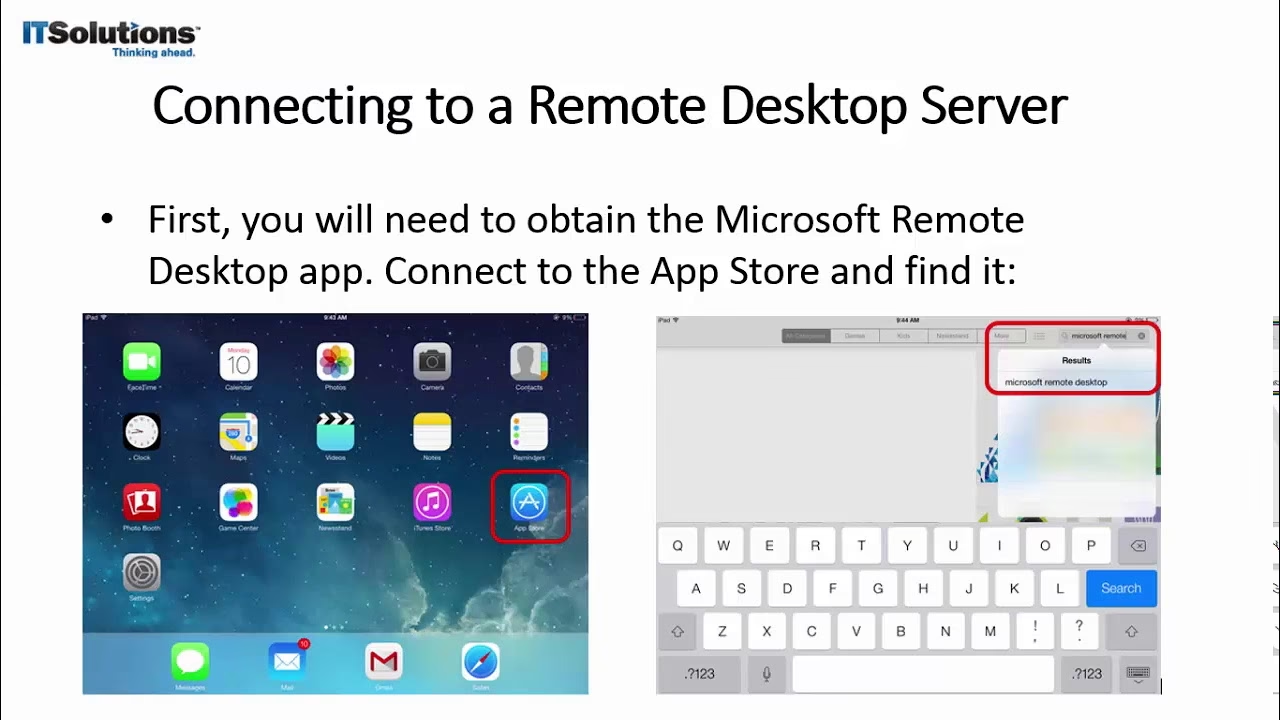
- Stáhněte aplikaci TeamViewer Remote Control: Otevřete App Store na vašem iPhonu nebo iPadu. Vyhledejte „TeamViewer Remote Control“ (nebo jen „TeamViewer“) a stáhněte si oficiální aplikaci. Ujistěte se, že stahujete správnou aplikaci s ikonou TeamVieweru.
- Spusťte aplikaci: Po stažení a instalaci aplikaci otevřete.
- Připojení k PC: Na úvodní obrazovce aplikace uvidíte pole pro zadání „ID partnera“. Zadejte ID vašeho počítače s Windows 10, které jste si poznamenali v kroku 1. Poté klepněte na tlačítko „Vzdálené ovládání“.
- Zadejte heslo: Budete vyzváni k zadání hesla. Zadejte aktuální heslo, které se zobrazuje v aplikaci TeamViewer na vašem PC, nebo osobní heslo, pokud jste si nastavili bezobslužný přístup.
- Užijte si vzdálené ovládání: Po úspěšném zadání hesla se na displeji vašeho iOS zařízení objeví obrazovka vašeho Windows 10 PC. Gratulujeme, nyní máte plnou kontrolu!
Klíčové funkce a ovládání TeamVieweru na iOS
Jakmile se připojíte, TeamViewer na iOS nabízí řadu intuitivních funkcí a gest pro snadné ovládání:
- Dotykové ovládání: Obrazovka vašeho iPhonu/iPadu se stane trackpadem. Pohybem prstu po obrazovce se pohybuje kurzor myši. Klepnutím se provede levé kliknutí.
- Gesta: TeamViewer podporuje gesta pro složitější akce. Například, klepnutím dvěma prsty se provede pravé kliknutí. Použití pinch-to-zoom (sevření a roztažení prstů) pro přiblížení a oddálení obrazu.
- Virtuální klávesnice: K dispozici je virtuální klávesnice pro zadávání textu. Můžete také připojit externí Bluetooth klávesnici pro pohodlnější psaní.
- Panel nástrojů: V dolní nebo horní části obrazovky se zobrazí panel nástrojů s užitečnými funkcemi, jako je přepínání monitorů, restartování počítače, odesílání Ctrl+Alt+Del, přenos souborů a nastavení kvality zobrazení.
- Přenos souborů: Tato funkce je nesmírně užitečná. Můžete snadno přenášet soubory mezi vaším iOS zařízením a vzdáleným počítačem.
- Přepínání monitorů: Pokud má váš počítač více monitorů, TeamViewer vám umožní snadno mezi nimi přepínat.
Tipy pro optimalizovaný vzdálený zážitek
Abyste zajistili co nejplynulejší a nejefektivnější vzdálené ovládání, zvažte následující tipy:
- Stabilní připojení k internetu: Jak na straně PC, tak na straně iOS zařízení je rychlé a stabilní internetové připojení klíčové pro minimalizaci prodlev. Ideální je Wi-Fi.
- Nastavení kvality zobrazení: V aplikaci TeamViewer na iOS můžete v panelu nástrojů upravit kvalitu zobrazení. Pokud máte pomalejší připojení, snížení kvality (např. na nižší rozlišení nebo méně barev) může výrazně zlepšit odezvu.
- Zabezpečení: Používejte silná a jedinečná hesla pro bezobslužný přístup. Zvažte aktivaci dvoufaktorové autentizace pro váš TeamViewer účet pro zvýšenou bezpečnost.
- Optimalizace PC: Pokud možno, snižte vizuální efekty na vzdáleném PC (např. vypněte průhlednost oken nebo animace), aby se snížila zátěž na připojení.
- Použití externí klávesnice a myši: Pro delší práce nebo složitější úkoly může být připojení Bluetooth klávesnice a myši k vašemu iPadu nebo iPhonu obrovským přínosem pro produktivitu.
Řešení běžných problémů
Občas se mohou vyskytnout problémy. Zde jsou řešení pro některé z nich:
- Problémy s připojením: Zkontrolujte, zda je TeamViewer spuštěn na obou zařízeních a zda máte správné ID a heslo. Ujistěte se, že obě zařízení mají aktivní internetové připojení a nejsou blokována firewallem.
- Pomalá odezva / lag: Zhoršení kvality obrazu v nastavení TeamVieweru na iOS může pomoci. Zkontrolujte rychlost vašeho internetového připojení. Pokud je to možné, připojte PC k síti kabelem namísto Wi-Fi.
- Obrazovka zamrzá: Zkuste odpojit a znovu připojit relaci. Někdy může pomoci restartovat TeamViewer na PC.
- Bezobslužný přístup nefunguje: Zkontrolujte, zda jste správně nastavili osobní heslo pro bezobslužný přístup v nastavení TeamVieweru na PC a zda je TeamViewer na PC spuštěn a připojen k internetu.
Alternativy k TeamVieweru (stručný přehled)
Zatímco TeamViewer je vynikající volbou, existují i další nástroje pro vzdálený přístup, které byste mohli zvážit, ačkoli se mohou lišit v jednoduchosti nastavení a funkcích pro konkrétní scénář iOS-Windows:
- Microsoft Remote Desktop: Vestavěná funkce Windows Pro a Enterprise verzí. Vyžaduje složitější nastavení (např. přesměrování portů na routeru), ale nabízí nativní integraci.
- Chrome Remote Desktop: Bezplatné řešení od Googlu, které funguje přes prohlížeč Chrome. Snadné nastavení, ale může být méně robustní než TeamViewer.
- AnyDesk: Další populární nástroj podobný TeamVieweru, často chválený pro svou rychlost a nízkou latenci. Také nabízí bezplatnou verzi pro osobní použití.
Srovnání klíčových aspektů TeamVieweru
Pro lepší představu o tom, co TeamViewer nabízí, se podívejme na srovnání některých jeho aspektů:
| Funkce / Aspekt | TeamViewer (bezplatná verze pro nekomerční použití) | Generický placený software pro vzdálený přístup |
|---|---|---|
| Cena | 0 Kč (pro nekomerční použití) | Vyžaduje měsíční/roční předplatné |
| Snadnost nastavení | Velmi vysoká, intuitivní | Může se lišit, často složitější konfigurace |
| Přenos souborů | Ano, plná podpora | Ano, plná podpora |
| Bezobslužný přístup | Ano | Ano |
| Multi-monitor podpora | Ano | Ano |
| Mobilní aplikace (iOS) | Ano, velmi propracovaná | Ano, kvalita se liší |
| Bezpečnost | Vysoká (256bit AES, 2FA) | Vysoká (standardní šifrování) |
| Omezení nekomerčního použití | Občasné upozornění na komerční použití při dlouhých/častých relacích | Žádné (jelikož je placený) |
Často kladené otázky (FAQ)
Zde jsou odpovědi na některé běžné dotazy týkající se ovládání Windows 10 z iOS pomocí TeamVieweru:
Q: Je TeamViewer opravdu zdarma pro ovládání mého domácího PC z iPhonu?
A: Ano, TeamViewer je zcela zdarma pro nekomerční, osobní použití. Pokud jej používáte k pomoci přátelům nebo rodině, nebo k přístupu k vašemu vlastnímu domácímu počítači, spadáte do kategorie nekomerčního použití. Pokud byste ho chtěli používat pro práci nebo pro podporu zákazníků, je nutné zakoupit komerční licenci.
Q: Je bezpečné ovládat můj počítač přes TeamViewer?
A: TeamViewer klade velký důraz na bezpečnost. Používá end-to-end šifrování (AES 256-bit) a další bezpečnostní opatření, jako je dvoufaktorová autentizace. Dokud používáte silná hesla a jste si vědomi, komu udělujete přístup, je TeamViewer považován za velmi bezpečný nástroj.
Q: Mohu přenášet soubory mezi mým iPhonem a vzdáleným PC?
A: Ano, TeamViewer nabízí funkci přenosu souborů, která vám umožní snadno kopírovat soubory z vašeho PC na iOS zařízení a naopak. Je to velmi užitečné pro rychlý přístup k dokumentům nebo obrázkům.
Q: Potřebuje můj počítač s Windows 10 být zapnutý, abych se k němu mohl připojit?
A: Ano, počítač musí být zapnutý a mít aktivní internetové připojení, aby se k němu TeamViewer mohl připojit. Pokud má váš počítač podporu Wake-on-LAN a je správně nakonfigurován (a váš router to umožňuje), je možné jej probudit na dálku, ale to vyžaduje pokročilejší nastavení.
Q: Mohu ovládat více počítačů z jednoho iOS zařízení?
A: Ano, v aplikaci TeamViewer na iOS můžete spravovat seznam partnerů (počítačů), ke kterým se pravidelně připojujete, a snadno mezi nimi přepínat.
Q: Co když se mi TeamViewer zdá pomalý?
A: Rychlost vzdáleného připojení závisí primárně na rychlosti a stabilitě vašeho internetového připojení na obou koncích. Můžete zkusit snížit kvalitu zobrazení v nastavení aplikace TeamViewer na iOS, což může výrazně zlepšit odezvu. Také se ujistěte, že na pozadí neběží žádné náročné síťové aplikace.
Závěr
Možnost ovládat počítač s Windows 10 z vašeho iOS zařízení je neuvěřitelně praktická a otvírá nové možnosti pro práci i volný čas. Díky aplikaci TeamViewer je tento proces překvapivě jednoduchý a dostupný bezplatně pro osobní použití. Ať už potřebujete rychlý přístup k souborům, vzdálenou pomoc pro někoho jiného, nebo prostě jen chcete mít svůj digitální život na dosah ruky, TeamViewer vám to umožní. S trochou nastavení a pochopením základních funkcí můžete efektivně spravovat a interagovat s vaším PC, ať už jste kdekoli. Využijte sílu vzdáleného ovládání a objevte novou úroveň flexibility a produktivitu ve vašem každodenním životě!
Chceš-li si přečíst další články podobné jako Ovládání Windows 10 z iPhonu: Jak na to?, navštiv kategorii Technologie.