
31/10/2025
Uživatelé Macu to dobře znají: stisknutí Command+Z je instinktivní reakcí na jakoukoli chybu, překlep nebo neúmyslnou akci. Je to spása, která vám umožní okamžitě vrátit poslední provedenou změnu. Ale co když pracujete na svém iPhonu? Ať už píšete dlouhý e-mail, chatujete s přáteli nebo si děláte poznámky, dříve či později se ocitnete v situaci, kdy si budete přát, abyste měli k dispozici tlačítko „Zpět“. Je na iPhonu nebo iPadu nějaká obdoba klávesové zkratky Command+Z? A jak vlastně funguje schránka, když kopírujete a vkládáte text? Odpověď je ano, iOS nabízí několik chytrých způsobů, jak vzít akce zpět (a dokonce i znovu provést), ačkoliv nejsou vždy tak zjevné jako stisk klávesy.
V tomto obsáhlém průvodci se ponoříme do všech metod, které Apple integroval do svého mobilního operačního systému, aby vám usnadnil život a pomohl vám napravit digitální chyby. Od legendárního „zatřesení pro zpět“ až po méně známá gesta a možnosti externích klávesnic, pokryjeme vše, co potřebujete vědět, abyste se stali mistrem v ovládání funkcí zpět a znovu na vašem iOS zařízení.
- Potřeba Vrácení Změn: Proč je to Důležité?
- Základní Princip: Schránka v iOS
- Metoda 1: Revoluční Zatřesení Pro Zrušení
- Metoda 2: Kouzlo Tříprstých Gest
- Metoda 3: Externí Klávesnice – Známé Klávesové Zkratky
- Metoda 4: Specifika iPadu – Šipky Pro Zpět a Znovu na Obrazovce
- Obnova Smazaných Poznámek: Speciální Případ
- Tipy a Triky Pro Efektivní Použití
- Srovnávací Tabulka: Metody Zpět/Znovu v iOS
- Často Kladené Otázky
- Závěr
Potřeba Vrácení Změn: Proč je to Důležité?
Korekce chyb je nedílnou součástí digitální práce. Představte si, že píšete důležitou zprávu a omylem smažete celý odstavec. Nebo si rychle děláte poznámky, ale nechtěně vymažete klíčovou informaci. Automatické opravy textu na iPhonu, i když jsou často užitečné, mohou občas přepsat slovo na něco, co jste vůbec neměli v úmyslu. Bez možnosti vrátit tyto akce zpět byste museli vše přepisovat znovu, což by bylo frustrující a časově náročné. Funkce „Zpět“ a „Znovu“ jsou základními stavebními kameny produktivity, které vám umožňují experimentovat, opravovat chyby a pracovat s důvěrou, vědomi si toho, že můžete kdykoli vrátit své kroky.
Základní Princip: Schránka v iOS
Předtím než se pustíme do konkrétních metod „zpět“, je důležité pochopit koncept schránky v iOS. Schránka je dočasné úložiště, kam se ukládá text, obrázky nebo jiné soubory, které zkopírujete nebo vystřihnete. Když něco zkopírujete (například dvojitým klepnutím na text a výběrem „Kopírovat“), uloží se to do schránky a je připraveno k vložení. Funkce „Zpět“ a „Znovu“ často interagují se schránkou, například když vrátíte zpět akci vložení nebo vystřižení. Schránka je v iOS sdílená napříč aplikacemi a dokonce i mezi vašimi zařízeními Apple (pokud používáte Handoff a Universal Clipboard), což dále zvyšuje její užitečnost.
Metoda 1: Revoluční Zatřesení Pro Zrušení
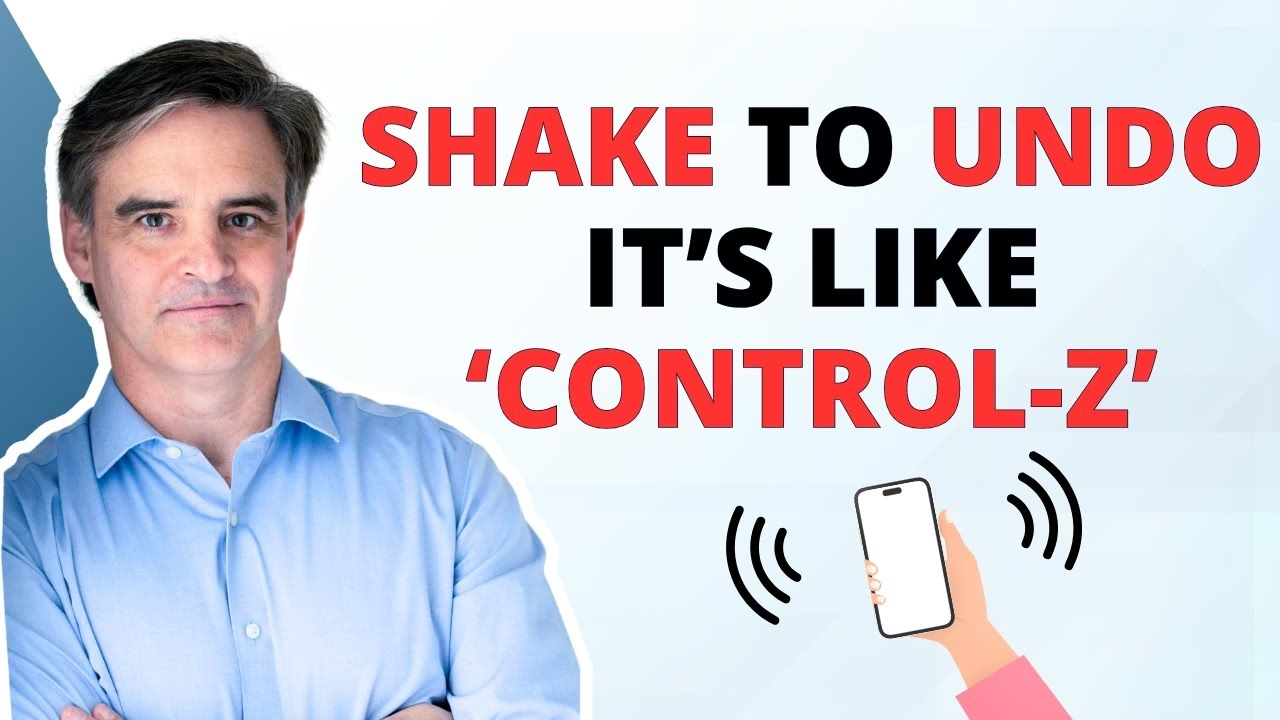
Jednou z nejstarších a nejznámějších, byť občas překvapivých, metod pro vrácení akcí v iOS je zatřesení pro zpět. Tato funkce je často povolena ve výchozím nastavení a mnoho uživatelů se s ní setká náhodou, když se na obrazovce objeví vyskakovací okno s dotazem „Zrušit psaní?“. Je to jednoduché: po provedení akce, kterou chcete vrátit, jednoduše zatřeste svým iPhonem nebo iPadem. Systém se pokusí odhadnout, co chcete vrátit. Pokud jste například právě napsali větu, zatřesení zařízením zobrazí možnost „Zrušit psaní“. Můžete vybrat „Zrušit“ pro vrácení akce, nebo „Zrušit“ (Cancel) pro zavření okna.
Jak funguje:
- Zatřeste zařízením jednou pro „Zrušit psaní“ (Undo Typing).
- Zatřeste znovu pro „Znovu psaní“ (Redo Typing) nebo jiné možnosti zpět/znovu.
Kde funguje:
- Psaní textu: Ve většině aplikací, kde zadáváte text (Mail, Zprávy, Poznámky, Pages atd.). Skvělé pro zrušení automatických oprav nebo náhodných překlepů.
- Aplikace Mail: Můžete zrušit archivaci, přesunutí do koše, označení vlajkou, a dokonce i odeslání e-mailu (pokud to stihnete hned po odeslání!).
- Aplikace Soubory: Funguje pro zrušení přesunů nebo smazání souborů.
- Další aplikace: Mnoho aplikací třetích stran tuto funkci také podporuje.
Jak zapnout/vypnout Zatřesení pro zpět:
Pokud se vám zdá, že se tato funkce spouští příliš často neúmyslně, nebo naopak ji chcete povolit, pokud je vypnutá, můžete ji spravovat v nastavení:
- Otevřete Nastavení (Settings).
- Přejděte na Zpřístupnění (Accessibility).
- Klepněte na Dotyk (Touch).
- Najděte přepínač Zatřesení pro zpět (Shake to Undo) a přepněte jej do polohy zapnuto/vypnuto.
Většině uživatelů se doporučuje nechat tuto funkci zapnutou, protože se ukázala jako velmi užitečná, a to i přes občasné neúmyslné spuštění.
Metoda 2: Kouzlo Tříprstých Gest
Méně známou, ale velmi efektivní metodou jsou gesta s třemi prsty, která Apple zavedl pro snadnější manipulaci s textem. Tato gesta jsou obzvláště užitečná pro rychlé undo a redo akce, aniž byste museli třást zařízením nebo klepat na malé šipky.
Dvojité klepnutí třemi prsty: Okamžité Zpět
Pokud chcete okamžitě vrátit poslední napsaný text, jednoduše dvakrát rychle klepněte na obrazovku třemi prsty. Na rozdíl od zatřesení pro zpět, které zobrazí potvrzovací okno, toto gesto okamžitě vrátí poslední akci psaní. Na obrazovce se jen na chvíli objeví nápis „Zpět“ (Undo), který potvrdí, že akce byla provedena. Je to skvělé pro rychlé opravy překlepů nebo smazání omylem vloženého textu.
Pro bezpečnější a komplexnější možnosti úprav můžete na obrazovku klepnout jedním prstem třemi prsty. Tím se zobrazí malé menu s ikonami v horní části obrazovky. Toto menu obsahuje možnosti:
- Zpět (Undo): Šipka směřující doleva.
- Vystřihnout (Cut): Ikona nůžek.
- Kopírovat (Copy): Dva překrývající se obdélníky.
- Vložit (Paste): Deska se šipkou dolů.
- Znovu (Redo): Šipka směřující doprava.
Toto menu je velmi intuitivní a poskytuje rychlý přístup ke všem klíčovým akcím pro práci s textem. Je to bezpečnější varianta, protože vám dává kontrolu nad tím, jakou akci chcete provést.
Pozor na Zoom!
Pokud se vám stane, že místo vrácení akce se obrazovka vašeho iPhonu přiblíží, znamená to, že máte zapnutou funkci „Zvětšení“ (Zoom) v nastavení zpřístupnění. Chcete-li to opravit, přejděte do Nastavení > Zpřístupnění > Zvětšení a vypněte ji.
Metoda 3: Externí Klávesnice – Známé Klávesové Zkratky
Pro ty, kteří používají svůj iPhone nebo iPad s externí Bluetooth klávesnicí (například Apple Magic Keyboard nebo jakoukoli jinou kompatibilní klávesnicí), je situace nejjednodušší. Zde se vracíme k pohodlí známých klávesových zkratek z macOS:
- Pro Zpět (Undo) stiskněte
Command + Z. - Pro Znovu (Redo) stiskněte
Shift + Command + Z.
Tyto zkratky fungují stejně jako na Macu a můžete je opakovaně používat pro vrácení nebo znovunastavení více akcí. Toto je ideální řešení pro uživatele, kteří často píší delší texty na svém mobilním zařízení a potřebují rychlý a spolehlivý způsob, jak korigovat chyby. Funguje to bez ohledu na to, zda je klávesnice připojena přímo k vašemu zařízení, nebo ji používáte s funkcí Universal Control.
Metoda 4: Specifika iPadu – Šipky Pro Zpět a Znovu na Obrazovce
Uživatelé iPadů mají jednu výhodu navíc, která usnadňuje práci s textem. Když používáte softwarovou klávesnici na obrazovce iPadu (například v aplikaci Poznámky), všimnete si speciálních šipek pro zpět a znovu, které se zobrazují v levém horním rohu nad číselnými klávesami.
- Šipka směřující doleva (oblouková): Slouží pro Zpět (Undo). Klepnutím na ni zobrazíte možnosti jako vystřihnout, kopírovat a vložit, a samozřejmě i zpět.
- Šipka směřující doprava (oblouková): Slouží pro Znovu (Redo).
Tyto šipky výrazně zjednodušují proces vracení a opakování akcí přímo z klávesnice na obrazovce. Je důležité poznamenat, že tyto on-screen šipky nejsou dostupné na systémové klávesnici iPhonu, což činí undo/redo na iPadu o něco intuitivnější.
Obnova Smazaných Poznámek: Speciální Případ
Smazání poznámky může být děsivý okamžik, ale Apple poskytuje spolehlivé způsoby, jak je obnovit. Máte dvě hlavní možnosti:
1. Zatřesení pro zpět pro „Zrušit smazání poznámky“
Pokud jste právě smazali poznámku, můžete ihned zatřást svým iPhonem/iPadem. Zobrazí se možnost „Zrušit smazání poznámky“ (Undo Trash Note). Klepnutím na „Zrušit“ poznámku okamžitě obnovíte.
2. Složka „Nedávno smazané“
Apple ukládá smazané poznámky do složky „Nedávno smazané“ (Recently Deleted) po dobu 30 dnů. Po uplynutí této doby jsou poznámky trvale smazány. Pro obnovení ze složky:
- Přejděte na hlavní obrazovku složek v aplikaci Poznámky.
- Klepněte na Nedávno smazané.
- Zde najdete všechny poznámky smazané za posledních 30 dnů.
- Pro obnovení jedné poznámky: Klepněte na poznámku. Pokud se pokusíte ji upravit, zobrazí se výzva. Klepněte na Obnovit (Recover) a poznámka se přesune zpět do původní složky nebo do složky Poznámky.
- Pro obnovení více poznámek: Klepněte na Upravit (Edit) v pravém horním rohu, poté klepněte na kruhovou ikonu vedle každé poznámky, kterou chcete obnovit. Poté klepněte na Přesunout do (Move to) a vyberte složku, kam chcete poznámky obnovit.
Tipy a Triky Pro Efektivní Použití
- Rychlé smazání jednoho znaku: Nejrychlejší způsob, jak smazat jeden znak, je stále použití tlačítka delete (Backspace) na klávesnici na obrazovce nebo externí klávesnici.
- Smazání delšího textu: Pro delší pasáže textu dvakrát klepněte na slovo pro výběr, poté táhněte za úchyty (čárky s tečkami) pro rozšíření výběru a klepněte na „Vystřihnout“ (Cut) nebo „Smazat“ (Delete). Můžete také jednoduše začít psát a vybraný text bude přepsán.
- Kombinace metod: Neváhejte kombinovat různé metody podle situace. Pro rychlé undo psaní je skvělé dvojité klepnutí třemi prsty, pro komplexnější úpravy menu s jedním klepnutím třemi prsty.
- Experimentujte: Nejlepší způsob, jak se naučit tyto funkce efektivně používat, je experimentovat s nimi v různých aplikacích.
| Metoda | Jak se provádí | Funguje na | Poznámky |
|---|---|---|---|
| Zatřesení pro zpět | Zatřeste iPhonem/iPadem | Psaní, Mail, Soubory, Aplikace 3. stran | Výchozí, lze vypnout v Nastavení, zobrazí potvrzovací okno. |
| Tříprsté dvojité klepnutí | Dvakrát klepněte 3 prsty na obrazovku | Psaní textu | Okamžité zrušení psaní, bez potvrzení. |
| Tříprsté jednoduché klepnutí | Jednou klepněte 3 prsty na obrazovku | Psaní textu | Zobrazí menu (Zpět, Vystřihnout, Kopírovat, Vložit, Znovu). |
| Externí klávesnice | Command + Z (Zpět), Shift + Command + Z (Znovu) | Většina aplikací s textem | Funguje jako na Macu, pro Bluetooth klávesnice. |
| Šipky na klávesnici iPadu | Klepněte na šipky v levém horním rohu klávesnice na obrazovce | iPad (softwarová klávesnice) | Pouze pro iPad, velmi intuitivní pro dotykové ovládání. |
Často Kladené Otázky
Je na iPhonu tlačítko 'Zpět'?
Ne, na iPhonu není fyzické tlačítko 'Zpět' jako Command+Z na Macu. Místo toho iOS nabízí gesta (zatřesení, tříprstá klepnutí) a softwarové možnosti (šipky na klávesnici iPadu) nebo klávesové zkratky s externí klávesnicí pro provedení akce zpět.
Jak vypnu zatřesení pro zpět?
Funkci 'Zatřesení pro zpět' můžete vypnout v Nastavení. Přejděte na Nastavení > Zpřístupnění > Dotyk > Zatřesení pro zpět a přepněte přepínač do polohy vypnuto.
Proč mi iPhone místo smazání přiblíží obrazovku?
Pokud se vám obrazovka přiblíží místo provedení akce zpět, když používáte gesta s třemi prsty, znamená to, že máte zapnutou funkci 'Zvětšení' (Zoom). Tu můžete vypnout v Nastavení > Zpřístupnění > Zvětšení.
Mohu vrátit odeslaný e-mail?
Ano, v aplikaci Mail můžete vrátit odeslání e-mailu pomocí funkce 'Zatřesení pro zpět' ihned po odeslání. Zobrazí se možnost 'Zrušit odeslání'. Je však důležité jednat rychle, protože tato možnost je dostupná jen krátkou dobu po odeslání.
Je schránka na iPhonu?
Ano, iPhone má vestavěnou schránku. Když zkopírujete nebo vystřihnete text, obrázky nebo jiné položky, uloží se do schránky a můžete je vložit do jiné aplikace nebo na jiné místo. Schránka v iOS je navíc sdílená napříč vašimi zařízeními Apple, pokud jste přihlášeni ke stejnému Apple ID a máte zapnutý Handoff (Universal Clipboard).
Jak obnovím smazanou poznámku?
Smazanou poznámku můžete obnovit dvěma způsoby: buď okamžitým zatřesením iPhonu po smazání (zobrazí se 'Zrušit smazání poznámky'), nebo přejděte do složky 'Nedávno smazané' v aplikaci Poznámky, kde jsou poznámky uchovávány po dobu 30 dnů před trvalým smazáním.
Závěr
Ačkoliv iPhone a iPad nemají fyzické tlačítko Command+Z, Apple integroval řadu inteligentních a intuitivních metod pro vrácení a opakování akcí. Od proslulého zatřesení pro zpět, přes elegantní tříprstá gesta, až po známé klávesové zkratky s externí klávesnicí a speciální šipky na klávesnici iPadu, máte k dispozici robustní sadu nástrojů, které vám pomohou efektivně pracovat a napravovat chyby. Pochopení a osvojení si těchto funkcí výrazně zlepší vaši produktivitu a sníží frustraci z náhodných překlepů nebo smazání. Experimentujte s těmito metodami a najděte ty, které nejlépe vyhovují vašemu pracovnímu postupu. Váš iPhone je mnohem výkonnější, než si myslíte!
Chceš-li si přečíst další články podobné jako Command Z na iPhonu: Vše o Zpět a Znovu, navštiv kategorii iPhone.