

01/09/2025
V dnešní digitální době je schopnost rychle a efektivně spravovat a sdílet dokumenty naprosto klíčová. Ať už potřebujete poslat sken důležitého dokumentu, vytvořit profesionální portfolio z vašich fotografií, nebo jednoduše uspořádat své obrázky do univerzálnějšího formátu, převod fotografií do PDF formátu na vašem iPhonu nebo iPadu je dovednost, která se vám bude hodit. Možná si myslíte, že k tomu potřebujete složité aplikace nebo počítač, ale opak je pravdou. Váš iPhone má vestavěné nástroje, které vám umožní tuto transformaci provést s neuvěřitelnou lehkostí a rychlostí. Připravili jsme pro vás podrobný návod, který vás provede celým procesem, abyste mohli své fotografie převádět do PDF s jistotou a bez zbytečných komplikací. Ponořme se do světa snadné správy dokumentů přímo z vaší kapsy!
Proč převádět fotografie do PDF?
Převod fotografií do formátu PDF má řadu praktických výhod, které z něj činí oblíbenou volbu pro mnoho uživatelů. Zaprvé, PDF je univerzální formát. To znamená, že dokumenty v tomto formátu vypadají stejně na jakémkoli zařízení a operačním systému, což je ideální pro sdílení s ostatními, aniž byste se museli obávat problémů s kompatibilitou. Na rozdíl od běžných obrazových formátů, jako jsou JPEG nebo PNG, PDF soubory často zachovávají původní rozvržení, fonty a kvalitu obrazu, i když jsou prohlíženy na různých platformách. Pro profesionální použití je PDF často preferováno, protože působí seriózněji a je snazší jej archivovat nebo tisknout.
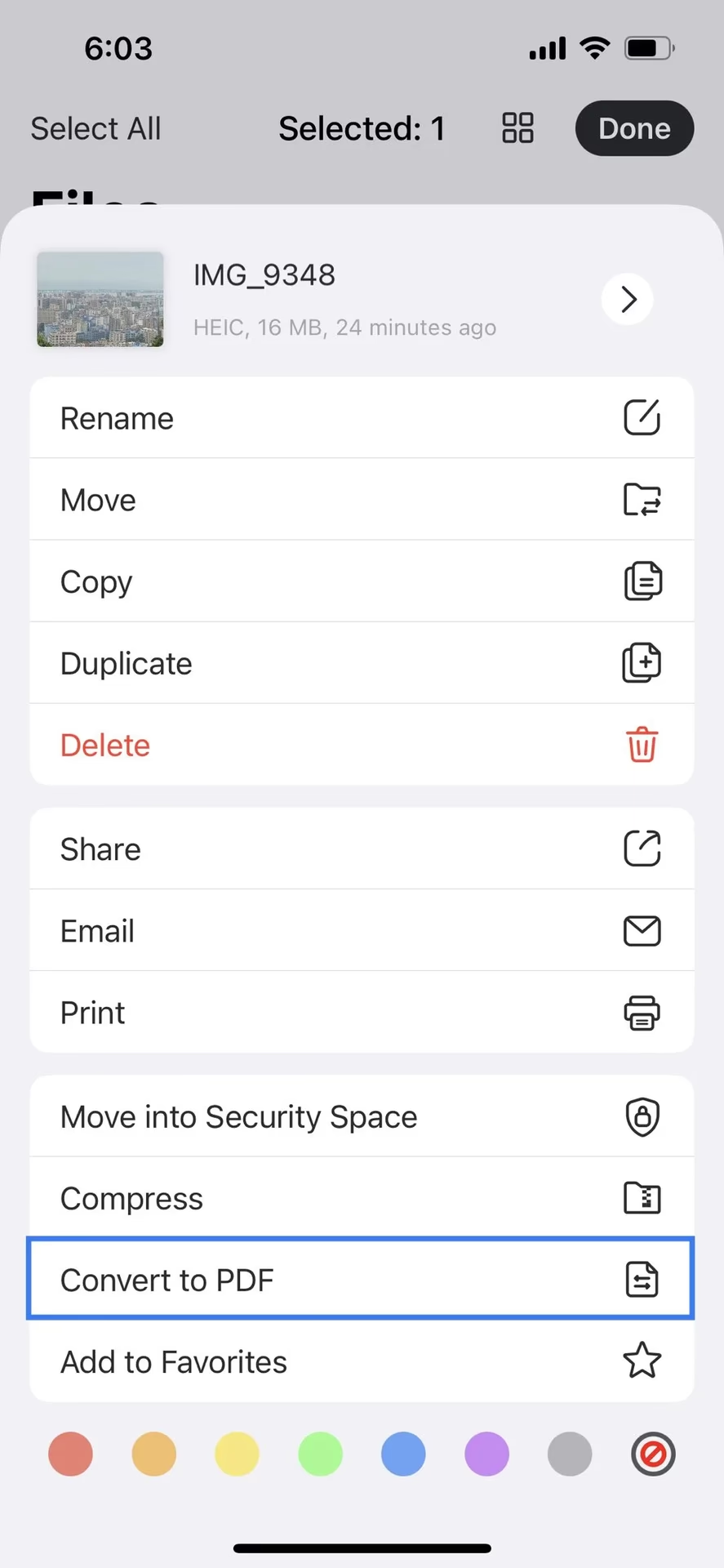
Zadruhé, PDF soubory jsou často bezpečnější. Mohou být chráněny heslem, což je užitečné, pokud sdílíte citlivé informace. Navíc, v některých případech, například při vyplňování online formulářů nebo podávání žádostí, je formát PDF přímo vyžadován. Můžete také snadno kombinovat více obrázků do jednoho PDF dokumentu, což je skvělé pro vytváření vícesránkových dokumentů z řady fotografií, například skenů více stránek knihy nebo souboru účtenek. Ať už jde o práci, školu nebo osobní potřeby, schopnost rychle převést obrázek do PDF přímo na vašem iPhonu vám ušetří čas a zjednoduší mnoho úkolů.
Nyní se podívejme na konkrétní kroky, jak převést vaše oblíbené fotografie nebo důležité snímky do formátu PDF. Celý proces je překvapivě jednoduchý a nevyžaduje žádné speciální aplikace třetích stran. Vše, co potřebujete, je váš iPhone a vestavěné funkce systému iOS.
Krok 1: Otevřete aplikaci Fotky
Prvním a nejdůležitějším krokem je otevřít aplikaci „Fotky“ (Photos) na vašem iPhonu nebo iPadu. Tato aplikace je domovem všech vašich snímků a videí, ať už pořízených fotoaparátem vašeho zařízení, stažených z internetu nebo synchronizovaných z jiných zdrojů. Jakmile jste v aplikaci Fotky, najděte obrázek nebo obrázky, které chcete převést do PDF. Můžete procházet své alba, použít vyhledávací funkci nebo jednoduše posouvat chronologickým seznamem. Pokud chcete převést více fotografií do jednoho PDF dokumentu, stačí klepnout na „Vybrat“ (Select) v pravém horním rohu a poté postupně klepat na všechny fotografie, které chcete zahrnout. Jakmile máte vybráno, klepněte na vybranou fotografii (nebo jednu z vybraných fotografií), abyste ji otevřeli v plné velikosti.
Krok 2: Klepněte na tlačítko Sdílet
Poté, co máte otevřenou fotografii, kterou chcete převést, nebo máte vybráno více fotografií, všimněte si v levém dolním rohu obrazovky ikony, která vypadá jako čtverec se šipkou směřující nahoru. Toto je tlačítko Sdílet (Share Button). Klepněte na něj. Otevře se vám nabídka s mnoha možnostmi, jak s fotografií naložit – můžete ji poslat zprávou, e-mailem, nahrát na sociální sítě nebo ji uložit do různých aplikací. Právě tato nabídka je klíčová pro náš převod do PDF. Pečlivě si prohlédněte dostupné možnosti, ale zatím nic nevybírejte, kromě samotného otevření nabídky sdílení.
Krok 3: Přejděte dolů a zvolte „Tisk“
V nabídce sdílení, která se vám objevila po klepnutí na tlačítko Sdílet, budete muset trochu posunout dolů, abyste našli možnost „Tisk“ (Print). Nenechte se zmást názvem – nebudeme ve skutečnosti nic tisknout! Tato funkce je skvělým trikem, jak se dostat k možnosti vytvoření PDF. Když klepnete na „Tisk“, otevře se obrazovka s nastavením tiskárny a náhledem dokumentu. Zde uvidíte, jak by vaše fotografie vypadala, kdybyste ji vytiskli. Tento náhled je základem pro další krok, který nám umožní transformovat obrázek do digitálního PDF souboru.
Krok 4: Přiblížte náhled fotografie
Nyní přichází ten „kouzelný“ trik. Na obrazovce s náhledem tisku použijte gesto „pinch-to-zoom“, tedy dvěma prsty roztáhněte náhled fotografie, jako byste chtěli fotografii zvětšit. Tímto gestem na náhledu tisku iOS automaticky vytvoří PDF verzi vaší fotografie. Jakmile to uděláte, náhled se zvětší a vy si všimnete, že se ve skutečnosti nejedná jen o zvětšený obrázek, ale o plnohodnotný PDF dokument s interaktivními prvky (pokud by obrázek obsahoval text, mohl by být nově kopírovatelný). Tato skrytá funkce je velmi elegantní a efektivní způsob, jak obejít absenci přímého tlačítka „Uložit jako PDF“ v aplikaci Fotky.
Krok 5: Znovu klepněte na tlačítko Sdílet
Poté, co jste přiblížili náhled a vytvořili PDF verzi, všimněte si, že se v pravém horním rohu obrazovky objeví znovu tlačítko Sdílet (Share Button). Klepněte na něj. Tentokrát se vám neotevře nabídka pro sdílení obrázku, ale nabídka pro sdílení nově vytvořeného PDF dokumentu. Zde budete mít k dispozici všechny obvyklé možnosti sdílení, jako je odeslání e-mailem, zprávou, nahrání na cloudové úložiště nebo uložení do aplikace Soubory. Toto je okamžik, kdy se vaše fotografie stává plně funkčním PDF souborem, připraveným k dalšímu zpracování nebo sdílení.
Krok 6: Zvolte „Uložit do Souborů“ nebo Sdílet
Posledním krokem je rozhodnutí, kam chcete svůj nově vytvořený PDF soubor uložit, nebo s kým ho chcete sdílet. Nejčastější volbou je „Uložit do Souborů“ (Save to Files). Když klepnete na tuto možnost, zobrazí se vám prohlížeč souborů vašeho iPhonu, kde si můžete vybrat konkrétní složku v iCloud Drive nebo na vašem zařízení, kam chcete PDF uložit. Je dobré si vytvořit speciální složku pro PDF dokumenty, abyste je měli dobře uspořádané. Po výběru umístění klepněte na „Uložit“ (Save) v pravém horním rohu. Alternativně můžete PDF rovnou sdílet prostřednictvím e-mailu, zprávy nebo jiné aplikace, která se objeví v nabídce sdílení. A to je vše! Vaše fotografie je nyní úspěšně převedena do formátu PDF a je připravena k použití.

Tipy a triky pro efektivní práci s PDF na iPhone
Převod fotografií do PDF je sice jednoduchý, ale existuje několik dalších tipů, které vám mohou práci ještě více usnadnit a rozšířit vaše možnosti:
- Udržujte svůj iOS aktualizovaný: Vždy se ujistěte, že máte na svém iPhonu nainstalovanou nejnovější verzi operačního systému iOS. Apple neustále vylepšuje své vestavěné funkce, a aktualizace mohou přinést nové možnosti nebo opravy chyb, které mohou ovlivnit plynulost procesu převodu do PDF. Stabilní a aktuální systém je základem pro bezproblémovou práci.
- Více fotografií do jednoho PDF: Jak již bylo zmíněno, můžete snadno sloučit více fotografií do jednoho PDF dokumentu. Stačí v aplikaci Fotky vybrat více snímků předtím, než klepnete na tlačítko Sdílet. Všechny vybrané obrázky se pak objeví v náhledu tisku a po „přiblížení“ se převedou do jednoho vícesránkového PDF souboru. Toto je neuvěřitelně užitečné pro vytváření prezentací, reportů nebo sbírky dokumentů.
- Použití nástroje Markup (Popis): Než fotografii převedete do PDF, nebo dokonce i poté, co je již ve formátu PDF (pokud ji otevřete v aplikaci Soubory a klepnete na ikonu nástroje pro úpravy), můžete použít vestavěný nástroj „Markup“ (Popis). Ten vám umožní přidávat poznámky, zvýrazňovat text, kreslit, přidávat podpisy nebo textová pole přímo do dokumentu. To je ideální pro rychlé anotace nebo podepisování dokumentů bez nutnosti tisku.
- Velikost souboru: Mějte na paměti, že převod fotografie do PDF může někdy vést k vytvoření většího souboru, než je původní obrázek, zejména pokud jsou obrázky ve vysokém rozlišení. Pokud potřebujete poslat PDF e-mailem nebo přes omezenou datovou síť, zvažte kompresi souboru. Některé aplikace třetích stran nabízejí možnost komprese PDF, nebo můžete použít online nástroje pro zmenšení velikosti souboru.
- Aplikace třetích stran pro pokročilé funkce: I když vestavěná funkce iOS je skvělá pro základní převod, pokud potřebujete pokročilejší úpravy PDF, jako je slučování více PDF souborů, rozdělování dokumentů, konverze PDF do jiných formátů, optické rozpoznávání znaků (OCR) nebo silné zabezpečení heslem, zvažte stažení specializované aplikace z App Store. Populární volby zahrnují Adobe Acrobat Reader, Foxit PDF Editor nebo Readdle Documents. Tyto aplikace nabízejí širší sadu nástrojů pro správu PDF.
Srovnání: Vestavěná funkce vs. Aplikace třetích stran
Při rozhodování, zda použít vestavěnou funkci iOS pro převod fotografií do PDF nebo sáhnout po aplikaci třetí strany, je dobré zvážit své konkrétní potřeby. Každá možnost má své výhody a nevýhody. Následující tabulka vám pomůže se zorientovat:
| Funkce | Vestavěná funkce iOS (Tisk > PDF) | Aplikace třetích stran (např. Adobe Acrobat Reader, Foxit PDF Editor) |
|---|---|---|
| Jednoduchost použití | Extrémně jednoduché, bez instalace a složitých nastavení, rychlé vytvoření PDF. | Vyžaduje stažení a instalaci; může mít složitější rozhraní s více možnostmi. |
| Pokročilé úpravy | Základní anotace pomocí Markup nástroje (kreslení, text, podpis). | Široké možnosti úprav: slučování, rozdělování, OCR, editace textu, zabezpečení, formuláře. |
| Cena | Zdarma (součást operačního systému iOS). | Může být zdarma s nákupy v aplikaci pro prémiové funkce, nebo placené verze. |
| Integrace | Perfektní integrace s ekosystémem Apple a aplikací Soubory. | Dobrá, ale závisí na konkrétní aplikaci a její optimalizaci pro iOS. |
| Velikost aplikace | Žádná další aplikace, nezabírá dodatečné místo. | Zabírá místo v zařízení a může vyžadovat pravidelné aktualizace. |
| Offline funkce | Plně funkční offline. | Většina funkcí dostupná offline, některé pokročilé mohou vyžadovat připojení. |
Jak vidíte, pro rychlý a jednoduchý převod fotografie do PDF je vestavěná funkce ideální. Pokud však potřebujete komplexnější nástroje pro práci s PDF dokumenty, aplikace třetích stran vám nabídnou mnohem širší škálu možností. Volba je na vás a na vašich specifických požadavcích.
Často kladené otázky (FAQ)
Při práci s převodem fotografií do PDF na iPhonu se často objevují podobné otázky. Zde najdete odpovědi na ty nejčastější, abyste měli všechny potřebné informace na jednom místě.
Lze převést více obrázků do jednoho PDF?
Ano, rozhodně! Jak je popsáno v kroku 1, stačí v aplikaci Fotky klepnout na „Vybrat“ v pravém horním rohu a poté zvolit všechny fotografie, které chcete do jednoho PDF zahrnout. Po výběru všech snímků pokračujte podle návodu (klepněte na tlačítko Sdílet, zvolte „Tisk“ a přibližte náhled). Všechny vybrané fotografie se pak sloučí do jednoho vícesránkového PDF dokumentu, což je velmi praktické pro vytváření ucelených dokumentů nebo alb.
Co když nemám možnost „Vytvořit PDF“?
Je důležité si uvědomit, že v aplikaci Fotky neexistuje přímá volba „Vytvořit PDF“ ve sdílecí nabídce. Celý trik spočívá ve využití funkce „Tisk“. Jakmile klepnete na tlačítko Sdílet, musíte se posunout dolů v nabídce a najít možnost „Tisk“. Po otevření náhledu tisku teprve přiblížením dvěma prsty vytvoříte PDF. Pokud by se možnost „Tisk“ ve sdílecí nabídce neobjevila, zkuste posunout úplně dolů a klepnout na „Upravit akce…“ (Edit Actions…) a ujistit se, že je „Tisk“ povolen.
Mohu přidat další stránky do mého PDF?
Ano, ale ne přímo do již vytvořeného PDF pomocí vestavěné funkce. Pokud chcete přidat další stránky k již existujícímu PDF, museli byste buď celý proces zopakovat s novými fotografiemi a uložit je jako samostatné PDF, nebo použít aplikaci třetí strany pro úpravu PDF (např. Adobe Acrobat Reader, Documents by Readdle), která umožňuje slučovat více PDF souborů do jednoho. Vestavěná funkce je primárně určena pro jednorázový převod obrázků do nového PDF.
Jak mohu PDF po vytvoření upravit?
Jakmile je PDF vytvořeno a uloženo do aplikace Soubory, můžete jej otevřít a provést základní úpravy pomocí vestavěného nástroje „Markup“ (Popis). Ten se objeví, když otevřete PDF soubor a klepnete na ikonu tužky nebo na ikonu nástroje pro úpravy (někdy v pravém horním rohu). Můžete přidávat text, kreslit, zvýrazňovat nebo vkládat svůj podpis. Pro pokročilejší úpravy, jako je změna textu, reorganizace stránek, ochrana heslem nebo komprese souboru, budete potřebovat specializovanou aplikaci třetí strany z App Store, jak bylo zmíněno v sekci „Tipy a triky“.
Existuje omezení velikosti souboru pro PDF na iPhone?
V systému iOS neexistuje žádné pevně stanovené omezení velikosti souboru pro PDF dokumenty. Nicméně, velmi velké soubory mohou zabrat hodně místa ve vašem zařízení a mohou být pomalejší při nahrávání, stahování nebo sdílení, zejména přes e-mail, který má často vlastní limity pro velikost příloh. Pokud pracujete s mnoha fotografiemi ve vysokém rozlišení, výsledný PDF může být značně velký. V takových případech je vhodné zvážit kompresi PDF před sdílením, aby se snížila jeho velikost a usnadnil přenos.
Závěr
Jak jste se právě přesvědčili, převod fotografií do formátu PDF na vašem iPhonu je proces, který je nejen jednoduchý, ale také neuvěřitelně praktický. Díky chytrému využití vestavěných funkcí systému iOS, konkrétně možnosti „Tisk“ a gesta přiblížení, můžete během několika okamžiků transformovat jednotlivé snímky nebo celé sady fotografií do univerzálních a profesionálně vypadajících PDF dokumentů. Ať už potřebujete rychle sdílet důležité dokumenty, archivovat vizuální záznamy, nebo jen uspořádat své digitální vzpomínky, tato dovednost vám ušetří čas a zjednoduší mnoho každodenních úkolů. Nezapomeňte využívat i další tipy, jako je slučování více fotografií nebo použití nástroje Markup pro základní úpravy. Váš iPhone je výkonný nástroj pro produktivitu a s těmito znalostmi ho využijete naplno. Přejeme vám mnoho úspěchů při vytváření a správě vašich PDF souborů!
Chceš-li si přečíst další články podobné jako Fotka do PDF na iPhone: Rychle a bez námahy!, navštiv kategorii iPhone.