
18/03/2024
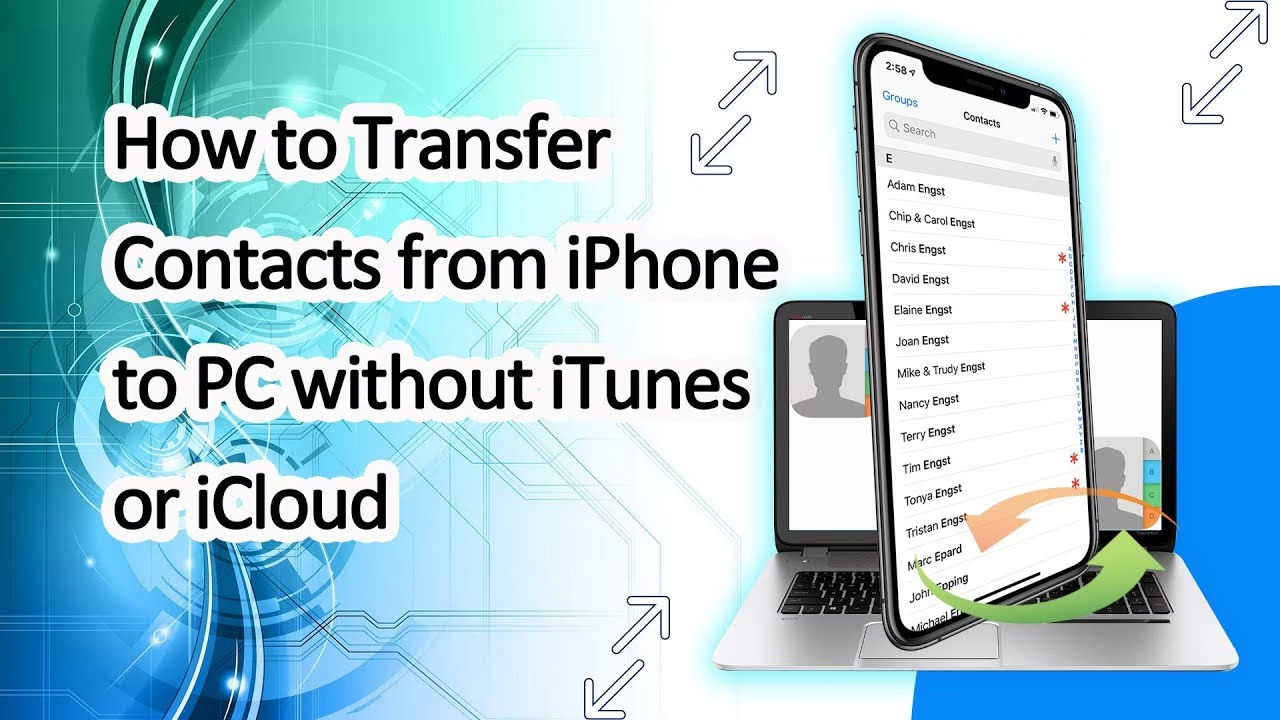
Vaše kontakty jsou cenné. Obsahují telefonní čísla, e-mailové adresy a další důležité informace, které si zaslouží být v bezpečí. Ztratit je, například v případě ztráty nebo poškození telefonu, je noční můra. I když je iCloud skvělá volba pro synchronizaci a zálohování dat, mnoho uživatelů hledá alternativní způsoby, jak je zálohovat přímo na počítač, ať už kvůli soukromí, omezenému úložišti, nebo prostě preferují lokální kopii. Přenos dat z telefonu do PC se může zdát složitý, ale nemusí! Tento článek vás provede osvědčenými a bezpečnými metodami, jak přenést vaše kontakty z iPhonu na počítač bez nutnosti používat iCloud. Připravte se na to, že vaše cenné kontakty budou v bezpečí a snadno dostupné.
Existuje několik efektivních způsobů, jak exportovat kontakty z vašeho iPhonu na PC, ať už jste uživatelem systému Windows nebo Mac. Každá metoda má své výhody a je vhodná pro různé situace – od rychlého přenosu několika málo kontaktů až po komplexní zálohu celého vašeho adresáře. Pojďme se podrobně podívat na jednotlivé možnosti a zjistit, která z nich je pro vás ta pravá.
Proč se vyhnout iCloudu pro zálohování kontaktů?
I když je iCloud integrovaným řešením od Applu pro synchronizaci a zálohování, existují pádné důvody, proč se někteří uživatelé rozhodnou pro alternativní cesty. Mezi nejčastější patří:
- Omezený bezplatný úložný prostor: Apple nabízí pouze 5 GB bezplatného úložiště na iCloudu, což se rychle zaplní fotografiemi, videi a zálohami. Kontaktní data sice nezabírají mnoho místa, ale neochota platit za další cloudové úložiště může být důvodem k hledání lokálních řešení.
- Obavy o soukromí a bezpečnost dat: Někteří uživatelé se cítí lépe, když mají svá citlivá data, jako jsou kontakty, uložena fyzicky na svém vlastním počítači, nikoli na vzdálených serverech.
- Potřeba offline přístupu: Lokální záloha na počítači vám zajistí přístup ke kontaktům i bez internetového připojení.
- Kontrola nad daty: Používání vlastního počítače vám dává plnou kontrolu nad tím, kde a jak jsou vaše kontakty uloženy a spravovány.
Bez ohledu na váš konkrétní důvod, existují spolehlivé a jednoduché metody, jak vaše kontakty zabezpečit přímo na vašem PC.
Profesionální nástroje pro přenos dat iOS
Nejjednodušší a nejkomplexnější metodou pro export kontaktů z iPhonu do PC je použití profesionálního softwaru pro přenos dat iOS. Tyto nástroje jsou navrženy tak, aby usnadnily správu dat na vašem iPhonu a umožnily kopírování různých typů souborů, včetně kontaktů, hudby, zpráv, fotografií a dalších, lokálně z vašeho iPhonu na počítač. Odpadá tak starost se synchronizací s iTunes nebo ukládáním dat na cloudové služby.
Použití TouchCopy
TouchCopy je vynikající software pro správu vašeho iPhonu s počítačem. Umožňuje kopírovat data bez nutnosti synchronizace s iTunes nebo ukládání na cloud. Je k dispozici pro Windows i Mac.
Jak přenést kontakty pomocí TouchCopy:
- Stáhněte a nainstalujte TouchCopy na váš PC nebo Mac, pokud jej ještě nemáte.
- Spusťte software.
- Připojte svůj iPhone k počítači pomocí USB kabelu. TouchCopy by měl váš telefon automaticky rozpoznat.
- V rozhraní TouchCopy vyberte sekci „Kontakty“ (Contacts) pro zobrazení všech vašich kontaktů.
- Pro export:
- Pro uložení jako standardní soubor vCard (.vcf), klikněte na „Kopírovat jako vCard“ (Copy as vCard) ve Windows nebo „Kopírovat na Mac“ (Copy to Mac) na Macu. Můžete si vybrat libovolné umístění na vašem počítači.
- Případně můžete kontakty uložit přímo do aplikace Kontakty ve vašem PC kliknutím na příslušná tlačítka v panelu nástrojů TouchCopy.
- Pro export všech kontaktů do souboru CSV (Comma Separated Values), který usnadňuje import do webových správců kontaktů (např. Outlook 365, Google Kontakty), vyberte všechny kontakty v TouchCopy a klepněte na „Uložit CSV“ (Save CSV) ve Windows nebo „Kopírovat do CSV“ (Copy to CSV) na Macu.
TouchCopy nabízí flexibilitu v tom, jak a kam své kontakty uložíte, což z něj činí velmi efektivní řešení pro zálohování.
Alternativy: EaseUS MobiMover a Contact Transfer
Kromě TouchCopy existují i další spolehlivé profesionální nástroje:
- EaseUS MobiMover: Tento software nabízí podobné funkce jako TouchCopy a je skvělou alternativou pro přenos různých typů dat mezi iPhonem a počítačem. Pokud vám TouchCopy z jakéhokoli důvodu nevyhovuje, MobiMover je solidní volba.
- Contact Transfer: Tento nástroj je obzvláště užitečný pro uživatele Windows 10. Umožňuje bezproblémový export kontaktů mezi iPhonem, PC a dokonce i Androidem. Můžete také vytvářet, upravovat a mazat kontakty na svých zařízeních přímo z počítače.
Jak exportovat kontakty pomocí Contact Transfer:
- Nainstalujte Contact Transfer na váš PC a spusťte jej.
- Vyberte „iOS Device“ (iOS zařízení) jako zdroj a „This PC“ (Tento PC) jako cíl, poté klikněte na „Continue“ (Pokračovat).
- Připojte svůj iPhone k PC pomocí USB kabelu a po detekci klikněte na „Continue“ (Pokračovat).
- Zvolte, kam chcete kontakty zkopírovat na PC. Můžete je zkopírovat do Windows Contacts (Kontakty Windows) nebo uložit jako vCards pro snadnější import do adresáře nebo e-mailového programu.
- Vyberte kontakty, které chcete přenést z iPhonu do PC, a po dokončení výběru klikněte na „Transfer“ (Přenést).
Pro správnou funkci Contact Transferu musí být vaše kontakty uloženy v lokálním úložišti vašeho iPhonu. Pokud je máte uložené na iCloudu nebo jiné cloudové platformě, budete je muset nejprve stáhnout do iPhonu.
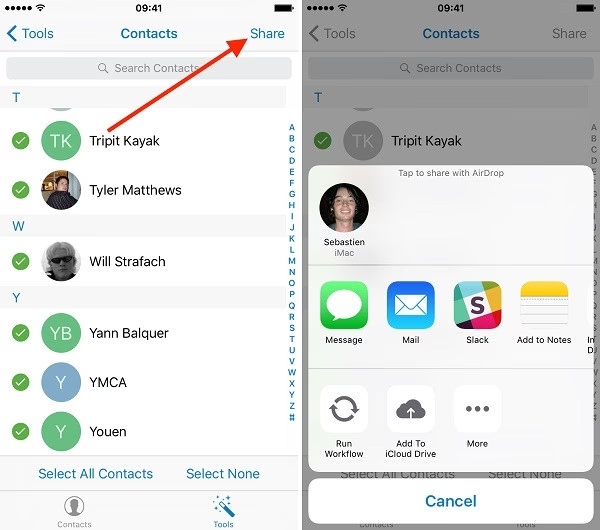
Přenos kontaktů pomocí e-mailu
Přenos kontaktů pomocí e-mailu je skvělá metoda, pokud potřebujete exportovat jen několik málo kontaktů. Není srovnatelná s profesionálními nástroji pro hromadné exporty, ale pro rychlé sdílení je ideální.
Jak na to:
- Otevřete aplikaci „Kontakty“ na vašem iPhonu.
- Vyberte kontakt, který chcete odeslat.
- Přejděte dolů a klepněte na „Sdílet kontakt“ (Share Contact).
- Zvolte „Mail“ (Pošta) jako metodu sdílení.
- Napište svůj e-mail (můžete ho poslat sami sobě) a klepněte na „Odeslat“ (Send).
Příjemce e-mailu obdrží kontakt jako přílohu ve formátu vCard (.vcf), kterou lze snadno importovat do většiny programů pro správu kontaktů.
Použití AirDropu (pro uživatele Macu)
AirDrop je působivá funkce Applu, která umožňuje rychle přenášet soubory mezi iPhonem a Macem. S iPhonem i Macem připojenými ke stejné Wi-Fi síti stačí vybrat soubor a sdílet jej přes AirDrop.
Pokud chcete exportovat dlouhý seznam kontaktů, je lepší zvolit jinou metodu, protože AirDrop umožňuje sdílet pouze jeden soubor najednou. Přenos celého adresáře, kontakt po kontaktu, by byl zdlouhavý a trval by věčnost.
Jak exportovat kontakty z iPhonu do Macu pomocí AirDropu:
- Nejprve zapněte AirDrop na vašem iPhonu. Otevřete Ovládací centrum (přejetím prstem ze spodní nebo horní části obrazovky, v závislosti na modelu iPhonu). Klepněte a podržte bezdrátové ovládací pole pro přístup k dalším možnostem, poté klepněte na ikonu AirDrop a vyberte „Všichni“ (Everyone).
- Zapněte AirDrop na vašem Macu. Jednoduše spusťte Finder, klikněte na „Přejít“ (Go) a poté vyberte „AirDrop“. Klikněte na „Povolit, aby mě objevili:“ (Allow me to be discovered by:) a vyberte „Všichni“ (Everyone).
- Otevřete aplikaci „Kontakty“ na vašem iPhonu.
- Vyberte kontakt, který chcete přenést, a klepněte na „Sdílet kontakt“ (Share Contact).
- Klepněte na „AirDrop“ a vyberte svůj Mac, jakmile jej váš telefon detekuje.
- Váš Mac obdrží oznámení, na které kliknete pro přijetí souboru kontaktu.
Export do souboru CSV pro Excel
Pro export kontaktů z iPhonu do PC s možností následné správy v Excelu je nejprve nutné exportovat je do jediného souboru CSV. Tato metoda je velmi užitečná pro organizaci a úpravu velkých dávek kontaktů.
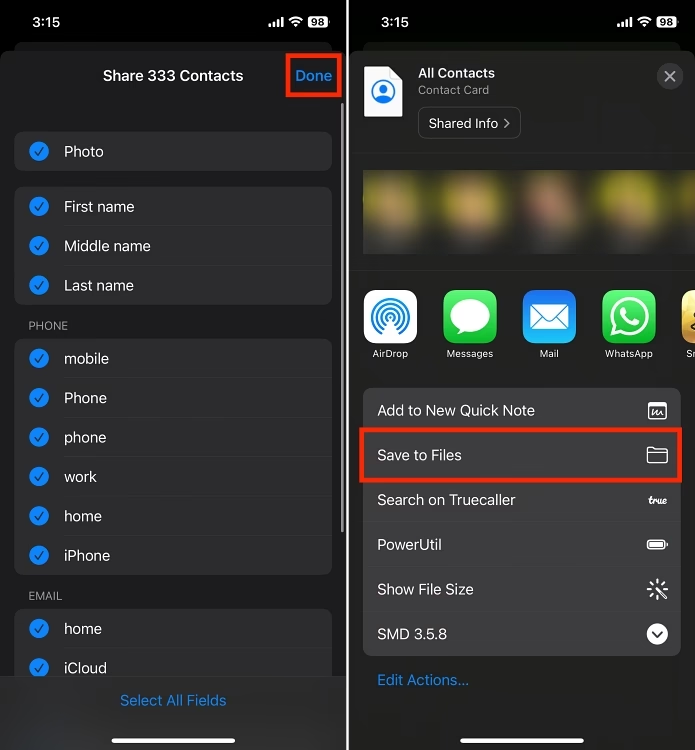
Jak na to:
- Spusťte TouchCopy (nebo podobný nástroj, který umí exportovat do CSV) na vašem PC.
- Připojte svůj iPhone k počítači pomocí USB kabelu.
- Otevřete sekci „Kontakty“ v TouchCopy.
- Vyberte kontakty, které chcete zkopírovat, a klikněte na „Uložit CSV“ (Save CSV). Uložte soubor na místo dle vašeho výběru.
- Nyní můžete otevřít soubor CSV v Excelu. V Excelu přejděte na „Soubor“ (File), klepněte na „Otevřít“ (Open) a vyberte soubor CSV, který jste uložili pomocí TouchCopy.
Otevření souboru CSV obsahujícího vaše kontakty v tabulkové aplikaci, jako je Microsoft Excel, usnadní organizaci obrovských dávek důležitých kontaktů a také pomůže udržet je v bezpečí pro případ, že se něco stane s vaším iPhonem. Můžete snadno filtrovat, řadit a upravovat data.
Pro lepší přehlednost jsme připravili srovnávací tabulku, která vám pomůže vybrat nejlepší metodu podle vašich potřeb:
| Metoda | Rychlost | Hromadný přenos | Kompatibilita OS | Složitost | Poznámky |
|---|---|---|---|---|---|
| Profesionální nástroje (TouchCopy, EaseUS MobiMover, Contact Transfer) | Velmi rychlá | Ano (celý adresář) | Windows, Mac | Nízká (po instalaci) | Nejkomplexnější řešení, export do vCard/CSV, lokální záloha. |
| Rychlá (pro jednotlivce) | Ne (pouze po jednom) | Univerzální | Velmi nízká | Ideální pro sdílení několika málo kontaktů, odesílá jako vCard. | |
| AirDrop | Rychlá (pro jednotlivce) | Ne (pouze po jednom) | Mac (cíl) | Nízká | Pouze pro uživatele Macu, skvělé pro rychlé sdílení s Macem, ale ne pro hromadné zálohy. |
| Export do CSV pro Excel | Rychlá (vyžaduje nástroj) | Ano (celý adresář) | Windows, Mac | Střední (dvoukrokový proces) | Vyžaduje profesionální nástroj pro export CSV, ideální pro organizaci dat v tabulkách. |
Často kladené otázky (FAQ)
Zde naleznete odpovědi na nejčastější otázky týkající se přenosu kontaktů z iPhonu do počítače bez iCloudu:
Mohu přenést kontakty z iPhonu do PC bez softwaru třetích stran?
Ano, pro menší počet kontaktů můžete využít e-mail. Pro uživatele Macu je k dispozici také AirDrop. Tyto metody jsou však méně vhodné pro hromadný přenos kontaktů, jelikož vyžadují odesílání kontaktů jeden po druhém.
Jsou profesionální nástroje pro přenos dat bezpečné?
Renomované nástroje jako TouchCopy, EaseUS MobiMover nebo Contact Transfer jsou obecně velmi bezpečné a spolehlivé. Jsou navrženy tak, aby chránily vaše data. Vždy je však dobré stahovat software pouze z oficiálních stránek vývojářů, abyste se vyhnuli potenciálním rizikům spojeným s neověřenými zdroji.
Která metoda je nejlepší pro přenos velkého množství kontaktů?
Pro hromadný přenos kontaktů jsou nejlepší volbou profesionální nástroje pro přenos dat iOS, jako je TouchCopy nebo Contact Transfer. Tyto nástroje umožňují exportovat všechny vaše kontakty najednou do formátu vCard nebo CSV, což je rychlé a efektivní. Minimalizují také riziko ztráty dat během procesu.
Co je soubor vCard a CSV?
vCard (.vcf) je standardní formát pro výměnu vizitek a kontaktních informací. Je široce podporován a lze jej snadno importovat do většiny programů pro správu kontaktů (např. Microsoft Outlook, Google Kontakty, Apple Kontakty). Soubor CSV (Comma Separated Values) je textový soubor, kde jsou hodnoty odděleny čárkami. Je ideální pro import dat do tabulkových procesorů jako Microsoft Excel, kde můžete kontakty snadno organizovat, upravovat a analyzovat.
Mohu exportovat kontakty přímo do aplikace Kontakty v systému Windows?
Ano, některé profesionální nástroje, jako je TouchCopy nebo Contact Transfer, nabízejí možnost přímého exportu kontaktů do aplikace Kontakty ve vašem počítači se systémem Windows. To zajišťuje okamžitou dostupnost a integraci vašich přenesených kontaktů.
Potřebuji internetové připojení pro přenos kontaktů bez iCloudu?
Většina metod, které nevyužívají cloudové služby (profesionální nástroje, AirDrop), nevyžaduje stálé internetové připojení po stažení a instalaci softwaru. Pro odeslání kontaktů e-mailem je samozřejmě internetové připojení nezbytné.
Co když mám kontakty uložené na iCloudu, ale chci je přenést bez něj?
Pokud jsou vaše kontakty primárně synchronizovány s iCloudu, budete je muset nejprve stáhnout do lokálního úložiště vašeho iPhonu, než je budete moci přenést pomocí nástrojů jako Contact Transfer (který explicitně vyžaduje lokální kontakty). U TouchCopy stačí, aby byly kontakty dostupné v aplikaci Kontakty na iPhonu, bez ohledu na to, zda jsou synchronizovány s iCloudu nebo jsou uloženy lokálně.
Závěr
Jak vidíte, existuje mnoho spolehlivých a flexibilních způsobů, jak přenést kontakty z iPhonu na počítač, aniž byste se museli spoléhat na iCloud. Volba nejlepší metody závisí na vašich individuálních potřebách – zda potřebujete zálohovat stovky kontaktů, nebo jen poslat jeden, a také na tom, jaký operační systém používáte na svém počítači.
Pro komplexní a hromadnou zálohu celého adresáře jsou profesionální nástroje jako TouchCopy nebo Contact Transfer nejlepší volbou, nabízejí největší flexibilitu a efektivitu. Pro rychlé a příležitostné sdílení několika málo kontaktů jsou e-mail nebo AirDrop (pro uživatele Macu) naprosto dostačující. A možnost exportu do CSV vám zase dává moc nad organizací a správou vašich dat v tabulkových procesorech.
Vyberte si metodu, která nejlépe vyhovuje vašim potřebám, a mějte klid, že vaše cenné kontakty jsou v bezpečí a snadno dostupné, kdykoli je budete potřebovat.
Chceš-li si přečíst další články podobné jako Jak přenést kontakty z iPhonu do PC bez iCloudu?, navštiv kategorii iPhone.