

24/11/2025
V dnešní digitální době se vše pomalu přesouvá do cloudu. Je to spolehlivější, praktičtější a mnohem bezpečnější. Není divu, že se Apple iCloud stal tak populárním. Pro mnoho uživatelů je však navigace v iPhonu a iCloudu, zejména co se týče kontaktů, stále výzvou. Existuje široká škála funkcí, z nichž některé jsou složitější než jiné. Cílem tohoto článku je poskytnout vám komplexní průvodce, jak efektivně spravovat, obnovovat, stahovat a importovat vaše kontakty pomocí iCloudu, a zajistit tak, že vaše cenná spojení budou vždy synchronizovaná a dostupná, ať už jste kdekoli a na jakémkoli zařízení.

Ať už jste si pořídili nový iPhone a potřebujete přenést své kontakty, nebo se snažíte zajistit, aby vaše kontakty byly bezpečně zálohovány a synchronizovány v cloudu, jste na správném místě. Projdeme si krok za krokem všechny důležité procesy, které vám pomohou s bezproblémovou správou kontaktů. Od automatického obnovení na novém zařízení po manuální import z různých zdrojů a řešení běžných problémů – po přečtení tohoto průvodce budete mít všechny potřebné znalosti.
- Obnovení kontaktů na novém iPhone z iCloudu
- Jak stáhnout kontakty z iCloudu do vašeho zařízení
- Komplexní průvodce importem kontaktů do iCloudu
- Řešení běžných problémů a osvědčené postupy
- Často kladené otázky (FAQ)
- Q: Proč se mé kontakty nezobrazují na novém iPhonu, když jsem se přihlásil k iCloudu?
- Q: Jak mohu přesunout kontakty, které jsou „Na mém iPhonu“, do iCloudu?
- Q: Mohu importovat kontakty z Androidu do iCloudu?
- Q: Jak sloučím duplicitní kontakty v iCloudu?
- Q: Je bezpečné mít všechny mé kontakty v iCloudu?
Obnovení kontaktů na novém iPhone z iCloudu
Jednou z nejčastějších situací, kdy uživatelé potřebují pracovat s kontakty, je pořízení nového iPhone. Dobrou zprávou je, že pokud jste měli svůj předchozí iPhone řádně nastavený s iCloudem a synchronizací kontaktů, proces obnovení na novém zařízení je překvapivě jednoduchý a často se odehraje automaticky.
Když poprvé nastavujete nový iPhone a přihlásíte se svým Apple ID, systém se vás zeptá, zda chcete obnovit data ze zálohy iCloudu. Pokud vyberete tuto možnost a vaše kontakty byly součástí této zálohy nebo byly synchronizovány s iCloudem, objeví se na vašem novém zařízení automaticky. Je to jedna z velkých výhod ekosystému Apple, která uživatelům šetří čas a starosti.
Nicméně, pokud se kontakty neobjeví okamžitě, nebo jste si vybrali „Nastavit jako nový iPhone“, je potřeba ověřit nastavení iCloudu:
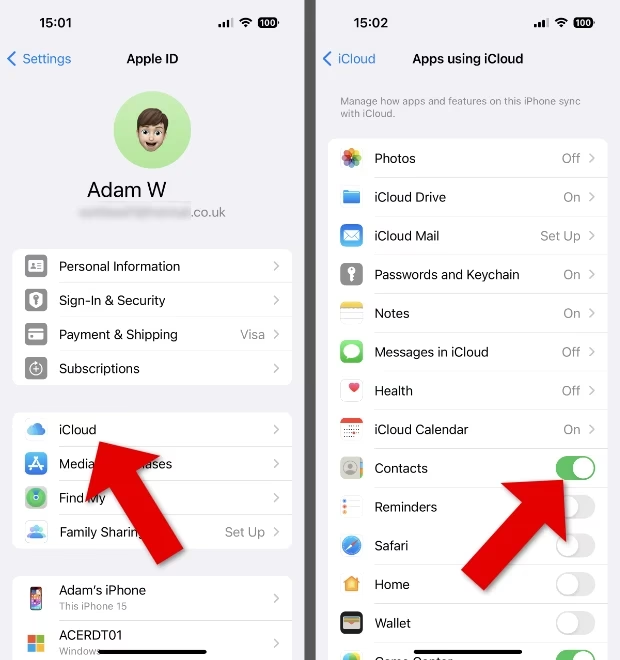
- Přejděte do Nastavení na vašem novém iPhonu.
- Klekněte na své jméno v horní části obrazovky (Apple ID, iCloud, Média a nákupy).
- Zvolte iCloud.
- Zde vyhledejte položku Kontakty a ujistěte se, že je přepínač v poloze „Zapnuto“ (zelená barva). Pokud je vypnutý, zapněte jej. Systém se vás může zeptat, zda chcete sloučit kontakty z vašeho zařízení s těmi z iCloudu – vždy zvolte „Sloučit“, abyste předešli ztrátě dat.
- Po zapnutí synchronizace by se měly kontakty začít stahovat a zobrazovat ve vaší aplikaci Kontakty. Rychlost stahování závisí na počtu kontaktů a rychlosti vašeho internetového připojení.
Tento proces zajišťuje, že vaše kontakty jsou vždy synchronizovány napříč všemi vašimi zařízeními Apple, která používají stejné Apple ID a mají zapnutou synchronizaci kontaktů s iCloudem. Klíčem je mít vždy aktivní synchronizaci kontaktů s iCloudem na vašem primárním zařízení.
Jak stáhnout kontakty z iCloudu do vašeho zařízení
Může nastat situace, kdy vaše kontakty na iPhonu nejsou viditelné na jiném zařízení, ačkoli sdílíte stejný iCloud účet. Nebo možná chcete přesunout kontakty, které jsou momentálně „Na mém iPhonu“ (On My iPhone), do iCloudu, abyste k nim měli přístup z nového zařízení. Pojďme se podívat, jak na to.
Přesun kontaktů z „Na mém iPhonu“ do iCloudu
Představte si, že máte seznam profesionálních kontaktů, které zoufale potřebujete přenést do iCloudu, abyste je pak mohli načíst na novém pracovním zařízení. Zde je přesně, jak na to:
- Přejděte do Nastavení na svém iPhonu.
- Sjeďte dolů a klekněte na Kontakty.
- Zde byste měli vidět možnosti jako „Pořadí řazení“, „Zobrazení jmen“, „Krátké jméno“, „Moje informace“. Spolu s těmito byste měli vidět také Výchozí účet.
- Klepněte na Výchozí účet. Pokud zde není zaškrtnutý iCloud, vaše kontakty se nebudou automaticky synchronizovat s vaším iCloudem a budou odeslány do alternativní skupiny (např. Gmail, Outlook, nebo zůstanou „Na mém iPhonu“). Zvolte iCloud jako výchozí účet.
- Pokud jste měli kontakty, které byly pouze „Na mém iPhonu“ před změnou výchozího účtu, je potřeba je ručně přesunout nebo zajistit jejich sloučení.
- Otevřete aplikaci Kontakty.
- V levém horním rohu klekněte na Skupiny. Zde se ujistěte, že je zaškrtnuto „Všechny iCloud“ a případně „Na mém iPhonu“.
- Pokud vidíte kontakty, které nejsou na iCloudu (tj. jsou pouze ve skupině „Na mém iPhonu“), budete je muset buď ručně přesunout (pokud je jich málo), nebo použít trik s vypnutím/zapnutím synchronizace.
- Trik pro přesun:
- Vraťte se do Nastavení -> klekněte na své jméno -> iCloud.
- Vypněte přepínač u Kontakty. Systém se vás zeptá, co chcete dělat s kontakty na iPhonu. Zvolte „Ponechat na iPhonu“ (Keep on My iPhone).
- Restartujte svůj iPhone (vypněte a znovu zapněte).
- Vraťte se do Nastavení -> klekněte na své jméno -> iCloud.
- Znovu zapněte přepínač u Kontakty. Systém se vás nyní zeptá, zda chcete „Sloučit“ (Merge) kontakty na iPhonu s kontakty v iCloudu. Zvolte „Sloučit“.
- Tímto by se měly kontakty, které byly předtím pouze „Na mém iPhonu“, nahrát do iCloudu a synchronizovat.
- Zkontrolujte svůj iCloud účet (buď na jiném zařízení nebo přes iCloud.com), abyste zjistili, zda byly kontakty skutečně odeslány do vašeho iCloudu z vašeho iPhonu.
Tento proces je klíčový pro zajištění, že vaše kontakty jsou bezpečně uloženy v cloudu a jsou k nim přístupné z jakéhokoli zařízení, které používá stejné Apple ID.
Příprava před přesunem kontaktů z iPhonu do iCloudu
Než se pustíte do výše uvedeného procesu, musíte se ujistit, že jsou vaše kontakty v bezpečí. Poslední věc, kterou chcete, je ztratit svůj seznam kontaktů! Máte 2 hlavní možnosti:
- Stažení kontaktů z iCloudu: Pokud již máte zálohu kontaktů na svém počítači nebo v iCloudu, můžete je přímo stáhnout. Jděte na iCloud.com, přihlaste se, klikněte na „Kontakty“, vyberte všechny kontakty (Ctrl+A nebo Cmd+A), poté klikněte na ikonu ozubeného kola v levém dolním rohu a zvolte „Exportovat vCard“. Tím se vytvoří soubor .vcf, který si můžete uložit na bezpečné místo.
- Export kontaktů z iPhonu: Druhou možností je exportovat kontakty přímo z vašeho iPhonu. Ačkoli iPhone nemá vestavěnou funkci pro hromadný export kontaktů do souboru .vcf přímo z aplikace Kontakty, můžete použít aplikace třetích stran z App Store, které tuto funkci nabízejí. Tyto aplikace obvykle umožňují exportovat kontakty do souboru CSV nebo vCard, který si pak můžete poslat e-mailem nebo uložit na cloudové úložiště.
Doporučujeme mít alespoň jednu z těchto záloh před prováděním větších změn v nastavení synchronizace kontaktů, abyste měli vždy záchrannou síť.
Komplexní průvodce importem kontaktů do iCloudu
Importování kontaktů do iCloudu je jednoduchý a efektivní způsob, jak spravovat svůj seznam kontaktů napříč zařízeními Apple. Ať už jste nedávno přešli na iPhone nebo chcete zajistit, aby vaše kontakty byly bezpečně uloženy v iCloudu, tento komplexní průvodce vás provede celým procesem. Dodržováním těchto kroků můžete své kontakty bezproblémově přenést do iCloudu a užívat si pohodlí jejich synchronizace napříč všemi vašimi zařízeními Apple.
Podrobný průvodce importem kontaktů do iCloudu
Krok 1: Přístup k iCloudu na vašem zařízení
Nejprve se ujistěte, že jste přihlášeni ke svému účtu iCloud na zařízení, do kterého chcete kontakty importovat. Otevřete aplikaci Nastavení, klekněte na své jméno v horní části obrazovky a vyberte iCloud. Pokud budete vyzváni, zadejte své Apple ID a heslo.
Krok 2: Export kontaktů ze stávajícího zdroje
Před importem kontaktů do iCloudu je nutné je exportovat ze stávajícího zdroje. To se může lišit v závislosti na zařízení nebo aplikaci, kterou používáte. Nejčastěji se kontakty exportují ve formátu vCard (.vcf), který je standardem pro výměnu vizitek a je iCloudem plně podporován.
- iPhone nebo iPad: Otevřete aplikaci Kontakty. Pokud chcete exportovat jednotlivé kontakty, klekněte na kontakt a sjeďte dolů, dokud neuvidíte možnost „Sdílet kontakt“. Zvolte e-mail nebo zprávu a odešlete soubor kontaktu na svou e-mailovou adresu. Pro hromadný export budete potřebovat aplikaci třetí strany z App Store, která umí exportovat kontakty do souboru .vcf nebo .csv.
- Zařízení Android: Otevřete aplikaci Kontakty, klekněte na ikonu menu (obvykle tři tečky nebo tři čárky), vyberte Import/Export a zvolte možnost Exportovat do úložiště nebo Exportovat na SD kartu. Tím se kontakty uloží jako soubor vCard (.vcf). Tento soubor si pak můžete přenést do počítače nebo poslat e-mailem.
- Kontakty Google: Navštivte webovou stránku Google Kontakty. Vyberte požadované kontakty (nebo všechny), klikněte na tlačítko „Více“ (tři tečky) a zvolte „Exportovat“. Uložte kontakty jako soubor vCard (.vcf).
- Microsoft Outlook: Otevřete Outlook, klikněte na kartu Soubor, vyberte Otevřít a exportovat a poté zvolte Import/Export. Postupujte podle pokynů pro export kontaktů jako souboru CSV nebo PST. Pokud exportujete jako CSV, budete možná muset soubor převést na vCard pomocí online nástroje nebo softwaru pro správu kontaktů, protože iCloud preferuje formát vCard.
- Jiné e-mailové klienty: U kontaktů uložených v jiných e-mailových klientech se proces může lišit. Většina e-mailových klientů však nabízí možnost exportu kontaktů jako souboru vCard nebo CSV. Exportujte kontakty pomocí příslušné metody, v případě potřeby soubor převeďte a poté pokračujte krokem 4.
Krok 3: Příprava souboru kontaktů pro import
Jakmile exportujete kontakty, možná budete muset soubor připravit pro import do iCloudu. Pokud exportovaný soubor není ve formátu vCard (.vcf), můžete jej převést pomocí online nástrojů (stačí vyhledat „CSV to VCF converter online“) nebo softwaru pro správu kontaktů. Ujistěte se, že soubor obsahuje všechny potřebné kontaktní informace a je připraven k importu.
Krok 4: Import kontaktů do iCloudu
Nyní, když máte soubor vCard (.vcf) připravený k importu, je čas přidat kontakty do iCloudu. Postupujte podle těchto kroků:
- Na počítači otevřete webový prohlížeč a přejděte na iCloud.com.
- Přihlaste se svým Apple ID a heslem.
- Klikněte na ikonu Kontakty.
- V levém dolním rohu obrazovky klikněte na ikonu ozubeného kola (Nastavení).
- Zvolte „Importovat vCard“.
- Vyhledejte soubor vCard (.vcf) na svém počítači a vyberte jej.
- Počkejte, než se kontakty importují. To může trvat několik okamžiků v závislosti na velikosti souboru a počtu kontaktů.
Případně, pokud importujete z iPhone/iPad (pomocí aplikace třetí strany pro export do .vcf souboru na zařízení), můžete soubor otevřít přímo na zařízení a systém by se měl zeptat, zda chcete kontakty přidat. Nebo, pokud máte soubor vCard v aplikaci Soubory, můžete na něj klepnout a zvolit „Přidat všechny kontakty“.
Krok 5: Ověření importovaných kontaktů na iCloudu
Po dokončení procesu importu je nezbytné ověřit, zda byly vaše kontakty úspěšně přidány do iCloudu. Otevřete aplikaci Kontakty na svém iPhonu nebo navštivte iCloud.com na počítači a ujistěte se, že jsou všechny importované kontakty viditelné. Můžete také zkontrolovat případné chyby nebo chybějící informace v kontaktech.
Import kontaktů z různých zdrojů – Přehled
Pro usnadnění přehledu o tom, jak importovat kontakty z různých populárních zdrojů, jsme pro vás připravili tuto přehlednou tabulku:
| Zdroj kontaktů | Metoda exportu | Formát souboru pro iCloud | Poznámky k importu do iCloudu |
|---|---|---|---|
| iPhone nebo iPad | Aplikace třetí strany (App Store) pro hromadný export nebo ruční sdílení jednotlivých kontaktů | vCard (.vcf) nebo CSV (nutná konverze) | Doporučeno exportovat do .vcf, pak importovat přes iCloud.com. |
| Zařízení Android | Aplikace Kontakty -> Import/Export -> Exportovat do úložiště | vCard (.vcf) | Soubor .vcf přenést do PC a importovat přes iCloud.com. |
| Kontakty Google | Web Google Kontakty -> Vybrat -> Exportovat | vCard (.vcf) | Soubor .vcf importovat přes iCloud.com. |
| Microsoft Outlook | Outlook -> Soubor -> Otevřít a exportovat -> Import/Export | CSV nebo PST | Pokud je CSV, doporučena konverze na vCard před importem přes iCloud.com. |
| Jiné e-mailové klienty (např. Thunderbird) | Hledat funkci exportu kontaktů v nastavení klienta | vCard (.vcf) nebo CSV (nutná konverze) | Převést na vCard, pokud je to nutné, a importovat přes iCloud.com. |
Řešení běžných problémů a osvědčené postupy
Při správě kontaktů se můžete setkat s několika běžnými problémy. Zde jsou tipy, jak je řešit, a také osvědčené postupy pro efektivní správu kontaktů v iCloudu.
Kontakty se nesynchronizují správně
Pokud se setkáte s problémy se synchronizací kontaktů napříč vašimi zařízeními Apple, ujistěte se, že jste přihlášeni ke stejnému účtu iCloud na všech zařízeních. Dále zkontrolujte nastavení kontaktů na každém zařízení, abyste se ujistili, že je povolena synchronizace s iCloudem (Nastavení -> Vaše jméno -> iCloud -> Kontakty – musí být zapnuto). Pokud problém přetrvává, zkuste se z iCloudu odhlásit a znovu přihlásit. Někdy jednoduchý restart zařízení také pomůže vyřešit dočasné chyby synchronizace.
Duplicitní kontakty po importu
Duplicitní kontakty se někdy mohou objevit během procesu importu nebo po sloučení dat z různých zdrojů. Chcete-li to vyřešit, použijte aplikaci Kontakty na svém iPhonu nebo iCloud.com k ručnímu sloučení duplicitních záznamů. Na iCloudu se často automaticky nabídne možnost sloučení duplicit. V aplikaci Kontakty můžete vybrat duplicitní kontakty a zvolit možnost „Sloučit“ nebo „Spojit karty“ (Merge Cards) pro jejich sloučení do jediného záznamu. Pravidelná kontrola a úklid duplicit je důležitá pro udržení čistého a přehledného seznamu.
Chyby importu a jak je vyřešit
Pokud se při importu kontaktů do iCloudu setkáte s chybami, ujistěte se, že soubor vCard je ve správném formátu (.vcf) a že obsahuje platné kontaktní informace. Někdy může být problém v poškozeném souboru nebo nesprávném kódování. Pokud problém přetrvává, zkuste kontakty exportovat znovu ze zdroje a proces importu zopakovat. Můžete také zkusit importovat menší počet kontaktů najednou, abyste zjistili, zda problém není v příliš velkém souboru.
Osvědčené postupy pro správu kontaktů na iCloudu
- Organizování kontaktů do skupin nebo kategorií: Pro udržení pořádku ve svých kontaktech zvažte vytváření skupin nebo kategorií v iCloudu. To vám umožní kategorizovat kontakty na základě různých kritérií, jako je práce, rodina nebo přátelé. Organizováním kontaktů můžete snadno najít konkrétní skupiny, když je potřebujete. Skupiny lze spravovat na iCloud.com v sekci Kontakty.
- Pravidelné slučování duplicitních kontaktů: Pravidelně kontrolujte a slučujte všechny duplicitní kontakty v iCloudu. Duplicitní záznamy mohou zaneřádit váš seznam kontaktů a vést k nejasnostem. Sloučením duplicit zajistíte, že každý kontakt má přesné a aktuální informace, což vám v dlouhodobém horizontu ušetří čas a úsilí.
- Zálohování kontaktů na iCloudu: Pro ochranu vašich kontaktů je nezbytné je pravidelně zálohovat na iCloudu. Tím je zajištěno, že i když ztratíte nebo změníte zařízení, váš seznam kontaktů zůstane v bezpečí. iCloud poskytuje funkci automatického zálohování, ale je vždy dobré si kontakty pravidelně ručně exportovat jako soubor vCard pro případné další zálohy mimo cloud.
Tipy pro efektivní správu kontaktů na iCloudu
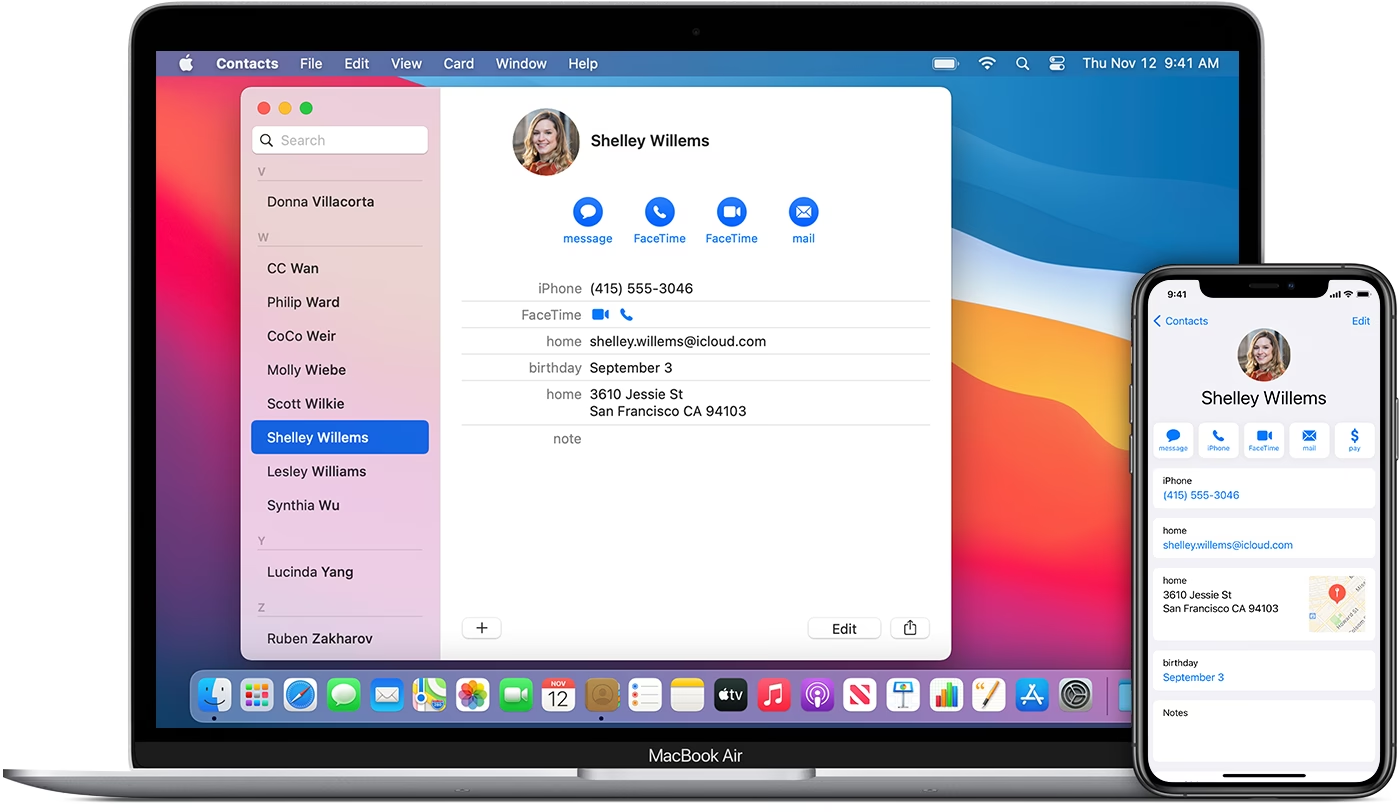
- Používání kontaktů iCloud s jinými zařízeními Apple: S iCloudem můžete bezproblémově synchronizovat své kontakty napříč všemi svými zařízeními Apple, včetně iPhonů, iPadů a Maců. To umožňuje snadný přístup k vašim kontaktům, bez ohledu na to, jaké zařízení používáte. Ujistěte se, že je synchronizace s iCloudem povolena na všech vašich zařízeních, abyste plně využili této funkce.
- Synchronizace kontaktů napříč více účty iCloud: Pokud máte více účtů iCloud (například jeden pro osobní a jeden pro pracovní účely), můžete synchronizovat kontakty napříč nimi povolením synchronizace kontaktů iCloud na každém účtu. To vám umožní přístup a správu kontaktů z různých účtů iCloud na jednom zařízení. Nicméně, buďte opatrní na to, abyste si nevytvářeli duplicity.
- Export kontaktů z iCloudu: Pokud někdy potřebujete exportovat své kontakty z iCloudu, můžete tak učinit následujícím způsobem: Otevřete iCloud.com na počítači. Vyberte Kontakty. Vyberte kontakty, které chcete exportovat, nebo zvolte „Všechny kontakty“, pokud chcete exportovat celý seznam. Klikněte na Nastavení (ikona ozubeného kola) a vyberte „Exportovat vCard“. Tím se stáhne soubor vCard obsahující vaše kontakty.
Často kladené otázky (FAQ)
Zde jsou odpovědi na některé z nejčastějších otázek týkajících se správy kontaktů na iPhone a iCloudu:
Q: Proč se mé kontakty nezobrazují na novém iPhonu, když jsem se přihlásil k iCloudu?
A: Zkontrolujte, zda máte v Nastavení > [Vaše jméno] > iCloud zapnutou synchronizaci pro Kontakty. Pokud je zapnutá, ujistěte se, že jste zvolili „Sloučit“ kontakty, pokud se vás systém zeptal. Někdy pomůže i restart zařízení nebo odhlášení a opětovné přihlášení k iCloudu.
Q: Jak mohu přesunout kontakty, které jsou „Na mém iPhonu“, do iCloudu?
A: Jděte do Nastavení > Kontakty > Výchozí účet a ujistěte se, že je vybrán iCloud. Pokud máte stále kontakty „Na mém iPhonu“, můžete zkusit vypnout synchronizaci kontaktů pro iCloud (zvolte „Ponechat na iPhonu“), restartovat iPhone a poté synchronizaci znovu zapnout (zvolte „Sloučit“). Tím by se měly kontakty přesunout do iCloudu.
Q: Mohu importovat kontakty z Androidu do iCloudu?
A: Ano, můžete. Exportujte kontakty z vašeho Android zařízení jako soubor vCard (.vcf). Poté tento soubor přeneste do počítače a importujte jej do iCloudu přes iCloud.com > Kontakty > Ozubené kolo > Importovat vCard.
Q: Jak sloučím duplicitní kontakty v iCloudu?
A: Na iCloud.com v sekci Kontakty iCloud často automaticky detekuje duplicity a nabídne jejich sloučení. V aplikaci Kontakty na iPhonu můžete ručně vybrat duplicitní kontakty a použít funkci „Sloučit karty“ (Merge Cards) nebo podobnou možnost, pokud je k dispozici. Existují také aplikace třetích stran, které pomáhají s hromadným odstraňováním duplicit.
Q: Je bezpečné mít všechny mé kontakty v iCloudu?
A: Ano, iCloud je navržen s ohledem na bezpečnost a soukromí. Vaše data jsou šifrována jak při přenosu, tak v klidovém stavu. Nicméně, vždy je dobré mít silné a jedinečné heslo k vašemu Apple ID a povolené dvoufaktorové ověřování pro maximální ochranu.
Závěrem lze říci, že import a správa kontaktů v iCloudu je přímočarý proces, který vám umožní synchronizovat a spravovat vaše kontakty napříč všemi vašimi zařízeními Apple. Dodržováním podrobného průvodce uvedeného v tomto článku můžete snadno přenést své kontakty do iCloudu a užívat si pohodlí a bezproblémové integrace, které nabízí. Ať už přecházíte na iPhone nebo jednoduše chcete mít centralizovaný systém správy kontaktů, iCloud je vynikající volbou. Začněte organizovat své kontakty na iCloudu ještě dnes a zažijte výhody snadné správy kontaktů napříč vašimi zařízeními Apple. Pamatujte, že zálohování a pravidelná kontrola jsou klíčové pro bezproblémové fungování vašeho digitálního života.
Chceš-li si přečíst další články podobné jako Průvodce Správou Kontaktů na iPhone s iCloud, navštiv kategorii iPhone.