
11/06/2022
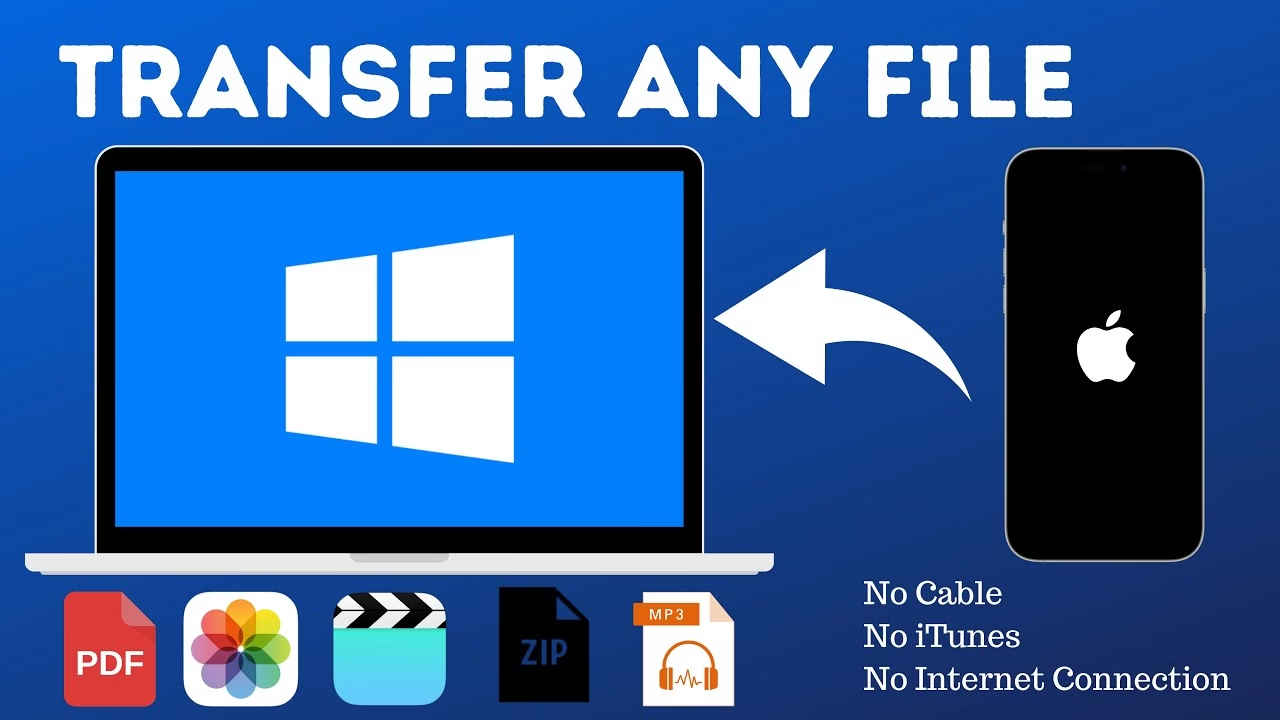
V dnešní době, kdy se práce a osobní život prolínají více než kdy jindy, je možnost efektivního přenosu dat mezi různými zařízeními naprosto klíčová. Možná si myslíte, že ekosystémy Windows a Apple jsou neslučitelné, pokud jde o přímou výměnu souborů. Opak je však pravdou! Věděli jste, že je zcela možné, a navíc velmi jednoduché, přenášet soubory z vašeho počítače s Windows na zařízení iPad a iPhone, a další techniku od Apple? Tato schopnost se vám bude obzvláště hodit, pokud potřebujete pracovat s dokumenty Office nebo jinými důležitými soubory na cestách. Představte si, že dokončíte práci na dokumentech v kanceláři nebo doma a pak je snadno přesunete na svůj iPad nebo iPhone pro vzdálenou práci, prezentace nebo jen pro rychlý přístup. Zvýšíte tak svou produktivitu a flexibilitu. V tomto komplexním průvodci se dozvíte, jak snadno a efektivně přenášet soubory z Windows na zařízení iPhone nebo iPad pomocí dvou prověřených metod, které vám ušetří čas a námahu.
Proč přenášet soubory z Windows do iPhone/iPad?
Možná si kladete otázku, proč byste vůbec měli chtít přenášet soubory mezi tak odlišnými platformami. Důvodů je hned několik a všechny směřují k vyšší produktivitě a flexibilitě. Zaprvé, mobilita. S iPhonem nebo iPadem v kapse či tašce máte přístup ke svým důležitým souborům kdekoli – ať už jste na schůzce, v kavárně, na cestách nebo jen relaxujete na gauči. Nemusíte s sebou nosit notebook, abyste zkontrolovali prezentaci, upravili rozpočet v Excelu nebo si přečetli důležitou zprávu v PDF. Zadruhé, kompatibilita. Moderní aplikace pro iOS, jako je Pages, Numbers, Keynote nebo Microsoft Office (Word, Excel, PowerPoint), jsou plně kompatibilní se soubory vytvořenými na Windows. To znamená, že můžete bez problémů pokračovat v práci tam, kde jste na počítači skončili, a to i s formátováním. Zatřetí, sdílení. Snadný přenos souborů usnadňuje sdílení s kolegy nebo přáteli přímo z mobilního zařízení. Můžete rychle ukázat fotografie, sdílet pracovní dokumenty nebo prezentace bez nutnosti posílat si e-maily nebo složité nahrávání. A konečně, zálohování a archivace. Pravidelným přenosem souborů na vaše mobilní zařízení si vytváříte další kopii důležitých dat, což slouží jako forma zálohy a zajišťuje, že k nim máte přístup i v případě, že váš primární počítač není k dispozici.
Metoda 1: Použití USB připojení s aplikací Apple Devices
Pravděpodobně nejjednodušší a nejspolehlivější způsob, jak přenášet soubory z počítače s Windows na zařízení iPad nebo iPhone, je pomocí klasického USB kabelu. Tato metoda vyžaduje instalaci aplikace Apple Devices z obchodu Microsoft Store, která efektivně nahrazuje starší iTunes pro správu zařízení Apple a přenos souborů. Je to intuitivní nástroj, který vám umožní spravovat vaše zařízení, synchronizovat média a samozřejmě přenášet soubory s minimální námahou. Než začnete, ujistěte se, že máte aktuální verzi této aplikace, aby byl proces co nejhladší.
Krok 1: Připojte své iOS zařízení k počítači s Windows
Začněte tím, že připojíte konec nabíjecího/datového kabelu iOS (obvykle „Lightning“ nebo nověji „USB-C“ pro novější modely iPadů a iPhonů 15) k vašemu zařízení Apple a USB konec k počítači. Ujistěte se, že používáte originální nebo certifikovaný kabel, abyste předešli problémům s připojením nebo přenosem dat. Jakmile je zařízení připojeno, klikněte na „Start“ na počítači s Windows a přejděte do „Průzkumníka souborů“. V levém menu klikněte na „Tento počítač“ a v seznamu dostupných zařízení a jednotek byste měli vidět vaše zařízení Apple. Tento krok slouží pouze k ověření úspěšného připojení mezi oběma zařízeními. Pokud se zařízení neobjeví, zkontrolujte kabel a port USB, nebo zkuste jiný port.
Krok 2: Spusťte aplikaci Apple Devices a důvěřujte zařízení
Z nabídky „Start“ spusťte aplikaci Apple Devices. Při prvním připojení zařízení k počítači vás aplikace pravděpodobně vyzve k potvrzení důvěry k připojenému zařízení Apple. Na obrazovce vašeho iPhonu nebo iPadu se objeví dialogové okno s dotazem „Důvěřovat tomuto počítači?“. Klepněte na „Důvěřovat“ a zadejte svůj přístupový kód, pokud jej máte nastavený. Bez tohoto potvrzení nebudete moci přistupovat k souborům ani je přenášet. Tento bezpečnostní prvek chrání vaše data před neoprávněným přístupem.
Krok 3: Vyberte soubory, které chcete přenést
Jakmile potvrdíte důvěru a aplikace Apple Devices rozpozná vaše zařízení, zobrazí se vám různé typy souborů, které můžete přenést. Ty mohou zahrnovat dokumenty, fotografie, videa, hudbu a další. Aplikace vám nabídne seznam aplikací nainstalovaných na vašem iOS zařízení, které podporují sdílení souborů. Klikněte na typ souboru (nebo aplikaci), se kterým chcete pracovat, a poté vyberte konkrétní soubor, který chcete přenést. Poté klikněte na tlačítko „Přidat soubor“ nebo podobnou možnost, která aplikaci vyzve k přidání souborů do vašeho iOS zařízení. Během přenosu se ujistěte, že zařízení neodpojíte. Počkejte, než se veškerý proces dokončí, což může trvat déle u větších souborů. Po dokončení můžete kabel bezpečně odpojit.
Řešení běžných problémů s USB připojením:
- USB připojení stále selhává: Toto je obvykle způsobeno vadným kabelem nebo USB portem. Zkuste přesunout kabel do jiného USB portu na počítači, nebo vyměňte kabel za jiný. Ujistěte se, že kabel podporuje přenos dat, nikoli pouze nabíjení. Někdy může pomoci i restart počítače a zařízení iOS.
- Zařízení Apple se neobjeví v „Tento počítač“ nebo v aplikaci Apple Devices: Ujistěte se, že je obrazovka iPhonu nebo iPadu odemčená, když je zařízení připojeno k počítači. Některé nabíjecí/datové kabely nebudou fungovat, dokud je obrazovka uzamčena. Zkontrolujte také, zda jste potvrdili „Důvěřovat tomuto počítači“ na vašem iOS zařízení. Někdy pomůže přeinstalace aplikace Apple Devices.
- Nedostatek místa na zařízení: Před přenosem velkých souborů se ujistěte, že máte na svém iPhonu nebo iPadu dostatek volného místa. Jinak se přenos nezdaří.
Metoda 2: Využití cloudových úložišť
Pokud preferujete bezdrátové řešení nebo potřebujete přístup k souborům z více zařízení bez nutnosti fyzického připojení, cloudové úložiště je ideální volbou. Tato metoda využívá Wi-Fi připojení k přenosu souborů z Windows na zařízení iPad nebo iPhone a je neuvěřitelně flexibilní. Klíčem je mít nainstalovanou stejnou aplikaci pro ukládání souborů na obou zařízeních – tedy na vašem počítači s Windows i na vašem iPhonu/iPadu. Mezi populární a spolehlivé služby patří Google Drive, Dropbox, Microsoft OneDrive nebo iCloud Drive. Než začnete, ujistěte se, že jste přihlášeni do obou zařízení (na počítači i na iOS zařízení) pomocí stejných přihlašovacích údajů pro danou cloudovou službu. To je naprosto zásadní pro správnou synchronizaci souborů.
Jak na to:
- Uložte soubory do cloudové aplikace na počítači s Windows: Otevřete aplikaci cloudového úložiště na svém počítači s Windows (např. složku OneDrive v Průzkumníku souborů nebo webové rozhraní Google Drive v prohlížeči) a nahrajte nebo přesuňte soubory, které chcete přenést. Ujistěte se, že soubory jsou plně nahrány a synchronizovány s cloudem – obvykle se zobrazí zelená značka zaškrtnutí nebo ikona cloudu, která indikuje, že soubor je online.
- Otevřete odpovídající aplikaci na iOS zařízení: Na svém iPhonu nebo iPadu otevřete stejnou aplikaci cloudového úložiště (např. aplikaci Google Drive, Dropbox nebo OneDrive). Ujistěte se, že máte stabilní internetové připojení.
- Otevřete soubory z iOS aplikace: Nyní byste měli vidět všechny soubory, které jste nahráli z počítače s Windows. Můžete je otevřít, upravovat (pokud to aplikace podporuje) nebo sdílet přímo z vašeho mobilního zařízení. Jakékoli změny, které provedete na iOS zařízení, se automaticky synchronizují zpět do cloudu a budou dostupné i na vašem počítači s Windows (a naopak), což zajišťuje bezproblémový pracovní tok.
Řešení běžných problémů s cloudovými službami:
- Soubory se neobjevují v iOS verzi aplikace pro ukládání souborů: To obvykle znamená, že se soubory jednoduše ještě nesynchronizovaly – což je běžný problém u větších souborů nebo pomalého internetového připojení. Počkejte 10-15 minut, restartujte aplikaci na obou zařízeních a zkuste to znovu. Zkontrolujte také, zda máte dostatek volného místa v cloudovém úložišti.
- Problémy s přihlášením: Ujistěte se, že používáte stejné přihlašovací údaje na obou zařízeních. Zkontrolujte, zda nemáte zapnutou dvoufaktorovou autentizaci, která by mohla vyžadovat dodatečné ověření.
- Pomalá synchronizace: Kvalita vašeho internetového připojení hraje klíčovou roli. Zkuste se připojit k rychlejší Wi-Fi síti. U velkých souborů může synchronizace trvat déle.
Srovnání metod: USB připojení vs. Cloudové úložiště
Obě metody mají své výhody a nevýhody, a volba té správné závisí na vašich konkrétních potřebách a preferencích. Následující tabulka vám pomůže se rozhodnout.
| Kritérium | USB připojení (Apple Devices) | Cloudové úložiště |
|---|---|---|
| Rychlost přenosu | Velmi rychlé, ideální pro velké soubory. | Závisí na rychlosti internetu, u velkých souborů pomalejší. |
| Potřeba internetu | Není potřeba pro přenos. | Vyžaduje stabilní internetové připojení pro synchronizaci. |
| Snadnost použití | Vyžaduje fyzické připojení a instalaci aplikace. | Jednoduché, jakmile je jednou nastaveno, přístup odkudkoli. |
| Zabezpečení | Soubory zůstávají lokálně na vašich zařízeních. | Závisí na zabezpečení cloudové služby, šifrování dat je klíčové. |
| Dostupnost | Soubory dostupné pouze po připojení k počítači. | Soubory dostupné z jakéhokoli zařízení s internetem. |
| Úložiště | Omezeno úložištěm zařízení iOS. | Omezeno kapacitou cloudového úložiště (často placené). |
| Pro koho je vhodné | Pro jednorázové velké přenosy, práci offline. | Pro průběžnou synchronizaci, přístup z více zařízení, spolupráci. |
Tipy pro efektivní správu souborů
Samotný přenos souborů je jen začátek. Aby byla vaše digitální práce skutečně efektivní, je důležité soubory správně spravovat. Zde je několik tipů:
- Organizujte si složky: Vytvářejte si logické složky jak na Windows, tak na iOS zařízení. Používejte konzistentní pojmenování. To vám pomůže rychle najít potřebné soubory.
- Pravidelně zálohujte: Bez ohledu na metodu přenosu, vždy mějte zálohu důležitých souborů. Cloudové služby sice nabízejí určitou formu zálohy, ale komplexní zálohovací strategie by měla zahrnovat i externí disky nebo jiné cloudové služby.
- Využijte aplikace pro správu souborů: Na iOS existuje aplikace "Soubory" (Files), která integruje různé cloudové služby a lokální úložiště. Naučte se ji používat pro efektivní prohlížení a správu.
- Optimalizujte velikost souborů: Pokud přenášíte velké soubory (např. videa nebo fotografie ve vysokém rozlišení), zvažte jejich kompresi nebo optimalizaci pro mobilní zařízení, abyste ušetřili místo a urychlili přenos.
- Pozor na zabezpečení: Ať už používáte USB nebo cloud, vždy si dávejte pozor na to, co sdílíte. Šifrujte citlivé soubory a používejte silná hesla pro svá cloudová úložiště.
Často kladené otázky (FAQ)
1. Mohu pomocí těchto metod přenášet hudbu na iPod?
Ano, ale pouze pokud máte iPod touch. Starší modely iPodů, které nepoužívají iOS, nebudou akceptovat hudbu ani soubory přenesené pomocí výše uvedených metod. Pro starší iPody je obvykle nutné použít starší verzi iTunes nebo specializovaný software pro správu hudby. iPod touch je v podstatě iPhone bez funkce volání, takže se na něj vztahují stejné principy přenosu souborů jako na iPhone.
2. Bude fungovat jakákoli aplikace pro ukládání dat v cloudu?
Ano, pokud existuje verze pro Windows a verze pro iOS. Klíčové je, aby byla aplikace dostupná na obou platformách a aby podporovala synchronizaci souborů. Pamatujte, že vždy musíte použít stejné přihlašovací údaje v obou aplikacích, aby se vaše soubory správně synchronizovaly. Mezi ověřené a široce používané patří Google Drive, Dropbox, Microsoft OneDrive, iCloud Drive a další.
3. Funguje metoda přenosu souborů z Windows na iOS oběma směry?
Ano, můžete přistupovat k souborům z vašeho iPhonu nebo iPadu na zařízení s Windows pomocí obou výše uvedených metod. S USB připojením můžete procházet soubory v aplikaci Apple Devices a přesouvat je na svůj počítač. U cloudových služeb se soubory synchronizují obousměrně, takže jakékoli změny provedené na jednom zařízení se projeví i na druhém, a to včetně přidávání, mazání nebo úprav souborů.
4. Je nutné mít na Windows nainstalovaný iTunes?
Ne, pro přenos souborů pomocí USB připojení na novějších verzích Windows a iOS již není nutné mít nainstalovaný iTunes. Apple nahradil iTunes specializovanými aplikacemi jako je Apple Devices (pro správu zařízení a přenos souborů), Apple Music a Apple TV. Tyto nové aplikace jsou optimalizovány pro konkrétní účely a nabízejí mnohem lepší uživatelský zážitek.
5. Mohu přenášet jakékoli typy souborů?
Většina běžných typů souborů (dokumenty, obrázky, videa, zvukové soubory) lze přenášet. Omezení mohou nastat u specifických formátů, které nejsou podporovány aplikacemi na iOS, nebo u souborů chráněných DRM. Vždy se ujistěte, že máte na svém iOS zařízení nainstalovanou aplikaci, která je schopna daný typ souboru otevřít a zpracovat.
Nyní, když víte, jak přenášet soubory z Windows na iPhone a další zařízení iOS, můžete spravovat a organizovat svá data mnohem efektivněji. Ať už si vyberete metodu USB kabelu pro rychlé přenosy nebo flexibilitu cloudového úložiště pro neustálý přístup, budete mít své důležité dokumenty a média vždy po ruce. Postupujte podle kroků uvedených v tomto článku a uložte si je pro budoucí použití. Pamatujte, že tyto kroky budou fungovat na jakémkoli aktuálním zařízení iOS. Nemusíte se učit novou metodu přenosu souborů z Windows na iOS, když si pořídíte nové zařízení. Buďte produktivní a mějte svá data pod kontrolou!
Chceš-li si přečíst další články podobné jako Přenos Souborů z Windows na iPhone a iPad, navštiv kategorii Technologie.