

24/12/2024
Přechod z jednoho smartphonu na druhý je vždy vzrušující, ale zároveň může přinášet určité obavy, zejména pokud jde o zachování všech vašich důležitých dat. Jednou z nejčastějších starostí je, jak efektivně přenést kontakty, zvláště když měníte operační systém – například z Androidu na iPhone. Zatímco obě platformy jsou robustní a uživatelsky přívětivé, jejich ekosystémy se liší, což může přenos dat, včetně kontaktů, učinit zdánlivě složitějším. Naštěstí existuje několik spolehlivých metod, které vám umožní přesunout všechny vaše kontakty z Androidu na iPhone bez námahy a bez rizika ztráty důležitých informací. V tomto článku se podrobně podíváme na ty nejlepší a nejjednodušší způsoby, jak zajistit, aby vaše kontakty byly bezpečně převedeny a připraveny k použití na vašem novém iPhonu.
Ať už dáváte přednost automatické synchronizaci, použití specializované aplikace, nebo manuálnímu exportu, pro každého se najde vhodná cesta. Projdeme si krok za krokem každou metodu, abyste si mohli vybrat tu, která nejlépe vyhovuje vašim potřebám a technickým dovednostem. Cílem je, abyste měli všechny své kontakty k dispozici na svém novém iPhonu co nejrychleji a bez jakýchkoli komplikací.
Metoda 1: Použití aplikace Přechod na iOS (Move to iOS)
Aplikace Přechod na iOS (Move to iOS), vyvinutá přímo společností Apple, je nejjednodušší a nejkomplexnější způsob, jak přesunout data z Androidu na iPhone. Je navržena tak, aby usnadnila celý proces migrace, a to nejen kontaktů, ale i zpráv, fotek, videí, záložek z webového prohlížeče, kalendářů a dokonce i bezplatných aplikací. Tato metoda je ideální, pokud si nastavujete zcela nový iPhone nebo jste právě provedli tovární nastavení stávajícího iPhonu.
Jak používat aplikaci Přechod na iOS:
- Příprava iPhonu: Ujistěte se, že váš iPhone je v procesu prvního nastavení. Pokud už je nastavený, budete muset provést tovární nastavení (Nastavení > Obecné > Přenést nebo resetovat iPhone > Smazat data a nastavení). Toto je klíčové, protože možnost „Přesunout data z Androidu“ se objeví pouze během úvodního nastavení.
- Příprava Android telefonu: Stáhněte si aplikaci „Přechod na iOS“ z Google Play Store na svůj Android telefon. Ujistěte se, že váš Android telefon je připojen k Wi-Fi síti a má dostatek nabití baterie, nebo je připojen k napájení.
- Spuštění přenosu na iPhonu: Během procesu nastavení iPhonu dojdete k obrazovce „Aplikace a data“. Zde vyberte možnost „Přesunout data z Androidu“.
- Získání kódu: Na iPhonu se objeví desetimístný nebo šestimístný kód.
- Zadání kódu na Androidu: Na Android telefonu otevřete aplikaci „Přechod na iOS“, klepněte na „Pokračovat“, přečtěte si a přijměte smluvní podmínky, a poté zadejte kód, který se zobrazil na vašem iPhonu.
- Výběr dat k přenosu: Po zadání kódu se na Android telefonu objeví obrazovka „Přenos dat“. Zde vyberte, co všechno chcete přenést. Pro kontakty se ujistěte, že je zaškrtnuta možnost „Kontakty“.
- Zahájení přenosu: Klepněte na „Pokračovat“ na Androidu. Data se začnou přenášet přes zabezpečené Wi-Fi připojení, které iPhone vytvoří. Doba přenosu závisí na objemu dat. Je důležité, abyste oba telefony nechali v klidu a nepřerušovali proces, dokud se na iPhonu neobjeví indikátor dokončení.
- Dokončení nastavení iPhonu: Jakmile se přenos dokončí, můžete dokončit nastavení vašeho iPhonu. Všechny vaše kontakty by měly být automaticky importovány do aplikace Kontakty.
Tato metoda je vysoce doporučována pro její jednoduchost a komplexnost, jelikož se postará o většinu vašich dat najednou.
Metoda 2: Synchronizace kontaktů přes účet Google
Pokud aplikace Přechod na iOS není pro vás z nějakého důvodu ideální (například pokud už máte iPhone nastavený a nechcete provádět tovární nastavení), synchronizace kontaktů přes účet Google je vynikající a velmi efektivní alternativou. Většina uživatelů Androidu má své kontakty již synchronizované s účtem Google, což tento proces značně usnadňuje.
Kroky pro synchronizaci přes Google účet:
- Zkontrolujte synchronizaci na Androidu:
Nejprve se ujistěte, že vaše kontakty na Android telefonu jsou skutečně synchronizovány s vaším účtem Google. Jděte do Nastavení > Účty > Google (nebo Účty a synchronizace, záleží na verzi Androidu). Vyberte svůj účet Google a ujistěte se, že je zapnutá synchronizace pro „Kontakty“ (nebo „Lidé“).
Pokud synchronizace nebyla zapnutá nebo si nejste jisti, vynuceně ji spusťte. Vaše kontakty se nahrají na servery Google.
- Přidání účtu Google na iPhone:
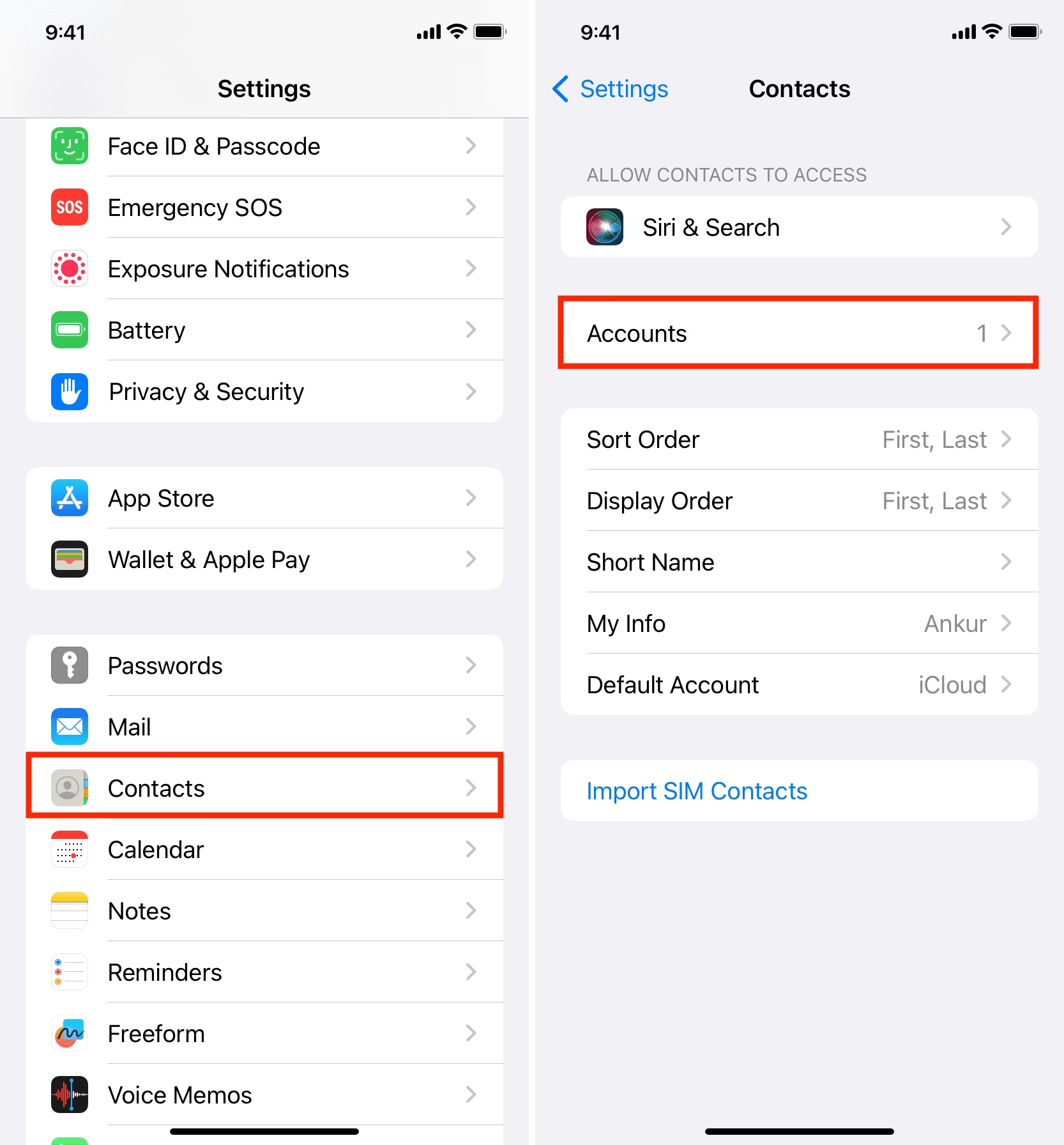
Na svém iPhonu jděte do Nastavení > Kontakty > Účty.
Klepněte na „Přidat účet“ a vyberte „Google“.
Zadejte své přihlašovací údaje k účtu Google (e-mail a heslo). Možná budete muset potvrdit přihlášení na Android telefonu nebo přes dvoufázové ověření.
- Povolení synchronizace kontaktů:
Po úspěšném přidání účtu Google se zobrazí obrazovka s možnostmi synchronizace. Ujistěte se, že je přepínač vedle „Kontakty“ zapnutý (zelený). Můžete také povolit synchronizaci pro Kalendáře, Mail a Poznámky, pokud si to přejete.
- Kontrola kontaktů:
Otevřete aplikaci Kontakty na svém iPhonu. Během několika okamžiků by se měly začít objevovat vaše kontakty z účtu Google. Pokud máte velký počet kontaktů, může to chvíli trvat.
Pokud se kontakty neobjeví, zkuste restartovat iPhone. Také se ujistěte, že v Nastavení > Kontakty > Výchozí účet je nastaven buď váš Google účet, nebo „Na mém iPhonu“ a zároveň v Účtech je povolena synchronizace Google.
Tato metoda je rychlá a efektivní, zejména pro ty, kteří již aktivně využívají ekosystém Google.
Metoda 3: Export/Import souboru VCF (vCard)
Pokud preferujete manuální kontrolu nad procesem, nebo pokud první dvě metody z nějakého důvodu selžou, můžete kontakty exportovat z Androidu jako soubor VCF (vCard) a poté je importovat do iPhonu. Tato metoda je sice o něco složitější, ale poskytuje vám plnou kontrolu nad tím, jaké kontakty přenášíte.
Kroky pro export/import VCF:
- Export kontaktů z Androidu:
Otevřete aplikaci Kontakty na svém Android telefonu.
Najděte možnost „Exportovat“ nebo „Sdílet kontakty“. Tato možnost se často nachází v menu se třemi tečkami (více možností) nebo v nastavení aplikace Kontakty. Hledejte „Importovat/Exportovat kontakty“.
Vyberte „Exportovat do souboru .vcf“ nebo „Exportovat na úložiště“.
Vyberte, které kontakty chcete exportovat (obvykle „Všechny kontakty“). Soubor VCF se uloží do interního úložiště vašeho telefonu (často ve složce Stahování nebo Dokumenty).
- Přenos souboru VCF na iPhone:
Možnost A: E-mail – Nejjednodušší způsob je poslat si soubor VCF e-mailem na svůj vlastní e-mail. Otevřete e-mail na iPhonu a klepněte na přiložený soubor VCF.
Možnost B: Cloudové úložiště – Nahrajte soubor VCF do cloudového úložiště, jako je Google Drive, Dropbox, nebo iCloud Drive. Poté si nainstalujte příslušnou aplikaci na iPhone a stáhněte soubor.
Možnost C: Kabel/Počítač – Připojte Android telefon k počítači a zkopírujte soubor VCF. Poté si soubor můžete poslat e-mailem, nahrát na iCloud.com nebo použít iTunes/Finder k přenosu (i když to pro kontakty není tak běžné).
- Import kontaktů do iPhonu:
Z e-mailu: Na iPhonu otevřete e-mail s přiloženým souborem VCF. Klepněte na soubor. iPhone se zeptá, zda chcete importovat kontakty. Vyberte „Přidat všechny kontakty“ nebo „Vytvořit nové kontakty“.
Z cloudového úložiště: Otevřete aplikaci cloudového úložiště na iPhonu, najděte soubor VCF a klepněte na něj. Mělo by se objevit okno s možností importu kontaktů.
Všechny kontakty ze souboru VCF by se měly importovat do aplikace Kontakty na vašem iPhonu.
Tato metoda je flexibilní a dává vám kontrolu nad konkrétním souborem kontaktů.
Metoda 4: Přenos kontaktů přes SIM kartu (Omezené použití)
Přenos kontaktů přes SIM kartu je sice starší a méně komplexní metoda, ale v určitých situacích může být užitečná, zejména pokud potřebujete přenést jen malý počet kontaktů nebo nemáte přístup k internetu. Je důležité si uvědomit, že SIM karta má omezenou kapacitu (obvykle 200-250 kontaktů) a ukládá pouze základní informace (jméno, telefonní číslo), bez e-mailů, adres nebo obrázků.
Kroky pro přenos přes SIM kartu:
- Export kontaktů na SIM kartu z Androidu:
Otevřete aplikaci Kontakty na svém Android telefonu.
Přejděte do nastavení kontaktů a hledejte „Importovat/Exportovat kontakty“.
Vyberte „Exportovat na SIM kartu“ (nebo podobnou možnost). Můžete být vyzváni k výběru kontaktů, které chcete exportovat. Vyberte ty nejdůležitější, s ohledem na omezenou kapacitu SIM karty.
- Vložení SIM karty do iPhonu:
Vyjměte SIM kartu z Android telefonu a vložte ji do svého iPhonu. Ujistěte se, že používáte správnou velikost SIM karty (často micro nebo nano SIM).
- Import kontaktů z SIM karty na iPhone:
Na svém iPhonu jděte do Nastavení > Kontakty.
Zde byste měli najít možnost „Importovat kontakty ze SIM karty“.
Klepněte na ni a iPhone začne importovat kontakty uložené na SIM kartě do své paměti.
Tato metoda je nejméně doporučovaná pro kompletní přenos kvůli jejím limitacím, ale může sloužit jako rychlé řešení pro pár čísel.
Srovnání metod přenosu kontaktů
Pro lepší přehlednost si shrneme klíčové vlastnosti jednotlivých metod v následující tabulce:
| Metoda | Snadnost použití | Přenesená data | Požadavky | Výhody | Nevýhody |
|---|---|---|---|---|---|
| Přechod na iOS | Velmi snadné | Kontakty, zprávy, foto/video, kalendáře, záložky, aplikace | Nový/resetovaný iPhone, Wi-Fi, obě zařízení | Komplexní, bezdrátové, oficiální řešení | Vyžaduje tovární nastavení iPhonu |
| Google Sync | Snadné | Kontakty (a další data Google dle volby) | Účet Google, internetové připojení | Automatická, průběžná synchronizace, cloudové řešení | Vyžaduje, aby kontakty byly již v Google účtu |
| VCF Export/Import | Střední | Kontakty (všechna pole) | E-mail/cloudové úložiště pro přenos souboru | Plná kontrola nad daty, funguje offline (po exportu) | Více kroků, náchylné k chybám uživatele |
| SIM karta | Snadné (pro pár kontaktů) | Základní kontaktní údaje (jméno, číslo) | SIM karta s kontakty, slot na SIM | Rychlé pro omezený počet kontaktů, nepotřebuje internet | Omezená kapacita, ztráta detailů, zastaralé |
Často kladené dotazy (FAQ)
Zde jsou odpovědi na některé běžné otázky, které mohou vyvstat během přenosu kontaktů:
Proč se mi po synchronizaci nezobrazují všechny kontakty na iPhonu?
Někdy může trvat několik minut, než se všechny kontakty plně synchronizují, zejména pokud jich máte hodně. Zkontrolujte, zda je na iPhonu v Nastavení > Kontakty > Účty povolena synchronizace pro váš Google účet. Také se ujistěte, že v Nastavení > Kontakty > Výchozí účet je vybrán správný účet, ze kterého chcete kontakty zobrazovat. Pokud máte více účtů, v aplikaci Kontakty klepněte vlevo nahoře na „Skupiny“ a ujistěte se, že jsou zaškrtnuty všechny relevantní skupiny kontaktů.
Mohu přenést kontakty z Androidu na iPhone, pokud nemám Wi-Fi?
Ano, ale s omezeními. Metoda exportu/importu VCF souboru je možná bez Wi-Fi, pokud soubor přenesete přes USB kabel do počítače a poté jej importujete na iPhone (např. přes iCloud.com z počítače, který má internet). Synchronizace přes Google a aplikace Přechod na iOS vyžadují síťové připojení.
Ztratím nějaké informace o kontaktech (např. obrázky, e-maily, adresy)?
Pokud použijete aplikaci Přechod na iOS nebo synchronizaci přes Google, všechny detaily kontaktu (včetně obrázků, e-mailů, adres, poznámek) by měly být přeneseny. Metoda přes SIM kartu přenáší pouze jméno a telefonní číslo, takže tam byste detaily ztratili.
Co mám dělat, když se přenos dat přeruší?
Pokud se přenos přeruší u aplikace Přechod na iOS, budete muset provést tovární nastavení iPhonu a začít znovu. U synchronizace Google stačí zkontrolovat připojení a proces by měl pokračovat automaticky. U VCF souboru jednoduše zkuste importovat soubor znovu.
Mohu přenést kontakty z více účtů Google?
Ano. Na iPhonu můžete přidat více účtů Google (Nastavení > Kontakty > Účty > Přidat účet) a povolit synchronizaci kontaktů pro každý z nich. iPhone je pak sloučí do jedné databáze kontaktů.
Závěr
Přechod z Androidu na iPhone nemusí být stresující zážitek, co se týče přenosu kontaktů. Jak jsme si ukázali, existuje několik spolehlivých a efektivních metod, které zajistí, že všechna vaše důležitá spojení budou bezpečně převedena na váš nový iPhone. Ať už si vyberete komplexní aplikaci Přechod na iOS pro snadný a automatizovaný přenos všech dat, pohodlnou synchronizaci přes Google účet pro ty, kteří již mají kontakty v cloudu, nebo manuální kontrolu s exportem VCF souboru, máte k dispozici spoustu možností.
Doporučujeme začít s aplikací Přechod na iOS, pokud je váš iPhone nový nebo jste připraveni jej resetovat. Pro ty, kteří nechtějí resetovat, je synchronizace přes Google účet nejjednodušší a nejrychlejší cestou. Pamatujte, že pečlivá příprava a dodržování kroků zajistí hladký přechod. Nyní můžete s klidem užívat svůj nový iPhone s vědomím, že všechny vaše kontakty jsou na svém místě.
Chceš-li si přečíst další články podobné jako Přenos kontaktů z Androidu na iPhone snadno, navštiv kategorii iPhone.