
13/12/2023
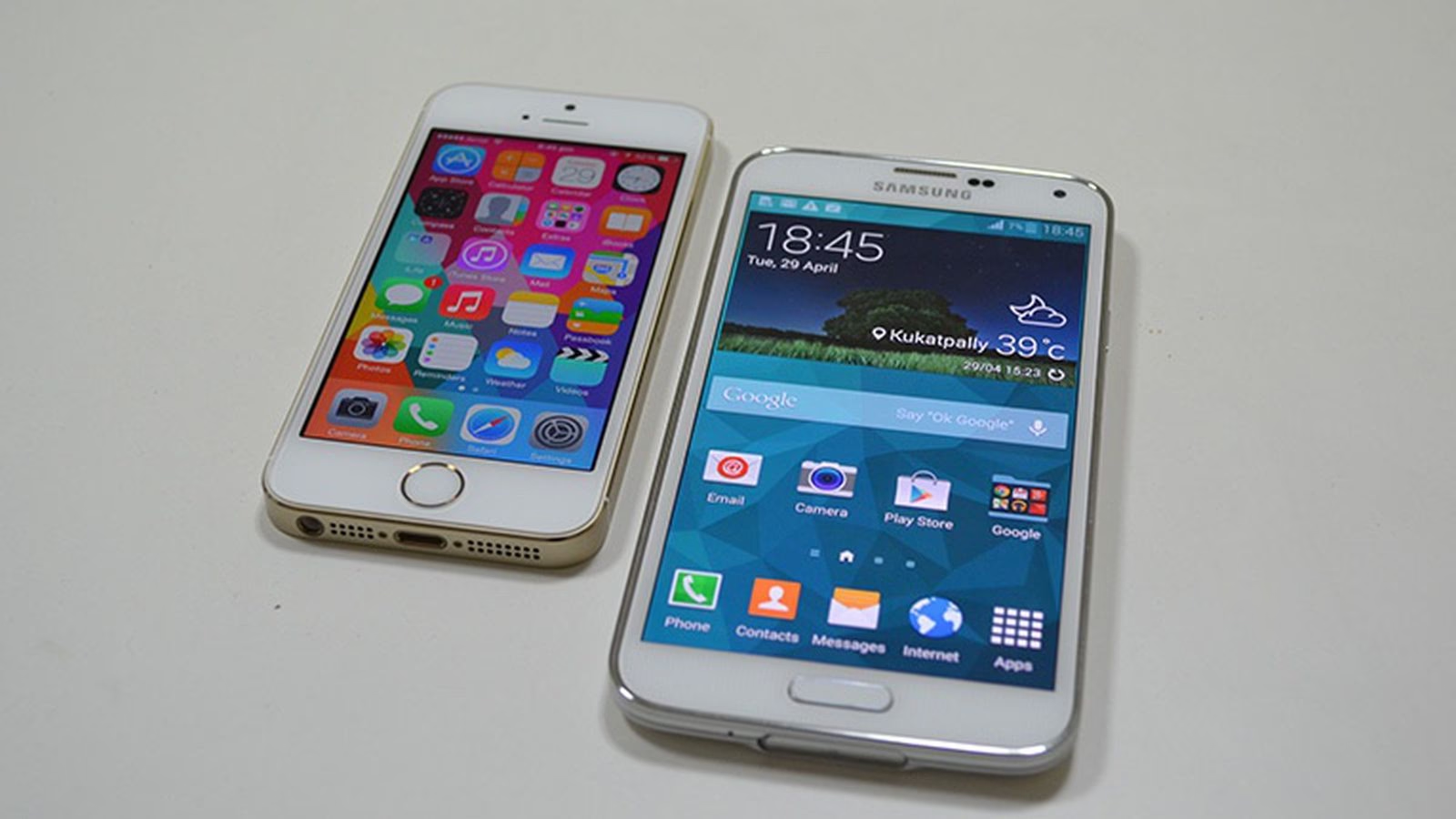
Přechod z jednoho smartphonu na druhý je v dnešním rychle se rozvíjejícím světě technologií stále běžnější. Ať už toužíte po novém zážitku s Androidem, nebo vás lákají inovace Samsungu Galaxy, jedna z největších obav, která uživatele provází, je ztráta či složitost přenosu veškerých dat. Naštěstí, opustit ekosystém Apple a přejít k Samsungu nemusí znamenat, že se musíte vzdát svých vzpomínek, kontaktů nebo důležitých dokumentů. Díky správným nástrojům a několika kliknutím můžete svá data z iPhonu na telefon Samsung Galaxy přenést rychle a snadno.
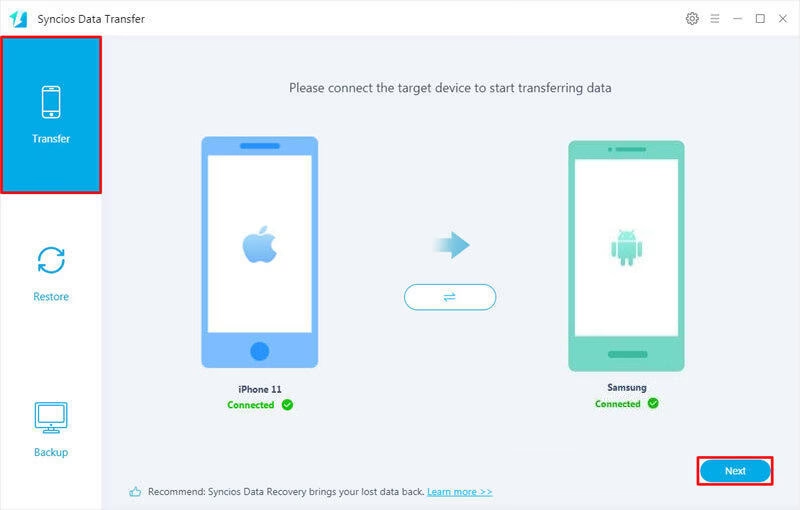
Samsung chápe potřeby svých uživatelů a nabízí inteligentní řešení pro bezproblémový přechod. Klíčovou roli v tomto procesu hraje aplikace Smart Switch, která je navržena tak, aby usnadnila migraci vašich dat. V tomto článku se podíváme na různé efektivní způsoby, jak přesunout obsah z vašeho iPhonu na nové zařízení Samsung, ať už bezdrátově, pomocí kabelu, nebo s využitím počítače.
Co je Samsung Smart Switch a jak funguje?
Smart Switch je výkonná aplikace vyvinutá společností Samsung, jejímž cílem je usnadnit přenos dat z různých zařízení, včetně iPhonů, na nové telefony Samsung Galaxy. Umožňuje uživatelům plynule migrovat kontakty, fotografie, zprávy, videa, aplikace a další soubory ze starého zařízení na nový telefon Samsung. Ať už přecházíte na nejnovější model Samsung Galaxy, nebo jen zkoumáte nový ekosystém, Smart Switch je neocenitelný nástroj, který zajistí, že vaše data zůstanou během přechodu nedotčena.
Jak Smart Switch funguje? Přenos dat z iPhonu na Samsung pomocí Smart Switch se spoléhá na iCloud. To znamená, že do Samsungu lze přenést pouze data, která jsou uložena ve vašem účtu iCloud. Smart Switch dokáže přenést následující typy dat z iCloudu:
- Osobní obsah: Kontakty, Kalendář, Poznámky, Historie volání a Záložky.
- Data aplikací: Fotografie, Živé fotografie, Videa, Dokumenty, Doporučené aplikace a Hlasové poznámky.
- Nastavení: Wi-Fi připojení a Budíky.
- Hudební soubory: Přeneseny mohou být pouze hudební soubory zakoupené z iTunes po roce 2009. Jakékoli hudební soubory zakoupené před rokem 2009 nejsou bez DRM a nelze je přenést.
Před zahájením přenosu je klíčové zajistit, aby veškerá vaše aktuální data byla připravena k přenosu. Doporučujeme nejprve zálohovat iPhone do iCloudu. To provedete tak, že na iPhonu přejdete do Nastavení > [Vaše jméno] > iCloud a vyberete požadovaná data k synchronizaci.
Metody přenosu dat z iPhonu na Samsung pomocí Smart Switch
Existují tři hlavní a jednoduché metody, jak přenést data z iPhonu na Samsung pomocí Smart Switch: přes Wi-Fi, pomocí USB kabelu nebo s využitím počítače. Pojďme se na ně podrobněji podívat a vybrat si tu, která vám nejvíce vyhovuje.
1. Přenos dat bezdrátově přes Wi-Fi (obnova přes iCloud)
Jedním z nejpohodlnějších způsobů přenosu dat je bezdrátový přenos pomocí Smart Switch. K tomu, abyste mohli začít, se ujistěte, že váš iPhone i telefon Samsung jsou připojeny ke stabilní síti Wi-Fi. Tento způsob je ideální, pokud nechcete řešit kabely a máte spolehlivé internetové připojení.
- Na vašem novém telefonu Samsung Galaxy otevřete aplikaci Smart Switch. Pokud ji nemáte, stáhněte si ji z Galaxy Store.
- Klepněte na START a přečtěte si podmínky služby, poté klepněte na Souhlasím.
- Obrazovka Smart Switch se zeptá „Co má tento telefon dělat?“. Vyberte Přijímat data.
- Vyberte zdroj jako iPhone/iPad.
- Ve spodní části obrazovky klepněte na Získat data z iCloudu místo toho.
- Zadejte své přihlašovací údaje k Apple (Apple ID a heslo) pro připojení k vašemu účtu iCloud.
- Vyberte obsah, který chcete přenést, a poté klepněte na IMPORT. Můžete odškrtnout informace, které nechcete kopírovat.
- Klepněte na POKRAČOVAT pro import dalších dat z účtu iCloud, pokud je potřeba.
- Vyberte další obsah, který chcete přenést, a znovu klepněte na IMPORT.
Tato metoda je velmi oblíbená pro svou jednoduchost a absenci potřeby speciálních kabelů. Je však závislá na rychlosti vašeho internetového připojení a velikosti dat v iCloudu.
2. Přenos dat pomocí USB kabelu
Pokud preferujete kabelové připojení pro rychlejší přenos dat, nebo nemáte stabilní Wi-Fi připojení, metoda s USB kabelem je vynikající volbou. Zařízení Samsung jsou obvykle dodávána s USB-C kabelem a USB OTG konektorem, který umožňuje připojení k jinému zařízení pro přenos dat. Budete potřebovat také Lightning USB kabel z vašeho iPhonu, nebo kompatibilní Lightning na USB-C kabel či adaptér.
- Otevřete aplikaci Smart Switch na vašem novém telefonu Samsung.
- Na obrazovce Smart Switch se zeptá „Co má tento telefon dělat?“. Vyberte Přijímat data.
- Vyberte zdroj jako iPhone/iPad.
- Připojte váš nový telefon Samsung Galaxy k vašemu starému iPhonu pomocí Lightning USB kabelu. Pokud je potřeba, použijte USB OTG adaptér, který se připojuje do USB-C portu Samsungu a do něj pak Lightning kabel.
- Na iPhonu se objeví zpráva „Důvěřovat tomuto počítači?“. Klepněte na Důvěřovat.
- Na Samsungu klepněte na Další a postupujte podle pokynů.
- Vyberte obsah, který chcete přenést, a poté klepněte na PŘENÉST.
- Po dokončení klepněte na Hotovo na vašem novém telefonu Samsung a na Zavřít na vašem iPhonu.
Tato metoda je obvykle rychlejší než bezdrátový přenos, zejména u velkého množství dat, jako jsou fotografie a videa. Je také spolehlivější, pokud máte nestabilní Wi-Fi síť.
3. Přenos dat pomocí PC (s využitím zálohy iTunes)
Máte také možnost přenést data z iPhonu na Samsung pomocí Smart Switch na počítači s pomocí zálohy iTunes. Tato metoda je užitečná, pokud máte zálohu iPhonu na PC a nechcete ji nahrávat do iCloudu, nebo pokud máte potíže s přímým přenosem mezi telefony.
- Na vašem počítači otevřete iTunes (nebo Finder na macOS Catalina a novějších).
- Připojte svůj iPhone k počítači pomocí Lightning kabelu. Možná budete muset vybrat Důvěřovat, abyste povolili počítači přístup.
- V iTunes (nebo Finderu) vyberte název vašeho iPhonu, poté přejděte na Souhrn > Šifrovat zálohu iPhonu (volitelné, ale doporučené pro zachování hesel a zdravotních dat) > Tento počítač > Zálohovat nyní. Jakmile je záloha dokončena, odpojte iPhone.
- Stáhněte si Smart Switch pro PC (nebo Mac) z oficiálních stránek Samsungu, poté jej nainstalujte a otevřete.
- Připojte váš telefon Samsung k počítači pomocí USB kabelu.
- V aplikaci Smart Switch na PC vyberte Obnovit.
- Pokud nemáte předchozí zálohy, vyberte Obnovit nyní > Vybrat jinou zálohu > Vyberte Data zálohy iTunes z levého horního rohu v Smart Switch.
- Odškrtněte veškeré informace, které nechcete kopírovat, poté vyberte OK > Obnovit nyní > Povolit (na telefonu Samsung, pokud se objeví). Vaše data se nyní začnou přenášet.
Tato metoda je skvělá pro ty, kteří již pravidelně zálohují svůj iPhone do počítače, nebo pro ty, kteří chtějí mít větší kontrolu nad procesem obnovy.
Alternativy k Samsung Smart Switch
I když je Smart Switch skvělým nástrojem, existují situace, kdy můžete potřebovat alternativní řešení, například pro selektivní přenos souborů nebo pokud Smart Switch z nějakého důvodu nefunguje. Zde jsou dvě populární alternativy:
1. Phone Transfer (Obecné řešení třetích stran)
Další způsob, jak přenést data z iPhonu na zařízení Samsung jedním tahem, aniž byste museli provádět zdlouhavé operace, je použití populární aplikace třetí strany – Phone Transfer. Funguje dobře s jakýmikoli typy iOS a Android telefonů a tabletů.
Nabízí jednoduchý a snadný způsob, jak přenést nejen mediální soubory, jako jsou videa, hudba, fotografie, ale také osobní informace včetně kontaktů, zpráv, událostí kalendáře a historie volání z vašeho smartphonu iPhone na Samsung Galaxy. Umí také zálohovat vaše data.
Postupujte podle níže uvedených kroků, abyste se naučili, jak dostat věci z iPhonu na Samsung:
- Spusťte Phone Transfer na vašem počítači.
- Vyberte zelenou záložku „Přenos z telefonu na telefon“ z hlavního rozhraní.
- Připojte iPhone i zařízení Galaxy k počítači.
- Zapněte režim ladění USB na vašem zařízení Samsung (pokyny se liší podle modelu, obvykle v Nastavení pro vývojáře).
- Vyberte typy obsahu, které chcete přenést.
- Klikněte na „Spustit kopírování“.
- Nechte obě zařízení připojená a počkejte, až se přenos dokončí.
Hotovo! Váš nový telefon Samsung Galaxy je připraven k použití. Užijte si to!
2. FoneTool (pro selektivní a bezdrátový přenos)
FoneTool pro iPhone/Android je praktická aplikace, která poskytuje bezdrátové řešení pro přenos souborů mezi Androidem a iPhonem. Umožňuje bezdrátově přenášet fotografie, videa, hudbu, kontakty a další soubory uložené v aplikaci Soubory mezi vašimi zařízeními Samsung a iPhone.
Nejlepší na tom je, že se nemusíte připojovat k síti Wi-Fi a proces přenosu nebude využívat vaše datové limity. Pokud již máte nastavený telefon Samsung, nebo chcete selektivně „airdropovat“ soubory z iPhonu na Samsung, tato aplikace by mohla být skvělou volbou. Zde je přehled, jak přenést soubory z iPhonu na Samsung přes FoneTool:
- Stáhněte si FoneTool pro Android a FoneTool pro iPhone z příslušných obchodů s aplikacemi (Google Play Store a App Store).
- Otevřete FoneTool na obou zařízeních, poté povolte aplikaci používat WLAN (stačí zapnout možnost Wi-Fi, nevyžaduje žádné Wi-Fi připojení k internetu).
- Navázání spojení:
- Na vašem Samsungu: Spusťte FoneTool > Přejděte na Připojit zařízení > Vyberte Připojit k iOS a získejte připojovací kód.
- Na vašem iPhonu: Otevřete FoneTool > Přejděte na Připojit zařízení > Vyberte Připojit k Androidu > Použijte váš iPhone k naskenování kódu zobrazeného na Samsungu > Klepněte na Připojit na iPhonu k vytvoření spojení.
- Přejděte na Přenos souborů na iPhonu > Vyberte soubory, které potřebujete „airdropovat“ > Klikněte na Odeslat pro pokračování.
- Nakonec klepněte na Potvrdit na vašem Samsungu pro příjem souborů.
Srovnání metod přenosu dat
Pro lepší přehlednost si shrňme klíčové vlastnosti jednotlivých metod přenosu dat z iPhonu na Samsung:
| Metoda | Výhody | Nevýhody | Požadavky | Typy dat |
|---|---|---|---|---|
| Smart Switch (Wi-Fi/iCloud) | Bezdrátový, jednoduchý, nevyžaduje kabely. | Závisí na rychlosti Wi-Fi a iCloud záloze. | Stabilní Wi-Fi, přihlášení do iCloudu. | Kontakty, kalendář, poznámky, fotky, videa, zprávy (pouze iCloud záloha). |
| Smart Switch (USB kabel) | Rychlejší pro velké objemy dat, spolehlivější bez Wi-Fi. | Vyžaduje správný kabel/adaptér. | Lightning USB kabel, USB OTG adaptér (často součástí balení Samsungu). | Kontakty, kalendář, poznámky, fotky, videa, zprávy, hlasové poznámky, alarmy, historie volání, Wi-Fi, dokumenty. |
| Smart Switch (PC/iTunes) | Využívá existující zálohu iTunes, dobré pro velké zálohy. | Vyžaduje počítač a instalaci Smart Switch PC. | PC/Mac s iTunes, USB kabel pro iPhone a Samsung. | Vše, co je součástí iTunes zálohy (kromě DRM chráněné hudby před 2009). |
| FoneTool (bezdrátově) | Selektivní přenos, nevyžaduje Wi-Fi síť, nepřesouvá data. | Vyžaduje instalaci aplikace na obou zařízeních. | Aplikace FoneTool na obou telefonech. | Fotky, videa, hudba, kontakty, soubory. |
| Phone Transfer (PC) | Široká kompatibilita (iOS/Android), komplexní přenos. | Placená aplikace, vyžaduje PC a USB ladění. | PC, USB kabely pro obě zařízení, instalace softwaru. | Kontakty, zprávy, kalendář, historie volání, fotky, videa, hudba. |
Často kladené otázky (FAQ)
1. Co dělat, když nemám stabilní Wi-Fi připojení?
Pokud nemáte spolehlivé Wi-Fi připojení, nejlepšími možnostmi jsou přenos dat pomocí USB kabelu (metoda Smart Switch s kabelem) nebo pomocí počítače s iTunes zálohou. Tyto metody jsou méně závislé na rychlosti sítě a jsou často rychlejší pro velké objemy dat.
2. Jaká data nelze přenést pomocí Smart Switch?
Smart Switch je velmi komplexní, ale existují určitá omezení. Hudební soubory zakoupené z iTunes před rokem 2009, které jsou chráněny DRM (Digital Rights Management), nelze přenést. Některá specifická data aplikací (např. uložené hry, přihlašovací údaje k aplikacím) nemusí být plně přenesena a možná budete muset některé aplikace znovu nastavit. Dále, zprávy z aplikací jako WhatsApp vyžadují specifické zálohovací a obnovovací procesy v rámci samotné aplikace a obvykle nejsou součástí standardního přenosu přes Smart Switch.
3. Je Smart Switch bezpečný pro přenos mých dat?
Ano, Smart Switch je vyvinut společností Samsung a je považován za bezpečný nástroj pro přenos dat. Používá šifrování pro ochranu vašich dat během přenosu a neukládá vaše osobní informace na žádné servery. Přenos se děje přímo mezi zařízeními nebo přes váš osobní iCloud/iTunes účet.
4. Mohu přenést data selektivně?
Ano, ve většině metod Smart Switch máte možnost vybrat, které typy dat chcete přenést (např. pouze kontakty a fotografie, bez videí). Při bezdrátovém přenosu přes iCloud nebo kabelovém přenosu si můžete vybrat kategorie dat. Alternativní aplikace jako FoneTool jsou navrženy přímo pro selektivní přenos jednotlivých souborů.
5. Co mám dělat se svým starým iPhonem po přenosu dat?
Pokud už nebudete svůj starý iPhone používat, je velmi moudré jej důkladně vymazat, než jej prodáte, darujete nebo recyklujete. Tím zajistíte, že vaše osobní údaje nepadnou do nepovolaných rukou. Můžete použít funkci továrního nastavení v iPhonu (Nastavení > Obecné > Přenést nebo resetovat iPhone > Smazat data a nastavení), nebo využít specializované nástroje pro hluboké vymazání, jako je desktopová verze FoneTool, která zajistí, že data nebudou obnovitelná. FoneTool pro PC dokáže data přepsat několikrát, čímž zvyšuje bezpečnost.
Závěr
Jak vidíte, proces přenosu dat z iPhonu na Samsung pomocí Smart Switch je pozoruhodně jednoduchý. Tento všestranný nástroj nabízí různé metody, včetně bezdrátového přenosu, přenosu přes USB kabel a použití počítače, aby vyhověl různým preferencím uživatelů. A pokud Smart Switch z nějakého důvodu nevyhovuje, existují spolehlivé alternativy jako FoneTool, které nabízejí ještě větší flexibilitu, například pro selektivní bezdrátový přenos.
Využitím síly Smart Switch a dostupných alternativ můžete s důvěrou přijmout své nové zařízení Samsung, se všemi vašimi cennými daty plynule integrovanými. Přechod z jednoho operačního systému na druhý tak může být rychlý, bezpečný a především bez stresu.
Chceš-li si přečíst další články podobné jako Přenos dat z iPhonu na Samsung: Snadno a Rychle, navštiv kategorii Telefony.