
22/09/2023
V dnešní digitální době je iPhone pro mnohé z nás nepostradatelným nástrojem pro zachycování myšlenek, úkolů, schůzek a inspirace. Vestavěná aplikace Poznámky se stala rychlým a efektivním způsobem, jak si vše důležité zaznamenat, ať už jste ve třídě, na poradě nebo jen tak na cestách. S narůstajícím množstvím informací se však brzy objeví otázka: Jak mohu tyto cenné poznámky bezpečně přenést z iPhonu do počítače? Pro uživatele Windows je to obzvláště relevantní dotaz, neboť přímá synchronizace s ekosystémem Apple není vždy tak jednoduchá. Neztrácejte hlavu, existuje několik spolehlivých metod, jak vaše poznámky z iPhonu dostat na PC, ať už pro archivaci, úpravu nebo jen pro klid v duši. V tomto článku prozkoumáme různé přístupy, od těch oficiálních až po praktické alternativy, abyste si mohli vybrat tu nejvhodnější pro vaše potřeby.
Proč potřebujete přenést poznámky z iPhonu do PC?
Přenášení poznámek z iPhonu do počítače může nabídnout několik významných výhod, které se liší v závislosti na individuálních potřebách a okolnostech každého uživatele. Zde jsou některé z nejčastějších důvodů, proč se někdo může rozhodnout pro tento krok:
- Dlouhodobá archivace a uchování: Digitální poznámky mohou být uloženy neomezeně dlouho bez obav z poškození papíru nebo ztráty. Přenosem na PC zajistíte jejich dlouhodobý přístup a integritu, což je klíčové pro důležité záznamy, jako jsou pracovní nápady, osobní deníky nebo studijní materiály.
- Lepší organizace a správa: Poznámky na PC vám umožní lepší organizaci a kategorizaci. Můžete je snadno třídit do složek, přidávat značky, nebo je dokonce integrovat do jiných desktopových aplikací pro správu informací. To usnadňuje vyhledávání a přístup k specifickým informacím, když je potřebujete.
- Snadnější přístup a úpravy: Práce s poznámkami na větší obrazovce počítače je často pohodlnější než na malém displeji telefonu. Můžete snadněji provádět rozsáhlé úpravy, kopírovat a vkládat text, nebo kombinovat informace z různých zdrojů. Pro ty, kteří tráví většinu času u počítače, je okamžitý přístup k poznámkám neocenitelný.
- Zálohování a ochrana dat: Přenášení poznámek na PC slouží jako důležitá forma zálohy. V případě ztráty, poškození nebo krádeže iPhonu budete mít stále kopii svých cenných poznámek. Diverzifikace úložiště je klíčová pro ochranu digitálních dat.
- Sdílení a spolupráce: Pokud potřebujete sdílet poznámky s kolegy, přáteli nebo rodinou, mít je na PC usnadňuje jejich export do různých formátů (např. PDF, DOCX) a následné odeslání e-mailem nebo nahrání na sdílené cloudové úložiště.
3 jednoduché způsoby, jak přenést poznámky z iPhonu do PC
Přenos poznámek z iPhonu do PC je poměrně jednoduchý úkol. Existují tři základní a velmi užitečné metody, z nichž si můžete vybrat tu, která nejlépe vyhovuje vašim potřebám. Pojďme se na ně podívat podrobněji:
Metoda 1: Zobrazení poznámek z iPhonu na PC pomocí iCloud
Synchronizací poznámek z iPhonu na iCloud je můžete následně prohlížet a spravovat z vašeho PC prostřednictvím webové stránky iCloudu. Je však důležité si uvědomit, že bezplatné úložiště iCloudu je omezeno na 5 GB. Pokud tento limit překročíte, budete muset upgradovat svůj balíček iCloudu, abyste splnili požadavky na synchronizaci dalších dat.
Jak tedy přenést poznámky z iPhonu do počítače pomocí iCloudu? Postupujte podle těchto jednoduchých kroků:
- Krok 1: Otevřete aplikaci Nastavení na svém iPhonu. Klepněte na své Apple ID (Vaše jméno) a vyberte položku iCloud.
- Krok 2: Aktivujte přepínač pro Poznámky. Vaše poznámky se nyní automaticky nahrají na server iCloud, což zajistí synchronizaci napříč vašimi různými zařízeními Apple.
- Krok 3: Přepněte se na svůj PC a přejděte na webovou stránku icloud.com. Přihlaste se pomocí svých přihlašovacích údajů k Apple ID. Jakmile jste přihlášeni, klikněte na „Poznámky“ a uvidíte všechny poznámky, které byly synchronizovány s iCloud. Zde je můžete prohlížet, kopírovat a vkládat do libovolného dokumentu na vašem PC.
Metoda 2: Přenos poznámek z iPhonu do PC pomocí iTunes
iTunes je další oficiální způsob, jak přenést poznámky z iPhonu do PC bez použití iCloudu. Je však důležité poznamenat, že iTunes spoléhá na dobré a stabilní síťové připojení, což může někdy vést k problémům, kdy se iTunes zasekne při zálohování nebo přenosu. Navíc, ačkoliv iTunes provádí kompletní zálohu celého vašeho iPhonu (která obvykle přesahuje 8 GB a je uložena pouze na disku C: vašeho počítače), přímá synchronizace poznámek do aplikace Microsoft Outlook je také možná pro ty, kteří tuto službu využívají.
Pro zahájení procesu zálohování nebo synchronizace poznámek pomocí iTunes postupujte následovně:
- Krok 1: Stáhněte si nejnovější verzi iTunes do svého PC, pokud ji ještě nemáte.
- Krok 2: Propojte svůj iPhone s PC pomocí USB kabelu.
- Krok 3 (Pro kompletní zálohu): V iTunes přejděte na záložku „Souhrn“ (Summary) na levé straně. V sekci „Zálohy“ (Backups) zvolte „Tento počítač“ (This Computer) a následně spusťte proces zálohování kliknutím na „Zálohovat nyní“ (Back Up Now). Tato záloha bude obsahovat i vaše poznámky.
- Krok 4 (Pro synchronizaci poznámek s Outlookem): Pokud máte nainstalovaný Microsoft Outlook, můžete v iTunes v záložce „Informace“ (Info) najít možnost „Synchronizovat poznámky s Outlookem“ (Sync notes with Outlook). Zaškrtněte toto políčko a klikněte na „Použít“ nebo „Synchronizovat“. Poznámky se pak objeví ve vašem Outlooku.
Je důležité si uvědomit, že iTunes zálohy jsou komplexní a nelze z nich snadno vybrat pouze poznámky. Pokud chcete zálohovat pouze poznámky nebo je spravovat selektivně, jiné metody mohou být vhodnější.
Metoda 3: Odeslání poznámek z iPhonu do PC pomocí e-mailu
Použití e-mailu je také životaschopnou možností pro přenos poznámek z iPhonu do počítače. Tato metoda je ideální pro menší množství poznámek. Pokud však potřebujete přenést velké množství poznámek, může být tento způsob časově náročný, jelikož poznámky se odesílají po jedné. Pro zahájení procesu postupujte podle těchto kroků:
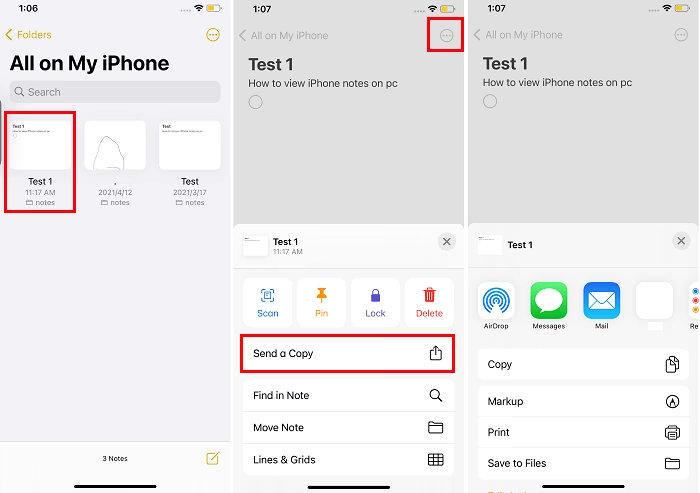
- Krok 1: Odemkněte svůj iPhone a otevřete aplikaci Poznámky. Vyberte konkrétní poznámku, kterou potřebujete přenést.
- Krok 2: Klepněte na ikonu „Více“ (obvykle se nachází v pravém horním rohu, vypadá jako tři tečky nebo šipka pro sdílení) a vyberte „Odeslat kopii“ (Send Copy) z nabízených možností.
- Krok 3: Dále vyberte „E-mail“ pro odeslání vybrané poznámky na váš e-mailový účet. Zadejte svou e-mailovou adresu (nebo jakoukoli, ke které máte přístup na PC) jako příjemce.
- Krok 4: Po odeslání přejděte na svůj PC, přihlaste se ke svému e-mailovému účtu a stáhněte si poznámku, kterou jste si právě poslali e-mailem. Zde si můžete text poznámky zkopírovat nebo uložit jako soubor.
Bonus: Zálohování poznámek z iPhonu do PC | Zdarma a bezpečně s AOMEI FoneBackup
Jednou z doporučených metod pro přenos a zálohování poznámek (a dalších dat) mezi vaším iPhonem a PC je využití AOMEI FoneBackup, výkonného nástroje pro přenos dat z iPhonu. S AOMEI FoneBackup můžete obejít omezení, jako jsou rychlostní limity nebo omezené typy dat, které jsou typicky spojeny s iCloudu nebo iTunes. Tento software nabízí komplexní a flexibilní řešení pro správu vašich dat.
Proč zvolit AOMEI FoneBackup? Zde jsou některé výhody tohoto softwaru pro přenos dat z iPhonu:
- Komplexní zálohování dat: Kromě poznámek AOMEI FoneBackup umožňuje bezpečné zálohování různých typů dat, včetně kontaktů, fotografií, zpráv, videí a dalších.
- Selektivní zálohování: AOMEI FoneBackup vám umožňuje selektivně vybrat, které poznámky (nebo jiné soubory) chcete zálohovat, což optimalizuje využití úložiště zálohovaného obsahu. Nemusíte zálohovat celý telefon.
- Šifrované zálohování: AOMEI FoneBackup nabízí možnost šifrovaných záloh pro zvýšenou bezpečnost, což zajišťuje důvěrnost vašich poznámek a dalších citlivých dat.
- Náhled dat: Před zahájením zálohování vám AOMEI FoneBackup umožňuje prohlédnout si poznámky a další data, abyste se ujistili, že zálohujete správné informace.
Jak tedy zálohovat poznámky z iPhonu do PC pomocí AOMEI FoneBackup? Postupujte podle níže uvedených pokynů:
- Krok 1: Stáhněte a nainstalujte AOMEI FoneBackup na svůj PC.
- Krok 2: Připojte svůj iPhone k PC pomocí USB kabelu. Na iPhonu klepněte na „Důvěřovat“ (Trust) pro navázání připojení.
- Krok 3: Na domovské stránce softwaru vyhledejte a klikněte na „Záloha telefonu“ (Phone Backup). Pokračujte na „Úplná záloha“ (Full Backup) a spusťte proces výběrem „Začít“ (Get Started).
- Krok 4: Pokud si přejete, povolte šifrování zálohy (Backup Encryption). Určete cestu pro uložení, kam chcete zálohu uložit na svém PC.
- Krok 5: Klikněte na „Spustit zálohování“ (Start Backup) a trpělivě vyčkejte na dokončení procesu.
Když budete chtít tato data získat zpět do svého iPhonu, můžete otevřít AOMEI FoneBackup a přejít do „Historie záloh“ (Backup History), kde si můžete snadno prohlédnout a selektivně obnovit data z iPhonu.
Pro usnadnění rozhodování, která metoda je pro vás nejlepší, jsme připravili srovnávací tabulku:
| Metoda | Výhody | Nevýhody | Ideální pro |
|---|---|---|---|
| iCloud | Bezdrátová synchronizace, přístup odkudkoli, oficiální řešení Apple. | Omezené bezplatné úložiště (5 GB), vyžaduje stabilní internet, poznámky nelze snadno exportovat jako soubory. | Uživatelé s menším objemem poznámek, kteří chtějí snadný přístup na více zařízeních Apple a PC (web). |
| iTunes | Kompletní záloha celého zařízení, lokální uložení na PC, oficiální řešení Apple. | Vytváří velké zálohy (8+ GB), nelze selektivně zálohovat jen poznámky, záloha pouze na C: disk, vyžaduje stabilní připojení, pro přímou synchronizaci poznámek vyžaduje Outlook. | Uživatelé, kteří chtějí zálohovat celý iPhone a mají dostatek místa na disku, nebo používají Outlook pro poznámky. |
| Jednoduché, nevyžaduje žádný software, rychlé pro jednotlivé poznámky. | Nutnost odesílat poznámky po jedné, nepraktické pro velké množství, může být zdlouhavé kopírování textu. | Uživatelé, kteří potřebují přenést jen několik málo poznámek. | |
| AOMEI FoneBackup | Selektivní zálohování, komplexní podpora dat, šifrování, náhled dat, rychlý a bezpečný přenos. | Vyžaduje instalaci softwaru třetí strany. | Uživatelé, kteří hledají flexibilní, rychlé a bezpečné řešení pro zálohování a přenos poznámek a dalších dat, bez omezení Applu. |
Často kladené otázky (FAQ)
Zde jsou odpovědi na některé běžné otázky týkající se přenosu poznámek z iPhonu do počítače:
Lze přenést poznámky z iPhonu přímo do Outlooku?
Ano, je to možné prostřednictvím iTunes. Jak bylo zmíněno v Metodě 2, iTunes nabízí možnost „Synchronizovat poznámky s Outlookem“. Po aktivaci se vaše poznámky objeví v aplikaci Microsoft Outlook na vašem PC. Tato funkce je však specifická pro Outlook a vyžaduje jeho instalaci. Alternativně můžete poznámky z iCloudu ručně zkopírovat do Outlooku, pokud je máte synchronizované s iCloud.com.
Je bezpečné používat software třetích stran pro přenos poznámek?
Používání renomovaného softwaru třetích stran, jako je AOMEI FoneBackup, je obecně bezpečné. Je však vždy důležité stahovat software z oficiálních webových stránek vývojáře, abyste se vyhnuli malwaru nebo neautorizovaným verzím. Dobré programy nabízejí šifrování dat a zaručují, že vaše osobní informace zůstanou v bezpečí během přenosu.
Co když mám na iPhonu příliš mnoho poznámek?
Pokud máte velké množství poznámek, odesílání e-mailem (Metoda 3) není ideální, protože je třeba odesílat poznámky po jedné. V takovém případě jsou mnohem efektivnější metody iCloud synchronizace, která automaticky nahraje všechny poznámky, nebo použití specializovaného softwaru jako je AOMEI FoneBackup. Tyto metody jsou navrženy pro práci s velkými objemy dat a zajistí rychlejší a pohodlnější přenos.
Mohu poznámky z iPhonu upravovat na PC po přenosu?
Ano, jakmile jsou poznámky přeneseny na váš PC, můžete je upravovat pomocí libovolného textového editoru (pokud byly uloženy jako textové soubory) nebo v aplikacích, do kterých jste je importovali (např. Microsoft Word, OneNote, nebo přímo v Outlooku, pokud jste použili synchronizaci). Pokud jste je zkopírovali z iCloud.com, můžete je vložit do jakéhokoli dokumentu a tam je dále upravovat.
Je možné přenést poznámky z iPhonu na Mac stejně snadno?
Přenos poznámek z iPhonu na Mac je obvykle ještě jednodušší díky těsnější integraci ekosystému Apple. Nejjednodušší způsob je zajistit, aby byly poznámky synchronizovány s iCloud (Nastavení > Vaše jméno > iCloud > Poznámky). Jakmile je tato funkce aktivní, poznámky se automaticky objeví v aplikaci Poznámky na vašem Macu, pokud jste přihlášeni stejným Apple ID.
Závěr
Jak je vidět, způsob přenosu poznámek z iPhonu do PC je poměrně jednoduchý a existuje několik spolehlivých metod, které vám s tím pomohou. Ať už dáváte přednost pohodlí iCloud synchronizace, komplexní záloze přes iTunes, rychlému odeslání jednotlivých poznámek e-mailem, nebo hledáte robustnější a flexibilnější řešení v podobě AOMEI FoneBackup, pro každého se najde vhodná volba. Tyto metody usnadňují úkol přenosu poznámek z iPhonu do PC, zajišťují jejich bezpečnost a dostupnost. Kromě poznámek můžete využít výkonný nástroj pro zálohování a přenos dat z iPhonu, AOMEI FoneBackup, k přesunu dalších typů souborů, jako jsou fotografie, kontakty, zprávy, videa a další, z vašeho iPhonu do PC nebo dokonce na jiný iPhone. Proč to nezkusit? Stáhněte si a začněte používat AOMEI FoneBackup právě teď a získejte plnou kontrolu nad svými daty.
Chceš-li si přečíst další články podobné jako Jak přenést poznámky z iPhonu do počítače?, navštiv kategorii iPhone.