
22/10/2023
Přenos fotografií z vašeho iPhonu na iPad nemusí být žádná věda. Ve skutečnosti je to proces, který lze provést rychle a snadno pomocí několika ověřených metod, které Apple nabízí. Ať už potřebujete uvolnit místo na svém iPhonu, nebo jen chcete mít své oblíbené snímky na větší obrazovce iPadu pro prohlížení, úpravy či sdílení, existuje pro vás ideální řešení. Jakmile si osvojíte jednu z těchto metod, budete přenášet fotografie jako profesionál. Prozkoumáme nejpoužívanější a nejefektivnější způsoby, jak bez problémů přesunout vaše vizuální vzpomínky z jednoho zařízení Apple na druhé.
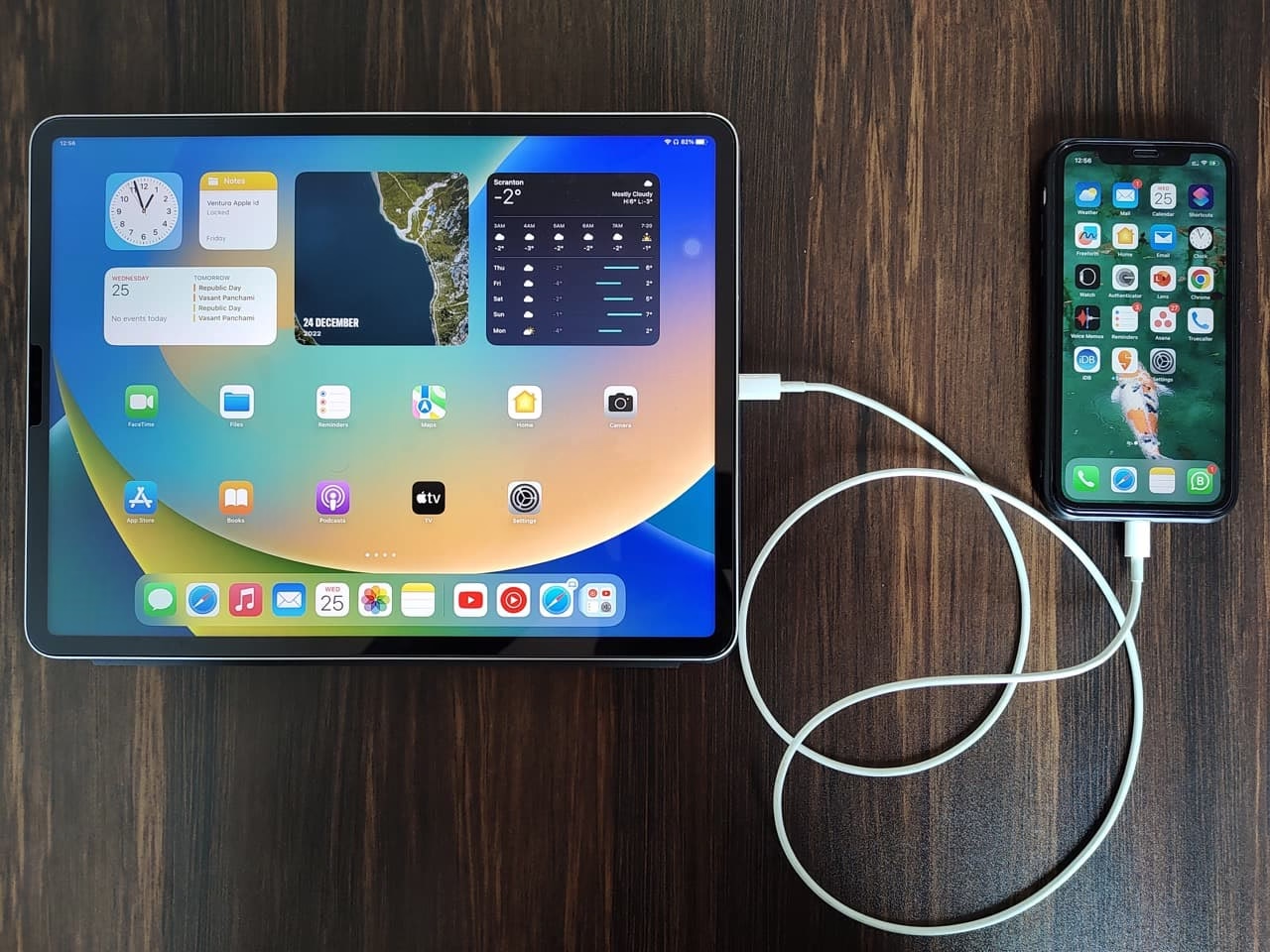
Metody přenosu fotografií z iPhonu na iPad
Existuje několik spolehlivých způsobů, jak přenést fotografie mezi vaším iPhonem a iPadem. Volba nejlepší metody závisí na vašich preferencích, objemu dat a dostupnosti internetového připojení nebo počítače. Pojďme se podrobně podívat na ty nejefektivnější.
1. iCloud Fotky: Bezproblémová automatická synchronizace
iCloud Fotky je pravděpodobně nejpohodlnější a nejvíce „nastav a zapomeň“ metoda pro synchronizaci fotografií mezi vašimi Apple zařízeními. Funguje na principu automatického nahrávání všech vašich fotografií a videí do cloudu iCloud a následné synchronizace s jakýmkoli jiným zařízením, které je přihlášeno ke stejnému Apple ID a má aktivovanou funkci iCloud Fotky. To znamená, že jakmile pořídíte fotografii na iPhonu, automaticky se objeví i na vašem iPadu (a dalších zařízeních, jako je Mac nebo Apple TV).
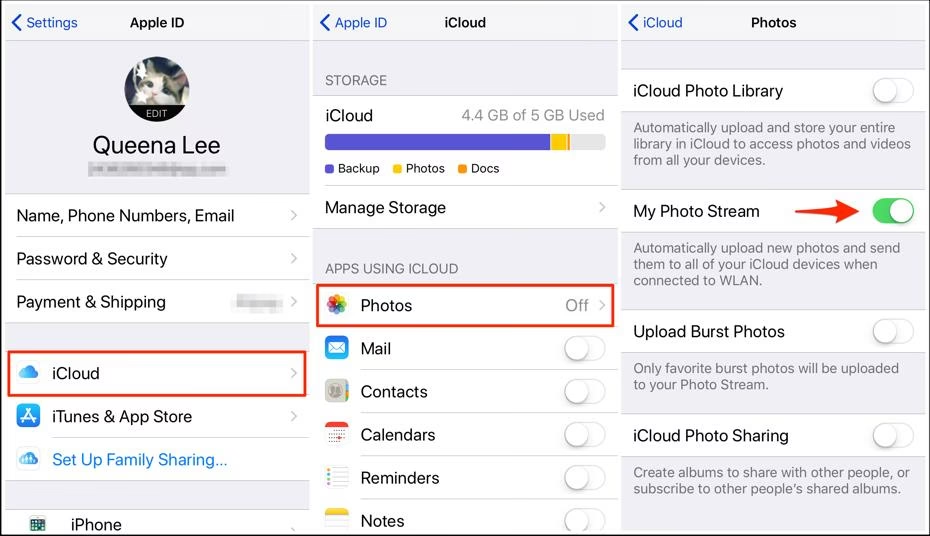
Jak nastavit iCloud Fotky:
- Ujistěte se, že jsou iPhone i iPad připojeny k Wi-Fi.
- Na obou zařízeních přejděte do Nastavení.
- Klepněte na své jméno v horní části obrazovky (Apple ID, iCloud, Média a nákupy).
- Klepněte na iCloud.
- Vyberte Fotky.
- Zapněte přepínač u iCloud Fotky.
Po aktivaci se vaše knihovna fotografií začne synchronizovat. Rychlost synchronizace závisí na velikosti vaší knihovny a rychlosti internetového připojení. iCloud Fotky také nabízí možnost optimalizovat úložiště na zařízení, což znamená, že plné rozlišení fotografií je uloženo v iCloudu a na zařízení jsou uchovávány menší, optimalizované verze, šetřící tak místo.
Výhody iCloud Fotek:
- Automatická synchronizace: Po nastavení se fotografie synchronizují bez vašeho zásahu.
- Přístup odkudkoli: Fotografie jsou dostupné na všech vašich zařízeních přihlášených ke stejnému Apple ID.
- Uvolnění místa: Možnost optimalizace úložiště na zařízení.
- Bezdrátový přenos: Nevyžaduje kabelové připojení.
Důležité body a nevýhody:
- Úložiště iCloud: Apple poskytuje pouze 5 GB volného místa v iCloudu. Pro větší knihovny budete muset zakoupit více úložiště.
- Internetové připojení: Pro synchronizaci je nezbytné stabilní internetové připojení.
- Stejné Apple ID: Obě zařízení musí být přihlášena pod stejným Apple ID.
2. AirDrop: Rychlý bezdrátový přenos pro vybrané fotografie
AirDrop je skvělá funkce pro rychlý a bezdrátový přenos souborů, včetně fotografií a videí, mezi zařízeními Apple, která jsou v těsné blízkosti. Je ideální pro přenos menšího počtu fotografií nebo konkrétních snímků, které nechcete synchronizovat celou knihovnou. AirDrop využívá kombinaci Bluetooth a Wi-Fi pro detekci zařízení a přenos dat, takže není nutné internetové připojení.
Jak použít AirDrop:
- Na obou zařízeních (iPhone i iPad) se ujistěte, že máte zapnuté Wi-Fi a Bluetooth.
- Na obou zařízeních otevřete Ovládací centrum (přejetím prstem shora doprava dolů na novějších iPhonech/iPadech, nebo zdola nahoru na starších iPhonech s tlačítkem Domů).
- Podržte prst na bloku s nastavením Wi-Fi a Bluetooth, dokud se nezobrazí rozšířené možnosti.
- Klepněte na ikonu AirDrop a vyberte Pouze kontakty nebo Všichni (nebo Všichni po dobu 10 minut na novějších iOS). Pro nejjednodušší přenos vyberte Všichni.
- Na iPhonu otevřete aplikaci Fotky.
- Klepněte na Vybrat v pravém horním rohu a vyberte fotografie, které chcete přenést.
- Klepněte na ikonu Sdílet (čtverec se šipkou nahoru) v levém dolním rohu.
- V možnostech sdílení vyberte AirDrop.
- V seznamu zařízení uvidíte svůj iPad. Klepněte na název svého iPadu.
- Na iPadu se objeví oznámení o příchozích fotografiích. Klepněte na Přijmout.
Výhody AirDropu:
- Rychlý přenos: Extrémně rychlý pro menší množství souborů.
- Bez internetu: Nevyžaduje aktivní internetové připojení, pouze lokální Wi-Fi a Bluetooth.
- Zachování kvality: Fotografie se přenášejí v plné kvalitě.
- Selektivní přenos: Můžete vybrat konkrétní fotografie k přenosu.
Důležité body a nevýhody:
- Blízkost zařízení: Obě zařízení musí být v dosahu Bluetooth a Wi-Fi (obvykle do 9 metrů).
- Ruční výběr: Není ideální pro přenos celé knihovny fotografií, jelikož vyžaduje ruční výběr.
- Nastavení viditelnosti: Ujistěte se, že je AirDrop nastaven na „Všichni“ nebo „Pouze kontakty“ správně.
3. iTunes / Finder: Kabelové řešení pro rozsáhlé knihovny
Pokud preferujete kabelové připojení nebo nemáte dostatek místa v iCloudu, můžete použít iTunes (na Windows a starších macOS) nebo Finder (na macOS Catalina a novějších) k přenosu fotografií. Tato metoda je vhodná pro synchronizaci velkých objemů fotografií a videí z počítače na iPad. Je však důležité si uvědomit, že synchronizace fotografií přes iTunes/Finder obvykle nahradí stávající fotky na iPadu těmi, které synchronizujete z počítače.
Jak přenést fotografie pomocí iTunes/Finder:
- Nejprve se ujistěte, že máte nejnovější verzi iTunes (Windows) nebo macOS (s Finderem).
- Připojte svůj iPhone k počítači pomocí Lightning kabelu.
- Otevřete iTunes nebo Finder.
- Vyberte svůj iPhone v postranním panelu.
- Přejděte na záložku Fotky.
- Zaškrtněte možnost Synchronizovat fotky.
- Vyberte složky nebo alba, která chcete synchronizovat z vašeho počítače (kam jste si fotky z iPhonu předtím uložili, pokud je nemáte v počítači).
- Klikněte na Použít nebo Synchronizovat.
- Po dokončení synchronizace odpojte iPhone.
- Připojte svůj iPad k počítači.
- V iTunes/Finderu vyberte svůj iPad.
- Přejděte na záložku Fotky a zopakujte kroky 6-8, přičemž vyberte stejné složky fotografií.
Pamatujte, že tato metoda funguje nejlépe, pokud máte fotografie nejprve v počítači. Pokud máte iCloud Fotky aktivované na iPhonu, nebudou se fotografie synchronizovat přes iTunes/Finder, protože jsou již spravovány cloudem. V takovém případě budete muset iCloud Fotky vypnout, což se nedoporučuje, pokud je používáte jako primární synchronizační nástroj.
Výhody iTunes/Finder:
- Spolehlivý pro velké knihovny: Dobře funguje pro velké množství fotografií a videí.
- Bez internetu: Po stažení fotografií do počítače nevyžaduje internetové připojení pro přenos na iPad.
- Plná kvalita: Přenáší fotografie v původní kvalitě.
Důležité body a nevýhody:
- Přepis dat: Synchronizace fotografií přes iTunes/Finder nahradí všechny stávající fotky v knihovně na iPadu těmi, které synchronizujete.
- Vyžaduje počítač: Nelze provést přímo mezi zařízeními.
- Nelze synchronizovat iCloud Fotky: Pokud máte iCloud Fotky zapnuté, musíte je pro tuto metodu vypnout.
- Pouze Camera Roll: Obvykle se synchronizují pouze fotografie z alba „Filmový pás“ (Camera Roll), nikoli sdílená alba nebo iCloud Fotky.
Tipy pro bezproblémový přenos fotografií
Pro co nejhladší a nejefektivnější přenos fotografií mezi vaším iPhonem a iPadem dodržujte následující tipy:
- Aktualizujte iOS: Vždy se ujistěte, že váš iPhone i iPad běží na nejnovější verzi iOS/iPadOS. Aktualizace často obsahují vylepšení stability a kompatibility, které mohou přenos usnadnit.
- Dostatek úložiště: Před zahájením přenosu zkontrolujte, zda máte dostatek volného místa na cílovém zařízení (iPadu) a také v iCloudu, pokud používáte iCloud Fotky. Nedostatek místa je častou příčinou selhání přenosu.
- Stabilní připojení: Při použití iCloud Fotek je klíčové stabilní a rychlé internetové připojení. Pro AirDrop se ujistěte, že jsou Wi-Fi a Bluetooth aktivní a obě zařízení jsou v dosahu.
- Zálohování: Před jakýmkoli větším přenosem dat (zejména při použití iTunes/Finder, kde hrozí přepsání dat) je vždy dobré si své fotografie zálohovat. Můžete použít iCloud zálohu nebo zálohu do počítače.
- Držte zařízení blízko: Při použití AirDropu udržujte iPhone a iPad blízko u sebe, aby se minimalizovaly přerušení signálu.
- Vypněte Osobní hotspot: Pokud AirDrop nefunguje, zkontrolujte, zda máte vypnutý Osobní hotspot na obou zařízeních, jelikož může narušovat Wi-Fi a Bluetooth připojení AirDropu.
Abychom vám pomohli vybrat tu nejlepší metodu, připravili jsme srovnávací tabulku hlavních způsobů přenosu fotografií z iPhonu na iPad:
| Metoda | Rychlost | Potřeba internetu | Potřeba kabelu | Úložiště iCloud | Přepis dat na iPadu | Snadnost | Ideální pro |
|---|---|---|---|---|---|---|---|
| iCloud Fotky | Střední (na pozadí) | Ano (stabilní) | Ne | Ano (5GB zdarma, pak placené) | Ne (synchronizace) | Vysoká | Automatickou synchronizaci celé knihovny |
| AirDrop | Vysoká (pro menší objem) | Ne (jen Wi-Fi/BT) | Ne | Ne | Ne (přidání) | Střední | Rychlý přenos několika fotek/videí |
| iTunes/Finder | Střední/Vysoká | Ne (po stažení na PC) | Ano | Ne | Ano (přepis) | Střední | Velké knihovny s počítačem, bez cloudu |
Často kladené otázky (FAQ)
Zde najdete odpovědi na nejčastější dotazy týkající se přenosu fotografií mezi iPhonem a iPadem.
Mohu přenést konkrétní alba?
Ano, můžete. Při použití AirDropu můžete vybrat konkrétní fotografie z libovolného alba. Pokud používáte iTunes/Finder, můžete vybrat konkrétní složky fotografií na vašem počítači, které chcete synchronizovat. iCloud Fotky synchronizují celou knihovnu, ale můžete si v ní vytvářet alba pro lepší organizaci.
Co když AirDrop nefunguje?
Pokud AirDrop nefunguje, zkuste následující kroky:
- Ujistěte se, že obě zařízení mají zapnuté Wi-Fi a Bluetooth.
- Zkontrolujte, zda je AirDrop nastaven na „Pouze kontakty“ nebo „Všichni“ na obou zařízeních.
- Vypněte Osobní hotspot na obou zařízeních.
- Ujistěte se, že jsou zařízení blízko u sebe.
- Zkuste restartovat obě zařízení.
- Ověřte, že nejsou aktivní žádná VPN spojení nebo firewally, které by mohly blokovat spojení.
Jak dlouho bude přenos trvat?
Doba přenosu závisí na několika faktorech:
- Počet a velikost fotografií/videí: Čím více souborů a čím jsou větší, tím déle to potrvá.
- Metoda přenosu: AirDrop je rychlý pro pár fotek, zatímco synchronizace velké knihovny přes iCloud nebo iTunes může trvat desítky minut až několik hodin.
- Rychlost připojení: Rychlejší internet pro iCloud, rychlejší porty USB a výkonnější počítač pro iTunes/Finder.
iCloud Fotky synchronizují fotografie na pozadí, takže si ani nemusíte všimnout, že se něco děje, dokud se fotografie neobjeví. AirDrop je téměř okamžitý pro menší objemy.
Mohu přenést i videa?
Ano, všechny zmíněné metody – iCloud Fotky, AirDrop a iTunes/Finder – podporují přenos videí z vašeho iPhonu na iPad. Videa jsou považována za součást vaší knihovny médií a jsou spravována stejným způsobem jako fotografie.
Potřebuji připojení k internetu?
Záleží na metodě:
- Pro iCloud Fotky je stabilní internetové připojení (Wi-Fi nebo mobilní data) nezbytné, protože fotografie se nahrávají do cloudu a stahují z něj.
- Pro AirDrop nepotřebujete aktivní internetové připojení, stačí mít zapnuté Wi-Fi a Bluetooth pro lokální spojení mezi zařízeními.
- Pro iTunes/Finder není internetové připojení nutné pro samotný přenos mezi počítačem a zařízením, ale můžete ho potřebovat k aktualizaci iTunes nebo stažení fotografií do počítače z jiného zdroje.
Závěr
Jak vidíte, přenos fotografií z vašeho iPhonu na iPad je proces, který lze zvládnout několika jednoduchými kroky. Ať už si vyberete pohodlí automatické synchronizace pomocí iCloud Fotek, rychlost bezdrátového přenosu s AirDropem, nebo spolehlivost kabelového řešení přes iTunes/Finder, jste nyní vybaveni potřebnými znalostmi, abyste své fotografie dostali tam, kam potřebujete, a to bez zbytečných potíží. Klíčem k hladkému přenosu je ujistit se, že jsou vaše zařízení aktualizovaná, máte dostatek úložiště a jste obeznámeni s metodou, kterou si vyberete. Praxe dělá mistra, a než se nadějete, budete přenášet fotografie jako zkušený technologický kouzelník. Takže směle do toho, vyzkoušejte to a užívejte si své oblíbené vzpomínky vždy na dosah ruky, ať už na iPhonu, nebo iPadu!
Chceš-li si přečíst další články podobné jako Jak přenést fotky z iPhonu na iPad?, navštiv kategorii iPhone.