

07/09/2022
Přechod na nový iPhone je vždy vzrušující událost, ale často s sebou přináší otázku: Jak nejlépe přesunout všechna svá data, zejména pak drahocenné fotografie a videa, z jednoho zařízení na druhé? A co když potřebujete přenést jen několik konkrétních souborů na již nastavený iPhone? Naštěstí Apple i třetí strany nabízejí řadu efektivních řešení, která vám umožní bezpečně a snadno přenést data mezi iPhony. V tomto podrobném průvodci se podíváme na šest ověřených metod, které vám pomohou s migrací dat, ať už se jedná o kompletní přesun obsahu nebo jen o selektivní kopírování souborů.
Přenos dat na již nastavený iPhone nebo selektivní přenos
Pokud již máte svůj cílový iPhone nastavený a nechcete jej mazat ani přepisovat stávající obsah, nebo pokud potřebujete přenést pouze konkrétní soubory, jako jsou fotografie, videa nebo kontakty, pak byste se měli vyhnout tradičním metodám zálohování přes iCloud nebo iTunes. Tyto metody jsou primárně určeny pro kompletní obnovu zařízení a mohou vést k přepsání existujících dat na cílovém iPhonu, což by mohlo způsobit ztrátu dat. Místo toho doporučujeme jednu z následujících tří metod, které jsou navrženy pro selektivní a bezpečný přenos.
1. Použití profesionálního softwaru: EaseUS MobiMover
EaseUS MobiMover Pro je výkonný nástroj pro přenos dat mezi iOS zařízeními, který vám umožní snadno přesouvat soubory, aniž by došlo k vymazání stávajících dat na cílovém zařízení. Tento software podporuje širokou škálu datových typů, včetně fotografií, videí, zvukových souborů (hudba, vyzvánění, audioknihy), kontaktů, knih, poznámek, zpráv a podcastů. S MobiMoverem můžete přenést buď všechna data najednou, nebo si vybrat pouze konkrétní soubory, které chcete přesunout. Je to ideální řešení, pokud hledáte flexibilitu a kontrolu nad procesem přenosu.
Jak přenést data z iPhonu na iPhone pomocí EaseUS MobiMover:
- Připojte oba iPhony k počítači (PC/Mac/notebook) pomocí kompatibilních USB kabelů a klepněte na „Důvěřovat tomuto počítači“ na zařízeních, abyste mohli pokračovat.
- Spusťte EaseUS MobiMover a přejděte na sekci „Telefon na telefon“. Následně zvolte směr přenosu, například z vašeho zdrojového iPhonu na cílový iPhone, a poté klikněte na „Další“ pro pokračování.
- S MobiMoverem můžete synchronizovat všechny níže uvedené soubory z jednoho iPhonu na druhý bez použití iCloudu. Po výběru požadovaných dat klikněte na „Přenos“ pro bezproblémový přenos dat z iPhonu na iPhone. Pokud zjistíte, že některé typy dat, jako jsou Kontakty, Poznámky nebo Zprávy, nelze přesunout, nejprve pro tyto aplikace vypněte službu iCloud.
- Trpělivě počkejte, dokud se proces synchronizace nedokončí. Poté zkontrolujte obsah v příslušných aplikacích na cílovém iPhonu.
Kromě přenosu dat mezi iPhony vám EaseUS MobiMover umožňuje také přenášet soubory mezi iPhonem a počítačem a stahovat videa z populárních webových stránek, jako jsou YouTube, Vimeo, Facebook a Metacafe. Pokud si chcete zálohovat data z iPhonu do počítače, můžete to s EaseUS MobiMoverem udělat rychle a efektivně. Získejte ho nyní a spravujte svá iOS data s lehkostí. Je to komplexní nástroj pro správu dat.
2. Bezdrátový přenos s AirDrop
AirDrop je vestavěná funkce v zařízeních Apple iOS a Mac. Umožňuje rychlý a bezdrátový přenos souborů, jako jsou fotografie, videa, dokumenty, polohy, webové stránky a mnoho dalšího, mezi dvěma Apple zařízeními, a to vše s aktivním Bluetooth a Wi-Fi. Je to intuitivní a rychlý způsob, jak sdílet data, pokud jsou obě zařízení blízko sebe a ve vzájemném dosahu signálu.
Jak přenést data z iPhonu na iPhone pomocí AirDropu:
- Nastavte AirDrop na obou iPhonech tak, aby cílové zařízení mohlo přijímat soubory od „Kontaktů“ nebo „Všech“. Toto nastavení najdete v „Nastavení“ > „Obecné“ > „AirDrop“.
- Zapněte Bluetooth a Wi-Fi na obou iPhonech. Ujistěte se, že jsou oba iPhony blízko sebe a že osobní hotspot není zapnutý na žádném z nich.
- Vyberte soubory, které chcete přenést (například fotografie), a klikněte na tlačítko „Sdílet“.
- Klikněte na „AirDrop“ a výběrem ikony zvolte cílové zařízení.
- Na cílovém iPhonu klikněte na „Přijmout“ pro příjem položek. Vybrané soubory se během několika sekund odešlou na cílové zařízení.
AirDrop je skvělý pro rychlé sdílení menšího množství souborů nebo pro okamžitý přenos fotografií mezi přáteli a rodinou. Nicméně pro velké množství dat nebo celou knihovnu fotografií může být efektivnější jiná metoda, jelikož přenos velkého objemu dat může být pomalý a může vyžadovat, abyste proces neustále monitorovali.
3. Synchronizace fotografií přes iCloud
iCloud je cloudová služba společnosti Apple, která umožňuje synchronizaci fotografií, kontaktů, kalendářů a dalších dat napříč vašimi Apple zařízeními. Aktivací synchronizace iCloudu na obou iPhonech můžete dosáhnout cíle přenosu dat. Tato metoda je pohodlná pro udržení konzistentního obsahu napříč vašimi zařízeními, ale vyžaduje dostatek volného místa na iCloudu a stabilní připojení k internetu, ideálně přes Wi-Fi.
Jak synchronizovat fotografie z jednoho iPhonu na druhý přes iCloud:
- Přejděte na „Nastavení“ > [vaše jméno] > „iCloud“ a zapněte synchronizaci iCloudu pro aplikace, ze kterých chcete získat data (např. Fotky).
- Ujistěte se, že jste na obou zařízeních přihlášeni se stejným Apple ID a heslem.
- Fotografie se synchronizují do iCloudu přes Wi-Fi. Jakmile je hotovo, můžete data zkontrolovat na cílovém iPhonu.
iCloud nabízí pouze 5 GB volného místa zdarma. Pokud vám to nestačí, můžete uvolnit místo na iCloudu nebo zakoupit další úložiště. Tato metoda je nejlepší pro průběžnou synchronizaci, nikoli pro jednorázový velký přenos dat, pokud nemáte dostatek místa na iCloudu pro celou vaši knihovnu fotografií. Před zahájením synchronizace je vhodné zkontrolovat využití úložiště na iCloudu.
Jak přenést vše z iPhonu na iPhone (pro nový iPhone)
Pokud jste si pořídili nový iPhone a chcete na něj kompletně přenést veškerá data, včetně aplikací, nastavení, fotografií a zpráv, pak jsou následující metody ideální. Tyto přístupy jsou navrženy tak, aby vám pomohly plynule přejít na vaše nové zařízení a zajistily, že nic neztratíte. Jsou to obvykle nejlepší volby pro migraci z jednoho telefonu na zcela nový.
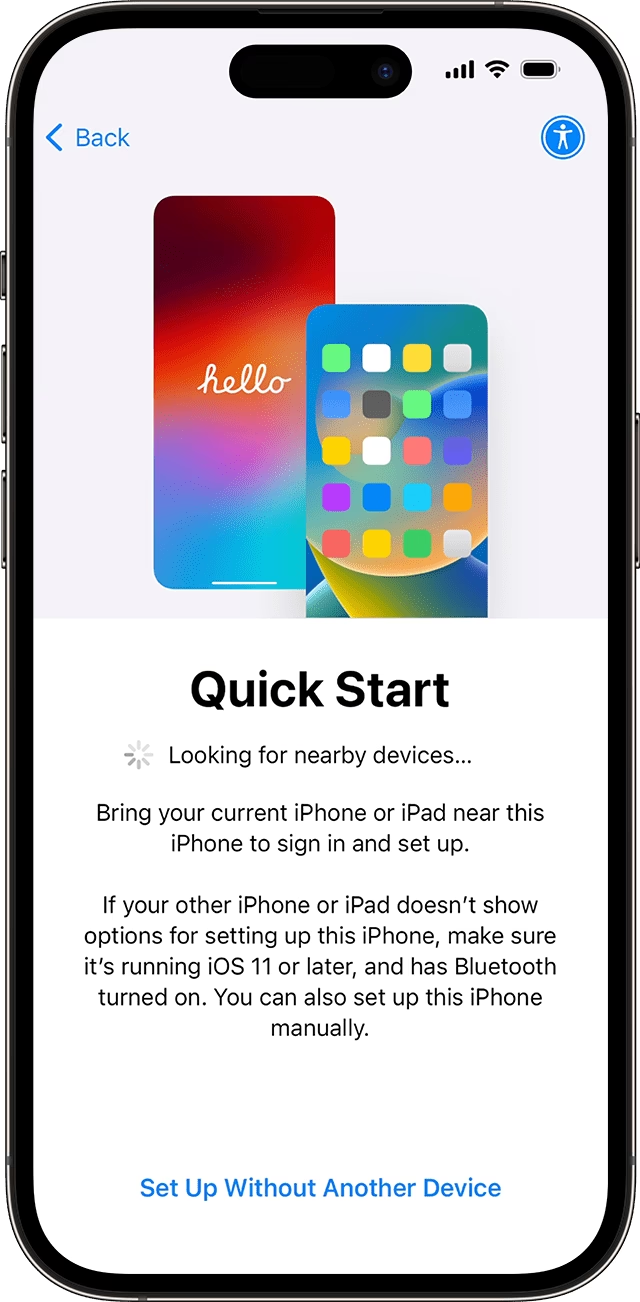
4. Přenos dat z předchozího iPhonu na nový iPhone pomocí Rychlého startu (Quick Start)
Pokud obě vaše zařízení běží na iOS 12.4 nebo novějším, můžete k rychlému nastavení nového iPhonu použít funkci migrace iPhonu s názvem Rychlý start (Quick Start). Tato metoda je jednoduchá a bezdrátová, ideální pro ty, kteří chtějí mít nový telefon co nejdříve připravený k použití a minimalizovat ruční konfiguraci.
Jak bezdrátově přenést data z jednoho iPhonu na druhý pomocí Rychlého startu:
- Zapněte Bluetooth na svém starém iPhonu a zapněte svůj nový iPhone.
- Umístěte cílový iPhone blízko vašeho starého iPhonu. Poté se na vašem starém iPhonu objeví obrazovka Rychlého startu s možností použít vaše Apple ID k nastavení nového iPhonu.
- Ujistěte se, že je to Apple ID, které chcete použít, a klikněte na „Pokračovat“.
- Poté uvidíte animaci na novém iPhonu. Držte starý iPhone nad novým, vycentrujte animaci do hledáčku, a poté se objeví zpráva „Dokončit na novém iPhonu“.
- Zadejte heslo druhého iPhonu (starého) na váš nový iPhone.
- Postupujte podle pokynů na obrazovce a nastavte Face ID nebo Touch ID na novém zařízení. Klikněte na „Pokračovat“ a dostanete možnost přenést data z vašeho iPhonu a stáhnout data z iCloudu.
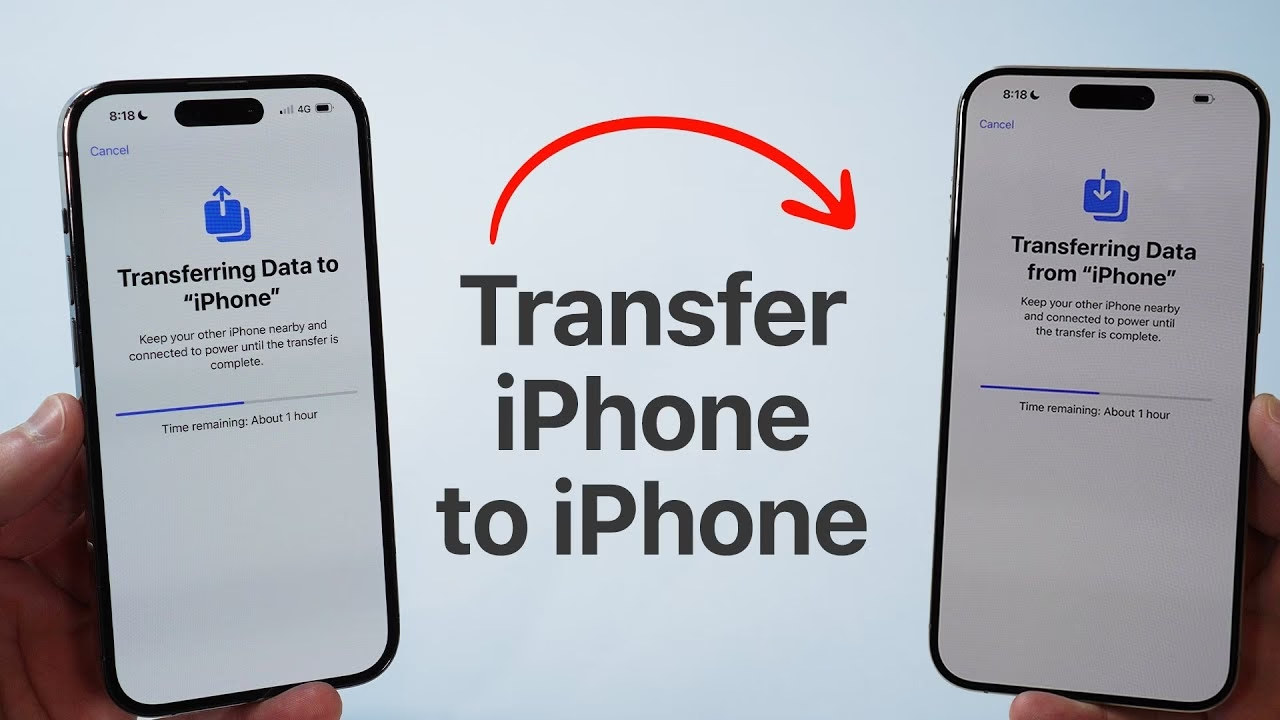
- Zvolte „Přenést z iPhonu“ a pokračujte v nastavení nového iPhonu. Jakmile je vše nastaveno, dojde k přenosu dat z vašeho starého iPhonu na nový s oznámením jako „Přenést data z [Apple ID]“.
- Po dokončení přenosu se aplikace a data budou stahovat na pozadí. Jakmile se stáhnou všechny informace, vše se přenese z vašeho starého iPhonu na nový iPhone. Tento proces může trvat delší dobu v závislosti na objemu dat.
5. Synchronizace dat ze starého iPhonu na nový iPhone pomocí zálohy iCloud
Záloha iCloud je další bezdrátový způsob, jak přenést všechna data ze starého iPhonu na nový iPhone. Před začátkem se ujistěte, že máte dostatek místa na iCloudu pro vytvoření zálohy vašeho předchozího iOS zařízení, a zapněte zálohu iCloud na vašem zdrojovém iPhonu v „Nastavení“ > [vaše jméno] > „iCloud“ > „Záloha na iCloudu“. Poté můžete obnovit nový iPhone ze zálohy iCloud a hladce migrovat data.
Poznámka: Pro obnovení nového iPhonu ze zálohy iCloud musíte být na obrazovce Aplikace a data, která se objeví během nastavení iPhonu. To znamená, že tato metoda je určena pro zcela nový iPhone nebo pro iPhone, který byl vymazán do továrního nastavení. Pokud již iPhone používáte a obsahuje data, budete ho muset nejprve vymazat, abyste mohli data synchronizovat ze zálohy iCloud, což by vedlo ke ztrátě stávajících dat na novém telefonu.
Jak přenést vše z jednoho iPhonu na druhý po vytvoření zálohy iCloud:
- Zapněte své nové zařízení a postupujte podle pokynů na obrazovce, dokud neuvidíte obrazovku Wi-Fi.
- Připojte se k Wi-Fi síti a pokračujte, dokud neuvidíte obrazovku Aplikace a data.
- Zvolte „Obnovit ze zálohy iCloud“.
- Přihlaste se do iCloudu pomocí Apple ID a hesla, které používáte na svém starém iPhonu.
- Vyberte zálohu iCloud k obnovení. Počkejte, až se proces dokončí, a data najdete na svém novém iPhonu. Doba obnovy závisí na velikosti zálohy a rychlosti internetového připojení.
6. Přenos dat z jednoho iPhonu na druhý pomocí zálohy iTunes
Pokud dáváte přednost přenosu dat z jednoho iPhonu na druhý pomocí iTunes (nebo Finderu na Macu s macOS Catalina a novějším), můžete zálohovat data na jednom iPhonu do počítače a poté zálohu obnovit na nový iPhone. Je důležité si uvědomit, že proces obnovení přepíše data na cílovém iPhonu. Obsah cílového iPhonu bude vymazán, pokud tam nějaká data jsou. Tato metoda je spolehlivá a často preferovaná pro kompletní zálohy, zejména pokud máte velké množství dat nebo omezené místo na iCloudu.
Jak zálohovat starý iPhone do iTunes (nebo Finderu):
- Připojte svůj starý iPhone k počítači pomocí USB kabelu.
- V iTunes (nebo Finderu na Macu) klikněte na tlačítko „Zařízení“ (ikona telefonu) a poté na „Souhrn“ (nebo „Obecné“ v Finderu).
- Klikněte na „Zálohovat nyní“ pro spuštění zálohování vašeho starého iPhonu. Můžete zvolit šifrování zálohy pro uložení hesel a zdravotních dat.
Jakmile je záloha vytvořena, postupujte podle následujících kroků pro přenos dat na váš nový iPhone:
- Zapněte nový iPhone a postupujte podle kroků nastavení, dokud neuvidíte obrazovku Aplikace a data. Tento krok přeskočte, pokud nepřevádíte data na nový iPhone, který je nový nebo vymazaný.
- Zvolte „Obnovit z Macu nebo PC“ a připojte svůj nový iPhone k počítači, který jste použili k zálohování dat starého iPhonu.
- V iTunes (nebo Finderu) klikněte na kartu „Zařízení“ a poté na „Obnovit zálohu“.
- Vyberte zálohu, kterou jste právě vytvořili, a počkejte, až se proces dokončí. (Pokud jste zálohu zašifrovali, budete potřebovat zadat heslo před zahájením procesu obnovy.)
- Dokončete zbývající kroky nastavení na iPhonu. Po dokončení obnovy se aplikace a data synchronizují.
| Metoda | Účinnost | Obtížnost | Kdy ji použít |
|---|---|---|---|
| EaseUS MobiMover | Vysoká (selektivní/kompletní) | Velmi snadná | Přenos specifických souborů nebo všeho na již nastavený iPhone bez ztráty dat. |
| AirDrop | Vysoká (selektivní, menší objem) | Velmi snadná | Rychlý přenos jednotlivých souborů (fotky, videa, dokumenty) mezi blízkými Apple zařízeními. |
| iCloud synchronizace | Vysoká (vybrané kategorie) | Snadná | Synchronizace fotografií, kontaktů, kalendářů napříč vašimi Apple zařízeními pro průběžnou aktualizaci. Omezeno 5GB zdarma. |
| Rychlý start (Quick Start) | Střední (kompletní) | Snadná | Nastavení nového iPhonu (iOS 12.4+) a bezdrátový přenos všech dat ze starého iPhonu. |
| Záloha iCloud | Střední (kompletní) | Střední | Bezdrátový přenos všech dat ze starého iPhonu na nový. Vyžaduje dostatek místa na iCloudu a obnovu nového/vymazaného iPhonu. |
| Záloha iTunes | Střední (kompletní) | Střední | Přenos všech dat ze starého iPhonu na nový přes počítač. Přepíše data na cílovém iPhonu. |
Závěr
Volba nejlepší metody pro přenos dat z jednoho iPhonu na druhý závisí na vaší konkrétní situaci. Pokud jste již svůj cílový iPhone nastavili a chcete přenést pouze specifické soubory, nebo nechcete přijít o stávající data, pak je nejlepší volbou profesionální software jako EaseUS MobiMover, nebo pro menší objemy AirDrop či synchronizace přes iCloud. Naopak, pokud jste si pořídili zcela nový iPhone a chcete na něj kompletně přenést veškerý obsah ze starého zařízení, pak jsou ideální Rychlý start, záloha iCloud nebo záloha iTunes. Každá metoda má své výhody a omezení, a proto je důležité vybrat tu, která nejlépe vyhovuje vašim potřebám a technickým znalostem. S tímto průvodcem byste měli být schopni efektivně a bezpečně přesunout svá data a užívat si svůj iPhone naplno.
Často kladené otázky ohledně přenosu dat z iPhonu na iPhone
- 1. Vymaže se vše při přenosu dat z jednoho iPhonu na druhý?
- Nemusí se vymazat nic, pokud se všechna data vejdou na nové zařízení a použijete metodu, která nepřepisuje stávající obsah (např. EaseUS MobiMover nebo AirDrop pro selektivní přenos). Při použití metod jako iCloud záloha, iTunes záloha nebo Rychlý start pro kompletní migraci na nový iPhone se původní obsah nového telefonu přepíše obsahem zálohy. Pokud přecházíte na zařízení s menším úložištěm, možná budete muset některé své stávající soubory odstranit nebo optimalizovat před přenosem.
- 2. Mohu přenést data z iPhonu na iPhone poté, co jsem ho již ručně nastavil?
- Ano, je to možné. Pro přenos dat mezi iPhony poté, co jste již nové zařízení nastavili, můžete použít pokročilý nástroj pro přenos dat, jako je EaseUS MobiMover, který vám umožní přenést všechna vaše data selektivně nebo kompletně, aniž byste museli nový iPhone mazat a obnovovat ze zálohy. Pro menší objemy dat můžete také použít AirDrop nebo synchronizaci přes iCloud pro konkrétní kategorie dat (např. fotografie), pokud jsou tato data již v cloudu dostupná.
- 3. Přenese se mi automaticky aplikace na nový iPhone?
- Ano, pokud stahujete data z iCloudu (při obnově ze zálohy iCloud nebo pomocí Rychlého startu), vaše data a aplikace se automaticky stáhnou, takže můžete svůj nový iPhone okamžitě začít používat. Aplikace se sice automaticky nainstalují, ale jejich data se obnoví ze zálohy. Pokud používáte EaseUS MobiMover, můžete přenést i data aplikací, nikoli jen samotné aplikace.
- 4. Mohu přenést data ze svého starého iPhonu na nový, i když mám jiný model?
- Ano, všechny zmíněné metody fungují bez ohledu na model iPhonu. Ať už přecházíte z iPhonu 8 na iPhone 15, nebo z iPhonu X na iPhone SE, proces přenosu dat je v podstatě stejný. Kompatibilita je zajištěna operačním systémem iOS, nikoli konkrétním modelem hardwaru, což zajišťuje širokou použitelnost těchto metod napříč generacemi iPhonů.
- 5. Jak dlouho trvá přenos dat z iPhonu na iPhone?
- Doba přenosu se liší v závislosti na množství dat, která přenášíte, a zvolené metodě. U bezdrátových metod (AirDrop, Rychlý start, iCloud) hraje roli rychlost Wi-Fi připojení a stabilita signálu. Velké zálohy přes iCloud mohou trvat hodiny, zejména při pomalejším připojení. Lokální přenosy přes kabel (EaseUS MobiMover, iTunes) jsou obvykle rychlejší, ale stále mohou trvat desítky minut až několik hodin pro velmi velké objemy dat (například stovky GB fotografií a videí).
Chceš-li si přečíst další články podobné jako Jak přenést fotky z iPhonu na iPhone?, navštiv kategorii iPhone.