
18/06/2024
Symbol ©, známý jako symbol autorských práv, je všudypřítomný. Vidíme ho na knihách, webových stránkách, fotografiích a nesčetných dalších dílech. Je to malý kruh s písmenem C uvnitř, ale jeho význam je obrovský – signalizuje, že dílo je chráněno autorským právem. Možná si myslíte, že je obtížné jej napsat, zvláště na mobilních zařízeních, ale opak je pravdou. V dnešní digitální době je vložení tohoto symbolu snazší než kdykoli předtím. Tento článek vám ukáže, jak na to, ať už používáte iPhone, Android, Mac, Windows nebo populární textové editory.
Symbol autorských práv neboli copyright symbol © je grafický znak, který se používá k označení duševního vlastnictví chráněného autorským právem. Je to oznámení světu, že vlastník daného díla má výhradní právo na jeho kopírování, šíření a další použití. Tento symbol se používá na literárních nebo kreativních dílech, která mohou být vnímána vizuálně, jako jsou písemnosti, fotografie, videa nebo umělecká díla. Před nástupem digitálního věku a éry počítačů nebyl symbol © běžně dostupný na standardních psacích strojích. Místo něj se často používalo jednoduché „C v závorkách“ – (C). S příchodem chytrých telefonů a digitálních klávesnic se však psaní tohoto symbolu stalo neuvěřitelně jednoduchým a intuitivním. V posledních letech se symbol © často objevuje na sociálních sítích, když někdo zveřejní fotografii, video nebo citát od někoho jiného. Lidé tento symbol často umisťují před jméno osoby, která je vlastníkem použitého materiálu, aby jí „připsali zásluhy“. Je však důležité si uvědomit, že to není skutečný účel symbolu autorských práv. Použití tohoto symbolu k „připsání zásluh“ neznamená, že máte volnou ruku k použití díla bez svolení jeho skutečného vlastníka. Skutečná ochrana autorských práv vyžaduje dodržování zákonů a často i získání licence nebo povolení.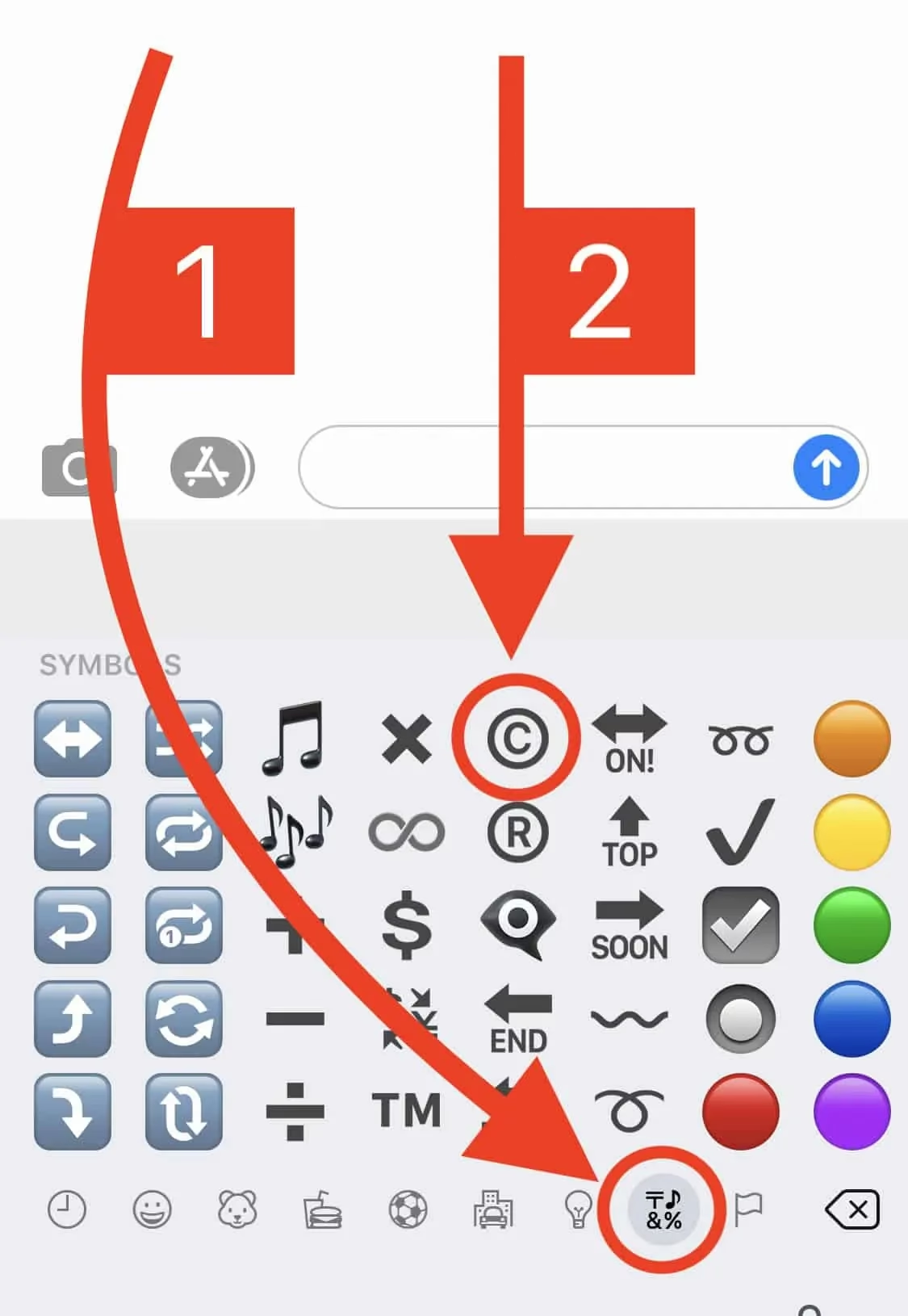
Co je symbol autorských práv © a proč je důležitý?
The copyright symbol on iPhone is on the emoji keyboard. To use it, switch to the emoji keyboard and go to the section marked with a musical note, a percentage sign, and two other symbols. Find the symbol and tap it. On an Android device, you can easily find the copyright symbol on the Numbers-and-Symbols keyboard.
Jak napsat symbol © na iPhone (iOS)
Pro uživatele iPhonů a iPadů existuje několik jednoduchých a rychlých způsobů, jak vložit symbol autorských práv. Většina z nich využívá vestavěné funkce systému iOS, což zaručuje plynulost a efektivitu.
1. Pomocí klávesnice Emoji
Nejjednodušší způsob, jak najít symbol autorských práv na iPhonu, je na klávesnici Emoji. Postupujte takto:
- Otevřete libovolnou aplikaci, kde můžete psát (např. Zprávy, Poznámky).
- Klepněte na ikonu smajlíka (nebo ikonu zeměkoule, pokud máte více klávesnic) v levém dolním rohu klávesnice pro přepnutí na klávesnici Emoji.
- Přejeďte prstem doleva v kategoriích Emoji, dokud se nedostanete do sekce symbolů. Tato sekce je obvykle označena ikonami jako hudební nota, procenta a další speciální znaky.
- Najděte symbol © (kruh s C uvnitř) a klepněte na něj. Symbol se okamžitě objeví ve vašem textu.
- Alternativně, pokud máte povolenou funkci vyhledávání Emoji, můžete do vyhledávacího pole Emoji napsat „copyright“ a symbol se zobrazí.
2. Pomocí prediktivního textu
Funkce prediktivní klávesnice Apple je často nejrychlejším způsobem, jak napsat symboly, jakmile si systém „zapamatuje“ vaše preference. Tato metoda nemusí fungovat hned napoprvé, ale po několika použitích emoji klávesnice by se měla aktivovat:
- Otevřete aplikaci, kde můžete psát.
- Začněte psát slovo „copyright“.
- Nad klávesnicí by se v prediktivním textu měl objevit symbol ©. Klepněte na něj, abyste nahradili slovo, nebo klepněte na mezerník a poté na symbol, aby se objevily oba.
Podobně můžete napsat „trademark“ pro symbol ™ nebo „registered“ pro symbol ®.
3. Vytvoření zkratky pro nahrazování textu (Text Replacement)
Pokud symbol © používáte často, nastavení zkratky pro nahrazování textu je vysoce efektivní. Tato zkratka se synchronizuje přes iCloud na všechna vaše zařízení Apple, což je velmi pohodlné:
- Zkopírujte symbol © (například z tohoto článku, stačí jej podržet a vybrat „Kopírovat“).
- Otevřete aplikaci Nastavení na svém iPhonu nebo iPadu.
- Přejděte na Obecné > Klávesnice > Nahrazování textu.
- Klepněte na tlačítko plus (+) v pravém horním rohu.
- Do pole „Fráze“ vložte zkopírovaný symbol ©.
- Do pole „Zkratka“ zadejte krátké, relevantní slovo, které nebudete běžně psát. Například pro symbol autorských práv můžete použít „copr“. Je lepší použít zkratku, která není skutečným slovem, aby se automaticky nezměnila, když píšete běžné slovo.
- Klepněte na Uložit.
- Nyní, kdykoli napíšete „copr“ (nebo cokoli jste si zvolili jako zkratku) a stisknete mezerník, automaticky se objeví symbol ©.
4. Kopírování a vkládání
Nejzákladnější, ale spolehlivou metodou je zkopírování symbolu z existujícího zdroje a jeho vložení. Můžete si jej zkopírovat přímo odsud: ©. Pak jej stačí podržet prstem na místě, kam jej chcete vložit, a vybrat „Vložit“.

Jak napsat symbol © na telefonech Android
Na zařízeních Android je symbol autorských práv snadno dostupný na klávesnici s čísly a symboly. Přesné kroky se mohou mírně lišit v závislosti na výrobci telefonu a použité klávesnici, ale obecný postup je velmi podobný.
1. Použití klávesnice Gboard (standardní klávesnice Google)
Gboard je jednou z nejpopulárnějších klávesnic pro Android. Zde je postup:
- Otevřete libovolnou aplikaci, kde můžete psát.
- Klepněte na klávesu ?123 (nebo 123) v levém dolním rohu pro přepnutí na numerickou klávesnici.
- Poté klepněte na klávesu speciálních znaků, která je obvykle označena jako =< nebo #+=.
- Najděte symbol © a klepněte na něj.
2. Použití klávesnice Microsoft SwiftKey
Pokud používáte Microsoft SwiftKey, postup je podobný:
- Otevřete libovolnou aplikaci, kde můžete psát.
- Klepněte na klávesu 123 v levém dolním rohu.
- Poté klepněte na klávesu speciálních znaků, která je obvykle označena jako {&=.
- Vyhledejte symbol © a klepněte na něj.
Jak napsat symbol © na počítačích Mac (macOS)
Na počítačích Mac je psaní speciálních symbolů velmi intuitivní díky snadno zapamatovatelným klávesovým zkratkám.
1. Klávesové zkratky
- Pro symbol autorských práv (©): Stiskněte a podržte klávesu Option a poté stiskněte klávesu G. Vznikne symbol ©.
- Pro symbol registrované ochranné známky (®): Stiskněte a podržte klávesu Option a poté stiskněte klávesu R. Vznikne symbol ®.
- Pro symbol ochranné známky (™): Stiskněte a podržte klávesu Option a poté stiskněte klávesu 2. Vznikne symbol ™.
2. Prohlížeč znaků (Character Viewer)
Pokud si nechcete pamatovat zkratky, můžete použít Prohlížeč znaků:
- Otevřete Finder a v horním menu vyberte Úpravy > Emoji a symboly. Nebo použijte klávesovou zkratku Control + Command + Mezerník.
- Otevře se okno Prohlížeče znaků. Přejděte dolů do kategorie „Symboly“.
- Najděte symbol © a dvakrát na něj klikněte.
Jak napsat symbol © na počítačích Windows
Na počítačích s operačním systémem Windows existují dva hlavní způsoby, jak vložit symbol autorských práv.
1. Použití Alt kódu (numerická klávesnice)
Pokud má vaše klávesnice numerickou klávesnici (čísla vpravo), můžete použít Alt kód:
- Ujistěte se, že je zapnutá klávesa Num Lock.
- Stiskněte a podržte klávesu Alt.
- Na numerické klávesnici postupně zadejte čísla 0169.
- Uvolněte klávesu Alt. Symbol © se objeví.
2. Mapa znaků (Character Map)
Pokud vaše klávesnice nemá numerickou klávesnici nebo vám Alt kód nefunguje, použijte aplikaci Mapa znaků:
- Do vyhledávacího pole na hlavním panelu Windows zadejte „Mapa znaků“ a otevřete aplikaci.
- V aplikaci Mapa znaků vyhledejte symbol ©. Můžete si usnadnit hledání zaškrtnutím políčka „Rozšířené zobrazení“ a nastavením „Seskupit podle“ na „Unicode Subrange“ a vybrat „General Punctuation“.
- Dvakrát klikněte na symbol ©, abyste jej vybrali.
- Klepněte na tlačítko Kopírovat.
- Poté vložte symbol do dokumentu nebo souboru, kam jej chcete použít.
Jak napsat symbol © v Microsoft Word a Google Docs
Populární textové procesory nabízejí vlastní pohodlné metody pro vkládání symbolu autorských práv.
1. Automatická oprava (Autocorrect)
Nejjednodušší způsob v obou aplikacích je využít funkci automatické opravy:
- Jednoduše napište (C) (velké C v závorkách) a stiskněte mezerník. Microsoft Word i Google Docs automaticky převedou tento text na symbol ©. Tato metoda funguje i ve Wordu na Macu.
2. Microsoft Word specifické metody
- Klávesová zkratka: Stiskněte a podržte klávesy Ctrl a Alt a poté stiskněte klávesu C.
- Unicode kód: Napište 00A9 a poté stiskněte Alt + X. Ujistěte se, že mezi kódem a stisknutím Alt + X není žádná mezera.
- Vložení symbolu z menu: Přejděte na kartu Vložení v horní liště, klikněte na Symbol a poté na Další symboly. V dialogovém okně najděte symbol © a klikněte na Vložit.
3. Google Docs specifické metody
- Vložení speciálních znaků: Přejděte na Vložit > Speciální znaky. Do vyhledávacího pole zadejte „Copyright“ nebo nakreslete symbol. Vyberte symbol © z výsledků vyhledávání.
Souhrnná tabulka metod a zařízení
Pro rychlý přehled zde uvádíme souhrn nejpoužívanějších metod pro vložení symbolu autorských práv na různých zařízeních a platformách:
| Zařízení/Platforma | Nejjednodušší metoda | Alternativní metoda 1 | Alternativní metoda 2 |
|---|---|---|---|
| iPhone/iPad | Klávesnice Emoji | Nahrazování textu (zkratka) | Kopírovat/Vložit |
| Android | Klávesnice symbolů (např. Gboard: ?123 > =<) | (Specifické pro klávesnici, např. SwiftKey) | Kopírovat/Vložit |
| Mac (macOS) | Option + G | Prohlížeč znaků (Ctrl + Cmd + Mezerník) | |
| Windows PC | Alt + 0169 (s numerickou klávesnicí) | Mapa znaků (Character Map) | |
| Microsoft Word | (C) automatická oprava | Ctrl + Alt + C | Vložení > Symbol |
| Google Docs | (C) automatická oprava | Vložit > Speciální znaky |
Často kladené otázky (FAQ)
Jak získám symbol © na svém iPhone?
Symbol © na svém iPhonu získáte nejjednodušeji pomocí klávesnice Emoji. Přepněte na ni, přejděte do sekce symbolů (obvykle označené ikonami jako hudební nota, procenta) a klepněte na symbol ©. Dalšími metodami jsou nahrazování textu v nastavení klávesnice nebo využití prediktivního textu po několika použitích symbolu.
Je symbol ™ na iPhone?
Ano, symbol ™ (ochranná známka) je dostupný na iPhonu. Najdete ho na klávesnici Emoji ve stejné sekci jako symbol ©, nebo můžete nastavit zkratku pro nahrazování textu (např. „trdm“) v nastavení klávesnice.
Jak vytvořím symbol ® na iPhone?
Symbol ® (registrovaná ochranná známka) můžete na iPhonu vytvořit stejně jako symbol © a ™. Je k dispozici na klávesnici Emoji v sekci symbolů, nebo si můžete nastavit vlastní zkratku pro nahrazování textu (např. „regis“) v nastavení klávesnice.
Mohu použít nahrazování textu pro všechny symboly?
Ano, funkce nahrazování textu v iOS (a synchronizace přes iCloud) umožňuje nastavit zkratky pro prakticky jakýkoli text nebo symbol, včetně ©, ™, ® a mnoha dalších speciálních znaků. Je to velmi efektivní způsob, jak často používané symboly rychle vkládat.
Symbol autorských práv © není jen pěkný malý znak; má velkou váhu a právní význam. I když nemusí být okamžitě viditelný na vaší klávesnici, existuje mnoho jednoduchých metod, jak tento symbol přidat, bez ohledu na zařízení nebo platformu, kterou používáte. Pokryli jsme mnoho technik, ať už jste na počítači s Windows, Macu, Androidu, iPhonu, nebo dokonce používáte textové editory jako MS Word nebo Google Docs. Mějte tohoto průvodce po ruce a už nikdy nebudete mít potíže se symbolem autorských práv. Chraňte svůj obsah a pište s jistotou!
Chceš-li si přečíst další články podobné jako Jak napsat symbol © na iPhone a dalších zařízeních, navštiv kategorii Technologie.