

16/10/2025
Nastavení a správná synchronizace e-mailu na vašem iPhonu je zásadní pro efektivní komunikaci a zajištění, že vám nikdy neunikne žádná důležitá zpráva. Ať už jste novým uživatelem iPhonu, nebo jen potřebujete přidat další e-mailový účet, tento komplexní průvodce vás provede celým procesem krok za krokem. Zjistíte, jak nastavit e-mail automaticky i ručně, jak optimalizovat frekvenci synchronizace a jak spravovat oznámení, aby vám iPhone vždy spolehlivě hlásil nové zprávy.
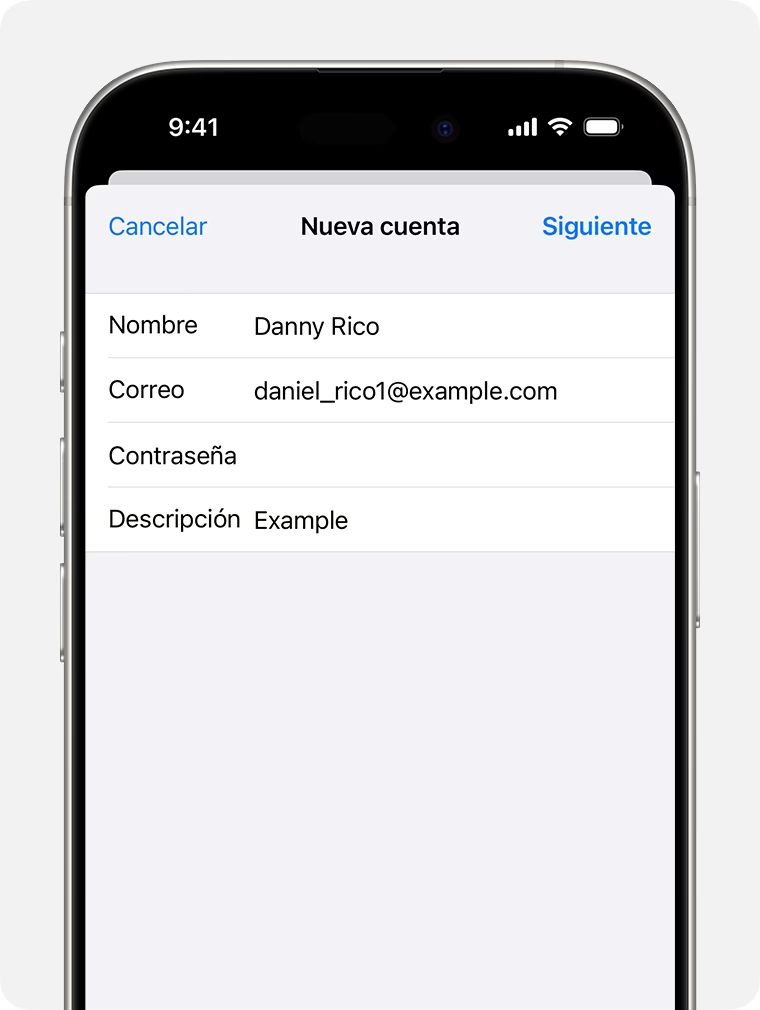
Automatické nastavení e-mailu na iPhonu
Pro většinu běžných e-mailových poskytovatelů, jako je Gmail, Outlook, Yahoo nebo iCloud, nabízí iPhone jednoduché a rychlé automatické nastavení. Tento proces je navržen tak, aby minimalizoval nutnost zadávání složitých technických informací a umožnil vám mít e-mail v provozu během několika málo okamžiků.
- Na vašem iPhonu přejděte do Nastavení.
- Posuňte se dolů a klepněte na Mail.
- Dále klepněte na Účty a poté na Přidat účet.
- Zobrazí se seznam populárních poskytovatelů e-mailu. Vyberte si toho, kterého používáte (např. Google, Yahoo, Outlook.com atd.).
- Po výběru se otevře nové okno nebo webové rozhraní, kde budete vyzváni k zadání vašich přihlašovacích údajů – obvykle vaší e-mailové adresy a hesla. Pro některé služby, jako je Google, budete možná muset potvrdit přihlášení v prohlížeči nebo přes dvoufázové ověření.
- Pokud zadáte správné údaje, iPhone automaticky nakonfiguruje nastavení serveru a synchronizaci. Po úspěšném ověření budete mít možnost vybrat, co chcete s tímto účtem synchronizovat: e-mail, kontakty, kalendáře a poznámky. Potvrďte svůj výběr a klepněte na Uložit.
Váš nový e-mailový účet by se měl nyní objevit v aplikaci Mail a začít stahovat vaše zprávy.
Ruční nastavení e-mailu na iPhonu
Pokud váš e-mailový poskytovatel není na seznamu automatického nastavení, nebo pokud používáte firemní e-mail, vlastní doménu nebo specializovanou službu, budete muset e-mail nastavit ručně. Tento proces vyžaduje znalost konkrétních informací o vašem e-mailovém serveru, jako jsou adresy serverů pro příchozí a odchozí poštu (IMAP nebo POP3 a SMTP), porty a typy zabezpečení. Tyto informace by vám měl poskytnout váš e-mailový poskytovatel nebo správce sítě.
- Stejně jako u automatického nastavení, začněte v Nastavení > Mail > Účty > Přidat účet.
- Místo výběru konkrétního poskytovatele zvolte možnost Jiné.
- Poté klepněte na Přidat poštovní účet.
- Zadejte následující informace:
- Jméno: Vaše jméno, které se bude zobrazovat příjemcům vašich e-mailů.
- E-mail: Vaše úplná e-mailová adresa.
- Heslo: Heslo k vašemu e-mailovému účtu.
- Popis: Volitelný popis pro účet, například "Práce" nebo "Osobní", který vám pomůže rozlišit účty v aplikaci Mail.
- Klepněte na Další. iPhone se pokusí najít nastavení automaticky, ale pravděpodobně selže, pokud se jedná o neznámý server.
- Budete vyzváni k zadání podrobností o serveru. Zde je klíčové mít správné informace:
- Server příchozí pošty (IMAP nebo POP3):
- Název hostitele: Adresa serveru příchozí pošty (např. imap.example.com nebo pop.example.com).
- Uživatelské jméno: Obvykle vaše celá e-mailová adresa nebo část před zavináčem.
- Heslo: Heslo k vašemu e-mailovému účtu (již by mělo být předvyplněno).
- Server odchozí pošty (SMTP):
- Název hostitele: Adresa serveru odchozí pošty (např. smtp.example.com).
- Uživatelské jméno: Obvykle stejné jako u příchozího serveru, ale někdy se liší (někteří SMTP servery nevyžadují uživatelské jméno a heslo, pokud jste připojeni k síti poskytovatele).
- Heslo: Stejné jako u příchozího serveru.
- Server příchozí pošty (IMAP nebo POP3):
- Po zadání všech údajů klepněte na Uložit. iPhone se pokusí ověřit zadané informace. Pokud jsou všechny údaje správné, účet se přidá a začne synchronizovat. V případě problémů zkontrolujte dvakrát všechny zadané údaje a ujistěte se, že máte správné porty a typy zabezpečení (SSL/TLS), které se obvykle konfigurují automaticky po zadání správného názvu hostitele, ale někdy je nutné je upravit ručně v pokročilých nastaveních účtu.
Hlubší pohled na protokoly: POP3 vs. IMAP
Při ručním nastavení e-mailu se často setkáte s volbou mezi protokoly POP3 a IMAP. Pochopení rozdílů mezi nimi je klíčové pro správnou a efektivní správu vaší pošty, zejména pokud používáte e-mail na více zařízeních.
Co je POP3 (Post Office Protocol verze 3)?
POP3 je starší protokol, který funguje na principu "stáhnout a smazat". Když se e-mailový klient (např. aplikace Mail na iPhonu) připojí k serveru pomocí POP3, stáhne všechny nové zprávy do vašeho zařízení a obvykle je poté ze serveru odstraní. To znamená, že po stažení jsou e-maily uloženy pouze lokálně na vašem iPhonu. Pokud byste chtěli k těmto e-mailům přistupovat z jiného zařízení (například z počítače), nebudou tam, protože byly ze serveru odstraněny.

Výhody POP3:
- Úspora místa na serveru: Protože e-maily jsou stahovány a mazány ze serveru, uvolňuje se místo, což je výhodné pro uživatele s omezeným prostorem na e-mailovém serveru.
- Přístup offline: Jakmile jsou e-maily staženy, můžete k nim přistupovat i bez připojení k internetu.
- Rychlejší stahování: Klient se připojí, stáhne vše a odpojí se, což může být rychlejší než neustálá synchronizace.
Nevýhody POP3:
- Jedno zařízení: Ideální pouze pro jedno zařízení. Pokud používáte více zařízení, e-maily budou roztříštěné a nebudou synchronizované.
- Ztráta dat: Pokud dojde k poškození zařízení nebo jeho ztrátě, můžete přijít o všechny stažené e-maily, pokud nemáte zálohu.
- Stav zpráv: Zprávy přečtené na jednom zařízení se nezobrazí jako přečtené na jiném.
Co je IMAP (Internet Message Access Protocol)?
IMAP je modernější a flexibilnější protokol. Funguje na principu synchronizace – e-maily zůstávají na serveru a klient (váš iPhone) pouze stahuje kopie, které se s originály na serveru neustále synchronizují. To znamená, že jakékoli změny, které provedete (např. přečtení zprávy, její smazání, přesunutí do složky), se okamžitě projeví i na serveru a následně na všech ostatních zařízeních připojených ke stejnému účtu pomocí IMAP.
Výhody IMAP:
- Více zařízení: Perfektní pro uživatele, kteří kontrolují e-maily na více zařízeních (iPhone, iPad, Mac, PC). Všechna zařízení vidí stejný stav e-mailů.
- Záloha na serveru: Všechny vaše e-maily jsou uloženy na serveru, což poskytuje automatickou zálohu. I když ztratíte zařízení, vaše e-maily jsou v bezpečí.
- Synchronizace stavu: Přečtené/nepřečtené, smazané, přesunuté zprávy jsou synchronizovány napříč všemi zařízeními.
- Efektivní: Nestahuje se celý e-mail, dokud jej neotevřete, což šetří data a místo na zařízení.
Nevýhody IMAP:
- Závislost na serveru: Vyžaduje neustálé připojení k serveru pro přístup k plným e-mailům.
- Místo na serveru: E-maily zůstávají na serveru, což spotřebovává místo v serverové schránce.
Kdy zvolit POP3 a kdy IMAP?
- Zvolte IMAP, pokud:
- Přistupujete ke svým e-mailům z více zařízení (iPhone, iPad, počítač).
- Chcete, aby se stav vašich e-mailů (přečtené, smazané) synchronizoval napříč všemi zařízeními.
- Potřebujete mít e-maily zálohované na serveru.
- Máte dostatek místa na e-mailovém serveru.
- Zvolte POP3, pokud:
- Přistupujete k e-mailům pouze z jednoho zařízení.
- Máte velmi omezené místo na e-mailovém serveru a potřebujete e-maily stahovat lokálně.
- Potřebujete mít e-maily dostupné offline a nechcete, aby zůstávaly na serveru po stažení.
Pro drtivou většinu moderních uživatelů a scénářů je IMAP preferovanou volbou, protože nabízí mnohem větší flexibilitu a spolehlivost při správě pošty na více zařízeních.
| Funkce | POP3 | IMAP |
|---|---|---|
| Ukládání e-mailů | Lokálně na zařízení (obvykle se smaže ze serveru) | Na serveru (synchronizované kopie na zařízení) |
| Přístup z více zařízení | Nevhodné, nesynchronizované | Ideální, plně synchronizované |
| Stav zpráv (přečteno/nepřečteno) | Nesynchronizováno | Synchronizováno |
| Záloha e-mailů | Záleží na záloze zařízení | Na serveru (bezpečnější) |
| Přístup offline | Po stažení plně dostupné | Závisí na stažených kopiích, plný přístup k obsahu vyžaduje připojení |
| Spotřeba místa na serveru | Nízká (e-maily se mažou) | Vysoká (e-maily zůstávají) |
Jak synchronizovat e-mailové účty a data na iPhonu
Jedním z klíčových aspektů správy e-mailu na iPhonu je nastavení frekvence, s jakou se kontrolují nové zprávy. Toto nastavení má přímý vliv na aktuálnost vaší schránky i na životnost baterie vašeho zařízení. iPhone nabízí několik možností, jak spravovat získávání dat.
- Přejděte do Nastavení > Mail > Účty.
- Klepněte na Získat data.
- Zde uvidíte možnosti pro získávání dat:
- Push: Tato možnost je dostupná pro některé e-mailové služby (např. iCloud, Exchange, Gmail pro některé konfigurace). Když je aktivní Push, server okamžitě "tlačí" nové zprávy do vašeho iPhonu, jakmile dorazí. To zajišťuje nejrychlejší doručení e-mailů, ale může mít vyšší spotřebu baterie. Doporučuje se pro primární a důležité účty.
- Získat (Fetch): Pokud Push není k dispozici nebo ho nechcete používat, můžete nastavit frekvenci, s jakou bude iPhone kontrolovat nové zprávy na serveru. Můžete si vybrat z přednastavených intervalů (např. Každých 15 minut, Každých 30 minut, Hodinové) nebo "Ručně".
- Každých 15/30 minut/Hodinové: iPhone se připojí k serveru v těchto intervalech a stáhne nové zprávy. To je dobrý kompromis mezi aktuálností a spotřebou baterie.
- Ručně: iPhone stáhne nové zprávy pouze tehdy, když otevřete aplikaci Mail a ručně ji obnovíte (např. potažením dolů v seznamu zpráv). Tato možnost šetří nejvíce baterie, ale znamená, že vám nové zprávy nebudou doručovány automaticky.
- Pro každý jednotlivý účet můžete nastavit specifické chování. Pod seznamem frekvencí Push/Získat najdete své účty. Klepněte na každý z nich a vyberte, zda má používat Push (pokud je dostupný) nebo Získat s preferovanou frekvencí.
Je důležité si uvědomit, že častější získávání dat (zejména Push) může ovlivnit životnost baterie vašeho iPhonu. Pokud máte mnoho e-mailových účtů a nepotřebujete okamžité doručení pro všechny, zvažte nastavení delších intervalů získávání dat pro méně důležité účty.
Synchronizace dalších dat
Kromě samotných e-mailů můžete s e-mailovými účty synchronizovat i další typy dat, což je obzvláště užitečné pro služby jako Google (Gmail) nebo Exchange. Při přidávání účtu, nebo kdykoli později v Nastavení > Mail > Účty > [Váš účet], můžete povolit nebo zakázat synchronizaci následujících položek:
- Mail: Samotné e-maily.
- Kontakty: Synchronizuje kontakty z vašeho e-mailového účtu s aplikací Kontakty na iPhonu.
- Kalendáře: Synchronizuje události z kalendářů vašeho e-mailového účtu s aplikací Kalendář.
- Poznámky: Synchronizuje poznámky, které jsou uloženy v rámci daného e-mailového účtu (např. poznámky Google).
Doporučuje se povolit synchronizaci těchto dalších dat, pokud je používáte, aby byly všechny vaše informace aktuální a dostupné na všech vašich zařízeních.
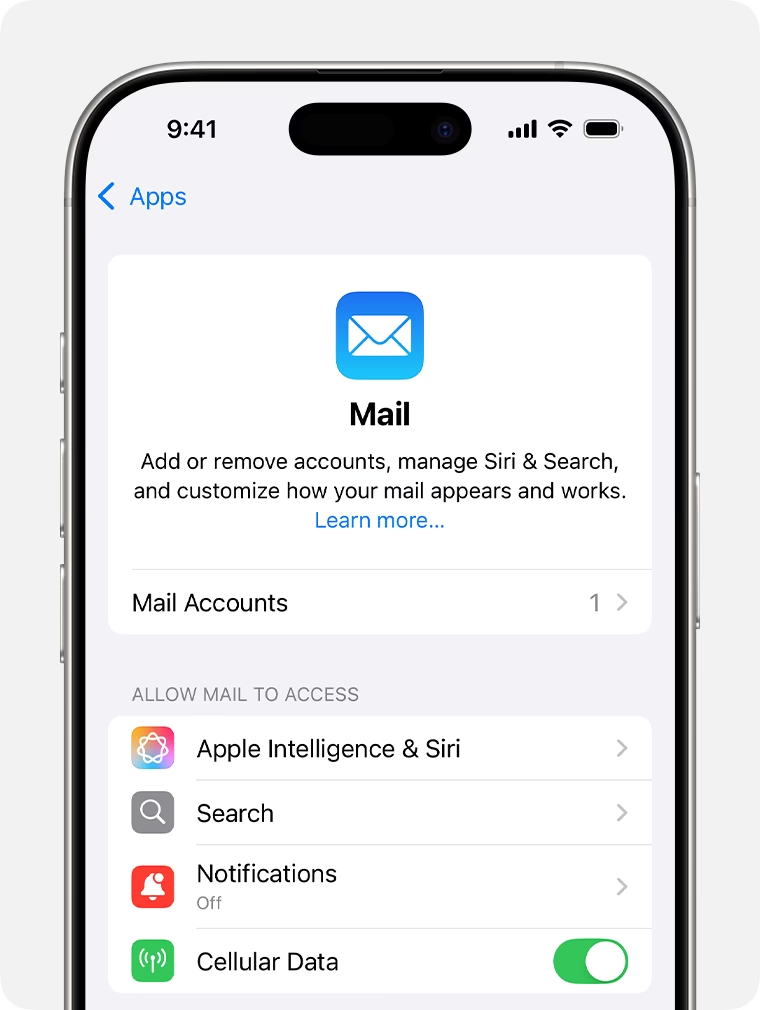
Jak zjistit, zda máte nové e-maily: Konfigurace oznámení
Správné nastavení oznámení je klíčové pro to, abyste byli okamžitě informováni o nových e-mailech, aniž byste museli neustále kontrolovat aplikaci Mail. iPhone nabízí široké možnosti přizpůsobení oznámení.
- Přejděte do Nastavení.
- Klepněte na Oznámení.
- Posuňte se dolů a najděte aplikaci Mail. Klepněte na ni.
- Zde můžete konfigurovat, jak se budou oznámení zobrazovat:
- Povolit oznámení: Ujistěte se, že je tato možnost zapnuta.
- Upozornění: Vyberte si styl oznámení:
- Zámek obrazovky: Oznámení se zobrazí na zamčené obrazovce iPhonu.
- Oznamovací centrum: Oznámení se objeví v Oznamovacím centru, které můžete rozbalit přejetím prstem shora dolů.
- Bannery: Krátké upozornění se objeví v horní části obrazovky, když je iPhone odemčený. Můžete si vybrat mezi dočasnými a trvalými bannery.
- Zvuky: Vyberte si zvuk, který se přehraje při doručení nového e-mailu. Můžete si vybrat z různých přednastavených zvuků nebo zakázat zvuk úplně.
- Odznaky: Pokud je tato možnost zapnuta, na ikoně aplikace Mail se zobrazí červené kolečko s počtem nepřečtených e-mailů. To je velmi užitečné pro rychlý přehled.
- Zobrazit náhledy: Můžete nastavit, zda se má zobrazovat náhled obsahu e-mailu v oznámení. Možnosti jsou: Vždy, Když je odemčeno, nebo Nikdy. Pro soukromí doporučujeme "Když je odemčeno" nebo "Nikdy".
- Seskušovat oznámení: Můžete si vybrat, jak se mají oznámení seskupovat (automaticky, podle aplikace, nebo vypnuto).
- Pro každý jednotlivý e-mailový účet můžete navíc nastavit specifická oznámení. V nastavení Mailu (Nastavení > Mail > Oznámení) můžete zvolit, pro které účty chcete oznámení dostávat a jaké typy upozornění mají mít.
Pečlivým nastavením oznámení si zajistíte, že budete vždy v obraze o příchozí poště, aniž byste byli zahlceni zbytečnými upozorněními.
Často kladené otázky (FAQ)
Proč se mi nesynchronizují e-maily na iPhonu?
Existuje několik běžných důvodů, proč se e-maily nemusí synchronizovat:
- Špatné přihlašovací údaje: Zkontrolujte, zda jste správně zadali e-mailovou adresu a heslo.
- Problémy s internetovým připojením: Ujistěte se, že váš iPhone je připojen k Wi-Fi nebo mobilním datům.
- Nesprávné nastavení serveru: Pro ručně nastavené účty zkontrolujte názvy hostitelů příchozího a odchozího serveru, porty a typy zabezpečení (SSL/TLS). Tyto informace by měl poskytnout váš e-mailový poskytovatel.
- Nastavení "Získat data": Ujistěte se, že máte nastavenou frekvenci získávání dat na "Push" nebo dostatečně krátký interval "Získat". Pokud je nastaveno na "Ručně", musíte aplikaci Mail obnovit sami.
- Výpadek serveru: Může se jednat o dočasný výpadek e-mailového serveru vašeho poskytovatele. Zkuste se přihlásit ke svému e-mailu přes webové rozhraní na počítači, abyste ověřili, zda server funguje.
- Plná schránka: Pokud používáte POP3 a vaše schránka na serveru je plná, nové e-maily nemusí dorazit.
- Nastavení aplikace Mail: Zkuste restartovat aplikaci Mail nebo celý iPhone. Někdy pomůže i smazání a opětovné přidání účtu.
Jak odstranit e-mailový účet z iPhonu?
Pokud již nepotřebujete e-mailový účet na svém iPhonu, můžete jej snadno odstranit:
- Přejděte do Nastavení > Mail > Účty.
- Klepněte na účet, který chcete odstranit.
- Posuňte se dolů a klepněte na Smazat účet.
- Potvrďte smazání. Tím se účet odstraní pouze z vašeho iPhonu, nikoli ze serveru.
Mohu mít více e-mailových účtů na jednom iPhonu?
Ano, iPhone podporuje konfiguraci více e-mailových účtů současně. Můžete mít kombinaci účtů od různých poskytovatelů (např. Gmail, Outlook, iCloud) a také více účtů od stejného poskytovatele. Všechny se budou zobrazovat v aplikaci Mail a můžete mezi nimi snadno přepínat nebo zobrazit sloučené "Všechny schránky".
Jak změnit heslo k e-mailu na iPhonu?
Heslo k e-mailu musíte změnit přímo u svého e-mailového poskytovatele (např. na webu Gmailu, Outlooku, nebo v nastavení vašeho firemního e-mailu). Jakmile heslo změníte, iPhone vás obvykle automaticky vyzve k zadání nového hesla, když se pokusí připojit k serveru. Pokud se tak nestane, můžete heslo aktualizovat ručně:
- Přejděte do Nastavení > Mail > Účty.
- Klepněte na příslušný e-mailový účet.
- Klepněte na Účet (vaše e-mailová adresa) a poté na Heslo (nebo server IMAP/POP3, kde je heslo uloženo) a zadejte nové heslo.
Mám používat Push nebo Fetch pro získávání dat?
Volba mezi Push a Fetch závisí na vašich prioritách:
- Push: Doporučuje se pro účty, kde potřebujete okamžité doručení e-mailů (např. pracovní, důležité osobní). Je to nejrychlejší, ale může více zatěžovat baterii.
- Fetch: Vhodné pro méně urgentní účty nebo pokud chcete šetřit baterii. Můžete si vybrat interval (např. 15, 30 minut) nebo nastavit "Ručně" pro maximální úsporu baterie.
Pro optimální rovnováhu můžete nastavit Push pro jeden nebo dva nejdůležitější účty a Fetch s delšími intervaly pro ostatní.
Co dělat, když se mi nedaří ručně nastavit účet?
Pokud se vám nedaří ručně nastavit e-mailový účet, zkontrolujte následující:
- Přesnost údajů: Dvakrát zkontrolujte každou čárku, písmeno a číslo v názvech hostitelů serverů, uživatelských jménech a heslech. Chyba v jednom znaku může způsobit selhání.
- POP3/IMAP: Ujistěte se, že používáte správný typ protokolu (IMAP nebo POP3), který váš poskytovatel podporuje a vyžaduje.
- Porty a zabezpečení: Zjistěte správné porty (např. 993 pro IMAP/SSL, 995 pro POP3/SSL, 465 nebo 587 pro SMTP/SSL/TLS) a zda je vyžadováno SSL/TLS. Tyto informace jsou kritické.
- Ověření: Ujistěte se, že máte povolené ověření pro server odchozí pošty (SMTP), často stejnými údaji jako pro příchozí server.
- Kontaktujte poskytovatele: Pokud si nejste jisti žádným z těchto údajů, nejlepším řešením je kontaktovat technickou podporu vašeho e-mailového poskytovatele. Poskytnou vám přesné informace pro nastavení na mobilních zařízeních.
Chceš-li si přečíst další články podobné jako Synchronizace E-mailu na iPhone: Kompletní Průvodce, navštiv kategorii iPhone.